 夜雨聆风
夜雨聆风【001】快速保存文件快捷键:Ctrl + S做 Excel 表格时建议经常保存,避免数据丢失。
【002】快速复制单元格内容快捷键:Ctrl + C选中单元格或区域后可以快速复制。
【003】快速粘贴内容快捷键:Ctrl + V把复制的数据粘贴到指定位置。
【004】撤销上一步操作快捷键:Ctrl + Z误删、误改数据时非常有用。
【005】恢复撤销操作快捷键:Ctrl + Y如果撤销错了,可以恢复回来。
【006】全选表格内容快捷键:Ctrl + A可以快速选中当前数据区域或整个工作表。
【007】快速查找内容快捷键:Ctrl + F适合在大量数据中查找姓名、编号、产品型号、日期等。
【008】快速替换内容快捷键:Ctrl + H适合批量修改部门名、项目名、状态、日期等。
【009】快速新建工作簿快捷键:Ctrl + N快速创建新的 Excel 文件。
【010】快速打开文件快捷键:Ctrl + O快速打开已有 Excel 文件。
【011】快速打印快捷键:Ctrl + P进入打印设置页面。
【012】快速换行快捷键:Alt + Enter在同一个单元格内换行,适合写备注、说明、问题描述。
【013】快速填充相同内容快捷键:Ctrl + D把上方单元格内容快速填充到下方。
【014】向右快速填充快捷键:Ctrl + R把左侧单元格内容快速填充到右侧。
【015】快速插入当前日期快捷键:Ctrl + ;适合记录任务日期、提交日期、更新时间。
【016】快速插入当前时间快捷键:Ctrl + Shift + ;适合记录操作时间或会议时间。
【017】快速编辑单元格快捷键:F2不用双击,直接进入单元格编辑状态。
【018】快速选择整列快捷键:Ctrl + Space选中当前单元格所在的整列。
【019】快速选择整行快捷键:Shift + Space选中当前单元格所在的整行。
【020】快速隐藏行或列右键行号或列标 → 隐藏适合临时隐藏不需要展示的数据。
【021】取消隐藏行或列选中相邻行或列 → 右键 → 取消隐藏可以恢复隐藏的数据。
【022】冻结首行功能位置:视图 → 冻结窗格 → 冻结首行适合表格很长时一直显示标题行。
【023】冻结首列功能位置:视图 → 冻结窗格 → 冻结首列适合横向数据很多时一直显示关键字段。
【024】冻结窗格功能位置:视图 → 冻结窗格可以同时固定标题行和关键列,适合大型报表。
【025】筛选数据功能位置:数据 → 筛选可以按部门、状态、日期、负责人等快速筛选。
【026】排序数据功能位置:数据 → 排序可以按日期、金额、数量、优先级等排序。
【027】多条件排序功能位置:数据 → 排序 → 添加条件例如先按部门排序,再按日期排序。
【028】自动调整列宽双击列标右侧边界可以让列宽自动适应内容。
【029】自动调整行高双击行号下方边界可以让行高自动适应内容。
【030】合并单元格功能位置:开始 → 合并后居中适合制作表格大标题,但不建议在数据分析区域大量使用。
【031】取消合并单元格功能位置:开始 → 合并后居中 → 取消合并单元格适合整理不规范表格。
【032】设置单元格格式快捷键:Ctrl + 1可以设置数字、日期、货币、边框、对齐方式等。
【033】设置数字格式功能位置:开始 → 数字格式可以设置为常规、数字、货币、百分比、日期等。
【034】快速设置百分比快捷键:Ctrl + Shift + %适合展示完成率、占比、增长率。
【035】快速设置货币格式快捷键:Ctrl + Shift + $适合财务、报价、成本类表格。
【036】快速加粗文字快捷键:Ctrl + B适合突出标题、重要数据。
【037】快速添加边框功能位置:开始 → 边框让表格结构更清晰。
【038】设置背景色功能位置:开始 → 填充颜色适合区分标题、重点、异常数据。
【039】条件格式功能位置:开始 → 条件格式可以自动突出显示异常值、重复值、超过阈值的数据。
【040】突出显示重复值功能位置:条件格式 → 突出显示单元格规则 → 重复值适合检查重复订单号、设备 SN、员工编号等。
【041】数据条功能位置:条件格式 → 数据条可以用可视化条形显示数值大小。
【042】色阶功能位置:条件格式 → 色阶适合快速观察高低趋势。
【043】图标集功能位置:条件格式 → 图标集可以用箭头、红绿灯等图标展示状态。
【044】数据验证功能位置:数据 → 数据验证可以限制输入内容,减少填错。
【045】制作下拉选项功能位置:数据 → 数据验证 → 序列适合状态字段,例如:未开始、进行中、已完成、阻塞。
【046】限制只能输入日期功能位置:数据验证 → 日期适合计划开始时间、计划完成时间。
【047】限制只能输入数字功能位置:数据验证 → 整数 / 小数适合数量、金额、分数等字段。
【048】删除重复项功能位置:数据 → 删除重复项适合清洗名单、设备列表、订单数据。
【049】分列功能功能位置:数据 → 分列可以把一个单元格里的内容按空格、逗号、分隔符拆成多列。
【050】快速填充快捷键:Ctrl + EExcel 会根据你输入的规律自动填充,比如提取姓名、邮箱前缀、日期格式等。
【051】自动求和快捷键:Alt + =快速对上方或左侧数据求和。
【052】SUM 求和函数公式:=SUM(A1:A10)用于计算一组数字总和。
【053】AVERAGE 平均值函数公式:=AVERAGE(A1:A10)用于计算平均值。
【054】MAX 最大值函数公式:=MAX(A1:A10)用于找出最大值。
【055】MIN 最小值函数公式:=MIN(A1:A10)用于找出最小值。
【056】COUNT 计数函数公式:=COUNT(A1:A10)统计数字单元格数量。
【057】COUNTA 非空计数函数公式:=COUNTA(A1:A10)统计非空单元格数量。
【058】COUNTIF 条件计数公式:=COUNTIF(A:A,"完成")统计某个条件出现的次数。
【059】SUMIF 条件求和公式:=SUMIF(A:A,"销售部",B:B)统计符合条件的数据总和。
【060】AVERAGEIF 条件平均值公式:=AVERAGEIF(A:A,"销售部",B:B)计算符合条件的数据平均值。
【061】IF 判断函数公式:=IF(B2>=60,"通过","未通过")适合根据条件自动输出结果。
【062】IFS 多条件判断公式:=IFS(B2>=90,"优秀",B2>=60,"合格",B2<60,"不合格")适合多个等级判断。
【063】AND 多条件同时满足公式:=AND(A2="完成",B2="通过")多个条件都满足时返回 TRUE。
【064】OR 多条件任一满足公式:=OR(A2="完成",B2="通过")任意一个条件满足时返回 TRUE。
【065】VLOOKUP 查找数据公式:=VLOOKUP(A2,Sheet2!A:D,4,FALSE)根据关键字段查找对应数据。
【066】XLOOKUP 查找数据公式:=XLOOKUP(A2,Sheet2!A:A,Sheet2!D:D)比 VLOOKUP 更灵活,推荐新版 Excel 使用。
【067】INDEX + MATCH 查询公式:=INDEX(D:D,MATCH(A2,A:A,0))适合更灵活的数据查询。
【068】LEFT 提取左侧字符公式:=LEFT(A2,5)适合提取编号前几位。
【069】RIGHT 提取右侧字符公式:=RIGHT(A2,4)适合提取编号后几位。
【070】MID 提取中间字符公式:=MID(A2,3,4)从指定位置开始提取字符。
【071】LEN 统计字符长度公式:=LEN(A2)适合检查编号、手机号、SN 长度。
【072】TRIM 去除多余空格公式:=TRIM(A2)清理从系统或网页复制来的数据。
【073】TEXT 设置显示格式公式:=TEXT(A2,"yyyy-mm-dd")适合把日期或数字转换成指定格式文本。
【074】CONCAT 合并文本公式:=CONCAT(A2,B2)把多个单元格内容合并到一起。
【075】TEXTJOIN 按分隔符合并文本公式:=TEXTJOIN("-",TRUE,A2:C2)可以把多列内容用指定符号连接起来。
【076】TODAY 当前日期公式:=TODAY()自动显示今天日期。
【077】NOW 当前日期和时间公式:=NOW()自动显示当前日期和时间。
【078】DATEDIF 计算日期差公式:=DATEDIF(A2,B2,"d")可以计算两个日期之间相差多少天。
【079】NETWORKDAYS 计算工作日公式:=NETWORKDAYS(A2,B2)可以计算两个日期之间有多少个工作日。
【080】绝对引用快捷键:F4例如把 A1 变成 $A$1,复制公式时固定引用位置。
【081】相对引用例如 A1复制公式时会根据位置自动变化。
【082】混合引用例如 $A1 或 A$1可以固定列或固定行。
【083】快速复制公式拖动单元格右下角填充柄可以把公式应用到更多行。
【084】双击填充柄如果左侧有连续数据,双击右下角填充柄可以快速填充到底。
【085】查看公式快捷键:Ctrl + ~可以在单元格中显示公式,方便检查错误。
【086】公式错误排查功能位置:公式 → 错误检查可以帮助发现公式问题。
【087】追踪引用单元格功能位置:公式 → 追踪引用单元格可以查看当前公式引用了哪些数据。
【088】追踪从属单元格功能位置:公式 → 追踪从属单元格可以查看哪些公式依赖当前单元格。
【089】插入图表功能位置:插入 → 图表可以把数据变成柱状图、折线图、饼图等。
【090】推荐图表功能位置:插入 → 推荐的图表Excel 会根据数据推荐合适图表。
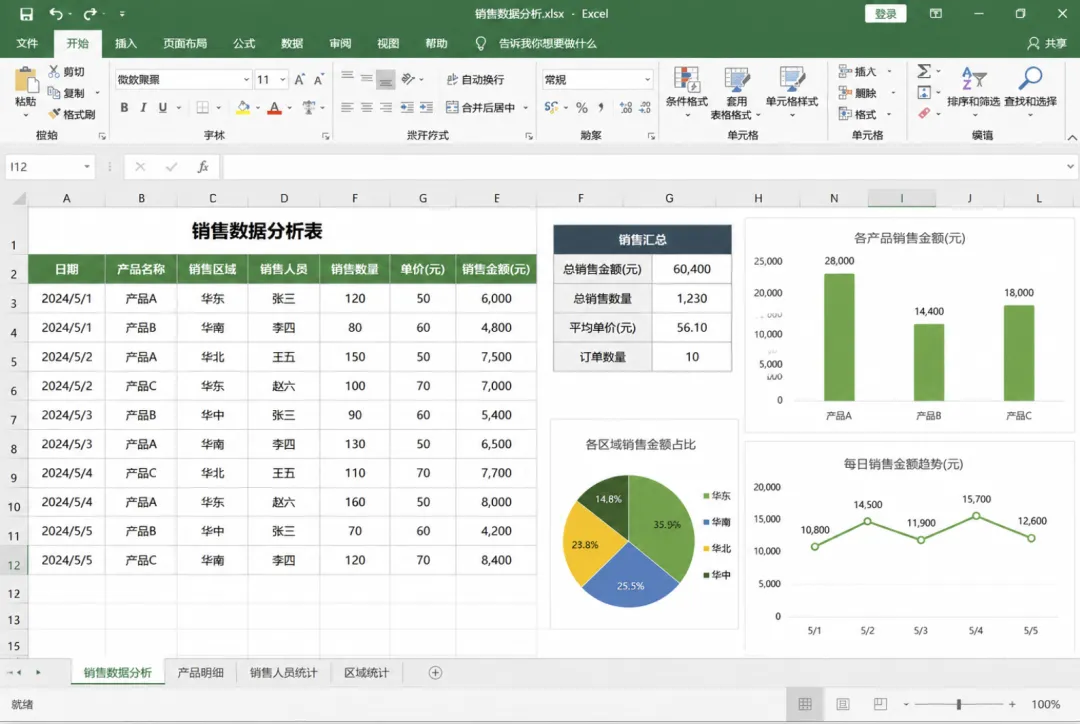
【091】柱状图适合比较不同项目、部门、月份的数据。
【092】折线图适合展示趋势变化,例如月度销售额、设备数量变化。
【093】饼图适合展示占比,但分类不要太多。
【094】组合图适合同时展示数量和百分比,例如销售额与增长率。
【095】数据透视表功能位置:插入 → 数据透视表适合快速汇总大量数据,是 Excel 高效办公必学功能。
【096】数据透视图功能位置:插入 → 数据透视图可以把数据透视表结果可视化。
【097】切片器功能位置:数据透视表分析 → 插入切片器可以用按钮快速筛选透视表数据。
【098】刷新数据透视表右键数据透视表 → 刷新源数据更新后,需要刷新才能显示最新结果。
【099】保护工作表功能位置:审阅 → 保护工作表防止别人误改公式或重要数据。
【100】导出为 PDF功能位置:文件 → 导出 / 另存为 → PDF适合发送正式报表,避免格式错乱。
往/期/回/顾




IT共享

