 夜雨聆风
夜雨聆风做Excel表格,最常用、最好用的查找函数,一定是 VLOOKUP!
日常工作中,只要需要「根据条件匹配数据」,用它基本万能。今天用最简单的例子,一次性讲透,新手也能看懂。
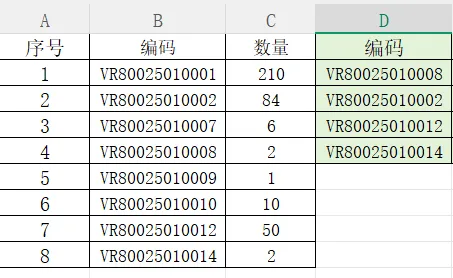
一、先看实战公式
需求:根据【编号】自动匹配对应的【数量】
=VLOOKUP(D2,$B$1:$C$9,2,FALSE)
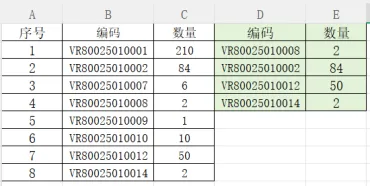
二、4个参数,逐字拆解(超通俗)
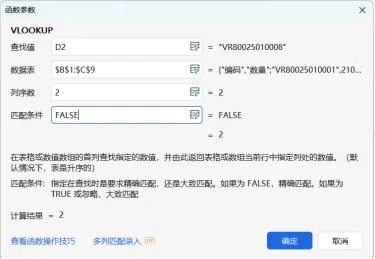
1. 第一个参数:D2(查找值)
你拿什么去查找,就填什么单元格。
这里就是:用D2的【编码】作为查找条件。
2. 第二个参数:$B$1:$C$9(查找数据表)
这是你整份数据的查找范围。
✅ 重点:一定要加 $ 绝对引用
如果不加$,下拉公式时,数据范围会乱跑,结果全部出错!加了$之后,范围固定不变。
3. 第三个参数:2(返回列数)
从「查找的编码列」开始从左往右数:
目标数据在第2列 → 填2
如果后续数据在第3列 → 填3
简单粗暴:第几列就填几。
4. 第四个参数:FALSE(匹配方式)
✅ 日常工作一律用 FALSE
- FALSE:精确匹配(找一模一样的数据,100%准确)
- TRUE/留空:模糊匹配
模糊匹配很容易出现数据错乱、匹配错误,编码、名称查找千万不要用!
三、新手万能使用口诀
1. 找谁,就写谁的单元格
2. 框选数据范围,一定要绝对引用“$”
3. 数清结果在第几列
4. 最后统一 FALSE 精确匹配
四、高频易错点(必看)
1. ❌ 查找值必须在数据区域的第一列,否则报错
2. ❌ 不添加绝对引用$,下拉公式范围跑偏
3. ❌ 格式不统一(文本/数字),会出现找不到数据
学会这一个函数,日常表格80%的数据查找匹配问题,都能一键搞定!