
乐于分享
好东西不私藏

Excel 批量填充技巧!查找替换 + 定位填充,告别手动重复操纵

Excel 批量填充技巧!查找替换 + 定位填充,告别手动重复操纵
大家在日常整理 Excel 表格时,想必都遇到过批量修改内容的难题。就像统计考勤表,一个个勾选、手动改写,不仅耗费大量时间,反复操作还容易出现疏漏,这是很多人都遇到的痛点。今天就给大家分享两组超实用的 Excel 快捷键技巧,简单几步就能完成批量处理,短短几秒搞定繁琐工作,新手也能快速上手!
1、查找替换
快捷键:Ctrl+F/Ctrl+H
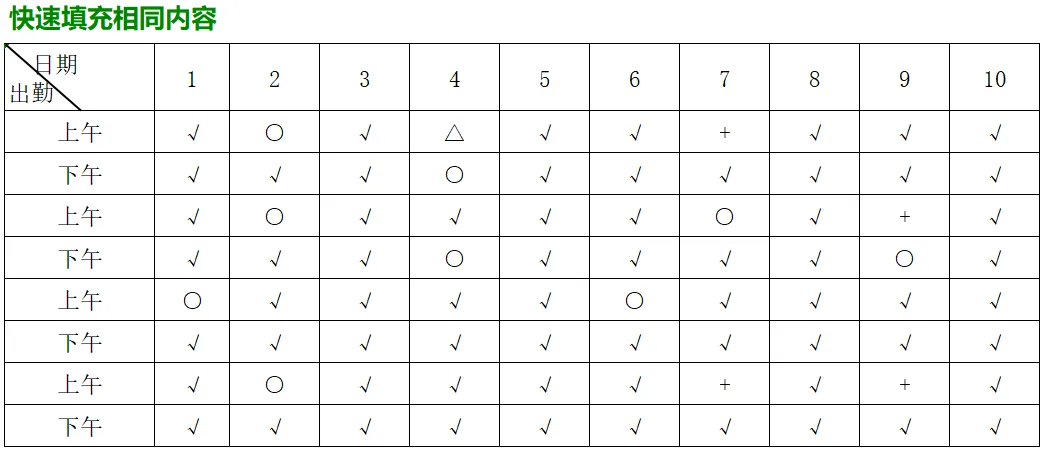
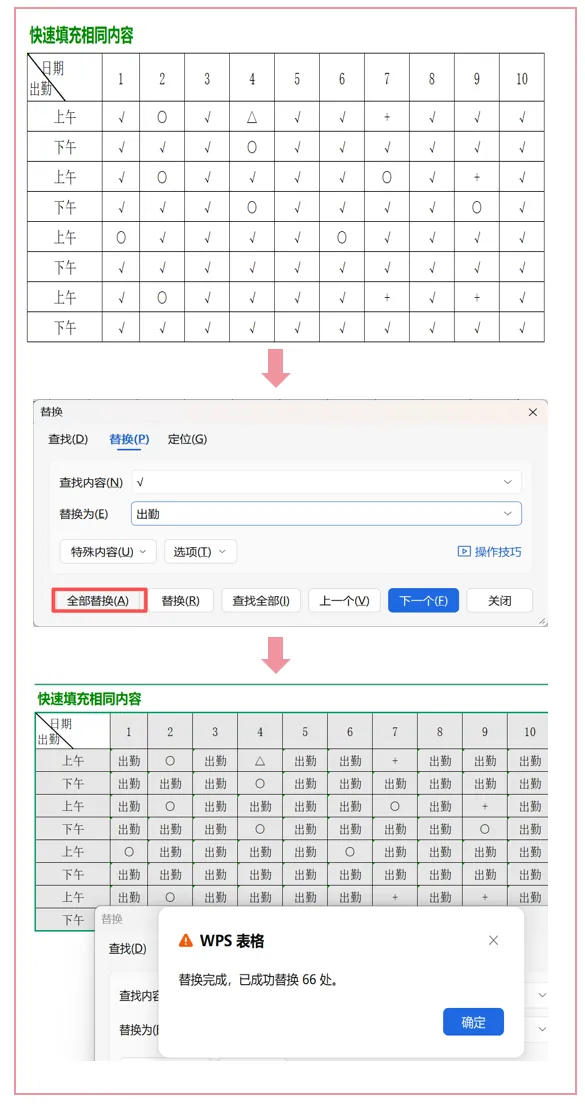
示例:将上面考勤打√的,替换成文字出勤。
不需要一个个修改,浪费时间还容易遗漏。
5秒就可以轻松搞定👍
操作步骤:
第一步:用鼠标框选出需要修改的全部表格区域;
第二步:按Ctrl+F/Ctrl+H,调出查找替换对话框;     
第三步:在查找内容中输入“√”,替换为“出勤”,点击全部替换。
全部操作完成几秒就搞定,请看下面图片展示效果:
2、定位填充
快捷键:Ctrl+G、Ctrl+Enter结合使用。
除了上面查找替换,定位填充也是 Excel 批量处理中很重要的技能,两组快捷键搭配使用,能快速对表格指定位置统一填充相同内容,适配多种数据编辑场景。
操作步骤也一样很简单,几秒也能搞定。
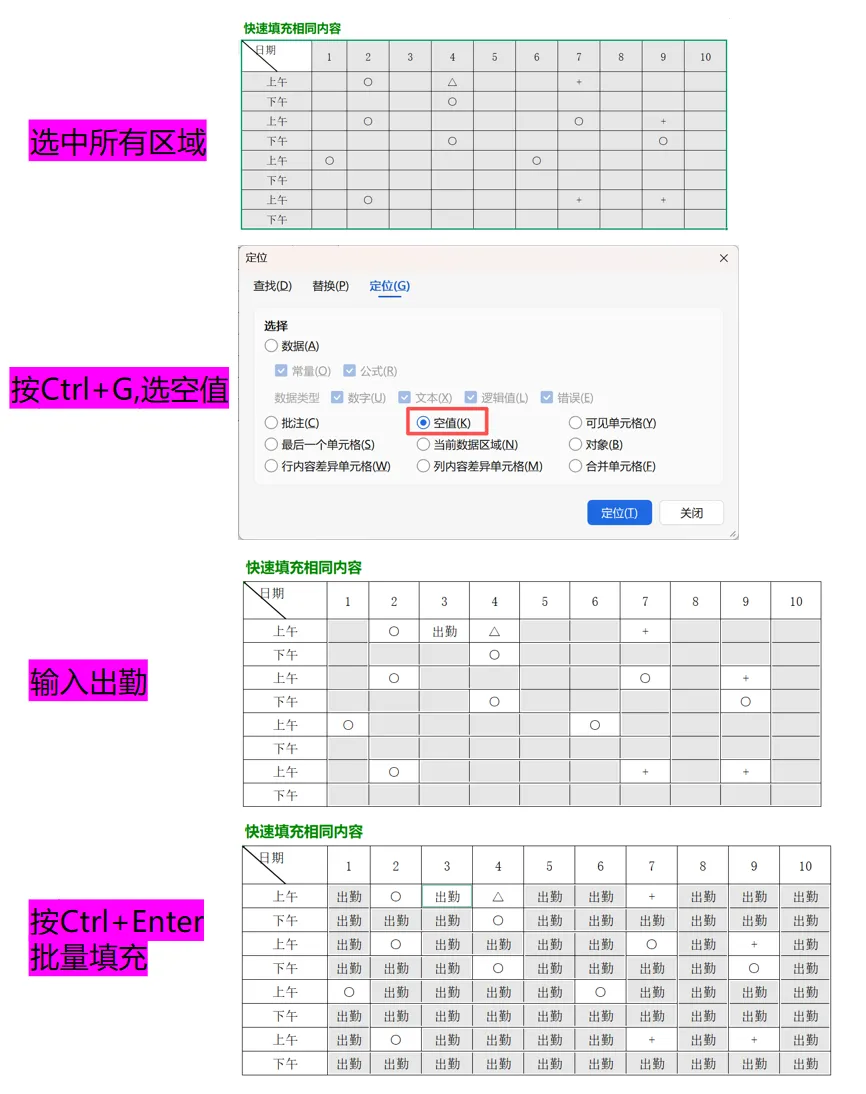
第一步:选中表格数据所有区域;
第二步:按Ctrl+G,点击空值,表格中所有的空白单元格就都被选中;
第三步:输入出勤;
第四步:按Ctrl+Enter,批量填充。
请看下面图片展示效果:

以上两个技巧覆盖了表格最常用的批量编辑场景,操作简单、实用性极高。熟练记住对应的快捷键,以后再遇到表格统一修改、批量填充的工作,不用再反复手动操作,省时又省心,轻松把表格工作做得又快又好。

今天 Excel 干货就分享到这里,可以收藏起来慢慢学,每天进步一点点,办公效率稳步提升!

相关学习资料