夜雨聆风
夜雨聆风
【电脑版题库练习系统安装教程】


【题库可通过网盘直接获取】
*您只需找到自己对应科目题库,长按网盘分享链接后复制,然后粘贴在浏览器中打开该链接即可直接保存获取!
【一级MSOffice真考题库】
百度网盘:https://pan.baidu.com/s/1w8i99Y0kLG9qWsvpEKL1Xw?pwd=1314
(长按复制链接,在浏览器中打开,打开后直接保存到自己网盘,以便不时之需)
夸克网盘:
https://pan.quark.cn/s/58e2fe74352f
(长按复制链接,在浏览器中打开,打开后直接保存到自己网盘,以便不时之需)
【一级WPSOffice真考题库】
百度网盘:
https://pan.baidu.com/s/1OlGCIl1FvCwNmVJj66VcMw?pwd=1314
(长按复制链接,在浏览器中打开,打开后直接保存到自己网盘,以便不时之需)
夸克网盘:
https://pan.quark.cn/s/a12a7d9bcf5e
(长按复制链接,在浏览器中打开,打开后直接保存到自己网盘,以便不时之需)
【一级网络安全素质真考题库】
百度网盘:https://pan.baidu.com/s/1UwXVu29eoOuPD6rkjeX04w?pwd=1314
(长按复制链接,在浏览器中打开,打开后直接保存到自己网盘,以便不时之需)
夸克网盘:
https://pan.quark.cn/s/464132895e48
(长按复制链接,在浏览器中打开,打开后直接保存到自己网盘,以便不时之需)
【二级MSOffice真考题库】
百度网盘:https://pan.baidu.com/s/185HblHfcrMoJIjJfKLV7tg?pwd=1314
(长按复制链接,在浏览器中打开,打开后直接保存到自己网盘,以便不时之需)
夸克网盘:
https://pan.quark.cn/s/9477bf76563d
(长按复制链接,在浏览器中打开,打开后直接保存到自己网盘,以便不时之需)
【二级WPSOffice真考题库】
百度网盘:https://pan.baidu.com/s/1yK46PeVxijSuVVbgm0hR8A?pwd=1314
(长按复制链接,在浏览器中打开,打开后直接保存到自己网盘,以便不时之需)
夸克网盘:
https://pan.quark.cn/s/c363b1701c60
(长按复制链接,在浏览器中打开,打开后直接保存到自己网盘,以便不时之需)
【二级C语言真考题库】
百度网盘:
https://pan.baidu.com/s/1TKQOJBCcy-S6Z91Is_LQ5A?pwd=1314
(长按复制链接,在浏览器中打开,打开后直接保存到自己网盘,以便不时之需)
夸克网盘:
https://pan.quark.cn/s/1441f24f0629
(长按复制链接,在浏览器中打开,打开后直接保存到自己网盘,以便不时之需)
【二级Java语言真考题库】
百度网盘:
https://pan.baidu.com/s/1_mVo0-6cjE4bpjsnuiuACQ?pwd=1314
(长按复制链接,在浏览器中打开,打开后直接保存到自己网盘,以便不时之需)
夸克网盘:
https://pan.quark.cn/s/161a2c241cd9
(长按复制链接,在浏览器中打开,打开后直接保存到自己网盘,以便不时之需)
【二级Python真考题库】
百度网盘:
https://pan.baidu.com/s/1K3uKNQTk-Hd18KqN4oPc9w?pwd=1314
(长按复制链接,在浏览器中打开,打开后直接保存到自己网盘,以便不时之需)
夸克网盘:
https://pan.quark.cn/s/f6529f3e1d52
(长按复制链接,在浏览器中打开,打开后直接保存到自己网盘,以便不时之需)
【二级Access真考题库】
百度网盘:https://pan.baidu.com/s/1TTer7CXgTGTbp-lCD4hXWw?pwd=1314
(长按复制链接,在浏览器中打开,打开后直接保存到自己网盘,以便不时之需)
夸克网盘:
https://pan.quark.cn/s/4bc4df328c2c
(长按复制链接,在浏览器中打开,打开后直接保存到自己网盘,以便不时之需)
【二级C++语言真考题库】
百度网盘:
https://pan.baidu.com/s/1UK8LS-xPTCmLPLo8WBcJiw?pwd=1314
(长按复制链接,在浏览器中打开,打开后直接保存到自己网盘,以便不时之需)
夸克网盘:
https://pan.quark.cn/s/559a1308ffc7
(长按复制链接,在浏览器中打开,打开后直接保存到自己网盘,以便不时之需)
【三级网络技术真考题库】
百度网盘:https://pan.baidu.com/s/1_4mVHZ2XogkhctUub79D-A?pwd=1314
(长按复制链接,在浏览器中打开,打开后直接保存到自己网盘,以便不时之需)
夸克网盘:
https://pan.quark.cn/s/f119148e3e8f
(长按复制链接,在浏览器中打开,打开后直接保存到自己网盘,以便不时之需)
【三级数据库技术真考题库】
百度网盘:https://pan.baidu.com/s/1CEEwrTiFrcPP7jV0L5u6sQ?pwd=1314
(长按复制链接,在浏览器中打开,打开后直接保存到自己网盘,以便不时之需)
夸克网盘:
https://pan.quark.cn/s/04bb932e8a50
(长按复制链接,在浏览器中打开,打开后直接保存到自己网盘,以便不时之需)
【推荐:文字安装教程也比较详细哦】
步骤一、在电脑浏览器的地址栏中(注意不是搜索,是在地址栏输网址的地方),输入网址:ncre.tkres.cn并打开,打开之后,在页面顶部,找到“软件下载”,点击一下,就可以看到如下界面:
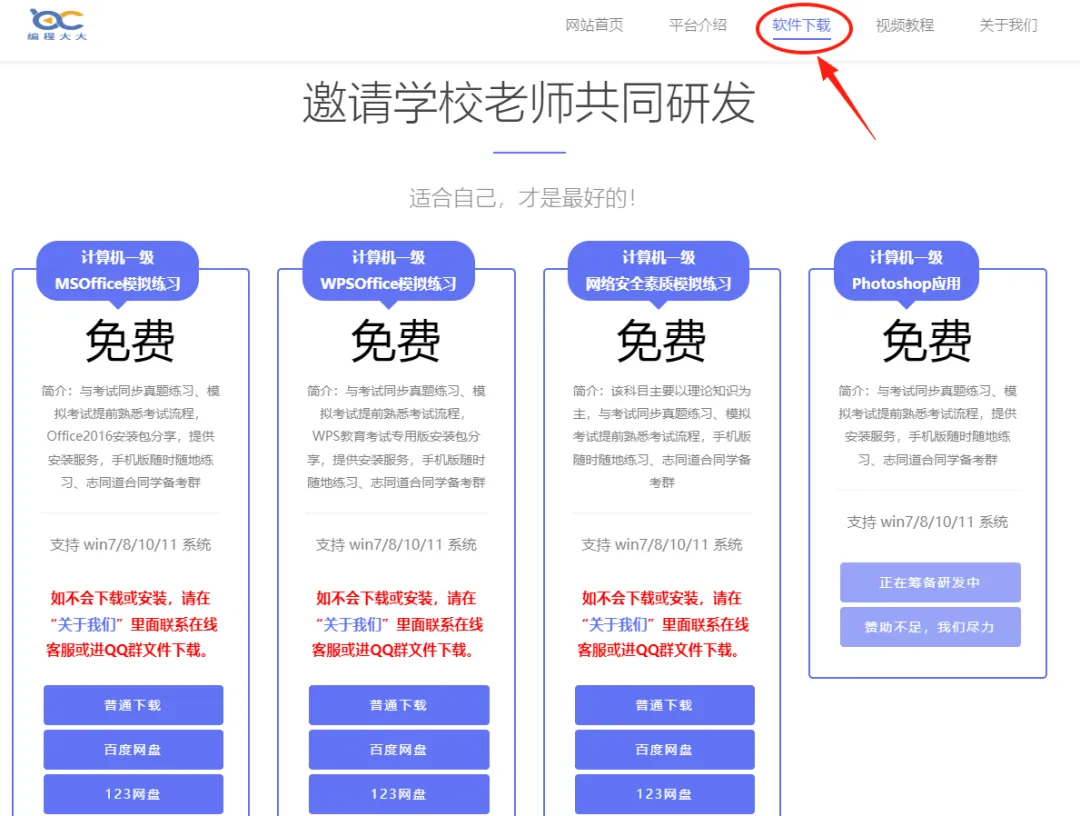
此安装教程适用于:一级MSOffice、一级WPSOffice、一级网络安全素质、一级PhotoShop、二级MSOffice、二级WPSOffice、二级C语言、二级Java、二级Python、二级Access、二级VB、二级C++、二级MySQL数据库、三级网络技术、三级数据库技术等。
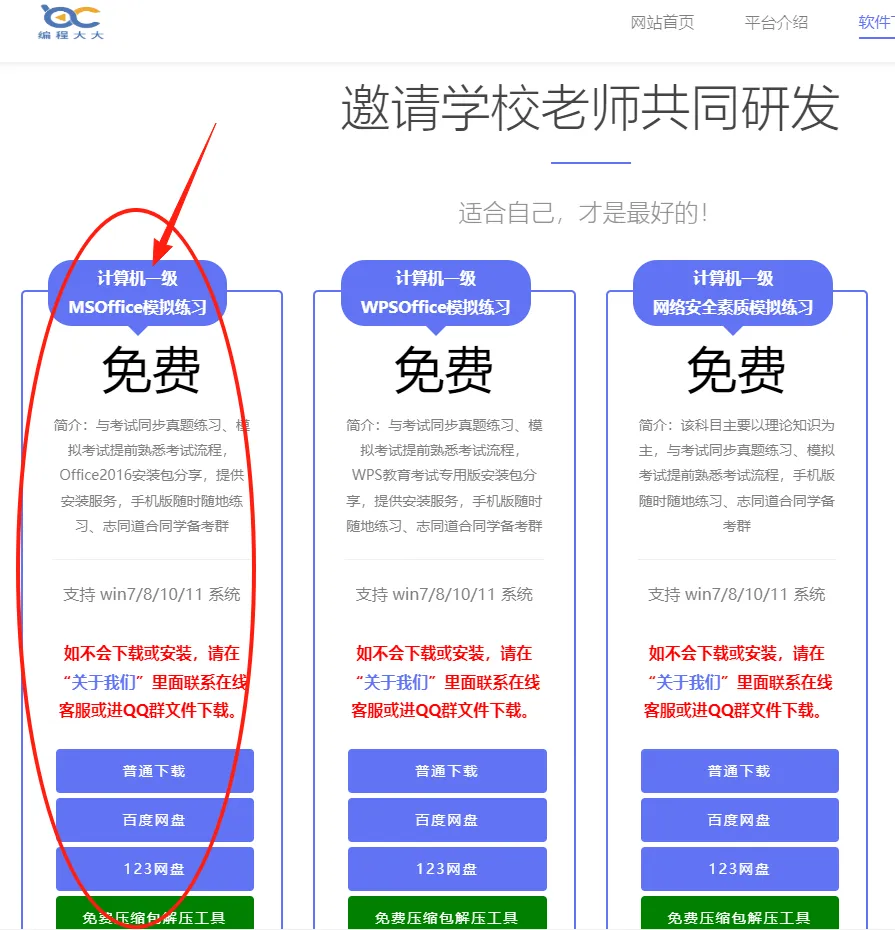
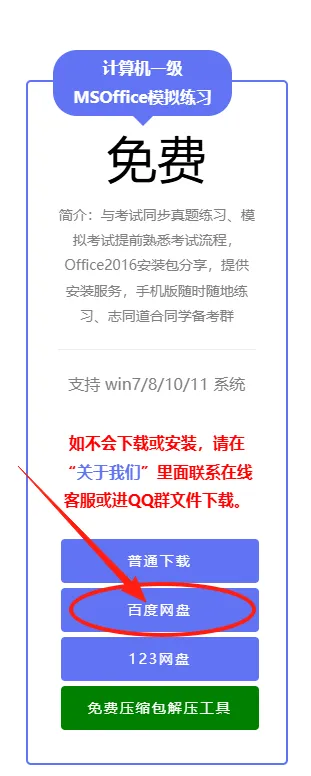
步骤二、在如上页面中,找到“计算机一级MSOffice模拟练习”(自己需要安装哪个科目,就找到对应的,这里以 一级MSOffice 为例),如下图:
步骤三、下载方式,有很多种,这里依次介绍:
注意:下载使用的是网盘,是免费的,不要任何付费,除非自己想下载速度快一些,自行考虑,如果实在不会,可以联系在线客服!!!
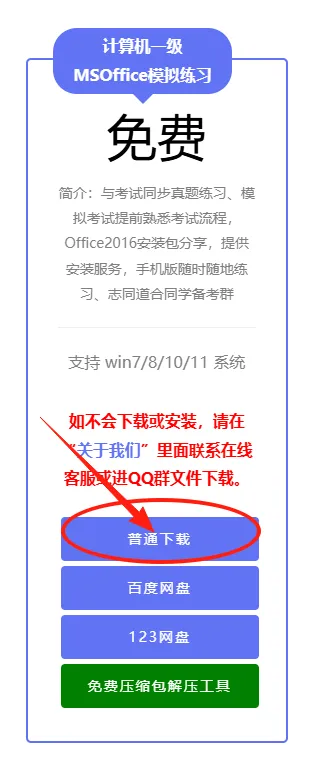
1.1、第一种下载方式,点“普通下载”按钮:
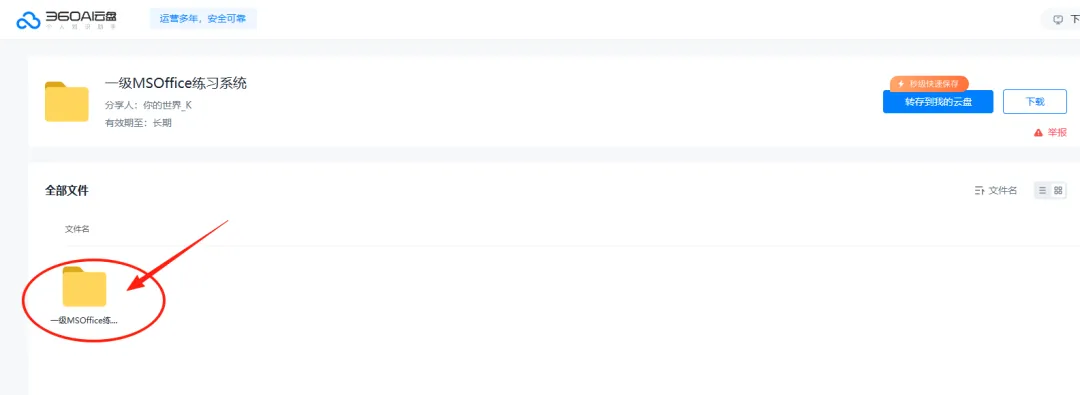
1.2、点完“普通下载”按钮之后,会打开“360安全云盘”,可以看到如下文件夹,双击打开它:
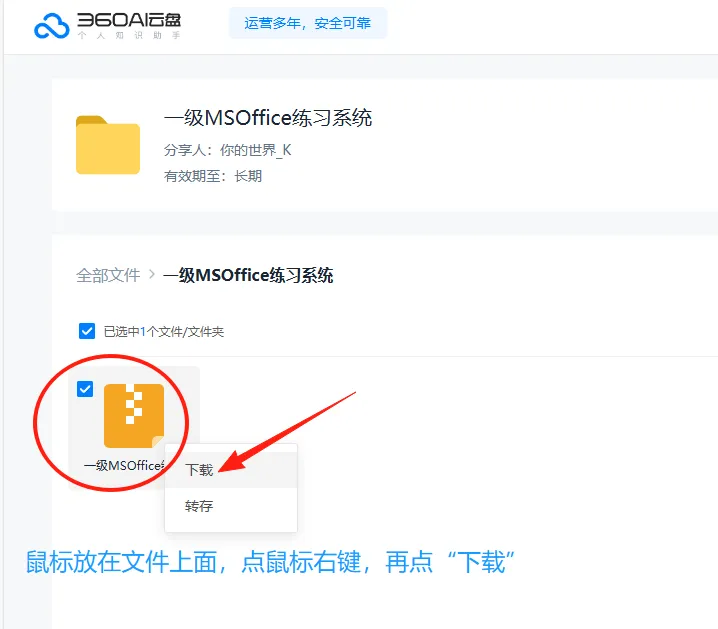
1.3、如上双击打开文件夹后,可以看到如下文件,将鼠标放在要下载的文件上面,鼠标点击“右键”,再点击“下载”按钮:
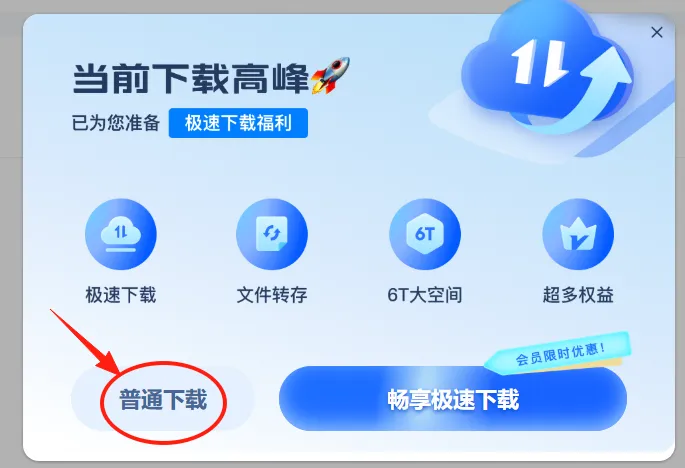
1.4、点击完“下载”按钮后,如果提示你如下图,请点击“普通下载”(没有提示你就跳过这一步,往下继续看):
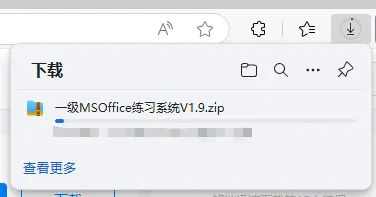
1.5、点击完“普通下载”之后,大部分浏览器会自动开始下载(部分浏览器会弹出下载对话框,请点下载即可):
*注:受该云盘限制,高峰期下载会比较慢,您也可使用“第三种下载方式”不限速,或在网站的“关于我们”里面,进入QQ群文件下载。
这一步下载完成之后,可以往下翻到本文章的“步骤四”,参照教程安装好题库。
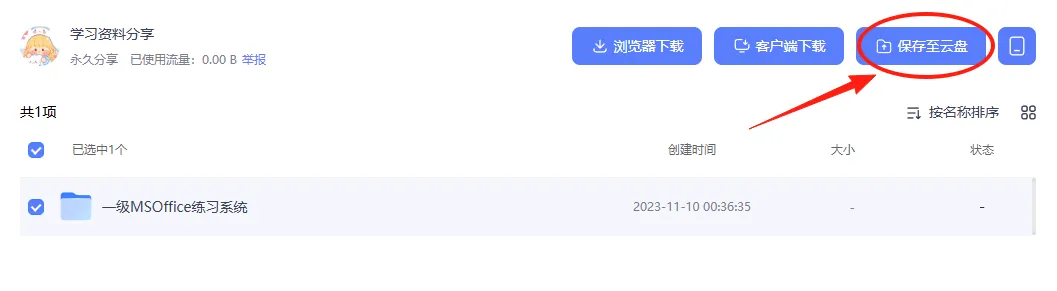
2.1、第二种下载方式,点“百度网盘”按钮:
2.2、点击“百度网盘”按钮之后,会跳转到百度网盘页面,可能会先出现如下图界面(没有出现就不用管):
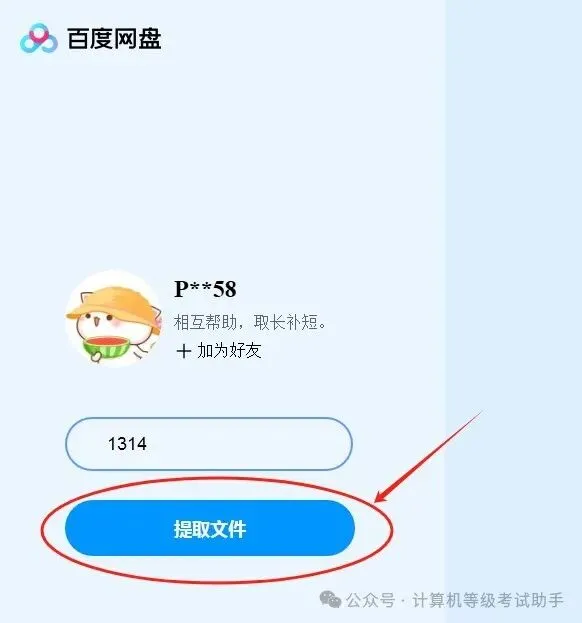
如果出现如上界面,点击“提取文件”按钮即可。
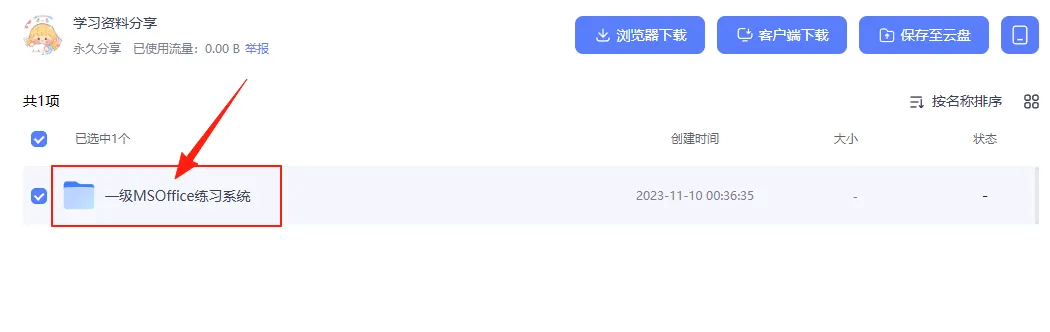
2.3、双击“一级MSOffice练习系统”文件夹(你自己是哪个科目,就是对应的科目名称文件夹,这里是举例),如下图所示:
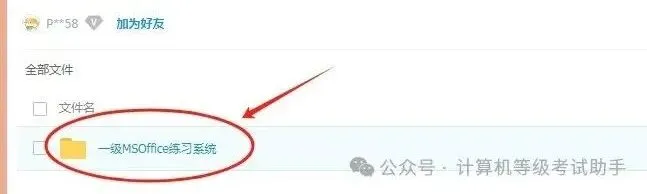
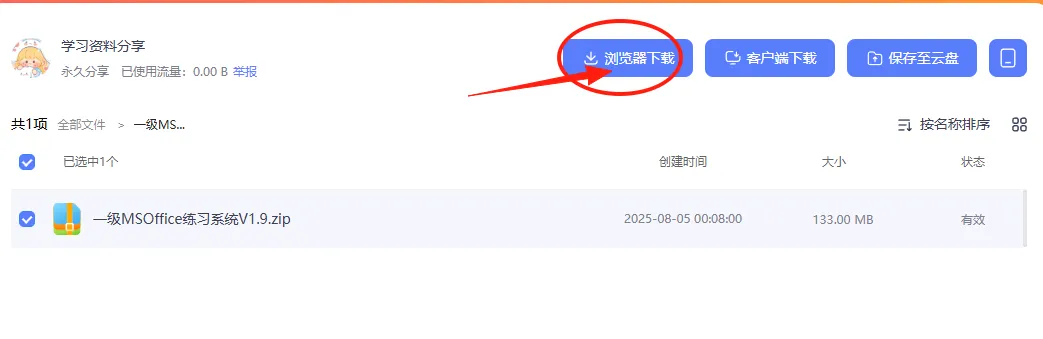
2.4、然后把鼠标放在文件上面,会出现“下载图标”,点击“下载图标”,如下图所示:

这一步下载完成之后,可以往下翻到本文章的“步骤四”,参照教程安装好题库。
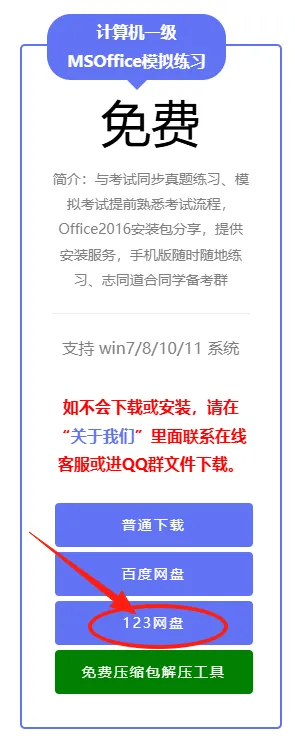
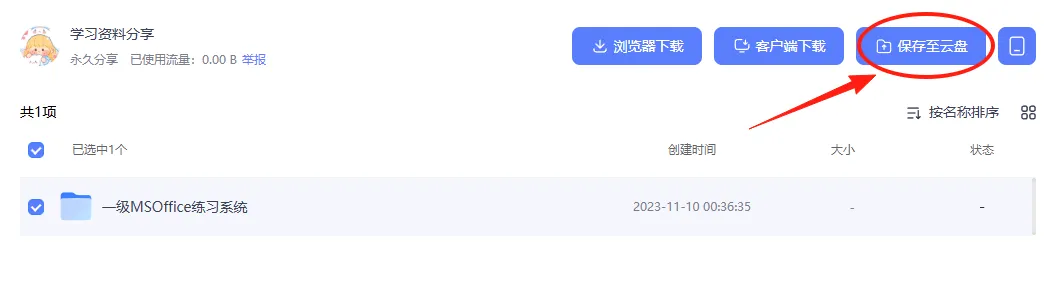
步骤四、下载好之后,找到下载好的文件(就是你要找到,下载好的文件,保存在你电脑的哪个位置了,找到它)

步骤五、因为下载下来的文件是压缩包,所以需要先将它“解压出来”,不会解压的,可以跟着操作:
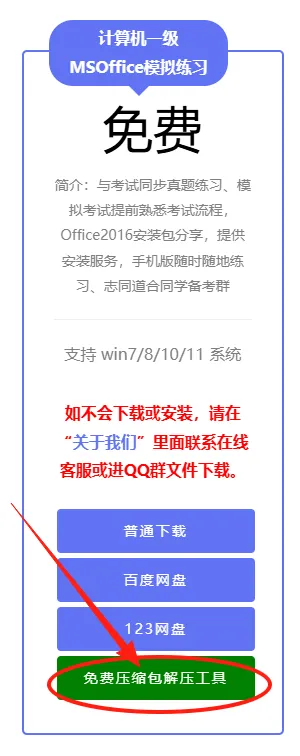
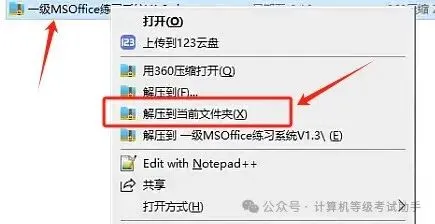
步骤六、解压工具安装好之后,选中下载好的题库安装包,鼠标点击右键,点“解压到当前文件夹”:
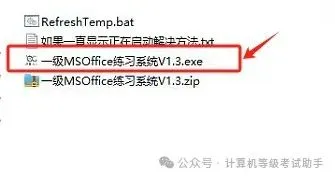
步骤七、如上解压完成之后,我们在当前目录下,可以看到多出来很多文件,我们找到如下“一级MSOffice练习系统”(每台电脑展示的后缀名可能不一样,只要是你自己下载的科目题库,双击打开即可):
步骤八、打开“一级MSOffice练习系统”文件之后,可以看到安装界面啦:
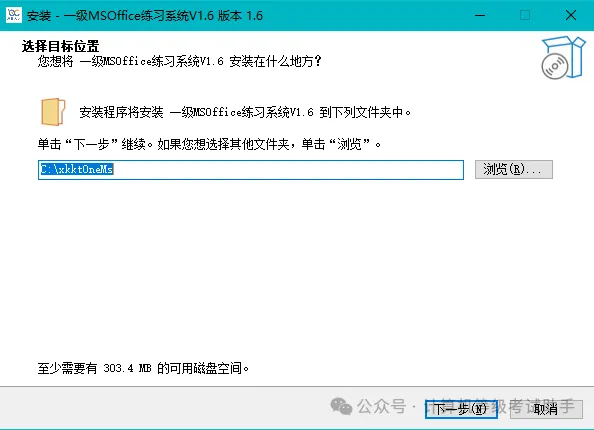
安装位置可以点“浏览”按钮,自己更改(不能安装到安装包所在的位置,也不能放在有中文的文件夹中,要放到空的文件夹里面),也可以直接默认,点“下一步”按钮即可。
步骤九、在如下页面,勾选上“创建桌面快捷方式”(默认勾选好了就不用管),点击“下一步”按钮:
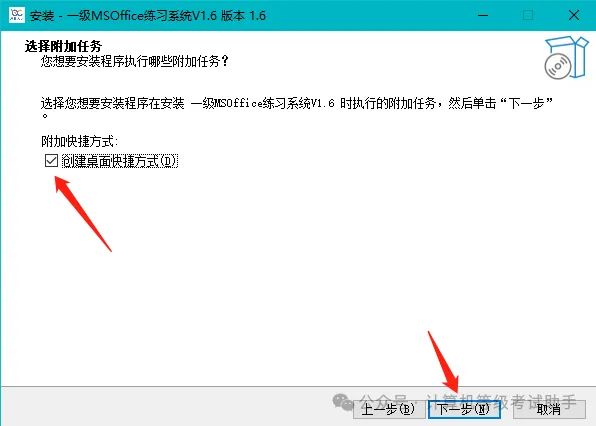
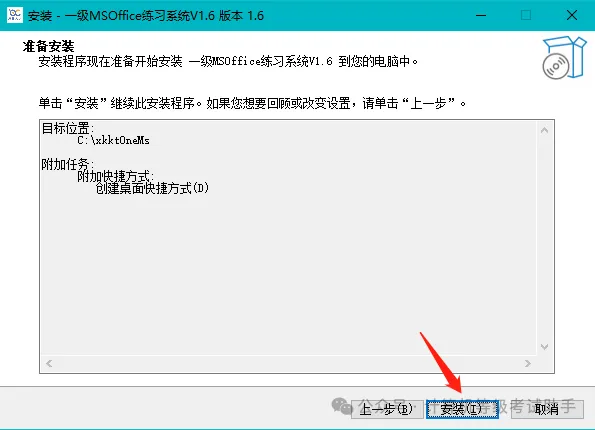
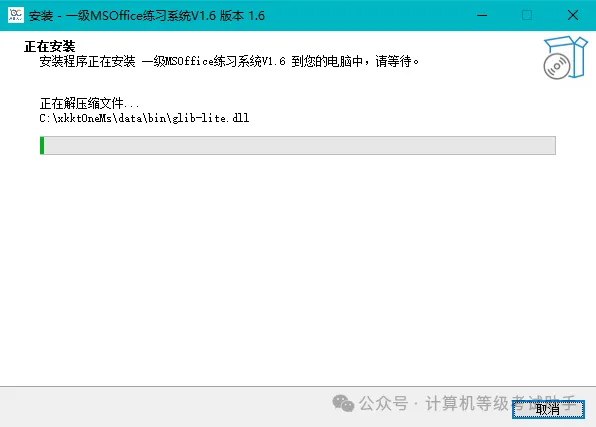
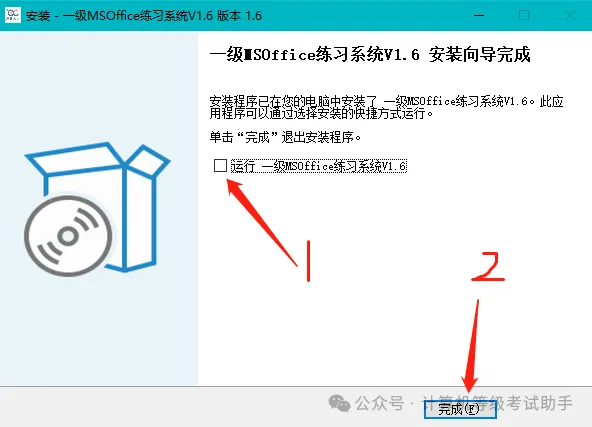
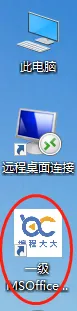
在桌面上找到它,双击打开即可使用啦~
注意:在使用过程中,比如点击“考生文件夹”按钮,有管家类软件提示你是否需要阻止,请点击“允许”,如果提示你,是否“运行”,请点击“是”。当然,如果不信任此产品,您可终止使用,对我们没有任何影响,但我们相信自己的产品,用户综合满意度在94.8%(包括但不限于:问卷调查、微信小程序官方评测、微信小程序用户满意度调查、题库用户反馈、合作高校系主任/任课老师等),感谢理解。
截稿时,微信小程序官方对咱们题库小程序的评测报告:
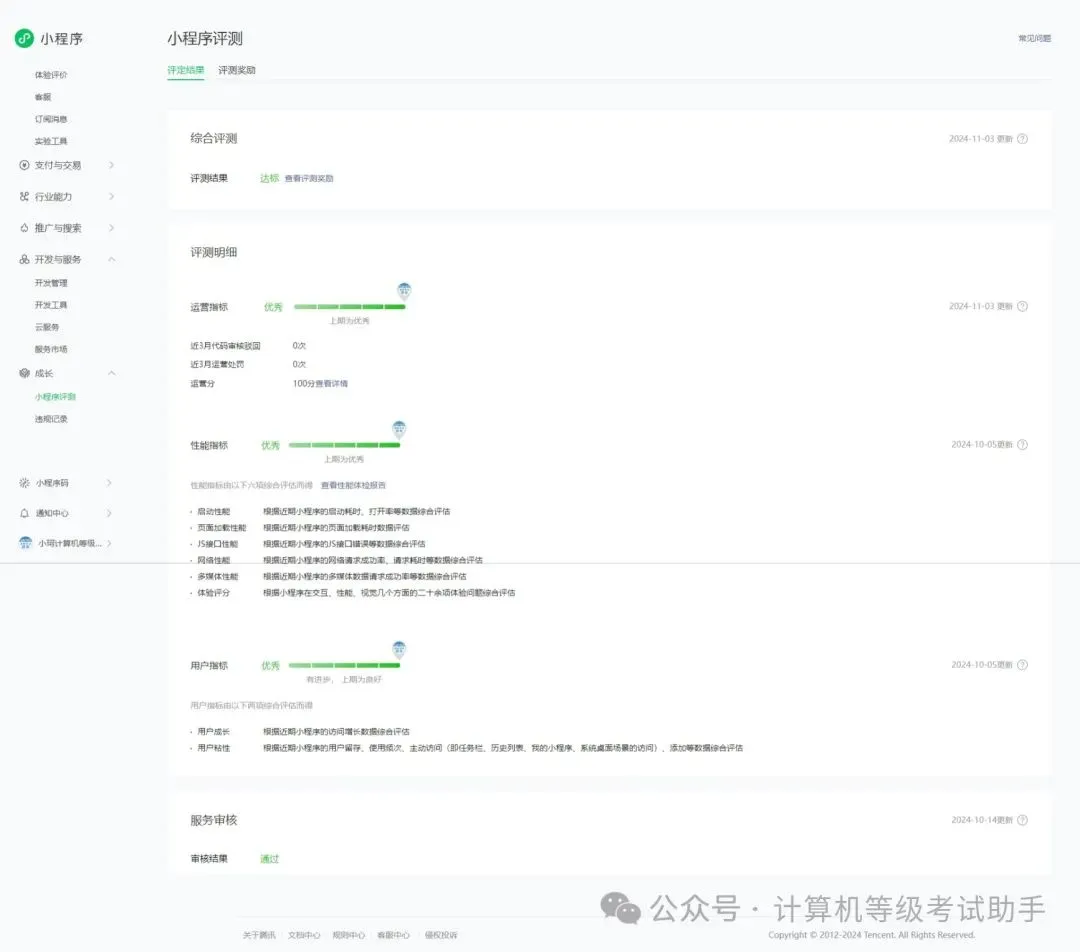
*部分科目暂时还未开放电脑版,我们在陆续开放中,对此表示抱歉,您可通过小程序进行练习。
【点下面卡片即可使用小程序】

【电脑版题库卸载教程】


一、请保证安装时候,是正常安装完成的,并且没有改动过它的任何文件(包括但不限于移动了目录,删除了其中的文件)才可用该方法卸载。
二、点击桌面左下角,打开“开始菜单”,如下图,找到它,鼠标点击右键,点击“卸载”
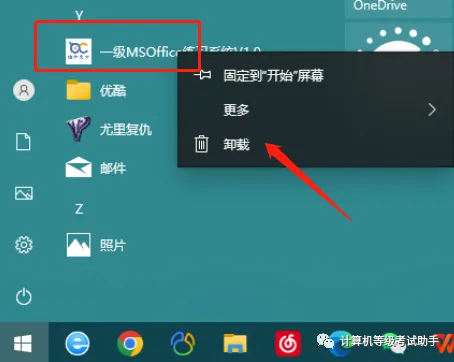
三、在弹出的“程序和功能”窗口,找到它之后选中它,鼠标点击右键,点“卸载”

四、弹出确认对话框后,点击“是”
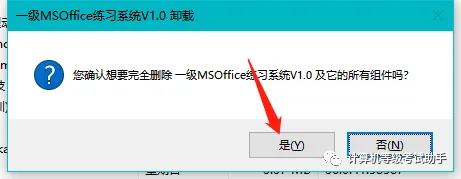
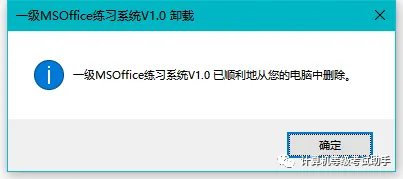
五、提示完成,已经全部卸载光光了,哼╭(╯^╰)╮

【电脑版题库更新教程】


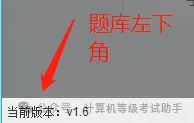
一、如您已安装题库,需进行题库版本更新时,请先打开电脑版题库,打开题库之后如有新版本(如没有新版本则不会有更新提示,请正常使用题库即可),会提示您如下更新提示对话框,确认当前版本号数字正常显示(如下图只要显示出来了就可以),如未显示出来版本号,请重新打开题库。

二、题库版本更新有2种方式,第1种,请您翻到本文章中的“电脑版题库卸载教程”,按卸载教程,将已经安装的题库卸载,卸载之后,请您翻到本文章最前面的“电脑版题库练习系统安装教程”,按安装教程完成安装即可。
*简单的说:因为我们已经将新版本题库上传了,您下载的时候就是目前最新的版本,所以您将旧版本题库卸载之后,重新到网站下载的题库就是最新版本的题库了,然后安装即可。
三、第2种更新方式:
请您翻到本文章最前面的“电脑版题库练习系统安装教程”,按安装教程,将题库重新下载好之后,打开安装包中的安装程序,打开安装程序之后会出现如下类似提示:
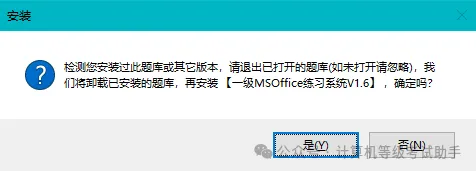
如上图,点击“是(Y)”按钮
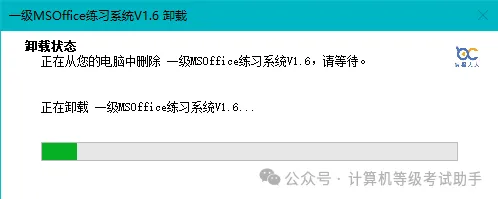
这时会自动将已经安装好的题库卸载,然后重新提示您安装
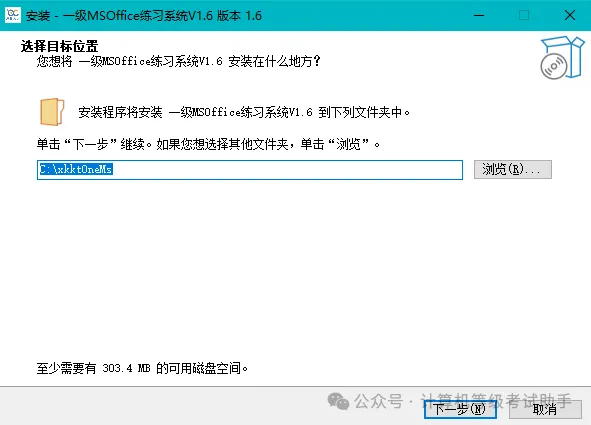
然后点“下一步”按钮,再点“安装”按钮,安装好题库即可。
*如有任何疑问请通过本公众号中的菜单“更多”—>“人工客服”,您的每一条消息,都是我们团队的人工专员进行回复!

【电脑版操作题视频教程】


努力就会有结果,因为相信,所以遇见~
———不掉头发的程序员小珂