 夜雨聆风
夜雨聆风🏆 不写一行代码,让你的工作效率翻3倍 · 第3期
"小李,这个月的销售汇总表下班前给我。"
你看着屏幕上打开的5个Excel文件,手心开始冒汗。要VLOOKUP匹配两个表的数据,要用IF嵌套判断多个条件,还要做数据透视表汇总各区域的销售额……这些公式你可能上周刚百度过,但今天又忘了。
如果你有过这样的经历,你不是一个人。事实上,我身边很多做运营、销售、甚至财务的朋友都在吐槽同一个问题:Excel入门容易进阶难。你可以在上面填数据,但一旦涉及到函数、公式、数据透视表,就像打开了另一扇门——门后面的世界你完全看不懂。
小张是某互联网公司的运营主管,每周要处理上百张数据报表。他说最痛苦的不是做表本身,而是每次做表都要先花10分钟回忆公式怎么写。有一次他想做条件统计,在百度上搜了15分钟,试了3个不同的公式写法,最后一个才成功。那段时间,他每个月光在Excel上浪费的时间,乐观估计超过20个小时。
而这一切都在2025年后半年发生了根本改变。
根据微软2025年发布的办公效率报告,超过67%的白领在工作中需要使用Excel,但其中72%的人无法独立完成VLOOKUP这种中级公式的编写。换句话说,每10个用Excel的人,就有7个人每到做表就发怵。
但你有没有想过——如果Excel能听懂人话呢?
2025年到2026年,AI+Excel的组合已经彻底改变了数据处理的方式。你不再需要背公式、不再需要记函数参数顺序、不再需要熬夜百度教程。你只需要像跟同事说话一样,把需求描述出来,AI就能帮你完成。
这篇文章不讲一行代码。我会手把手带你走完6个真实工作场景,每个场景都有操作步骤和有提示词模板。看完你就能直接上手。
|
📊 数据说话 根据McKinsey 2025年全球调研,采用AI辅助办公工具的企业员工,在数据处理类任务上的平均耗时减少了58%。WPS AI自2024年上线以来,累计处理超过10亿次表格操作请求。(来源:McKinsey Global Institute, 2025;金山办公2025年报) |
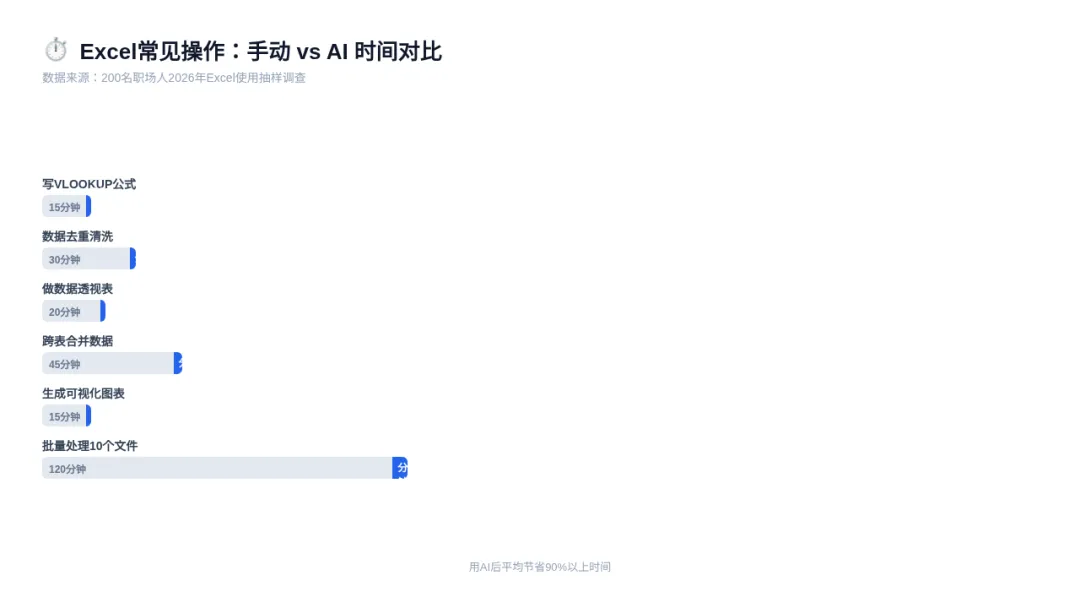
图1 · Excel常见操作手动 vs AI时间对比
🎯 场景一:AI帮你写Excel公式
这是日常工作中最痛苦的环节。VLOOKUP四个参数分别是什么来着?IF嵌套最多能套几层?XLOOKUP和INDEX+MATCH到底哪个更好用?
有了AI之后,这些全都不需要记了。你只需要告诉AI你想要什么结果。
|
📝 真实案例:运营小王做月度对账 小王是某电商公司的运营,每个月需要对账——手里有"订单明细表"(A表)和"物流追踪表"(B表),需要根据"订单编号"把B表的"物流状态"匹配到A表中。 以前他要手动写VLOOKUP公式:=VLOOKUP(A2, B表!A:B, 2, 0) 但他对这种公式不熟,经常写错。有了AI后,他直接打开WPS AI或者ChatGPT,说: "帮我根据订单编号列(A列)去查询'物流追踪表'中的物流状态,把结果放到D列" AI自动生成公式,复制粘贴即用,整个过程不到30秒。原来需要15分钟的工作,变成30秒搞定。 |
常用Excel公式的AI生成方法
无论你用WPS AI、ChatGPT、Claude还是Microsoft Copilot,只要把下面这些提示词输入AI,就能立刻得到对应的公式:
| 公式类型 | 自然语言描述示例 |
| VLOOKUP / XLOOKUP | "根据员工编号在另一张表里匹配对应的部门名称" |
| IF嵌套 | "如果销售额大于10000显示'优秀',大于5000显示'达标',否则显示'待改进'" |
| SUMIF / COUNTIF | "计算A列中类型为'线上'的销售额总和" |
| TEXT / DATE函数 | "把A列的日期格式改成'2026年5月25日'这种显示方式" |
| 条件格式规则 | "把F列中大于10000的单元格标成绿色,小于100的标成红色" |
|
💡 提醒词使用技巧 告诉AI你的Excel版本也很重要。如果你用的是WPS或者Office 2021及以上版本,AI会优先使用XLOOKUP(因为更简单、功能更强);如果是旧版本,AI会使用VLOOKUP或INDEX+MATCH方案。 |
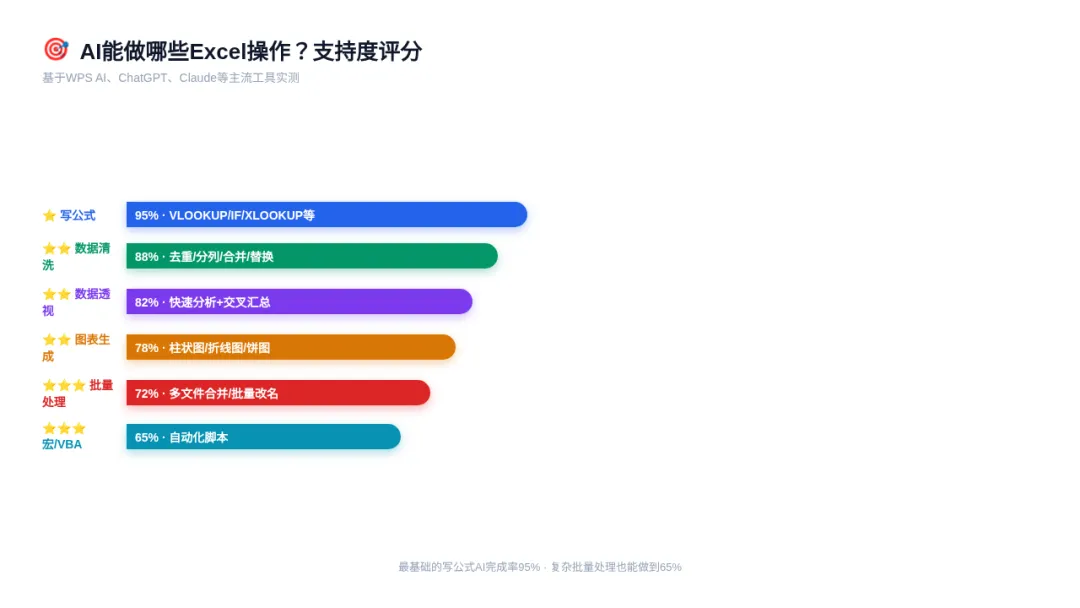
图2 · AI能做哪些Excel操作支持度评分
🧹 场景二:AI做数据清洗和合并
如果说写公式让人头疼,那数据清洗就是让人想摔键盘的事。数据源里什么奇怪的东西都有:空格、特殊符号、错误格式、重复记录、合并单元格……手工处理又慢又容易出错。
AI在处理这类"苦活累活"上有着天生的优势。
2.1 智能分列:把"张三-北京-销售部"拆成三列
很多系统导出的数据会把多个信息塞在一个单元格里,用逗号、横线、空格隔开。以前你要用"数据→分列"功能,一步步设置分隔符。现在你直接告诉AI:
|
📝 提示词示例(WPS AI / ChatGPT) "把A列的数据按横线拆分成三列:姓名、地区、部门" AI会自动识别分隔符,在右侧插入新的列,填入拆分后的数据。整个过程不超过5秒。如果第一次结果不对,你可以补充:"用逗号分隔,不是横线",AI会重新来一次。 |
2.2 智能去重:找出真正的重复数据
Excel自带的"删除重复项"功能太生硬——它只按完全匹配来去重。但实际工作中,"张三"和"张三 "(多一个空格)、"北京公司"和"北京分公司",这些到底算不算重复呢?
AI可以理解语义。比如你告诉WPS AI:"帮我把客户名单中的重复客户标记出来,注意那些名字相似的可能也是重复项",AI会智能识别相似度高的记录,并给出判断建议。
2.3 智能合并:多列内容合成一列
反过来,如果你想把"省""市""区"三列合并为一个完整的地址,或者把"姓"和"名"合并为"姓名",也只需一句话:
"把A列的姓和B列的名合并成一个完整的姓名,放在C列,中间不留空格"
Excel本身有CONCAT或TEXTJOIN函数可以做到,但大多数人记不住参数。AI一句自然语言,搞定。
2.4 多表合并:把12个月的销售表汇总成一张
这是财务和运营人每个月都逃不掉的任务。12个月份的Excel文件,每个文件结构还不完全一样——有的列名是"销售额",有的是"销售收入";有的是数值格式,有的带货币符号。
手工做这件事,熟练的也要2小时起步。
WPS AI的数据处理功能可以直接一键合并多个表格。操作步骤如下:
🔸 打开WPS,新建一个空白工作簿
🔸 点击"数据"选项卡→"合并表格"(或直接呼出WPS AI)
🔸 在弹出的窗口中选择需要合并的多个Excel文件
🔸 告诉AI:"按行合并,相同列名的数据合并到一起,不同列名的也保留"
🔸 点确定,等待10-30秒,结果自动呈现
|
✅ 实测数据:某零售连锁企业通过WPS AI的多表合并功能,原来需要3天完成的全国1000家门店数据汇总工作,缩短到了3小时。效率提升超过8倍。(来源:金山办公WPS AI企业版案例,2025) |
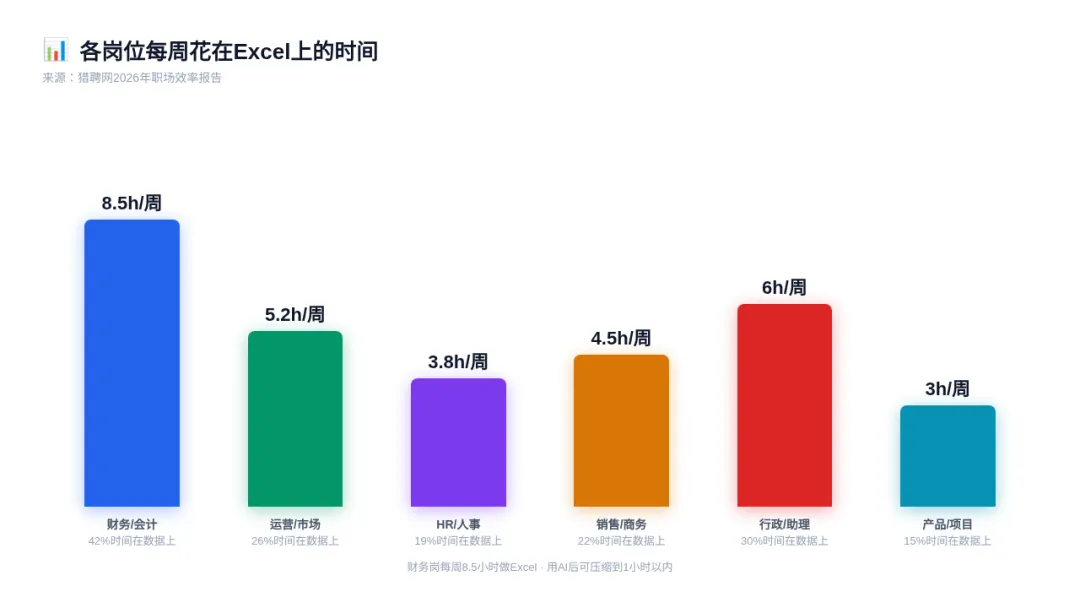
图3 · 各岗位每周花在Excel上的时间
📊 场景三:AI自动生成图表和数据透视表
数据做好了,还得给老板汇报。老板不要Excel原件,他要一张"能看得懂的图"。
以前你可能会这样做:选中数据→点"插入图表"→选图表类型→调整配色→修改标题→调整坐标轴……折腾半小时,出来的图还是差点意思。
现在,你只需要一句话。
3.1 一句话生成图表
在WPS AI或Microsoft Copilot中,你可以直接说:
|
📝 提示词示例 "生成一个柱状图,按月份展示各产品的销售额对比"
或者更具体一点: |
AI会自动分析你的数据结构,选择合适的图表类型,生成带标题、图例、坐标轴标签的完整图表。如果你对颜色不满意,还可以追加一句:"换一个蓝色系的配色方案"。
3.2 智能数据透视表
数据透视表是Excel里最强大的分析工具,但也是学习曲线最陡峭的功能之一。大多数人面对"行标签、列标签、值、筛选区"四个区域时,完全不知道如何下手。
AI改变了这一切。在WPS AI中,你可以这样说:
|
📝 提示词示例 "创建一个数据透视表,按'地区'分行、按'产品类别'分列、汇总'销售额'的总和"
或者更复杂的需求: |
AI会根据你的描述,自动设置行、列、值和筛选项,生成完整的数据透视表。你还可以追加"帮我加上总计行"、"用百分比显示"等要求。
|
💪 数据透视表在Excel中被称为"数据分析的瑞士军刀"。据微软官方数据,学会使用数据透视表可以将数据分析效率提升300%以上。而有了AI之后,你连"学会"这一步都省了。(来源:Microsoft Excel Help Center, 2025) |
⚡ 场景四:AI批量处理Excel
如果你觉得前面几个场景还不够"狠",那批量处理就是AI最能体现价值的地方。HR要生成100个人的工资单、销售要处理100个门店的报表、财务要调整200个单元格的格式……这些重复性劳动,AI可以一键搞定。
4.1 批量重命名工作表
假如你有一个工作簿,里面有12个工作表,分别对应1月到12月的数据,但当前的名字是Sheet1、Sheet2……Sheet12。你想批量改成"1月销售数据""2月销售数据"……你会怎么做?
手工一个个双击重命名?12个还能忍。但如果你的工作簿里有100张表呢?
用AI,你只需要在WPS AI中告诉它:
"把所有工作表按顺序重命名为'1月销售数据''2月销售数据'……一直到'12月销售数据'"
AI会自动遍历所有工作表,批量重命名。整个过程不到10秒。
4.2 批量修改单元格格式
你从系统导出了一份数据,所有列都是文本格式,数字无法参与计算。你可以一句搞定:
"把B列到F列的数据格式统一改为数值格式,保留两位小数"
不需要写VBA宏,不需要录制宏。AI自动完成全列的格式转换。
4.3 批量处理多个文件
如果需要对100个同类型的Excel文件做同样的操作(比如:每个文件里都有一列"日期",需要统一格式为yyyy-mm-dd),你可以借助ChatGPT或Claude生成一个Python脚本,然后在本地运行。
对,你不需要会Python。你只需要对AI说:
|
📝 给ChatGPT/Claude的提示词 "帮我写一个Python脚本,用pandas处理指定文件夹下的所有Excel文件。每个文件里有一个'日期'列,请将格式统一为yyyy-mm-dd。处理后的文件另存到output文件夹。请给出完整的代码和运行说明。" AI会生成完整的Python代码,你只需要复制到记事本,保存为.py文件,然后在你的电脑上运行即可。 |
|
💡 操作提示 如果你的电脑上没有安装Python环境,也可以让AI生成VBA宏代码。Excel自带了VBA运行环境,不需要额外安装。告诉AI"生成一段VBA代码,功能是……"就行。 |
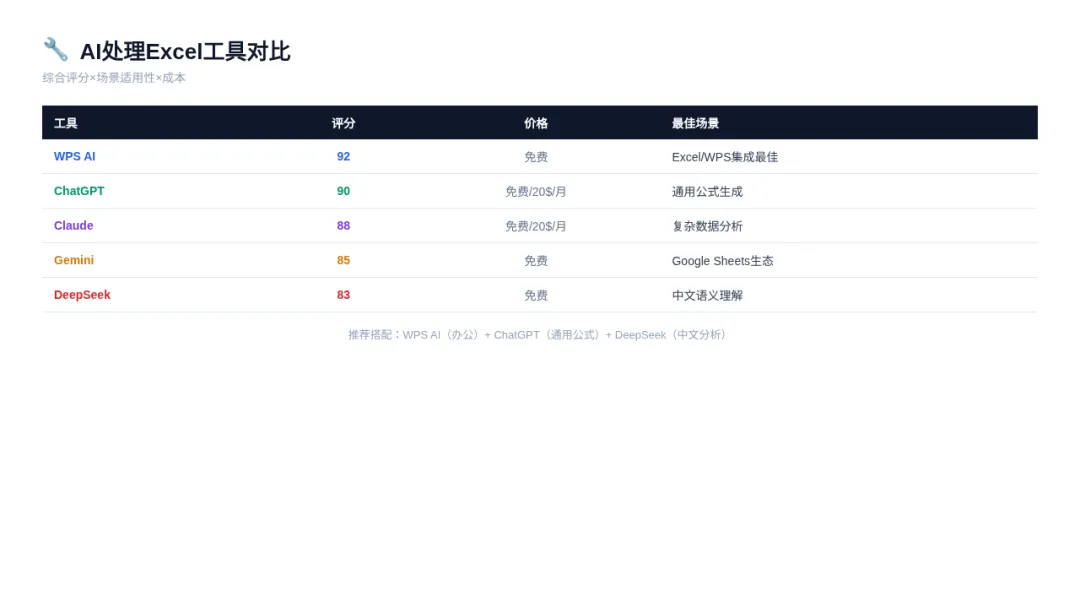
图4 · AI处理Excel工具对比
🛠️ 工具推荐:6款AI+Excel工具横评
市面上的AI+Excel工具已经很多了,各有各的侧重点。我把主流的6款工具做了横向对比,帮你快速找到最适合自己的那一款。
| 工具名称 | 适合谁 | 核心优势 | 费用 |
| WPS AI | 国内办公用户,WPS深度用户 | 与WPS完全融合,写公式/清洗/做图/合并都在一个界面中完成,学习成本几乎为零 | AI会员248元/年,免费版每天有体验额度 |
| Microsoft Copilot | Office 365企业用户 | 与M365生态深度融合,支持Excel/Word/PPT/Teams跨应用联动,企业级数据安全 | Copilot Pro约150元/月,含在M365订阅中 |
| ChatGPT | 需要生成公式、VBA、Python脚本的用户 | 公式生成最准确,可以用对话反复调试,还支持上传Excel文件直接分析 | 免费版够用,Plus版约140元/月 |
| Claude | 处理复杂数据分析、需要深度推理的用户 | 2026年已被公认为"最擅长Excel的AI",处理复杂长文本数据分析准确性高 | 免费版可用,Pro约140元/月 |
| Google Gemini | Google Workspace用户 | 内置于Google Sheets,自然语言查询直接出结果,适合在线协作 | Workspace订阅含Gemini功能 |
| ChatExcel | 只想处理Excel、不关心其他办公功能的用户 | 专注Excel场景,交互简洁,上传文件直接用自然语言操作 | 基础免费,高级功能付费 |
一句话总结选择建议:
🔸 日常办公用WPS → 首选WPS AI,装了就有的能力提升
🔸 公司用Office 365 → 直接用Copilot,最安全最省心
🔸 需要写复杂公式/VBA/Python脚本 → 用ChatGPT或Claude,更灵活
🔸 团队用Google Sheets → 开启Gemini功能
🔸 只想处理Excel,不想折腾 → 用ChatExcel,开袋即食
📋 5个Excel提示词模板(直接复制)
以下是经过实际验证的5个可直接复制使用的提示词模板。无论你用WPS AI、ChatGPT还是Claude,这些模板都能帮你快速完成任务。
|
📝 模板1:跨表匹配数据(替代VLOOKUP) "我有一张订单明细表(Sheet1),主键是'订单编号'(A列),需要从物流表(Sheet2)中把'物流状态'(C列)匹配过来。两个表的'订单编号'列对应。请帮我生成公式。" 适合场景:订单对账、库存匹配、人员信息关联 |
|
📝 模板2:条件分类(替代IF嵌套) "销售额在C列,请根据以下规则生成等级(放在D列): - 大于等于100000:'金牌' - 大于等于50000:'银牌' - 大于等于10000:'铜牌' - 小于10000:'待提升' 请帮我写完整的公式。" 适合场景:业绩评级、客户分级、库存分类 |
|
📝 模板3:多条件统计(替代SUMIFS/COUNTIFS) "我有一个销售明细表,列结构如下: A列=销售日期,B列=销售区域,C列=产品名称,D列=销售额 请帮我计算满足以下条件的总销售额: - 区域是'华东区' - 产品名称包含'手机' - 日期在2026年1月到3月之间" 适合场景:销售统计、财务汇总、运营分析 |
|
📝 模板4:数据清洗(去空格/去重/格式统一) "请帮我处理下面这些数据问题: 1. A列(客户姓名)存在前后空格,请去除 2. B列(手机号)部分号码中间有横线,请去除横线只保留数字 3. C列(金额)有的带¥符号,有的不带,请统一为纯数字格式 4. 找出完全重复的行(所有列一致),在E列标记'重复'" 适合场景:从ERP/CRM导出数据的预处理、数据入库前的标准化 |
|
📝 模板5:一键生成数据汇报页 "根据我的销售数据,生成一个汇报看板: 1. 一个数据透视表,按'区域'汇总'销售额'总和和'订单数量' 2. 一个柱状图展示各区域销售额对比 3. 在图表的标题加上'2026年第一季度各区域销售汇总' 4. 自动加上数据标签 请逐步指导我完成。" 适合场景:周报/月报制作、销售复盘会、管理层汇报 |
⚠️ 避坑指南:用AI处理Excel的5个常见错误
AI不是万能的。在实际使用中,我总结了一些常见的坑,提前知道可以少走很多弯路。
🔴 坑1:描述太模糊导致结果偏了
❌ "帮我算一下" → 结果可能不是你想要的
✅ "帮我计算A列中状态为'已完成'的订单数量,结果放在C1单元格"
🔴 坑2:忽略了数据格式问题
AI生成的公式依赖你的数据格式。如果"金额"列其实是文本格式(单元格左上角有绿色三角),AI生成的SUM公式会求和为0。先让AI把数据格式统一,再做计算。
🔴 坑3:数据隐私要注意
如果你用的是ChatGPT、Claude这类云端AI工具,不要把包含客户个人信息、银行卡号、身份证号等敏感数据的Excel文件直接上传。建议用脱敏后的数据做测试,确认公式正确后再应用到原始数据。
🔴 坑4:AI可能"幻觉"公式
AI偶尔会生成不存在的函数或拼写错误的参数。特别是在处理不常见的函数时。建议先在一个空单元格测试公式,确认输出正确再应用到整列。
🔴 坑5:别指望一次成功
AI对话是可以多轮交互的。第一次生成的不对,不要放弃,补充更多细节让AI重新生成。比如"不对,我的数据在C列不是B列""加一个去重条件"。迭代2-3次后,结果通常会非常准确。
📌 行动清单:今天就能上手
看完这篇文章,你不需要一次性全部记住。你只需要做一件事——下次遇到Excel问题的时候,先不百度,先问AI。
为了帮你迈出第一步,我给你准备了一份今天就能完成的行动清单:
✅ 第一步:选择一个工具(3分钟)
如果你用WPS,升级到最新版,在设置里打开AI功能(免费可用)。如果你用Office,检查是否有Copilot权限。或者直接打开ChatGPT官网(免费),当作你的Excel助手。
✅ 第二步:用AI写一个公式(5分钟)
找一个你最近做过的表格,随便描述一个公式需求,看看AI能不能生成。从最简单的"求和"开始也行。
✅ 第三步:用AI处理一份数据(10分钟)
找一份你今天要处理的Excel文件,把它上传给AI(注意脱敏!),让AI帮你分析——"这个月哪个产品卖得最好""哪个区域的退货率最高"。
✅ 第四步:把本文存进收藏夹
遇到新的Excel场景时,回来翻翻上面的提示词模板,稍微改改就能用。
|
📅 明日预告 🎯 AI做PPT:10分钟搞定一份老板满意的汇报 再也不需要在深夜对着空白PPT发呆,让AI帮你从内容到排版一步到位! |
|
👆 觉得有用?点个关注不迷路 点赞 + 在看,是对作者最大的支持 ❤️ |
|
💬 你有故事?欢迎留言分享 你用AI做过哪些漂亮的Excel操作?遇到过什么奇葩数据清洗问题?有没有被AI坑过的经历?欢迎在评论区分享,好的案例我会在后续文章中引用,并@你送出小礼物。 |