夜雨聆风
夜雨聆风

zsxinfo.com

在哪些WP插件可以
放置自定义代码?
在 WordPress 中通过插件放置自定义代码(PHP, CSS, JS, HTML)是目前最推荐的做法,因为这可以防止你在切换主题时丢失代码,同时也能有效避免代码错误导致网站崩溃(即“白屏”)。
本篇文章小善会重点推荐WP相关插件及其详细的操作步骤。
WPCode (原 Insert Headers and Footers)
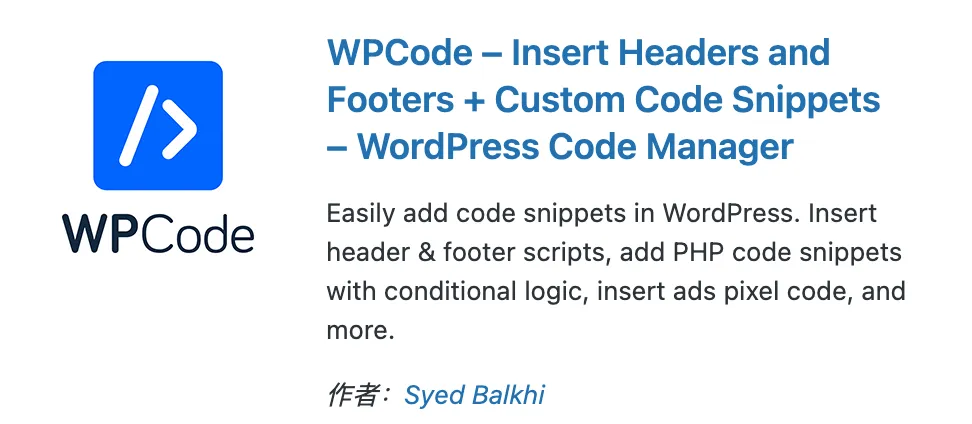
特点: 全球用户最多,功能最全。内置了海量的代码库,你甚至不需要自己写代码,直接搜索(如“禁用 XML-RPC”)即可一键插入。
- 适用场景
: 添加跟踪代码(Google Analytics, 像素)、修改 functions.php 功能、简单 CSS。 - 可靠性
: 极高,由知名团队 WPBeginner 维护。
操作步骤:
- 安装
: 在后台“插件”>“安装插件”中搜索 WPCode 并激活。 - 添加代码
: 点击左侧菜单 Code Snippets > + Add Snippet。 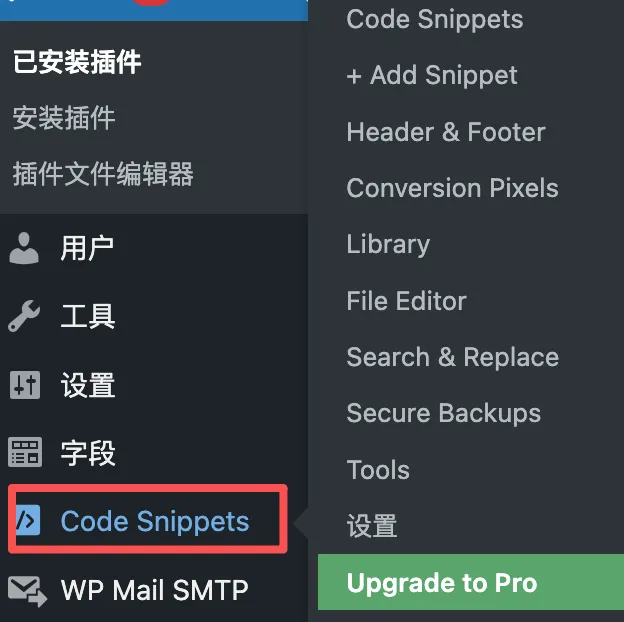
- 选择类型
: 点击 Add Your Custom Code 按钮。 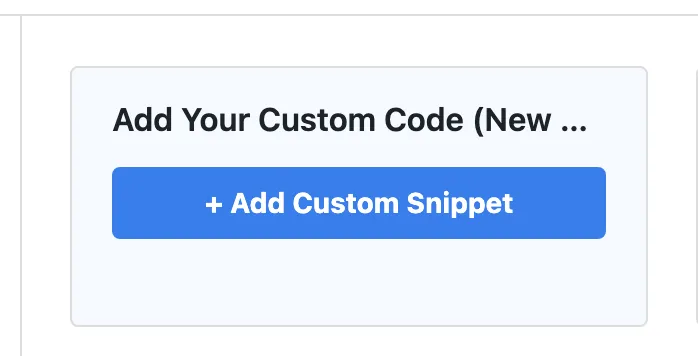
- 配置
:在 Code Type 下拉框选择代码类型(如 PHP Snippet 或 JavaScript)。 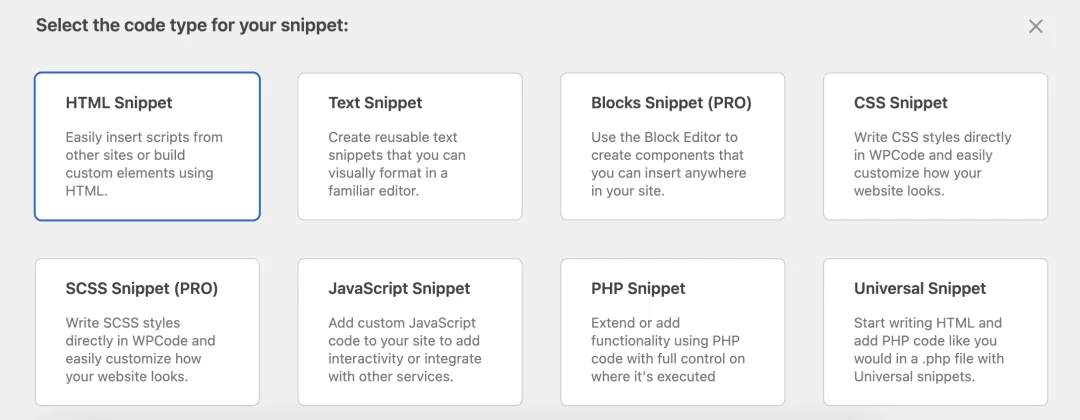 在顶部输入标题(方便日后辨认),将代码粘贴进 Code Preview。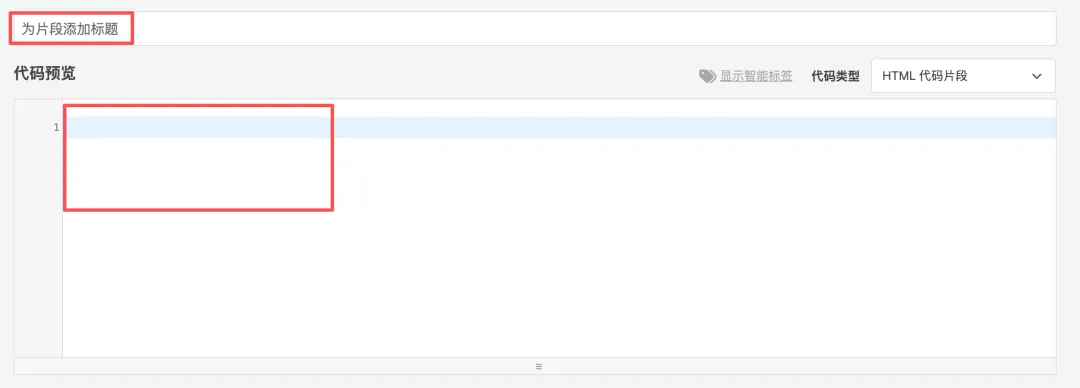
接下来可以选择代码放置的位置。 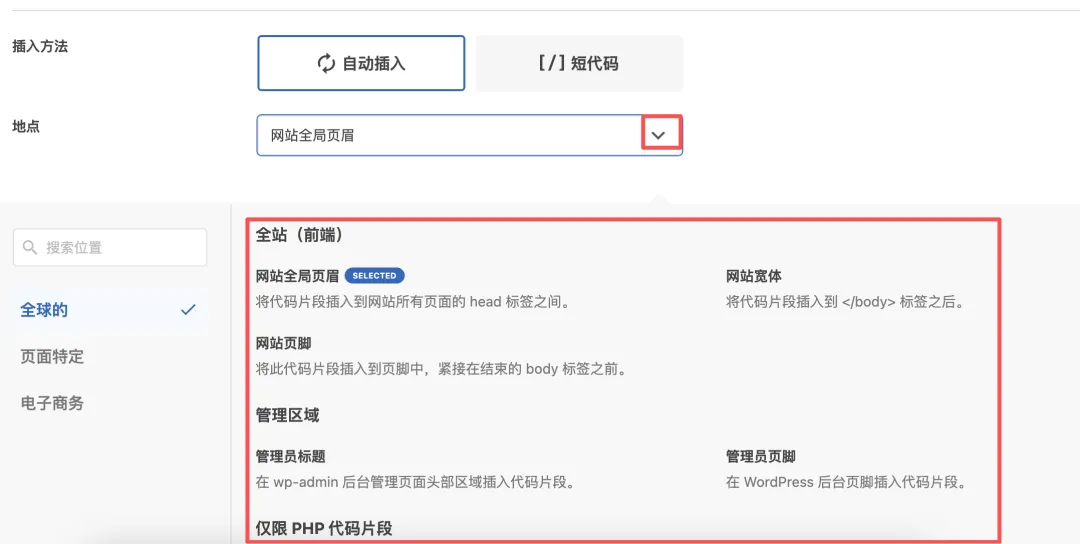
如果有设备区分需求,我们可以在里面勾选相关的设备类型。 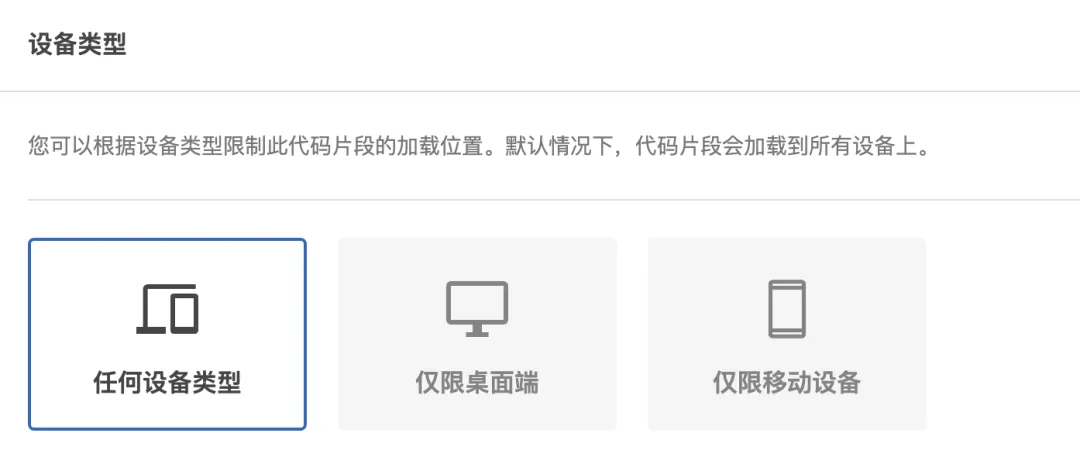
- 激活
: 将右上角的开关从 Inactive 切换为 Active,然后点击 Save Snippet。 
Code Snippets (经典版)
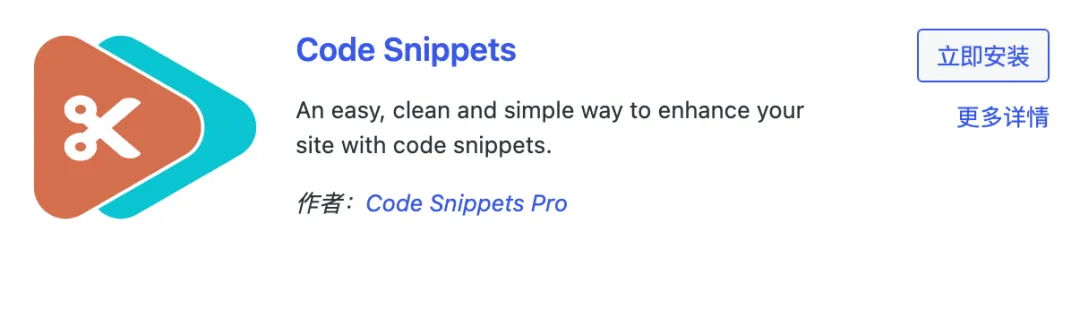
特点: 界面极其简洁,专门为 PHP 开发者设计。它的设计逻辑就像是把每一段代码都当做一个独立的“小插件”,你可以像开关插件一样开关代码段。
适用场景: 重度 PHP 逻辑定制。 可靠性: 行业标杆,轻量化,性能极佳。
操作步骤:
安装: 搜索并激活 Code Snippets。 添加: 点击后台左侧菜单 Snippets -> Add New。 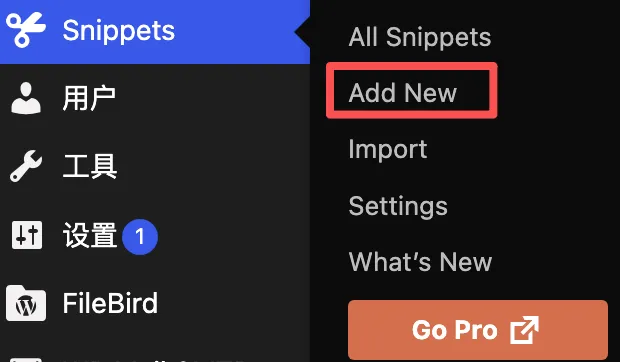
右侧勾选想要填写的代码类型。 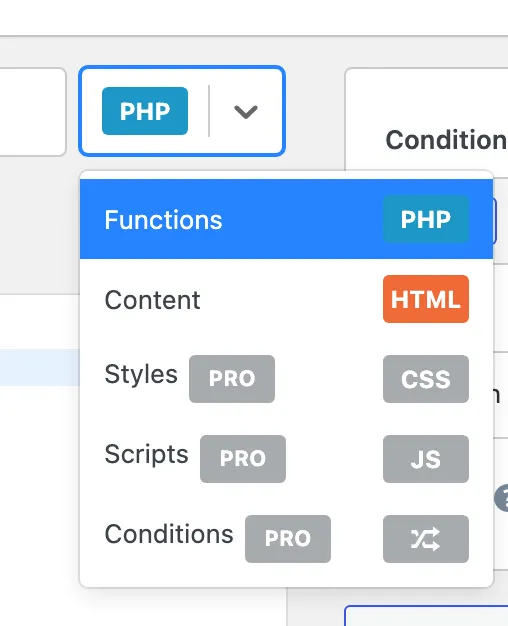
输入: 填入标题,如果我们填的是PHP代码,可以在代码框中直接书写 PHP(不需要加 <?php 标签)。 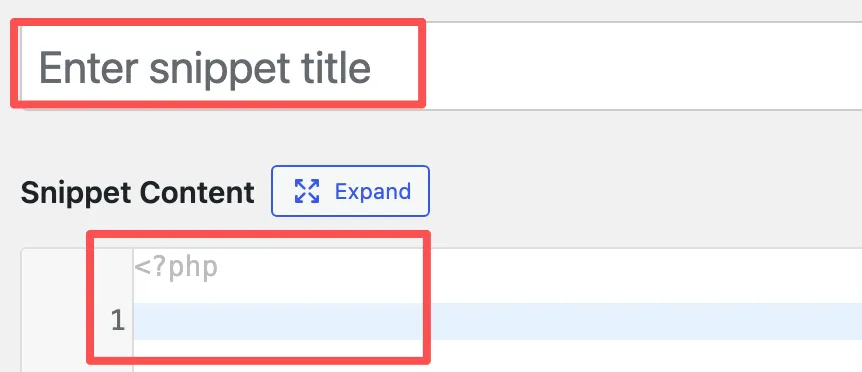
运行设置: 选择运行位置(默认为“到处运行”,也可选“仅后台”或“仅前端”)。 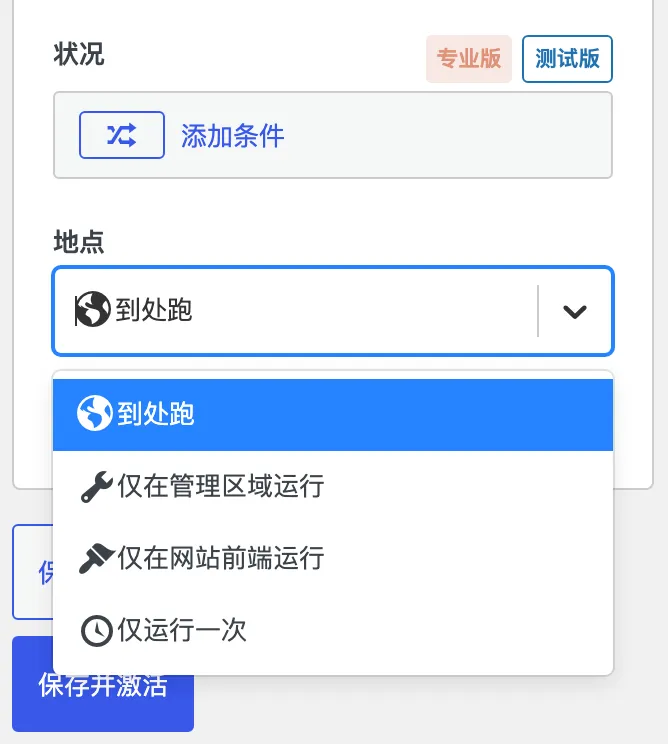
保存: 点击底部的 Save Changes and Activate 即可生效。
FluentSnippets (新秀推荐)
特点: 2024-2026 年非常火爆的新工具。它的核心优势是 “基于文件存储”,代码不存入数据库,而是直接写入文件。这意味着即使插件被删除了,代码依然可以高效运行,且对数据库压力几乎为零。
- 适用场景
: 对网站速度有极致要求的用户。 - 可靠性
: 极佳,代码带有“沙盒模式”,出错会自动禁用,防止网站挂掉。
操作步骤:
- 安装
: 搜索并激活 FluentSnippets。 - 创建
: 进入 Fluent Snippets 菜单,点击 Create Snippet。 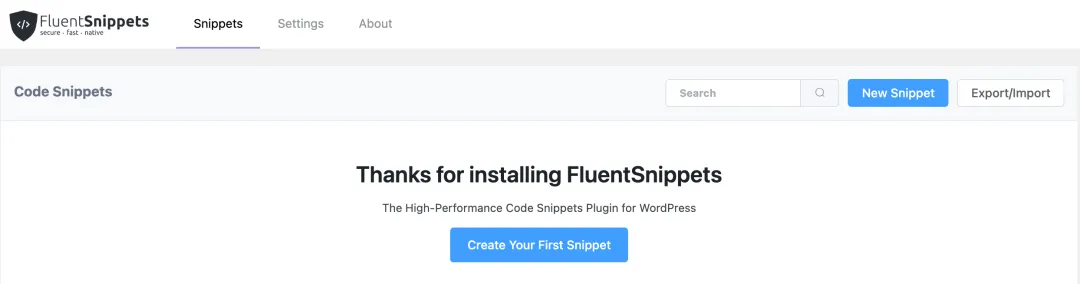
- 填写信息
: 选择代码类型(PHP/CSS/JS),输入标题和代码。 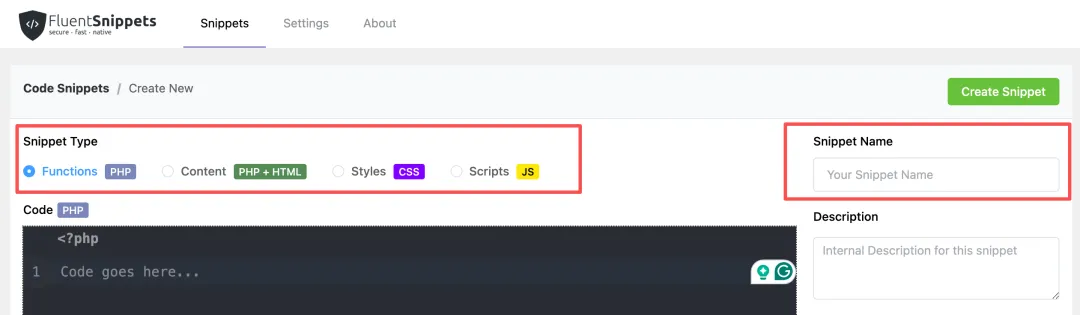
- 条件逻辑
: 它可以让你设置高级规则(例如:代码只在移动端执行,或只针对管理员生效)。 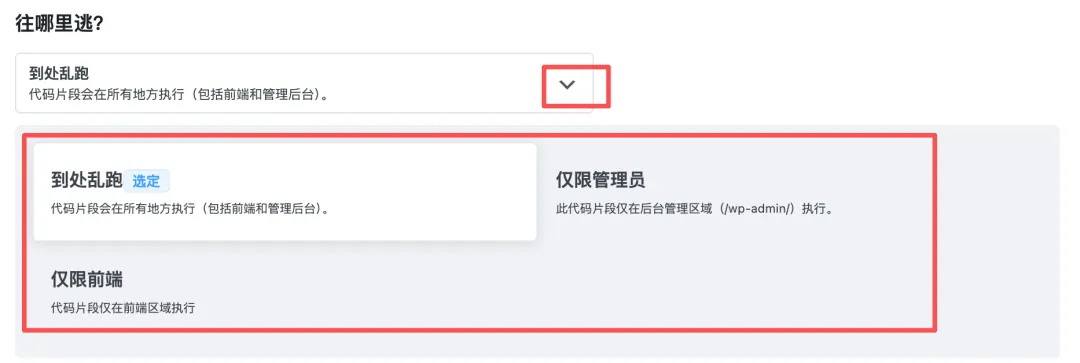
- 保存
: 点击右侧的 Create Snippet。 
Elementor Pro
如果你正在使用 Elementor Pro(专业版),你其实完全不需要安装 WPCode 或其他第三方插件,因为它自带了一个非常强大的 Custom Code(自定义代码) 管理器。
特点:这是最推荐的方式,因为它集成度最高,且管理方便。
操作步骤:
在 WordPress 后台,找到左侧菜单 Elementor -> Custom Code。 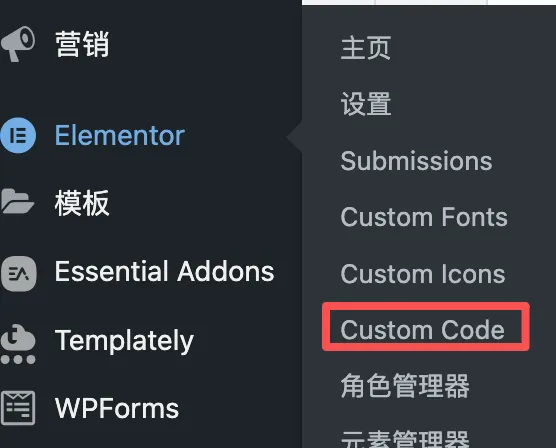
点击 New Code。 
填写标题,在下拉菜单中选择 <head>、<body> – Start 或 <body> – End。 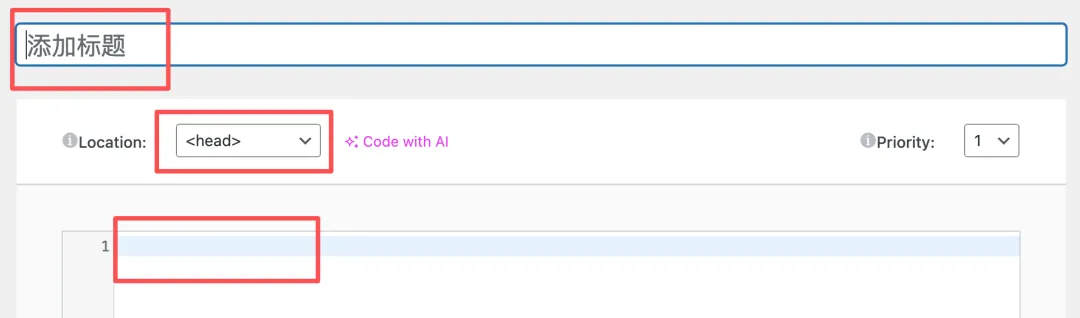
粘贴代码: 将你的追踪代码直接粘贴在编辑框内。 设置条件:弹窗会问你代码在哪里生效。通常选 Entire Site(全站),然后保存。 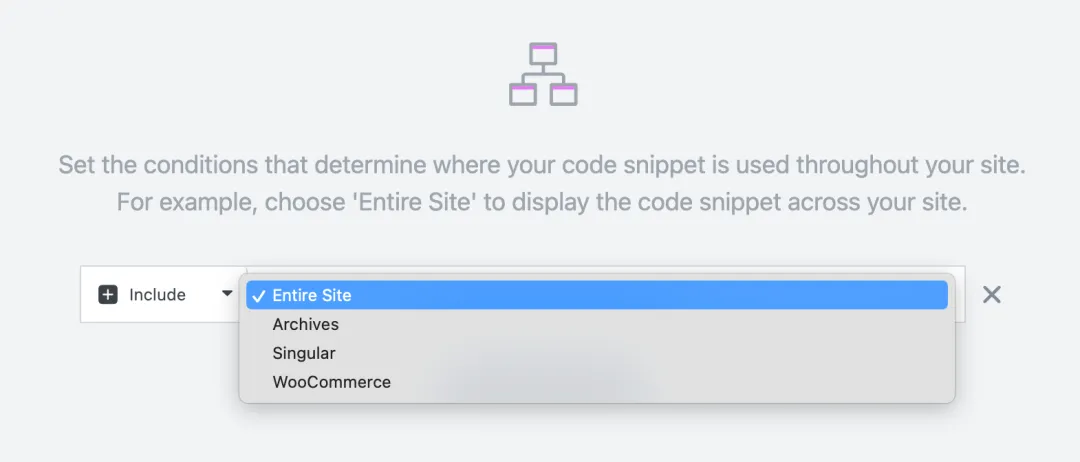
发布: 点击 Publish。 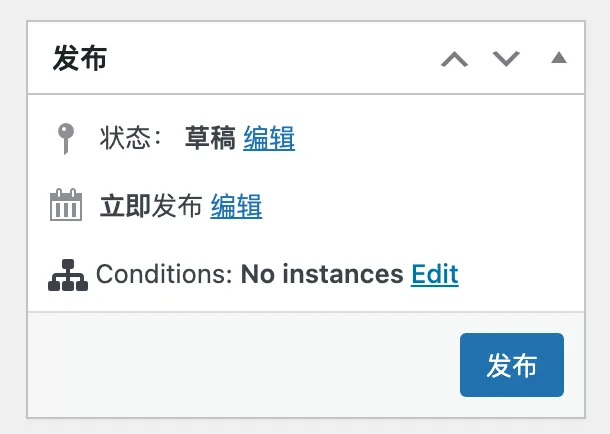
使用 Elementor 添加“页面级”特定代码
如果你只需要在某一个特定的着陆页添加代码(比如某个页面的转化跟踪),有两种方法:
方法 A:使用 HTML 挂件 (最简单)
打开 Elementor 编辑器进入该页面。 在左侧组件库搜索 HTML。 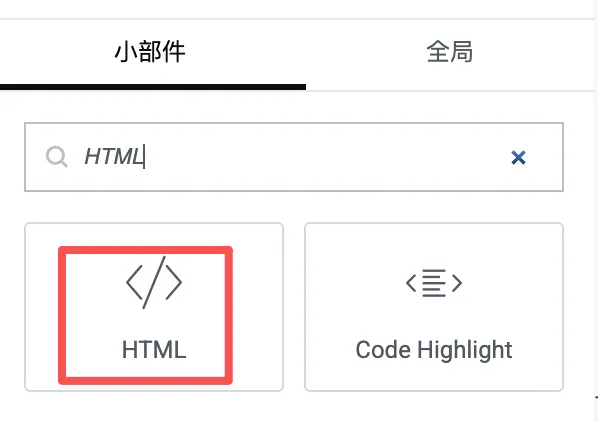
将 HTML 挂件 拖入页面的任何位置。 
在左侧代码框中输入你的代码(如果是 JS 代码,记得带上 <script> 标签)。 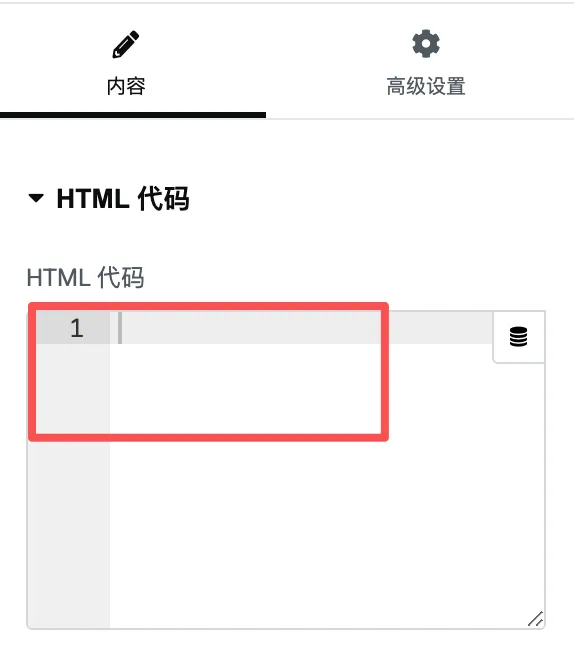
注意:这种方法代码会出现在 <body> 中,不适合放置需要放在 <head> 的验证代码。
方法 B:使用 Page Settings (针对自定义 CSS)
在 Elementor 编辑器左上角点击 齿轮图标 切换到Advanced(高级设置)选项卡。 
下滑到底部,找到 Custom CSS,可以在这里输入该页面专属的样式代码。 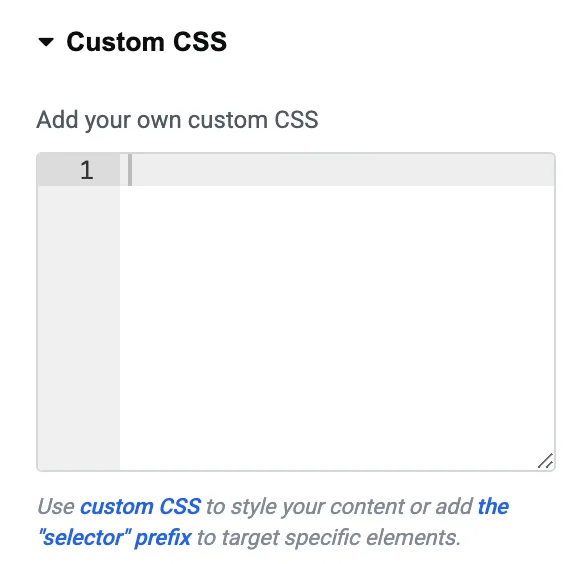
特别提醒
1.不要“双重配置”
如果你已经在 WPCode 里配置了代码,千万不要又在 Elementor 的 Custom Code 里加一遍。这会导致:
- 数据严重失真
: GA 会认为页面被加载了两次。你的浏览量 (Pageviews) 会直接翻倍,而跳出率 (Bounce Rate) 会变得异常低(接近 0%),因为系统误以为用户在进入页面后立刻进行了第二次互动。 - 加载速度变慢
: 浏览器需要下载并执行两次相同的脚本,白白浪费加载时间。 - 代码冲突
: 对于 PHP 代码段,如果两个插件同时运行相同的函数名,会导致网站直接崩溃并提示 Fatal Error(函数重定义错误)。
如果你决定改用 Elementor 管理代码,建议先停用并删除其他插件中的相应片段。
2.安全建议:如果网站“挂了”怎么办?
即使有插件保护,错误的 PHP 代码仍可能导致后台进不去。
WPCode / Code Snippets 通常有 Safe Mode (安全模式)。 如果真的崩溃了,可以通过 FTP 或主机文件管理器进入 /wp-content/plugins/ 目录,手动把该插件文件夹改名(如改为 code-snippets-old),插件会强制失效,网站即可恢复。
总结
任何代码,有且仅有一个入口。 就像一辆车不能有两个方向盘,网站的全局追踪代码必须保持唯一性。我们可以根据自身网站需求去挑选插件,帮你更好的管理代码。
如果你对添加代码有其他的问题,欢迎和我们联系,知善享很乐意为你解答!
zsxinfo.com


官方网址|zsxinfo.com
邮箱|jason@zsxinfo.com
点击文末“阅读原文”,访问官方网站~官网链接:https://www.zsxinfo.com/