 夜雨聆风
夜雨聆风视频学习教程推荐:
卸载之前,点击桌面cad图标右键点击属性,记住安装包的位置,然后卸载cad之后把安装包注册表全部删除之后在安装新的版本,如果新版本安装不上,我们再来看看第二种方法;
1、在键盘上按住win键,再按R键,弹出运行命令窗口;或者我们点击电脑左下角的开始图标,在搜索栏搜索【运行】,接着点击【运行】
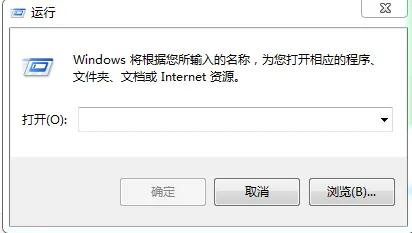
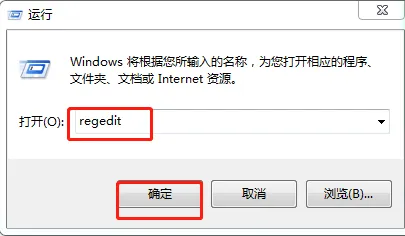
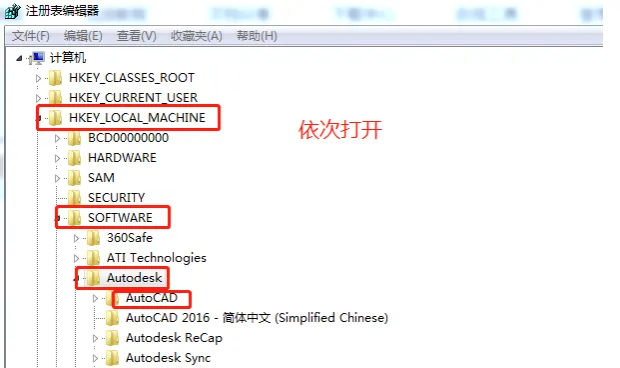
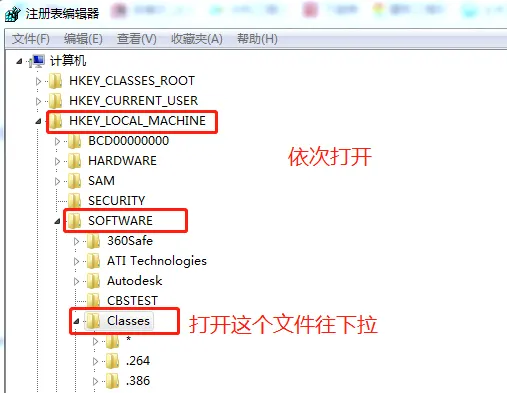
2、打开运行,输入“regedit”确认运行,然后就打开我们电脑所有的注册表信息了,然后点确定,之后再先找到文件夹“ HKEY_LOCAL_MACHINE ”打开找到文件夹“ SOFTWARE ”再打开找到文件夹“ Autodesk ”再打开找到文件夹“ AutoCAD ”然后删除这个文件夹。
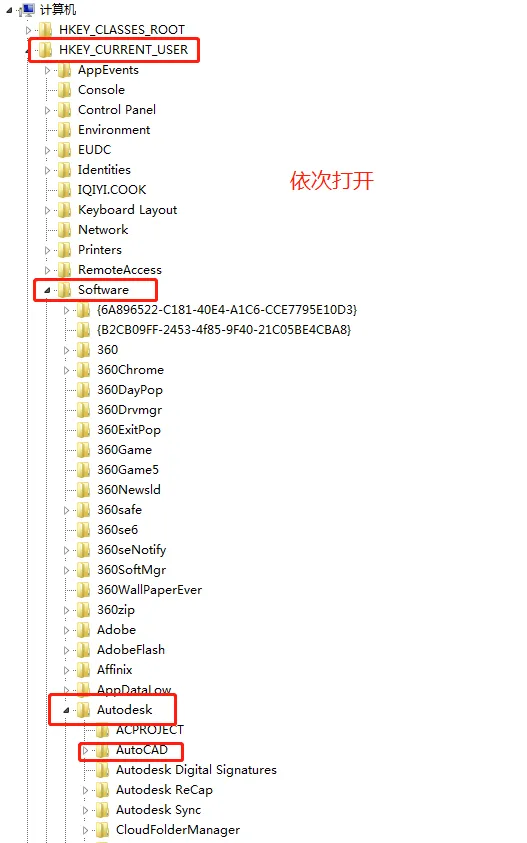
3、再找到“ HKEY_CURRENT_USER ”打开找到文件夹“ Soft ware”再打开找到文件夹“Autodesk”再打开找到“AutoCAD”然后删除这个文件夹。
4、找到“ HKEY_LOCAL_MACHINE ”打开找到文件夹“ SOFTWARE ”再打开找到文件夹“ Classes ”再打开然后往下拉,一直向下拉,这个里面文件夹确实有点多,suo要有耐心,一直找到文件夹“ Installer ”再打开找到文件夹“ products ”再次打开- -。。。。。是不是又是数不清的文件夹, 最后一步了 ,再坚持一下就能装cad了、、、在这个文件夹里面找到文件夹“7D2F3875100xxxx.....”。有可能不是一个,不管几个只要是这几个数字开头的文件夹一律删除(xxxx代表后面那些不知道有几个的数字)。
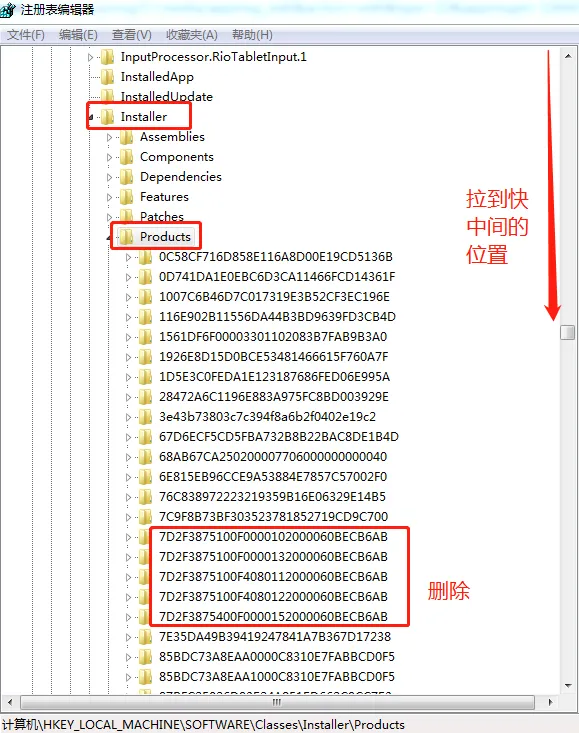
注意事项:最最重要的一点,一定要看清我写的字母,千万别删错了文件夹,否则后果自负,概不负责。
解决方法:
1、打开cad
2、选取问号,点击右键
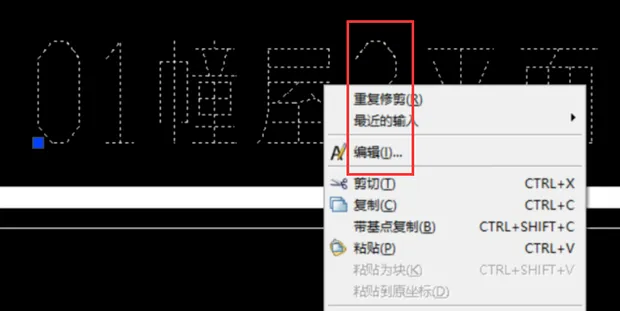
3、左键点击特性
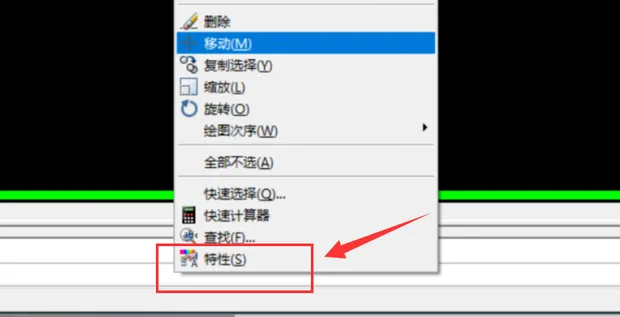
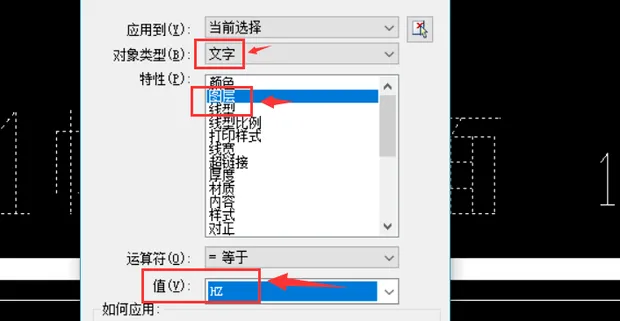
4、记下文字、HZ这两个属性待会儿要用
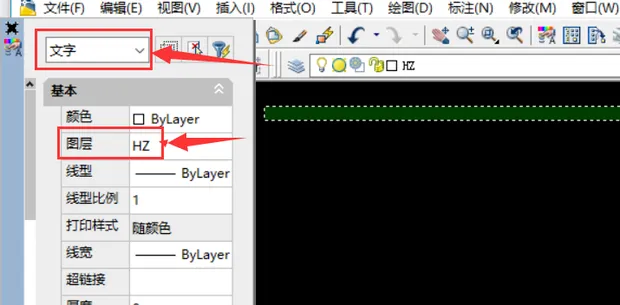
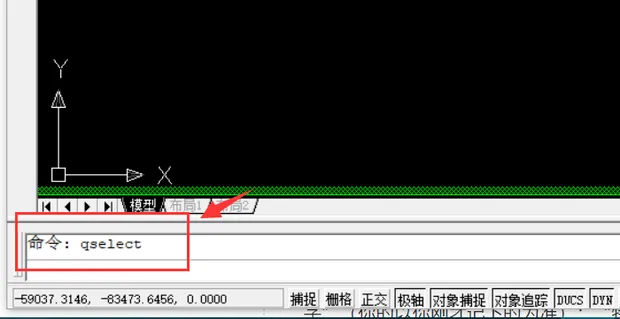
5、在命令框输入qslect
6、在对象类型,特性,值里面选择刚刚的选项,点击确定。
7、在刚刚特性的框里面,选择standard样式,点击确定
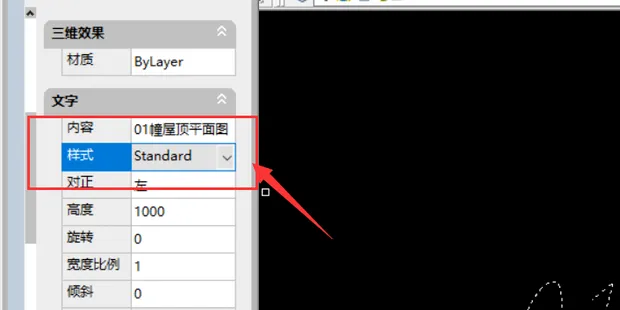
8、文字就显示出来啦!
解决方法二:
1、打开CAD软件点击格式中的文字样式。
2、然后将字体名改为宋体,字体样式改为常规。
3、最后点击视图中的重生成就可以了。
乱码原因
电脑中没有文件原作者所用的字体文件。
解决办法一:
1、将不显示的文字字体改为自己电脑中有的字体,操作如下:格式菜单—文字样式
2、在“文字样式”窗口新建“样式1”,选择一个电脑中有的字体并“应用”后关闭
3、选定乱码文本→右键→“特性”→选择“样式1”并调整文字大小,大功告成!
解决办法二:
复制原作者的字体文件到自己电脑中对应文件夹中,所有乱码都可以正常显示了!
以上两种方法利弊分析:
(1)方法1抛弃了原作者编辑好的文字样式后重新手工编辑,一是浪费时间,二是破坏了作品的原始面貌和版面效果;
(2)方法2虽简单,但往往由于找不到原作者、或原作者不愿配合而无法实现。
解决办法三:
找到一个足够丰富的字体库作为CAD字体库,问题就一劳永逸地解决了!
超全字体库下载地址:
http://www.civilcn.com/autocad/CADzt/
Autodesk官方也知道这个问题,并提供了的解决方法,适用于AUTOCAD 及AUTODESK相关产品的2009以后版本。具体操作如下:
1检查许可服务是否正在运行
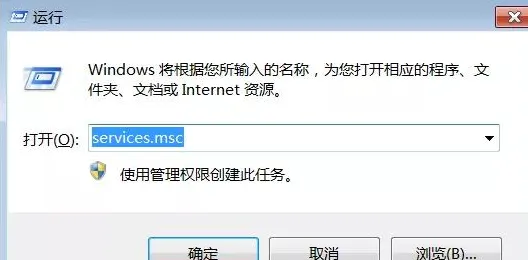
1、 在Windows中选择:开始>运行,打开运行对话框。
2、 输入Services.msc,如下图所示,然后按回车
3、 找到FLEXnet Licensing Service或者FLEXnet Licensing Service 64,
上面是32位的服务,如果是64位的,后面会加上64。
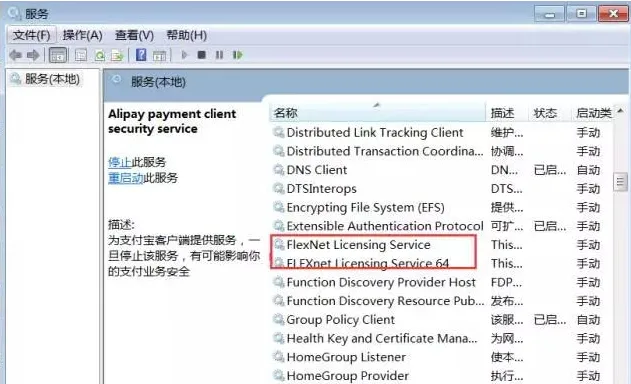
确认这个服务是否已启动。如果这个服务没有启动的话,AutoCAD就会无法激活导致闪退。可双击此服务,在对话框中启动此服务。然后再启动AutoCAD试试,如果能正常的启动的话,就是服务没有启动的问题。
2、检查日志文件
1、许可授权管理有一个日志文件,文件名是:产品名称201xENUAdlm.log ,比如AUTOCAD 2010版的日志文件名称就是AutoCAD2010ENUAdlm.log。操作系统不同,这个日志文件的目录也不相同。解决方法如下:
➤可以重新命名一下这个数据文件,比如在文件后面加一个.bak的扩展名,文件的位置和名称如下:(可以直接搜索FLEXnet)
➤Windows XP:
C:\Documents and Settings\All Users\Application Data\FLEXnet\adskflex_*_tsf.data
Vista/Windows 7/8:
C:\ProgramData\FLEXnet\adskflex_*_tsf.data
注意:如果你的系统设置有些扩展名的文件被隐藏,你需要设置“显示隐藏文件”才能看到上面提到的文件。
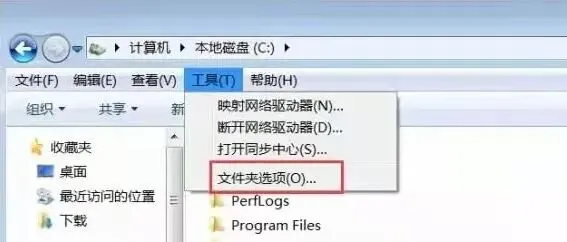
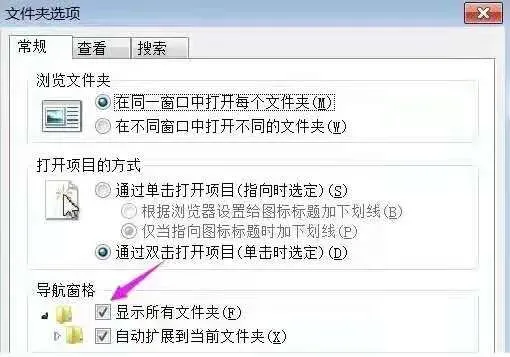
警告:这个文件中包含2010上所有版本的激活信息。如果这文件被重命令或删除,这些产品都需要重新注册。
➤重新启动软件,软件将自动重新注册,重新注册后将生成一个新的adskflex_*_tsf.data文件。
3、重新安装产品(如果前面两种方法还没有解决问题)
1、 卸载机器上的所有Autodesk产品。
2、 删除前面一种方法中提到的tsf.data数据文件。
3、 删除下面目录下的Productinfromation.pit文件:(直接搜索ADLM)
Windows XP:
C:\Documents and settings\All Users\Application Data\Autodesk\ADLM\ProductInformation.pit
Windows Vista/Windows 7:
C:\ProgramData\Autodesk\ADLM\ProductInformation.pit
4、 重新安装软件。
一、任务管理器
先启动CAD,然后在WINDOWS任务栏右键,在右键菜单中选择打开任务管理器,查看进程,进程中列出是正在运行程序的执行文件,如果执行文件后带*.32,就是32位程序,不带*32就是64位程序
注:这种方式比较简单,但需要先启动CAD。
二、看安装目录
在启动之前,你可以看一下CAD的安装路径,如果你使用的是默认的安装路径,32位的软件会安装在C盘的Program Files(X86)目录下,如果只是切换了盘符,也可能会装在D盘或E盘的Program Files(X86)下。如果是安装时自己指定了路径,这个路径就没有什么意义了。
三、看执行文件属性的兼容
在安装目录下找到ACAD.EXE这个执行文件,右键,查看属性,在兼容性选项中勾选“以兼容模式运行这个程序”,如果里面还有95\98\2000这些选项,应该是32位的版本,如果没有XP等低版本,那就应该是64位的。
➤如果你的操作系统是32位的,你就不要再去研究了,因为在32位操作系统上是不可能安装64位软件的,你的软件如果能运行就只能是32位的。
➤当然可能还有其他方法,其实只要知道一两种简单可行的方法,通过查看目录、任务管理器进程就可以了
除了撤销操作的UNDO命令外,CAD还针对刚被删除对象提供了一个专门的恢复命令,这个命令就是:OOPS,估计有不少人都没有用过这个命令。到底在哪些情况下适合使用这个命令呢?使用这种命令主要有下面两种情况:
定义图块后恢复用于定义块的图形。在使用BLOCK(B)或WBLOCK(W)命令定义图块时,如果选择了“转换为块”或“删除”选项,用于定义块的图形相当于被删除了,如果还需要这些图形做其他操作的话,可以用OOPS命令进行恢复。
➤实际绘图过程中第一种情况估计不少人会遇到,可以尝试一下OOPS命令。我们虽然经常会定义图块,但很少会在定义图块后用OOPS命令。
命令行输入sketch回车
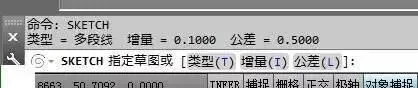
如果不更改其他选项可以在绘图区单击一下然后会跟随鼠标的轨迹绘制出来图形,
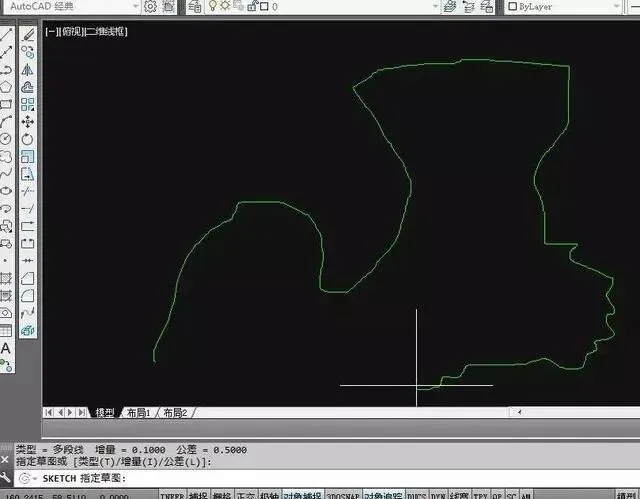
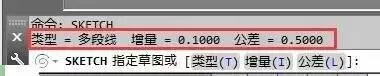
当然也可以根据需要在类型里选择直线、多段线或样条曲线还可以更改增量及公差。目前正在使用的类型、增量、公差等选项执行命令后命令行会有提示,如下图所示
如果有参考图片也可以将图像利用插入光栅图像将图片插入到绘图区然后再用上述步骤参照画出图形即可
1、打开了CAD图形后,在菜单栏选择:修改---删除重复对象
2、命令行提示选择对象,将要删除重复的图形选定并空格或回车确认之后就可以调出如下对话框:
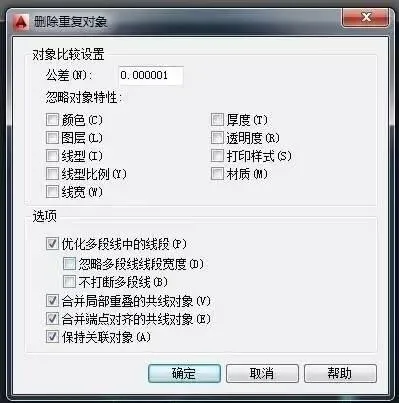
3.根据自己需要的做好相应选项的选择之后确定即可删除所选部分重复的线条。
1、一般高版本的CAD复制到低版本CAD中是不能简单用ctrl+c,ctrl+v的。
2、如果要复制,在低版本CAD中插入--块--浏览--选择CAD图形文件插入,就会出现提示指定插入点。
3、不能复制粘贴的原因多种多样,或者是文件保护了,或者设定了防拷参数,或者是cad的版本不兼容,或者是文件的内部错误等等;解决的方法也多种多样,以下是我总结的方法:
把复制的对象制作成外部块(“w”命令),然后再打开另一个cad文件插入块;
把复制的对象炸开(“x”命令),一次不行,多炸几次;
在新的cad文件中,插入块,再选择需要复制的cad文件(整个插入)即可,最后炸开;(补充一下,在插入块的时候一定要在 分解 前面打个勾啊,不然有些文字等会丢失,好像这个方法最简单了)。
用先使用audit命令,修复图形文件中的所有错误,再使用purge命令处理图形中的无效或未使用的对象,最好再运行一下audit命令重新再修复一次,一般问题就可以解决不能复制粘贴的问题了。
选择好你要的图形点右健,在复制下面有个带基点复制,用这个命令复制粘贴就可以了。
➤这种情况出现一般你用的是破解版的CAD,重新启动机器看看,不行还有一招,就是做成一个块,复制块,一般就行。
➤做成一个块,复制块,这个方法可以试一下!
➤可以点菜单栏的“插入”-“图块”-“浏览”选中要复制的图档就可以插入啦!
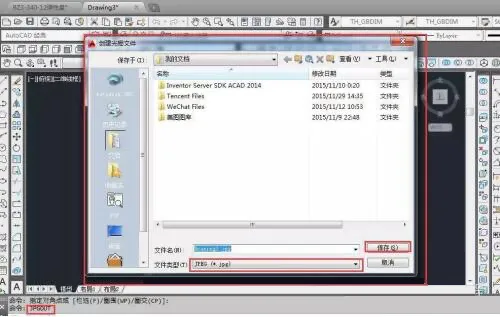
(1)命令jpgout,回车键后出现创建窗口选择合适的保存路径和格式点击保存即可。
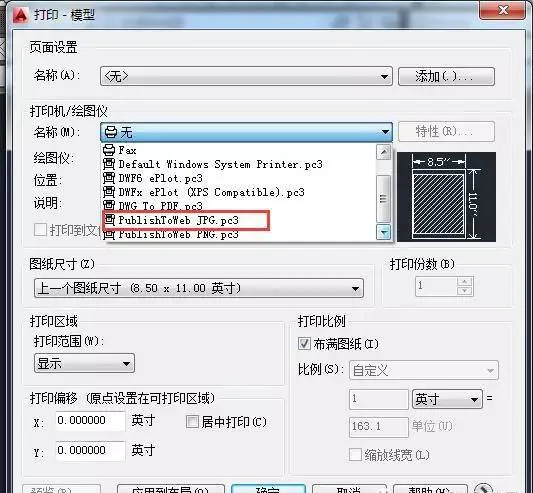
(2)CTRL+P打印的时候选择publishtoweb JPG.PC3 打印机。
(3)按键盘上的Print 键(最好不要用此时就是电脑屏幕整体截图),也可以用QQ截图等方法截图,之后在别的软件粘贴后另存为JPG格式就可以啦
熟悉掌握和运用快捷键是我们提高绘图速度的法宝之一,下面了解下快捷键都有哪些!
一、常用功能键
F1: 获取帮助
F2: 实现作图窗和文本窗口的切换
F3: 控制是否实现对象自动捕捉
F4: 数字化仪控制
F5: 等轴测平面切换
F6: 控制状态行上坐标的显示方式
F7: 栅格显示模式控制
F8: 正交模式控制
F9: 栅格捕捉模式控制
F10: 极轴模式控制
F11: 对象追踪模式控制
(用ALT+字母可快速选择命令,这种方法可快捷操作大多数软件。)
二、常用CTRL,ALT快捷键
ALT+TK 如快速选择
ALT+NL 线性标注 ALT+VV4 快速创建四个视口
ALT+MUP 提取轮廓
Ctrl+B: 栅格捕捉模式控制(F9)
Ctrl+C: 将选择的对象复制到剪切板上
Ctrl+F: 控制是否实现对象自动捕捉(F3)
Ctrl+G: 栅格显示模式控制(F7)
Ctrl+J: 重复执行上一步命令
Ctrl+K: 超级链接
Ctrl+N: 新建图形文件
Ctrl+M: 打开选项对话框
Ctrl+O:打开图象文件
Ctrl+P:打开打印对说框
Ctrl+S:保存文件
Ctrl+U:极轴模式控制(F10)
Ctrl+v:粘贴剪贴板上的内容
Ctrl+W:对象追 踪式控制(F11)
Ctrl+X:剪切所选择的内容
Ctrl+Y:重做
Ctrl+Z:取消前一步的操作
Ctrl+1:打开特性对话框
Ctrl+2:打开图象资源管理器
Ctrl+3:打开工具选项板
Ctrl+6:打开图象数据原子
Ctrl+8或QC:快速计算器
双击中键:显示里面所有的图像
三 、尺寸标注
DLI:线性标注
DRA:半径标注
DDI:直径标注
DAL:对齐标注
DAN:角度标注
DCO: 连续标注
DCE:圆心标注
LE:引线标注
TOL:公差标注
四、捕捉快捷命令
END:捕捉到端点
MID:捕捉到中点
INT:捕捉到交点
CEN:捕捉到圆心
QUA:捕捉到象限点
TAN:捕捉到切点
PER:捕捉到垂足
NOD:捕捉到节点
NEA:捕捉到最近点
五、基本快捷命令
AA:测量区域和周长(area)
ID:指定坐标
LI:指定集体(个体)的坐标
AL:对齐(align)
AR:阵列(array)
AP:加载*lsp程系
AV:打开视图对话框(dsviewer)
SE:打开对象自动捕捉对话框
ST:打开字体设置对话框(style)
SO:绘制二围面( 2d solid)
SP:拼音的校核(spell)
SC:缩放比例 (scale)
SN:栅格捕捉模式设置(snap)
DT:文本的设置(dtext)
DI:测量两点间的距离
OI:插入外部对象
RE:更新显示
RO:旋转
LE:引线标注
ST:单行文本输入
La:图层管理器
六 、绘图命令
REC:矩形 A:绘圆弧 B:定义块
C:画圆 D:尺寸资源管理器
E:删除 F:倒圆角
G:对象组合 H:填充 I:插入
J:对接 S:拉伸 T:多行文本输入
W:定义块并保存到硬盘中 L:直线
PL:画多段线。M:移动
X:分解炸开 V:设置当前坐标
U:恢复上一次操作 O:偏移
P:移动 Z:缩放
(一)、26个字母:
A:圆弧 B:定义块 C:圆
D:标注样式 E:删除 F:圆角
G:编组 H:图案填充 I:插入块
L:直线 M:移动 O:偏移
P:时实平移 R:刷新窗口 S:拉伸
T:多行文字 U:撤消上一步 V:视图
W:保存块 X:分解 Z:视口缩放
(二) 、二维绘图命令
XL:构造线 RAY:射线 ML:多线
PL:多段线 POL:多边形 REC:矩形
SPL:样条曲线 EL:椭圆 PO:单点
DIV:定数等分点 ME:定距等分点 DO:圆环
SKETCH:徒手线 SO:二维填充 T:单行文本
3P:三维多段线 POL:正多边形 MT:多行文本
(三)、二维修改命令
CO:复制 MI:镜像 AR:阵列
RO:旋转 SC:比例缩放 LEN:直线拉长
TR:修剪 EX:延伸 BR:打断
CHA:倒角 PE:编辑多段线 SPE:编辑样条曲线
ED:编辑注释文字 ST:文字样式 AL:对齐
AA:面积 DED:编辑标注 PNA:平移
(四)、其它命令
UN:单位设置 LA:图层特性管理 LW:线宽设置
LT:线型设置 COL:颜色设置 LIMITS:图形界限
MO:对象特性 ADC:设计中心 OS/DS:草图设置
OP:选项 MA:特性匹配 ID:点位置
DI:测两点距离 OPEN:打开 NEW:新建
SHA:体着色 HI:消隐 3DO:三维观察
SET:设置变量 EXIT:退出CAD
(五)、三维命令
BOX:长方体 WE:楔体 REG:面域
EXT:拉伸 REV:旋转 SL:剖切
SU:差集 UNI:并集 IN:交集
SEC:截面 RR:渲染 RMAT:材质
3A:三维阵列 3F:三维面
(六)、标注命令
DAL:对齐标注 DAN:角度标注 DDI:直径标注
DRA:半径标注 DBA:基线 DCE:圆心 标注
DLI:线性标注 DOR:坐标标注 DCO:连续标注
QDIM:快速标注
(七)、捕捉设置
END:端点 CEN:圆心 MID:中心点
QUA:象限点 PER:垂足 TAN:切点
PAR:平行 NEA:最近的 FRO:基点于
EXT:延伸
(八)、视窗缩放
Z+空格+空格:实时缩放
Z+E:显示全图或者鼠标滚轮放大缩小,双击滚轮图纸最大化显示
(九)、对象特性
PU:清除垃圾 OP:自定义CAD COL:设置颜色
1. 创建直线的快捷方式是L+空格
2. 创建圆的快捷方式是C+空格
3. 创建圆弧的快捷方式是A+空格
4. 创建矩形的快捷方式是REC+空格
5. 创建点的快捷方式是PO+空格
6. 创建单行文本的命令是DT
7. 创建多行文本的命令是MT
8. 创建填充的命令是H
9.将已经画出的线段延伸到某一线段 EX+空格
10.将已经画出的矩形倒圆角 F+空格
11.修剪绘图过程中多余的线 TR+空格
12. 修改文本 ED+空格
13. 移动命令是M+空格;
14. 旋转命令的快捷方式是RO+空格
15. 偏移命令的快捷方式是O+空格
16. 镜像命令的快捷方式是MI+空格
17. 复制命令的快捷方式是CO+空格
18. 局部观察平面图细节时,通常使用Z+空格
19. 可以在工作区看到实时缩放的放大镜 Z+空格+空格
20. 平移视图的快捷方式是P+空格
21. 通过平移视图平移视图P+空格
22.返回上一视图Z+空格+P+空格
23. 全局显示自己绘的平面图Z+空格+A+空格
24. 快捷方式CTRL+P代表打印文件
25. 快捷方式CTRL+C代表复制
26. 快捷方式CTRL+V代表粘贴
27. 快捷方式CTRL+X代表剪切
28. 新建文件的快捷方式是CTRL+N
29. 在CAD里寻求帮助时,可直接点击F1
30. 正交的快捷方式是F8
31. 打开和关闭对象捕捉工具的快捷方式是F3
32. 直线标注的快捷方式是DLI+空格
33. 调整文字样式可以通过ST+空格快捷方式实现
34. 重新生成的快捷方式是R+ E+空格
35. 设置捕捉模式可以通过快捷方式实现 OS+空格
36.ENTER键可以重复上一次的操作
37. 刷新的快捷键是RE+空格
38. AutoCAD系统中,想取消正在执行的命令可用ESC
39. 设置捕捉模式的快捷键是OS
40. 旋转命令的快捷方式是RO
41. 计算面积的快捷键是AA
42. 平移的快捷键是P+空格
43. 最常用的标注快捷键是DLI
44. 直线的快捷方式是LINE
45. 创建圆的快捷键 C
46. 偏移命令的快捷方式是O
47.可以修改文本ed

由于篇幅有限,以上为大家整理的一些解决方法,仅供参考!希望对大家有帮助,如果实际使用中遇到什么问题不能解决,欢迎留言,我们一起找解决办法!
大家都在看 零基础学会天正建筑CAD绘图教程,助你快速玩转天正建筑CAD!
天正暖通CAD绘图实用教程来了!快速学会暖通CAD绘图,就是这么简单!
人手一份的天正给排水CAD绘图教程,让你秒变给排水CAD高手!
↓↓点击卡片关注天正CAD自学↓↓
点击“阅读原文”,学习更多CAD教程资料
