 夜雨聆风
夜雨聆风可以点击上方蓝色字体,关注静谧初夏,往后我们一同交流探讨,彼此陪伴成长~

有不少新手做账号,可能只知道用手机端操作,还不会用电脑端操作,我也是最近一边发文一边摸索出来的,其实:电脑端公众号后台功能远比手机强大得多。
是不是总疑惑,为啥别人的文章排版精致、颜值出众,自己排出来却乱糟糟?核心差距就在操作设备上!手机端功能受限,而电脑后台工具齐全、排版自由、效果更佳。今天手把手教大家电脑端公众号完整实操,新手小白也能一看就会。
一、电脑端进入公众号后台
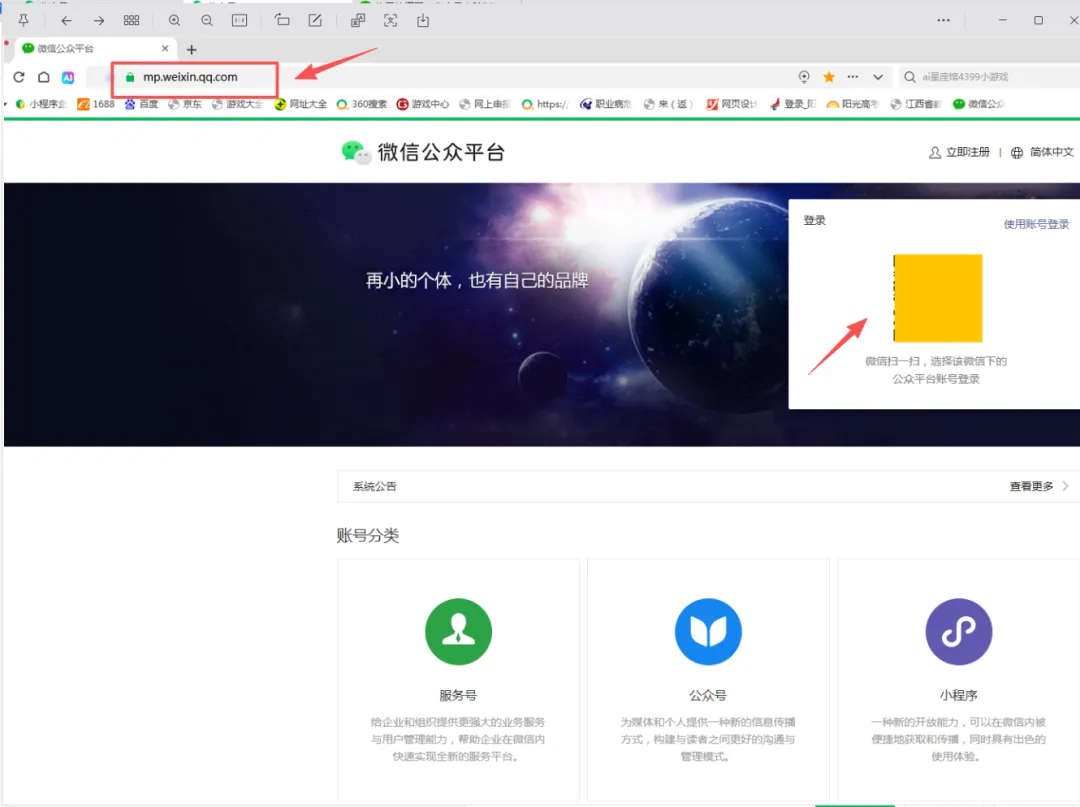
打开电脑浏览器,复制网址:https://mp.weixin.qq.com 粘贴并回车,就能直接进入微信公众平台首页,登录自己的公众号即可。(用手机微信扫一扫)
二、公众号核心菜单详解
1. 点击页面左上角绿色图标,展开完整菜单栏,下面逐个讲解常用功能。
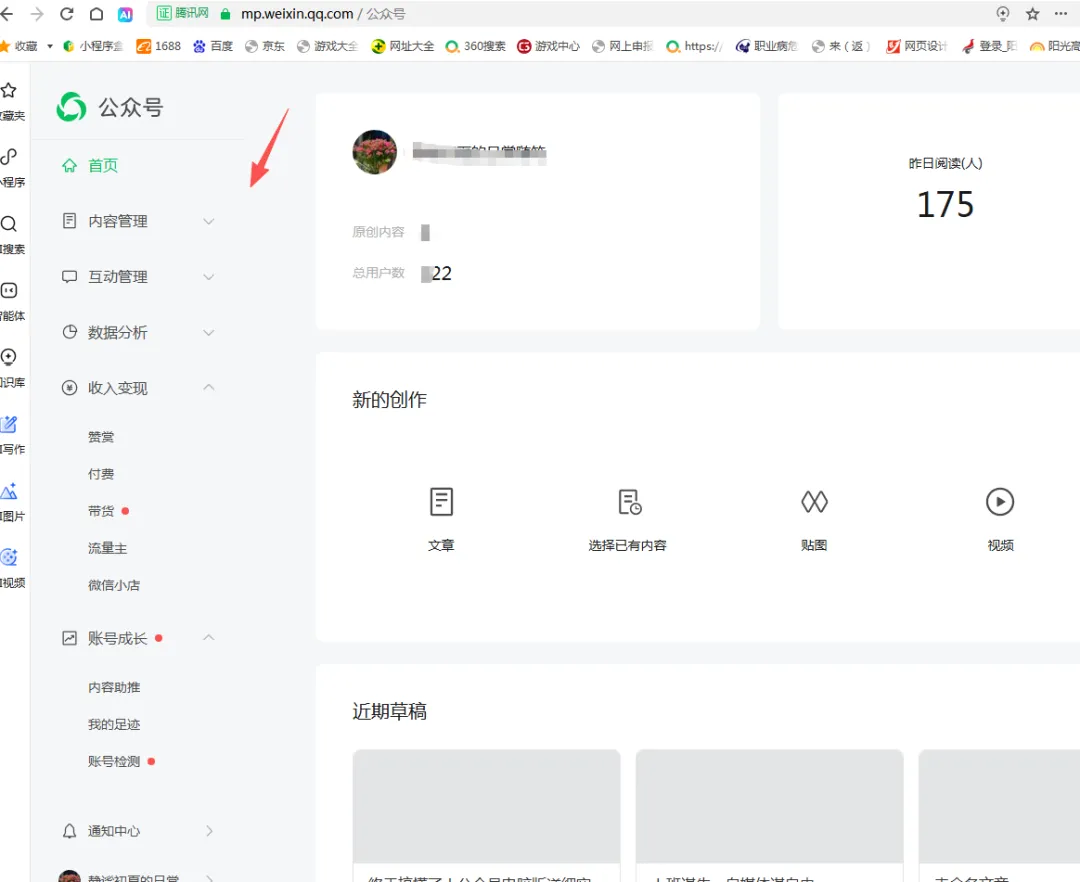
2. 内容管理
- 草稿箱:临时保存未发布的文稿,后续想发文直接一键发布,非常方便。
- 素材库:建议提前用手机公众号助手上传图片,写文时直接从素材库调取,避免配图麻烦,也能减少AI配图重复率。
- 合集:可自主创建文章、图文合集。设置合集后,读者阅读时会自动显示上一篇、下一篇,不用手动挂载往期内容,阅读体验更好。
3. 互动管理
日常留言、消息互动,手机端就能完成。重点说下自动回复:提前设置好文案,新粉丝关注后系统会自动应答,提升账号亲和力。
4. 数据分析
用来查看文章阅读、流量等数据,方便大家复盘内容、调整创作方向,做账号必备功能。
5. 收入变现
这也是大家最关心的板块,账号收益都在这里查看。新手直接选择流量主即可。
务必提前完善财务管理信息,上传身份证正反面、银行卡照片,信息不全,收益就无法正常提现。
6. 账号成长
该板块功能手机公众号助手基本都能使用。其中账号检测功能,需要公众号正常运营满12天以上才能启用。
三、图文文章撰写流程
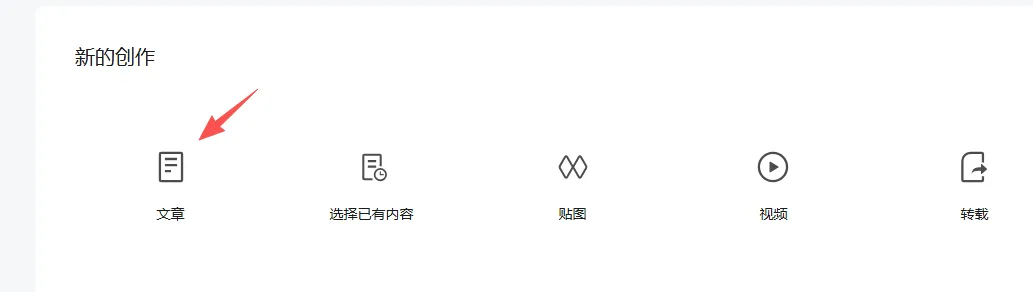
1. 在后台找到发文入口,点击开始写文章。
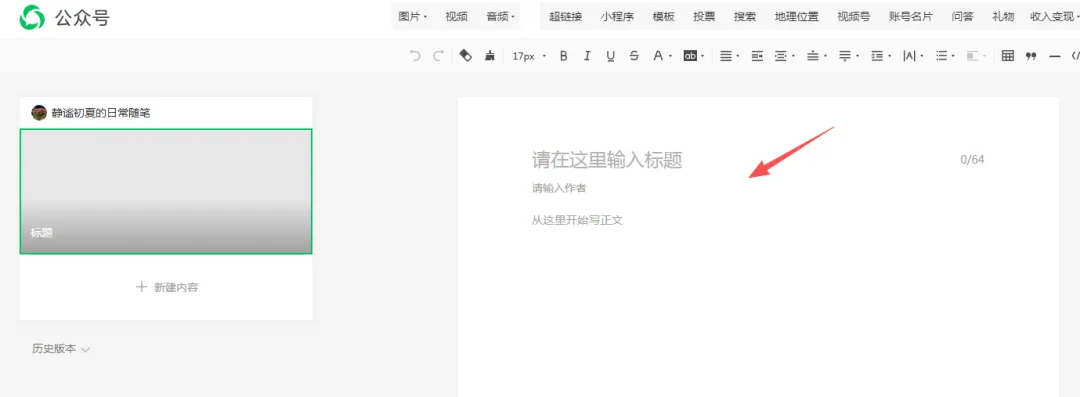
2. 依次填写文章标题、作者,再编辑正文内容。
3. 内容完成后进行基础设置:
- 封面图:可从素材库选取,也能直接上传电脑本地图片;
- 原创声明:原创文章开启,非原创直接跳过;
- 合集:勾选提前创建好的对应合集;
- 转载文章:填写原文链接;
- 创作来源:根据实际情况选择标注;
- 广告:新手直接设置智能广告,系统自动插入;
- 平台推荐:一定要打开,这是平台免费引流的关键。
4. 发布设置:支持即时发布,也可以设置定时发布。提醒大家:账号每天仅有一次群发机会,一定要好好珍惜。
四、顶部实用工具栏

编辑页面上方的工具栏,功能十分丰富:
1. 图片/视频:任意位置插入图片、视频,排版更灵活;
2. 音频:全网搜索音乐、歌曲,添加到文章里;
3. 超链接:插入往期文章链接,文字自动变蓝色,引导读者回看历史内容;
4. 小程序:新手暂时很少用到;
5. 投票:文末添加投票,提升读者互动率;
6. 账号名片/视频号:文末挂载个人名片、视频号,引流涨粉;
7. 收入变现:点击工具栏右侧三点,找到收入变现,可选择带货返佣、小游戏等变现形式;
8. 基础编辑工具:字体、格式、排版等常规编辑功能,按需使用。
五、图文贴图制作
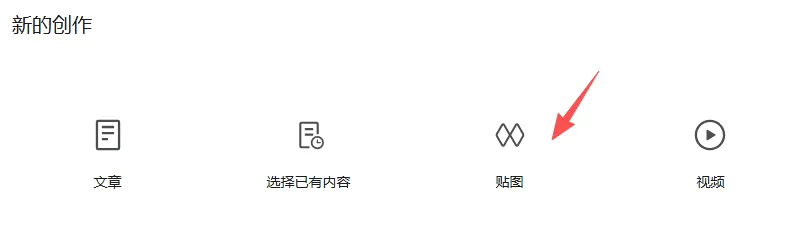
电脑端制作贴图,比手机端多了文末广告、平台推荐两大实用功能,玩法和曝光渠道更多。
看完整套教程,是不是发现电脑端操作简单又好用?做公众号也更有底气了!
码字整理干货不易,如果这篇内容对你有帮助,麻烦点赞支持一下。也别忘了把本公众号设为星标,后续持续分享运营干货,千万别错过啦!