夜雨聆风
夜雨聆风
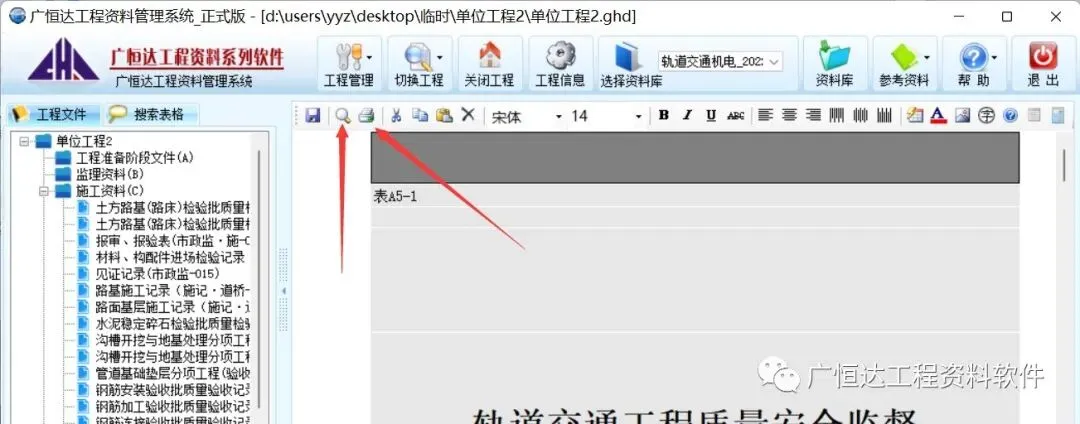
【打印】【打印预览】在表格顶部操作界面的工具栏如下图
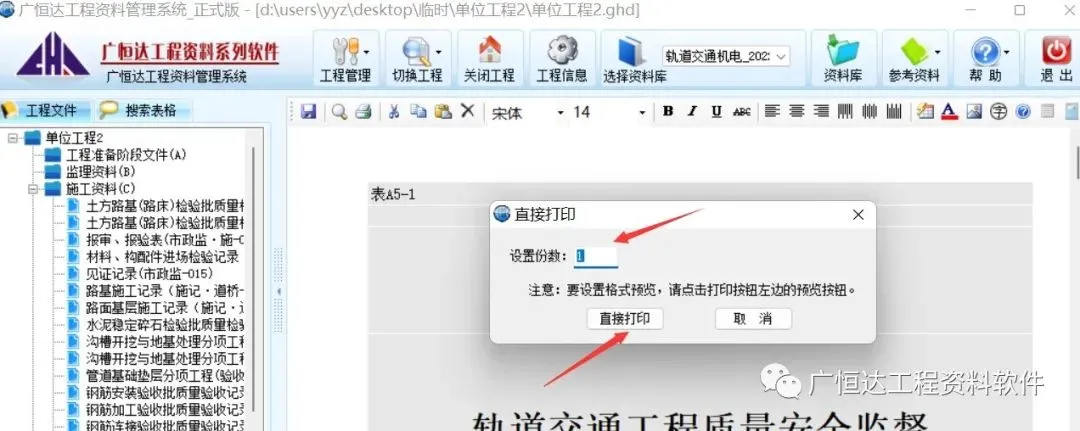
按【打印】→【直接打印】对话框,选择需要的打印份数然后按【直接打印】按钮打印
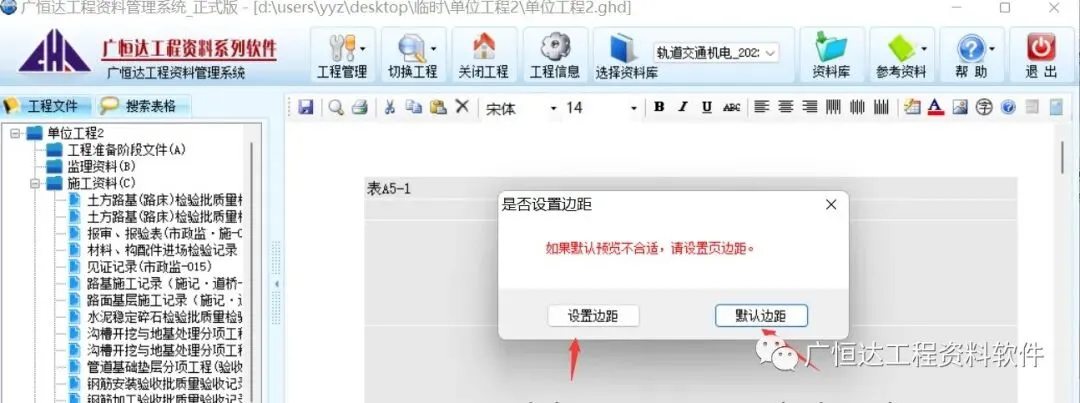
 如果你需要预览打印效果按【打印预览】首先弹出的对话框【是否设置边距】,如果不需要点击【默认边距】(一般情况下不需要设置边距,直接按这个按钮)。

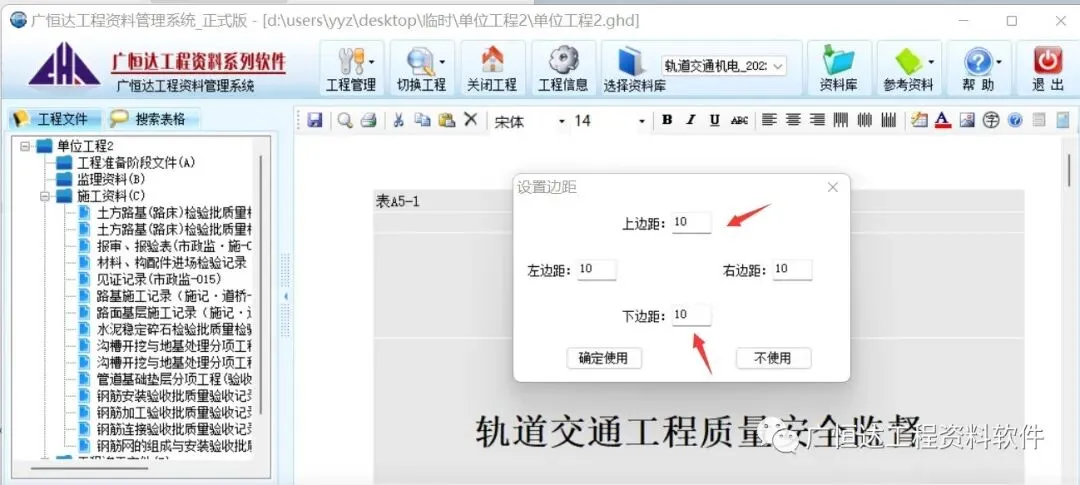
如果点击【打印预览】弹出的对话框【是否设置边距】→【设置边距】→弹出对话框【设置边距】进行设置,设置图中的按钮数字是针对默认边距的微调(相当于坐标的0)。调整数字上下对称调整[例:如果上边距改为0(10-10),上边距就变为20(10+10)],实际上是整个表上移10个。这里的数字不仅限于正数(+),可以是负数(-)。
注意:
横表必须预览设置后才能打印,默认打印是竖表。
【设置边距】一般情况下不需要,只是针对有的打印机的误差太大,特别是多页表窜行使用,这个时候需要根据自己的打印机情况微调的。
打印不支持虚拟打印,需要直接连接默认打印机。
【批量打印】
【批量打印】在资料目录树的右键菜单里。
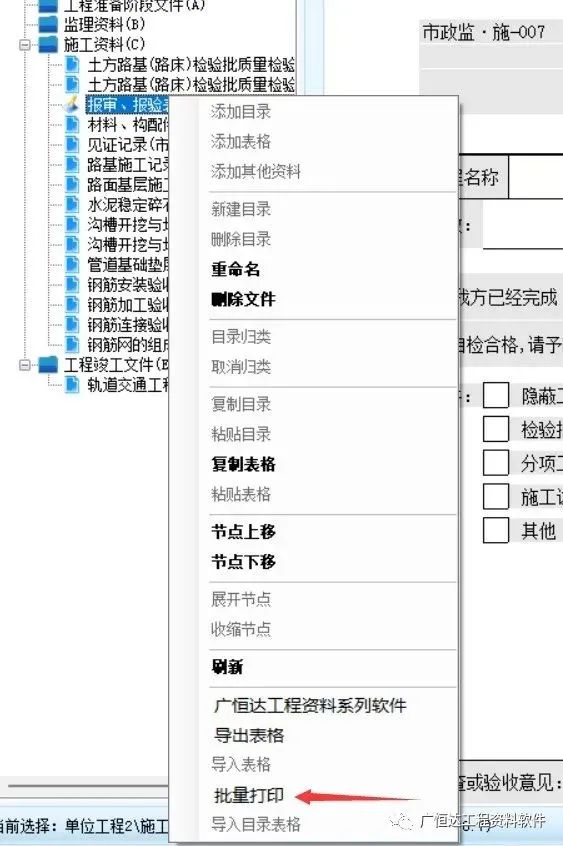
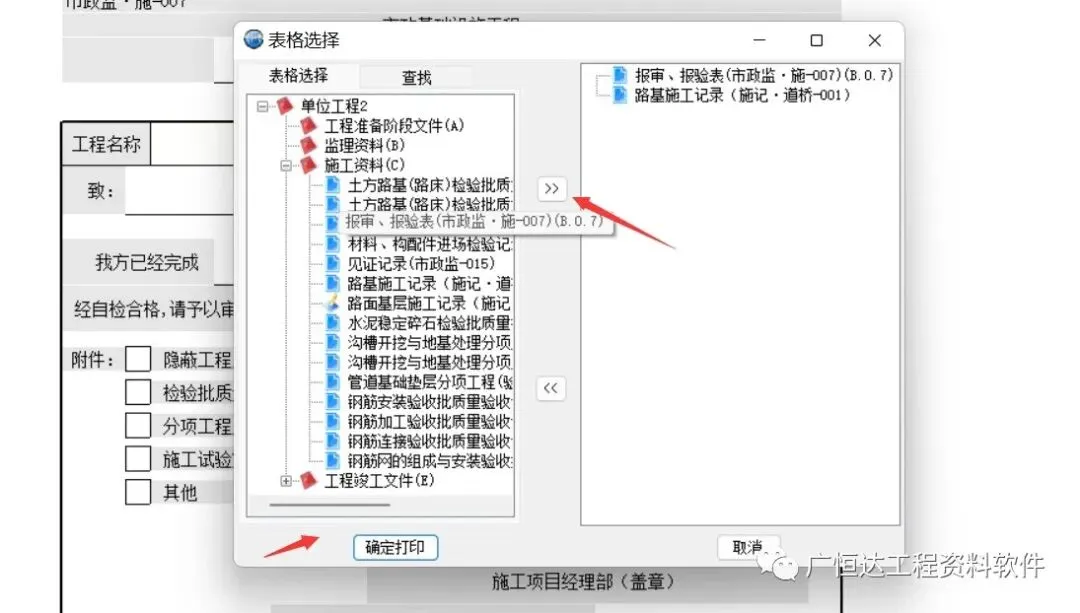
点击【批量打印打印】→【表格选择】对话框→选择需要的打印的表格到右面框内,如果认为选择错误,可以选择中间反箭头退回,如果不想打印选择【取消】,如果需要打印,按【确定打印】。
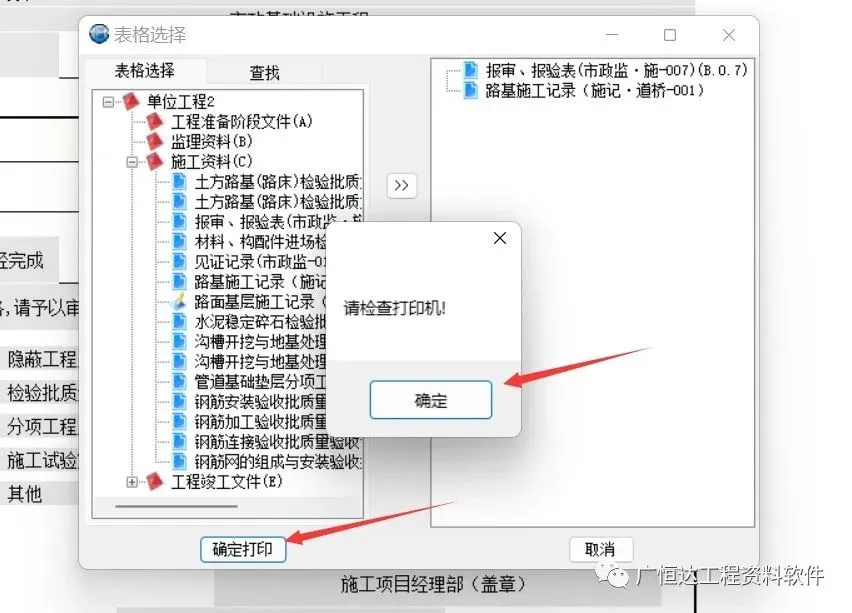
如果弹出【请检查打印机】对话框,说明打印机没有连接好,请在电脑打印机设置里连接实体打印机为默认打印机(数据线连接的打印机,不支持网络打印机)
注意:
1.横表必须预览设置后才能打印,默认打印是竖表。批量打印不支持横表.
2.批量打印不支持虚拟打印,需要直接连接默认打印机(数据线连接的打印机)。