 夜雨聆风
夜雨聆风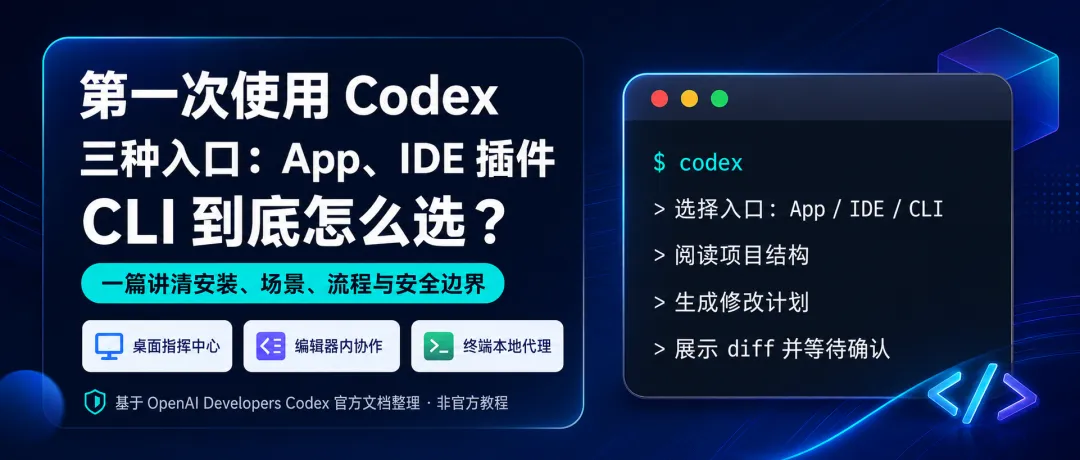
Codex 的三种入口: App、IDE 插件、CLI 到底怎么选?
一篇面向公众号读者的详细入门教程:从安装、使用场景到安全工作流
文章定位 | Codex 入门实践系列第 2 篇,可直接用于微信公众号排版 |
适合读者 | 第一次接触 Codex、想比较 App / IDE 插件 / CLI 的开发者、教师与 AI 应用创作者 |
核心结论 | 不是三选一,而是按工作位置切换:桌面管理选 App,编辑器协作选 IDE,终端自动化选 CLI |
资料来源 | OpenAI Developers Codex Quickstart、App、IDE extension、CLI 官方文档 |
01 先说结论:Codex 不是一个按钮,而是一套工作方式
第一次接触 Codex,最容易困惑的地方不是“它能不能写代码”,而是“我应该从哪里开始”。官方 Codex 页面把入口分成 App、IDE extension、CLI 和 cloud 等形态。对于新手而言,最常见、最值得先掌握的就是三种本地入口:桌面 App、IDE 插件和命令行 CLI。它们连接的是同一个 AI 编程代理能力,但面向的工作位置完全不同。
你可以把 Codex 理解为一个能阅读项目、理解上下文、提出修改方案、运行命令并展示差异的编程智能体。不同入口的差异,不在于“谁更聪明”,而在于它贴近你工作流的程度。App 更像任务中心,适合从项目层面管理多条线程;IDE 插件更像坐在编辑器旁边的搭档,适合围绕当前文件和选区即时协作;CLI 则更像终端里的本地代理,适合命令行用户、脚本化流程和远程环境。
官方 Quickstart 明确写到,Codex 可以从 IDE、CLI 或云端开始使用,并且每个 ChatGPT 计划都包含 Codex,也可以用 OpenAI API key 结合 API credits 登录使用。对于个人开发者和公众号读者来说,这意味着入门门槛不是先搭一套复杂后端,而是先选择一个最贴合自己习惯的入口。
一句话选择:如果你还没有稳定的开发工作流,先用 App;如果你每天都在 VS Code、Cursor、Windsurf 或 JetBrains 里写代码,先用 IDE 插件;如果你已经习惯在终端里 git、npm、python、xcodebuild、ssh,那么 CLI 最顺手。
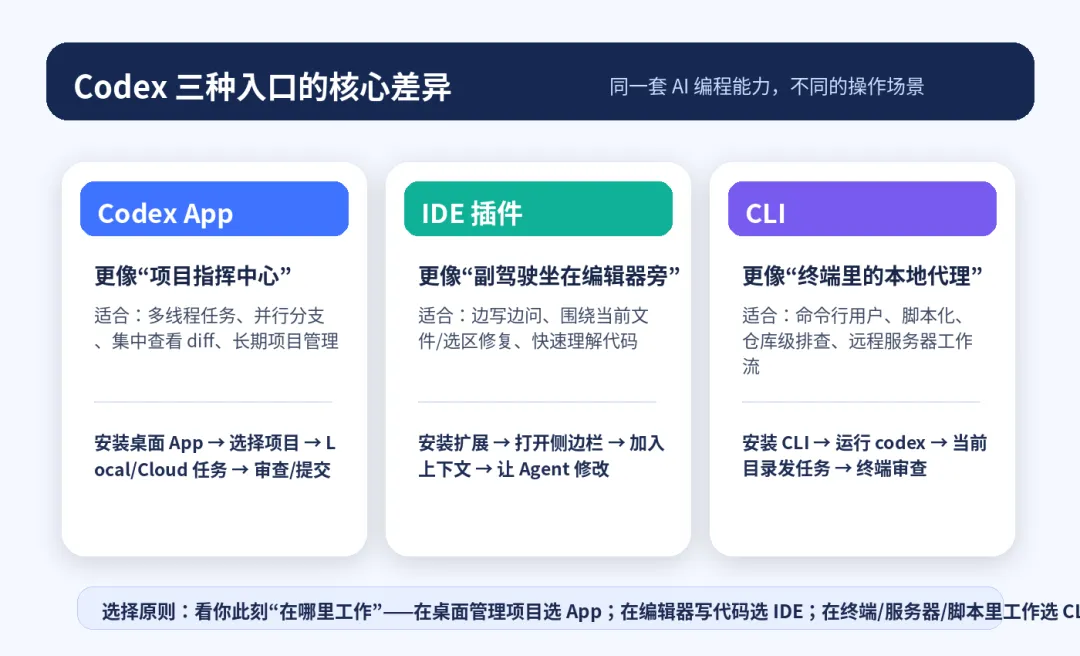
图 1:Codex 三种入口的定位对比
02 入口一:Codex App,适合把 AI 当成“项目指挥中心”
Codex App 是最适合新手建立整体认知的入口。官方文档把它称为 Codex command center:一个专注于并行处理 Codex 线程的桌面体验,带有 worktree 支持、自动化能力和 Git 功能。换成更口语化的说法:它不是单纯聊天窗口,而是把“任务、项目、分支、审查、提交”集中放在一个桌面工作台。
它适合三类场景。第一,项目不止一个,比如你同时维护个人网站、iOS App、微信小程序、公众号文章配套代码。第二,任务不止一条,比如一个线程让 Codex 修复登录页布局,另一个线程让它检查测试失败原因,第三个线程让它生成文档。第三,你希望修改最后都能被审查、暂存、提交和推送,而不是让 AI 随意改完就结束。
按照官方步骤,Codex App 当前可在 macOS 和 Windows 使用。入门流程可以拆成四步:下载并安装桌面 App;打开后用 ChatGPT 账号或 OpenAI API key 登录;选择一个希望 Codex 工作的项目文件夹;确保选择 Local,让 Codex 在你的本机项目里处理任务,然后发送第一条消息。
新手第一条提示词不建议写“帮我开发一个完整 App”。更好的做法是先让 Codex 建立项目地图,例如:“请先阅读这个项目,解释目录结构、主要入口文件、运行方式和潜在风险,不要修改任何文件。”这一步的价值很高,因为它让你确认 Codex 是否真的理解了项目,也让你自己快速复盘项目结构。
第二条提示词可以开始进入小任务,例如:“请只修复登录页在小屏设备上按钮溢出的 bug,先说明修改计划,得到确认后再改。”这种提示词包含四个限制:只修一个问题、限定页面、要求先说明计划、要求确认后再改。越是新手,越要用小步任务换可控性。
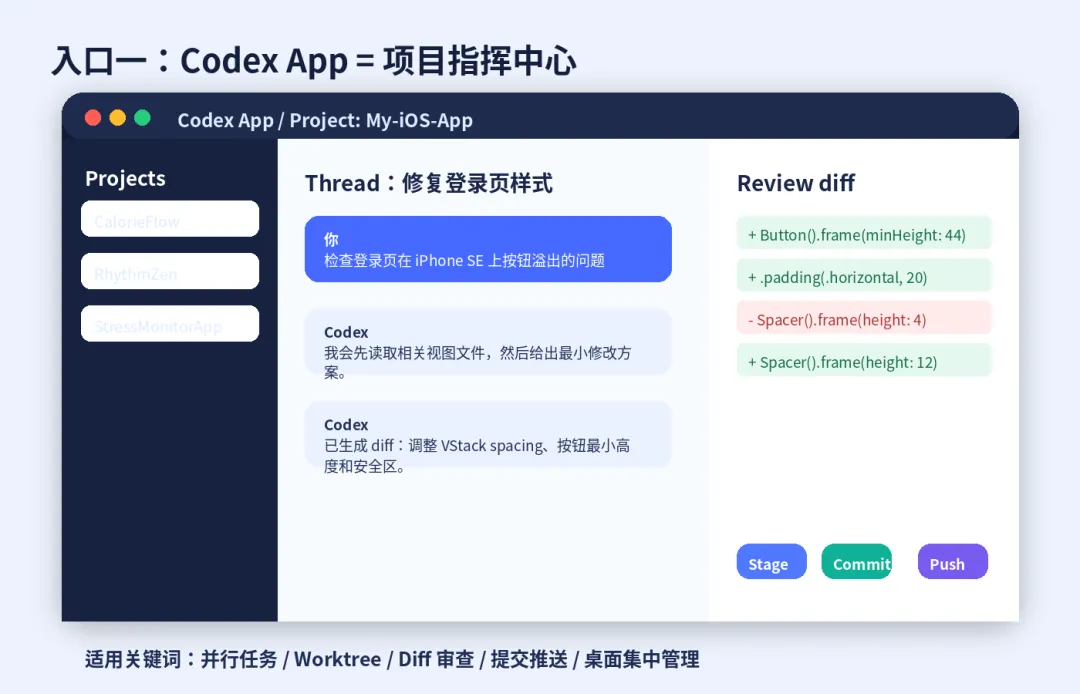
图 2:Codex App 适合用来集中管理项目、线程与 diff 审查
App 的优点与注意事项
优点是视野大。你可以在一个桌面窗口里看到项目、线程、结果、差异和提交流程,适合做“从需求到交付”的完整闭环。官方 App 文档还列出了多任务、worktree、远程连接、Computer Use、Appshots、Review and ship changes、Terminal and actions、In-app browser、自动化、Skills、插件等能力。即便你暂时只用其中一小部分,App 也能让你先理解 Codex 的全貌。
注意事项是不要把 App 当成“万能自动开发器”。它越能改项目,越需要你在每次任务前建立 Git checkpoint。最简单的做法是先执行 git status,确认工作区干净;再创建分支,例如 git checkout -b codex-login-fix;任务完成后看 diff、跑测试、再 commit。
选择 App 的典型判断句是:我想让 Codex 帮我管理整个项目,而不是只帮我补几行代码。
03 入口二:IDE 插件,适合把 AI 放进“正在写代码的地方”
如果你每天都在编辑器里写代码,IDE 插件往往是最高频入口。官方 IDE extension 页面说明,Codex 是 OpenAI 的 coding agent,可以阅读、编辑和运行代码;通过 Codex VS Code 扩展,你可以让它和 IDE 并排工作,也可以把任务委派给 Codex Cloud。官方还提到,该扩展适用于 VS Code 兼容编辑器,例如 Cursor 和 Windsurf,并提供 JetBrains IDE 集成。
IDE 插件的核心优势是“上下文贴近”。当你打开某个文件、选中一段代码、引用 @file、或者让 Codex 查看当前报错时,它不需要先猜你的项目在哪里,也不需要你复制粘贴大量文件内容。它直接出现在编辑器侧边栏中,围绕当前文件、选区、打开的标签页和项目上下文对话。
官方 Quickstart 提到,安装 Codex 扩展后,它会出现在侧边栏;登录后,Codex 默认以 Agent mode 启动,这意味着它可以读取文件、运行命令、写入项目目录。也正因为如此,IDE 插件虽然看起来像聊天插件,但它不是普通问答框,而是能真正进入代码库执行任务的代理。
IDE 插件适合这几类任务:解释当前函数为什么报错;根据选中的 SwiftUI 视图修改布局;给某个 API 请求补错误处理;把一个组件拆成更清晰的子组件;根据测试失败信息定位原因;快速生成单元测试;在你写代码时实时做 code review。
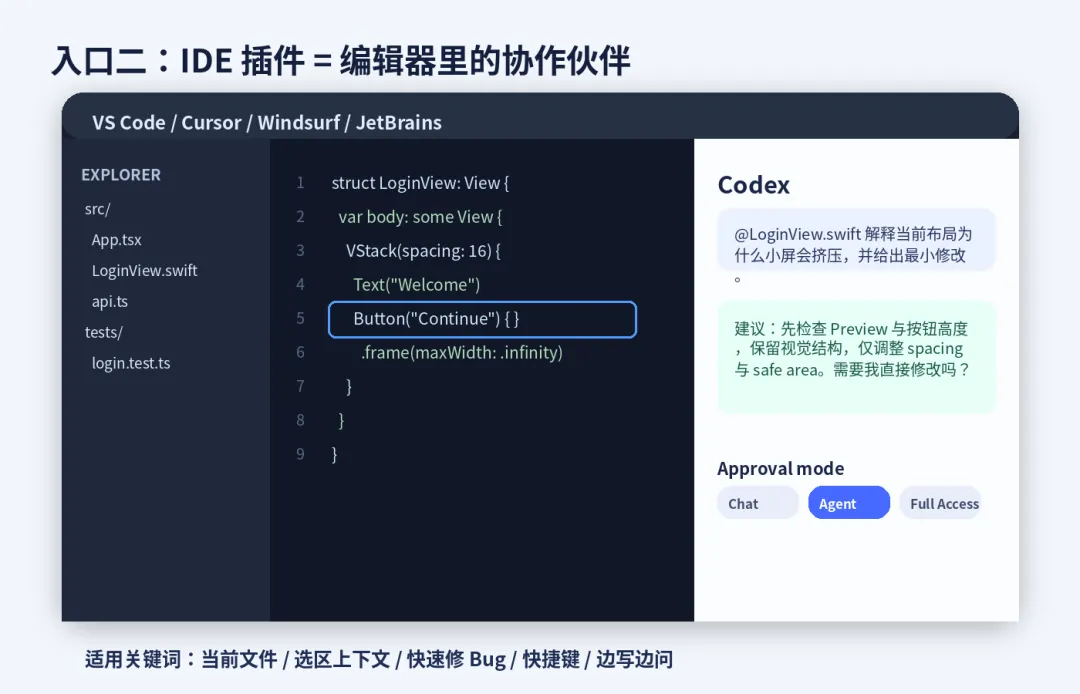
图 3:IDE 插件的优势是围绕当前文件、选区和编辑器上下文协作
IDE 插件的推荐入门流程
第一步,安装。你可以从 Visual Studio Code Marketplace 获取扩展,也可以选择适配 Cursor、Windsurf 或 JetBrains IDE 的版本。安装后如果没看到图标,先重启编辑器,再检查侧边栏是否折叠。
第二步,登录。你可以使用 ChatGPT 账号或 API key。对于多数个人用户,直接用 ChatGPT 账号更省事,因为官方说明 ChatGPT 计划包含 Codex 使用权益;如果用 API key,有些云线程相关功能可能不可用。
第三步,先用只读任务熟悉上下文。比如:“请解释当前打开文件的职责,不要修改代码。”或“请基于我选中的函数,指出潜在 bug,但先不要改。”当你确认它理解正确,再进入修改任务。
第四步,切换到合适的审批模式。官方 IDE 文档列出了 Chat、Agent、Agent Full Access 等不同自主程度。新手建议先用 Chat 或普通 Agent,让 Codex 在读取和修改前保持可见、可审查;不要一开始就把所有命令和文件权限完全放开。
选择 IDE 插件的典型判断句是:我现在就在编辑器里写代码,希望 AI 贴着当前文件和选区帮我。
04 入口三:CLI,适合把 Codex 变成“终端里的本地代理”
CLI 是最有工程味的一种入口。官方 CLI 页面说明,Codex CLI 是可以在本地终端运行的 OpenAI coding agent,能够在选定目录中读取、修改并运行代码;它是开源的,并用 Rust 构建以追求速度和效率。对于习惯命令行的开发者来说,CLI 的体验往往比图形界面更直接。
官方文档给出的安装方式包括 macOS/Linux 的独立安装脚本、Windows PowerShell 安装命令,也可以使用 npm 或 Homebrew。典型流程是:安装 CLI;在终端输入 codex;第一次运行时用 ChatGPT 账号或 API key 登录;然后在当前目录向 Codex 提问或交代任务。
# macOS / Linux 独立安装curl -fsSL https://chatgpt.com/codex/install.sh | sh# Windows PowerShellpowershell -ExecutionPolicy ByPass -c "irm https://chatgpt.com/codex/install.ps1 | iex"# npm 或 Homebrewnpm install -g @openai/codexbrew install --cask codex# 启动codex |
CLI 的强项是可组合。你已经在终端里运行 git、npm、pnpm、python、pytest、swift test、xcodebuild、docker、ssh,那么让 Codex 也在终端里工作,就能和这些命令自然衔接。你可以让它检查当前目录结构、解释构建失败、运行测试、做局部修复、生成脚本,甚至在一些自动化流程中执行重复任务。
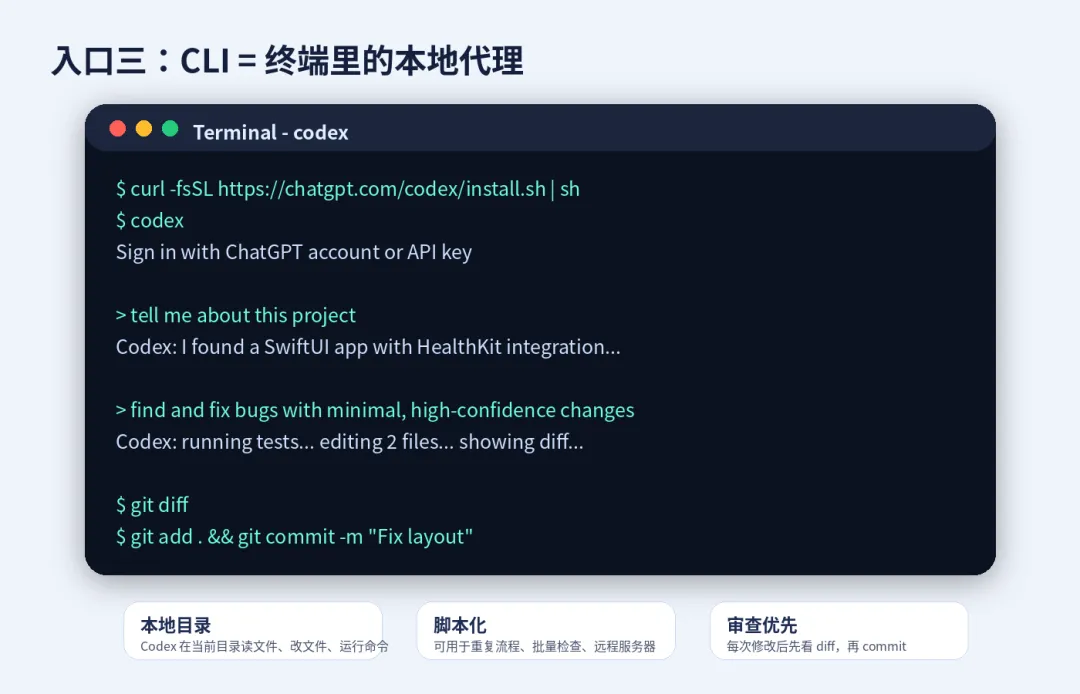
图 4:CLI 更适合终端用户、远程环境和脚本化流程
CLI 的推荐使用方式
第一条命令不是让它修改项目,而是让它说明项目:“tell me about this project”。这类任务能帮助你确认它读取了哪些文件、理解了什么架构、准备怎样工作。
第二类任务是低风险修复,例如:“find and fix bugs in my codebase with minimal, high-confidence changes”。这里的关键是 minimal 和 high-confidence:要求它只做高把握的小修改。
第三类任务是本地 code review。你可以在 commit 前让 Codex 从另一个代理角度审查差异,检查是否漏掉测试、边界条件或安全风险。官方 CLI 功能列表也提到本地代码审查、子代理、Web search、MCP、审批模式等能力。
选择 CLI 的典型判断句是:我不想离开终端,而且希望 Codex 和命令、脚本、测试、远程环境自然结合。
05 三种入口到底怎么选?看五个维度
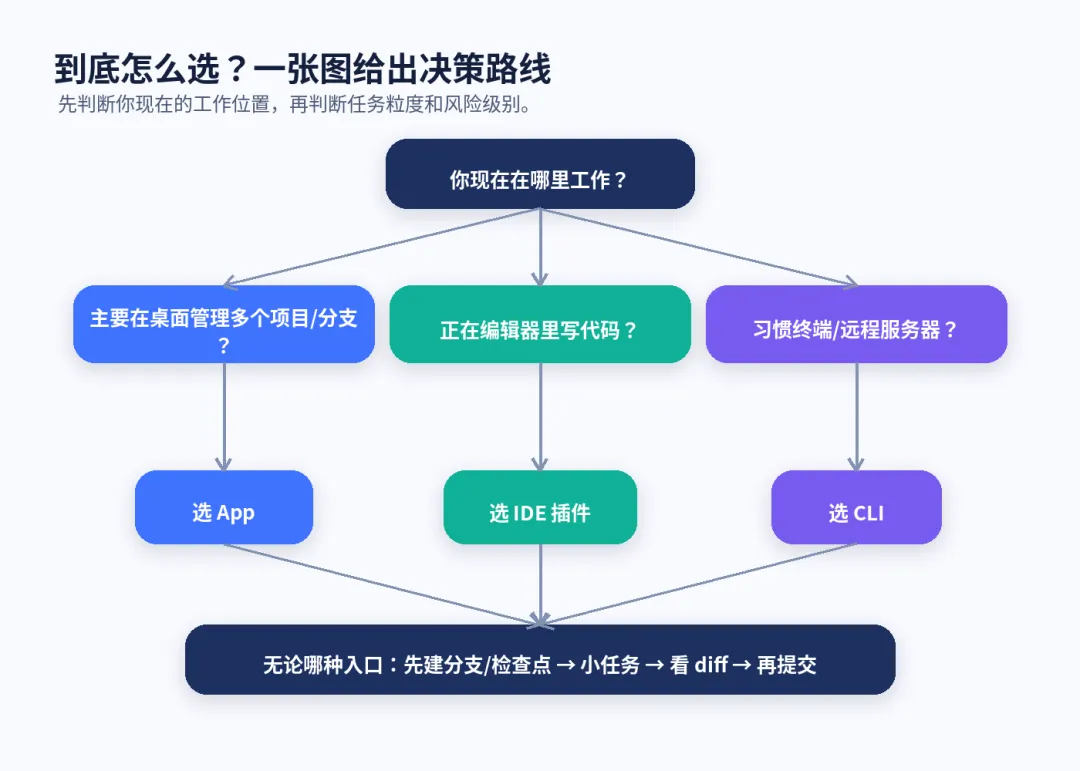
图 5:根据工作位置、任务粒度和风险选择入口
第一,看你当前的工作位置。打开的是桌面项目管理器,就选 App;正在编辑器里改文件,就选 IDE;已经在终端里运行命令,就选 CLI。不要为了使用 Codex 改变自己的工作位置,应该让 Codex 进入你原本的工作位置。
第二,看任务粒度。项目级任务,例如“给这个 App 增加一个设置页并拆分成三个小任务”,更适合 App。文件级任务,例如“解释这个 ViewModel 的状态流转”,更适合 IDE。命令级任务,例如“运行测试并定位失败”,更适合 CLI。
第三,看你对风险的控制方式。App 适合通过 review pane、Git 功能和 worktree 控制风险;IDE 适合通过当前文件、选区和审批模式控制风险;CLI 适合通过 git status、git diff、测试命令和提交粒度控制风险。
第四,看是否需要并行。多个项目、多个线程、多个分支并行,App 的优势更明显;单一文件即时迭代,IDE 更轻;远程服务器或自动化批处理,CLI 更自然。
第五,看是否需要团队交付。如果你最终要形成 PR、review、commit、push,App 和 IDE 的云端委派、diff 应用和审查能力会更直观;如果你在个人项目中做快速实验,CLI 可能最快。
维度 | App | IDE 插件 | CLI | 推荐判断 |
入口位置 | 桌面 App | 编辑器侧栏 | 终端 | 你现在在哪工作 |
最适合任务 | 项目管理、并行线程、审查提交 | 当前文件、选区、组件级修改 | 命令行、测试、脚本、远程环境 | 任务粒度决定入口 |
新手友好度 | 高,视图完整 | 中高,贴近编码 | 中,需熟悉终端 | 完全新手先 App |
风险控制 | worktree、diff、Git 功能 | 审批模式、上下文控制 | git diff、测试命令、commit | 先保存再授权 |
一句话 | 项目指挥中心 | 编辑器副驾驶 | 终端代理 | 三者可组合 |
06 给新手的三天入门路线
第一天,只用 App。目标不是做大项目,而是跑通“选择项目、发起只读任务、阅读计划、让它做一个小修改、看 diff、提交”这条闭环。示例任务可以是:让它解释项目结构;让它修复一个文案或样式问题;让它生成一份 README 草稿。
第二天,安装 IDE 插件。目标是把 Codex 放到日常编辑器里,学习如何引用当前文件、选中代码、让它解释函数、生成测试或做局部修改。你会发现,IDE 插件不是替代编辑器,而是把“问、改、看、测”的循环缩短。
第三天,安装 CLI。目标是让 Codex 进入终端流程:在仓库根目录运行 codex,先让它解释项目,再让它运行测试、定位失败、给出 diff。此时你会自然理解:App、IDE、CLI 不是竞争关系,而是一个工作流里的三个入口。
真正稳定的工作方式,通常是组合使用:App 负责大任务和并行管理,IDE 负责日常编码和局部上下文,CLI 负责命令、测试和脚本化。
07 可直接复制的入门提示词
提示词一:项目理解。
请先阅读这个项目,解释目录结构、主要入口文件、运行方式、测试方式和潜在风险。暂时不要修改任何文件。 |
提示词二:小范围修复。
请只修复登录页在小屏设备上按钮溢出的问题。先说明你准备修改哪些文件和原因,得到确认后再改。修改后请展示 diff,并说明如何验证。 |
提示词三:测试失败定位。
请运行现有测试并定位失败原因。如果需要修改代码,请优先做最小改动,不要重构无关模块。 |
提示词四:代码审查。
请审查当前 git diff,重点看:是否引入边界条件 bug、是否缺少测试、是否有安全或性能风险。先给出审查意见,不要直接修改。 |
提示词五:学习型使用。
请像导师一样解释这段代码的设计思路,并指出我应该先学习哪些基础概念。请用初学者能理解的语言,不要直接跳到高级术语。 |
08 新手最容易踩的五个坑
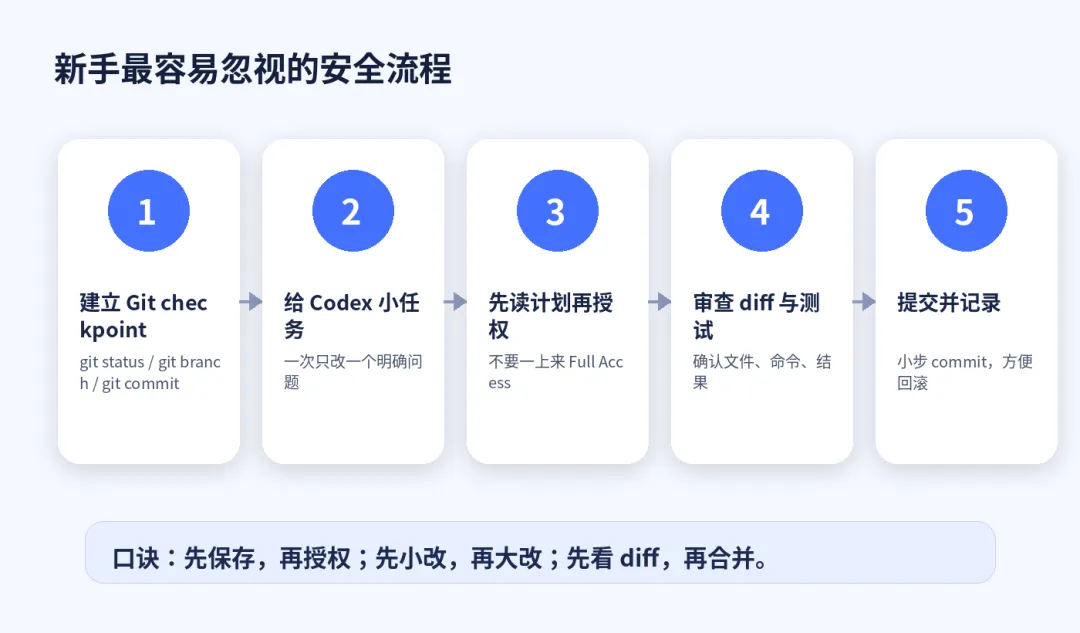
图 6:无论使用哪种入口,都建议先建立安全工作流
第一个坑:一上来让 Codex 做大而空的任务。比如“帮我开发一个完整项目”。这会导致目标模糊、修改范围过大、结果难以审查。正确做法是把大目标拆成小任务。
第二个坑:没有 Git checkpoint。官方 Quickstart 也提醒,Codex 可以修改代码库,因此新手应在任务前后建立 Git checkpoints,方便回滚。只要 AI 能改文件,版本控制就不是可选项,而是安全带。
第三个坑:不看 diff 就接受。无论入口多方便,都不要跳过差异审查。你至少要知道它改了哪些文件、为什么改、有没有改到无关区域。
第四个坑:过早开启过高权限。很多入口都有审批模式或权限设置。新手阶段,先让 Codex 解释计划、提出方案,再逐步授权它运行命令和修改文件。
第五个坑:把 Codex 当搜索引擎,而不是项目代理。普通问答可以问任何 AI;Codex 的价值在于“进入项目现场”,结合文件、命令、测试和 diff 完成闭环。
09 最终建议:从 App 开始,在 IDE 高频使用,用 CLI 扩展边界
如果你是第一次使用 Codex,我建议先从 App 开始。原因很简单:App 最容易让你看到完整闭环,也最容易理解 Codex 与普通聊天工具的不同。等你熟悉了“读取项目、提出计划、修改文件、展示 diff、提交代码”这套节奏,再把 IDE 插件放进日常开发,把 CLI 放进终端与自动化流程。
如果你已经是成熟开发者,选择可以更直接:重度 VS Code/Cursor 用户先装 IDE 插件;终端工作流用户先装 CLI;需要管理多个项目和多个线程时再打开 App。
Codex 的关键不在于让 AI 一次性替你完成所有事情,而在于把软件开发拆成更短的反馈循环:提出需求、阅读计划、授权修改、运行验证、审查差异、提交记录。当你掌握了这条循环,App、IDE 插件和 CLI 就不再是三个陌生入口,而会变成你和 AI 协作时的三种工作姿态。
资料来源
OpenAI Developers - Codex Quickstart:https://developers.openai.com/codex/quickstart
OpenAI Developers - Codex App:https://developers.openai.com/codex/app
OpenAI Developers - Codex IDE extension:https://developers.openai.com/codex/ide
OpenAI Developers - Codex CLI:https://developers.openai.com/codex/cli