夜雨聆风
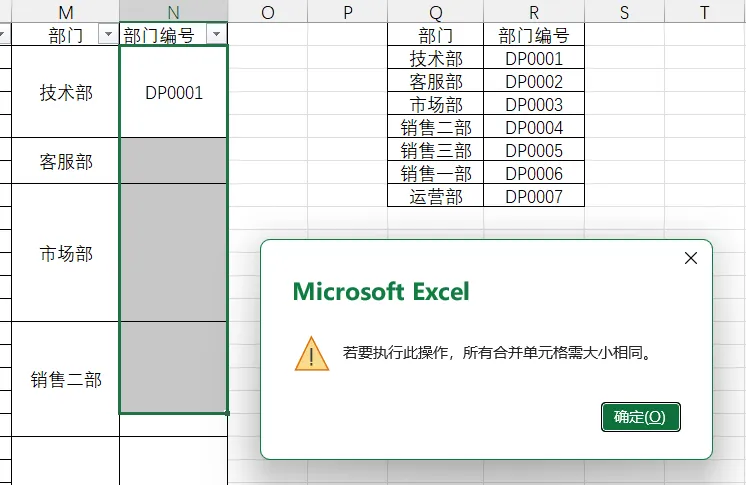
夜雨聆风办公做表,几乎人人都爱用Excel合并单元格。为了表格排版整洁、数据分类清晰,报表、台账、汇总表中随处可见合并单元格。但看似美观的格式,却藏着超多办公陷阱:公式报错、序号断裂、筛选失效、统计数据不准,尤其是无规律行数的合并单元格,常规拖拽填充完全无效,频繁弹出“所有合并单元格需大小相同”的报错,严重拖慢办公效率。
下面梳理了合并单元格的高频痛点和解决方法,快速搞定序号填充、公式批量套用,告别手动逐行编辑。
一、合并单元格最常见的4个致命问题
1、公式下拉报错:所有合并单元格需大小相同
这是最常见的报错问题。当表格内合并单元格行数不统一(1行、2行、3行混杂),常规下拉公式会直接报错,无法批量填充,只能手动逐个输入,费时费力,极大降低制表效率。
2、连续序号断裂,无法自动排序
规整统一的合并单元格可正常填充序号,但不规则合并区域,拖拽填充后极易出现序号重复、断层、跳号问题。序号混乱会直接影响数据核对,返工调整十分麻烦。
3、 筛选、排序功能完全失效
不规则合并单元格会直接导致筛选、排序功能失效。筛选时数据隐藏错乱,排序时内容错位、数据对应关系混乱,多数人只能被迫取消合并,重新制作表格,白费功夫。
4、求和、统计结果不准确
Excel合并单元格有一个关键特性:仅左上角单元格留存数据,其余合并区域均为空白。普通求和、计数公式会自动忽略空白单元格,最终导致统计数据缺失、结果偏差,且这类误差很难被及时发现,容易造成报表出错。
二、不规则合并单元格的万能解法
针对不规则合并单元格的各类难题,无需取消合并、无需手动补数据。利用「选中单元格+函数公式+Ctrl+Enter批量生效」的组合技巧,可完美适配序号填充、批量公式、数据统计等场景,是适配所有不规则合并表格的万能解法。
1、基础用法:不规则单元格填充连续序号(最常用)
该方法适用于台账、清单、分类统计表等所有不规则合并场景,可快速生成连续递增序号,具体实操步骤简单易上手。
第一步:选中所有需要填充序号的不规则合并单元格区域,确保鼠标激活在第一个合并单元格内(表格首个数据单元格)。
第二步:在公式栏输入万能递增公式:=MAX($A$1:A1)+1
公式解析:MAX函数可自动抓取上方区域最大数值,忽略合并产生的空白单元格,搭配+1实现有序递增。公式中$A$1为绝对引用,可固定起始位置,避免填充时基准偏移,适配任意行数的合并区域。
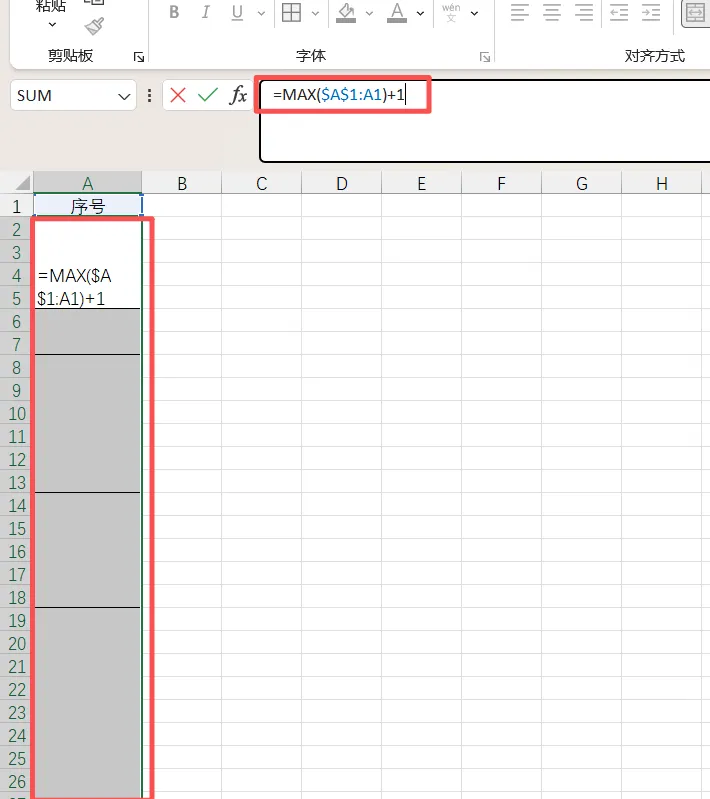
第三步:按住键盘 Ctrl+Enter 组合键,所有选中的合并单元格会瞬间生成连续、无断层的序号,没有重复、没有跳号。
2、 进阶用法:不规则单元格批量填充计算公式
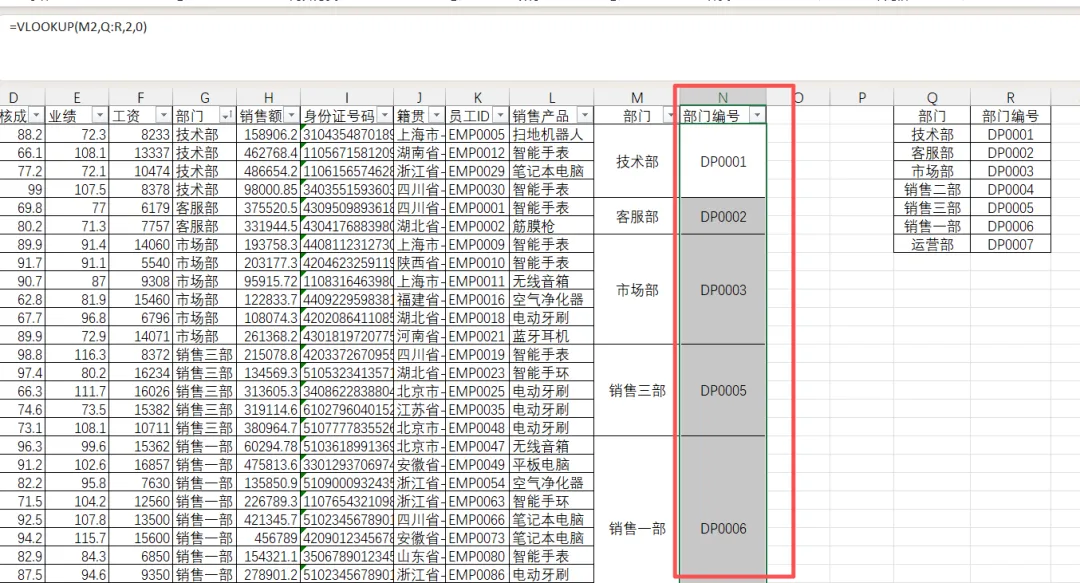
除了序号填充,这套技巧同样适用于求和、计数、数据匹配等公式批量操作。以不规则合并单元使用VLOOPUP函数匹配为例,实操步骤统一高效。操作步骤如下:
① 选中所有需要输出结果的合并单元格区域;
② 在公示框里输入适配的VLOOKUP公式;
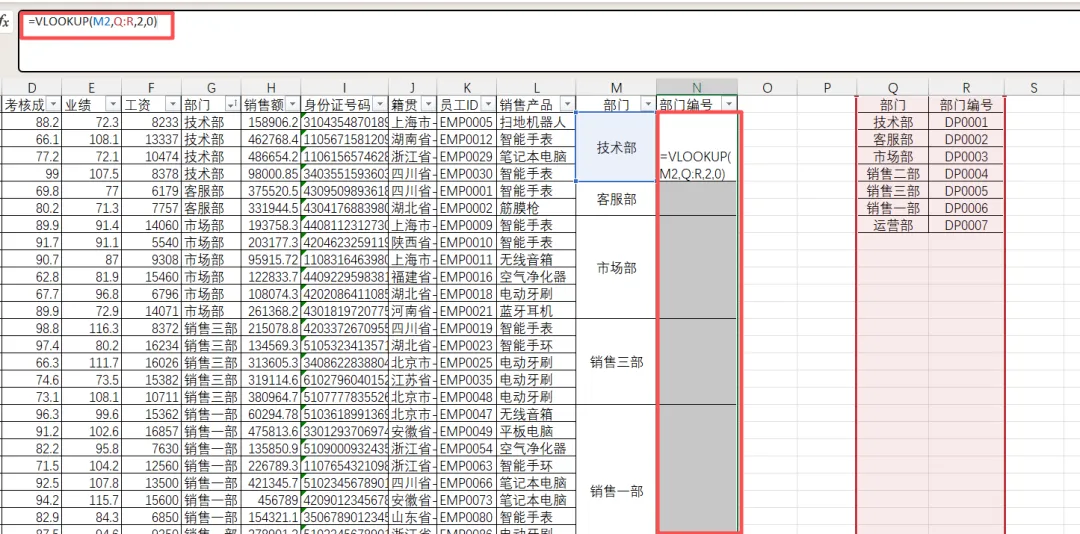
③按下 Ctrl+Enter 批量生效;
三、合并单元格的正确使用建议
掌握技巧的同时,养成正确制表习惯,才能从根源规避合并单元格的各类问题,提升表格准确率与美观度:
1、原始数据源坚决不合并:台账、统计、公式计算等原始数据表格,禁止使用合并单元格,通过常规格式调整排版,彻底避免数据错乱、统计失误问题。
2、成品报表少量合并:仅用于汇报、展示类成品表格,为优化排版少量使用合并单元格,搭配辅助列规避功能失效问题。
3、优先用格式替代合并:需要分类居中排版时,优先使用「跨列居中」功能,兼顾表格美观与Excel所有数据功能,零报错。
【总结】
合并单元格是办公制表的双刃剑,美观实用但暗藏诸多数据陷阱。日常遇到的报错、填充失效、数据错乱,并非软件bug,而是多数人不掌握不规则单元格的适配操作技巧。
熟练掌握选中单元格+公式+Ctrl+Enter组合技巧,可解决大部分的合并单元格难题,无需取消合并、无需手动补数据就能完成复杂制表操作,大幅提升办公效率。
👇关注我,了解更多有用的职场技能和信息。