夜雨聆风
夜雨聆风接上期视频表格制作结束,我们会涉及到表格数据的处理。那么,本期我们要学习一些在处理数据中需要用到的干货操作。我们希望它能为你在未来的工作中提供有效的帮助。接下来我们一起观看视频,共同学习吧!
已关注
关注
重播 分享 赞
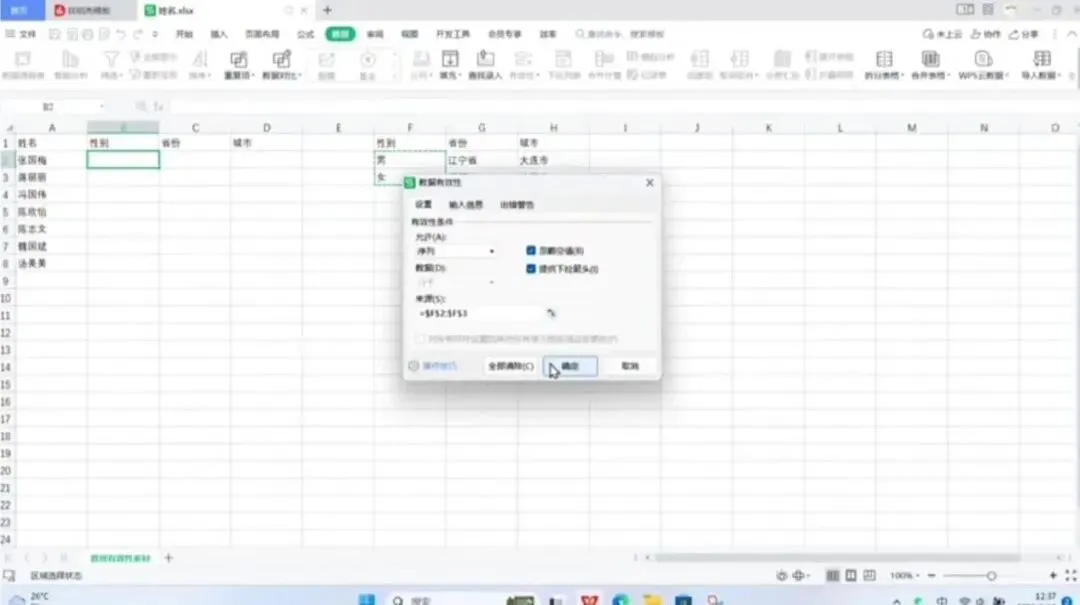
首先,选中所需设置数据有效性的区域。选中性别一列,单机数据选项卡组中的数据有效性,在三个下拉选项中选择数据有效性,将有效性条件改为序列。接下来直接在来源处输入数据,点击确定。
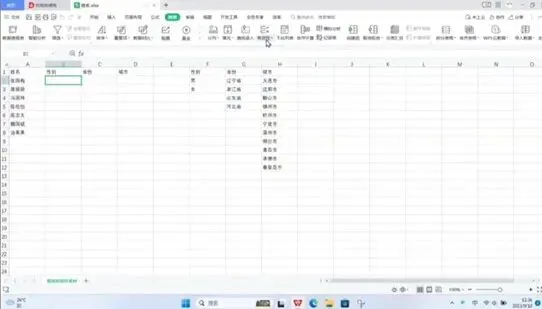
第一位员工性别所在单元格的右侧会出现一个下拉菜单的按钮,单机按钮即可选择该员工的性别。只需要拉动我们之前讲过的自动填充柄即可完成相关操作。其他备选项同上操作。
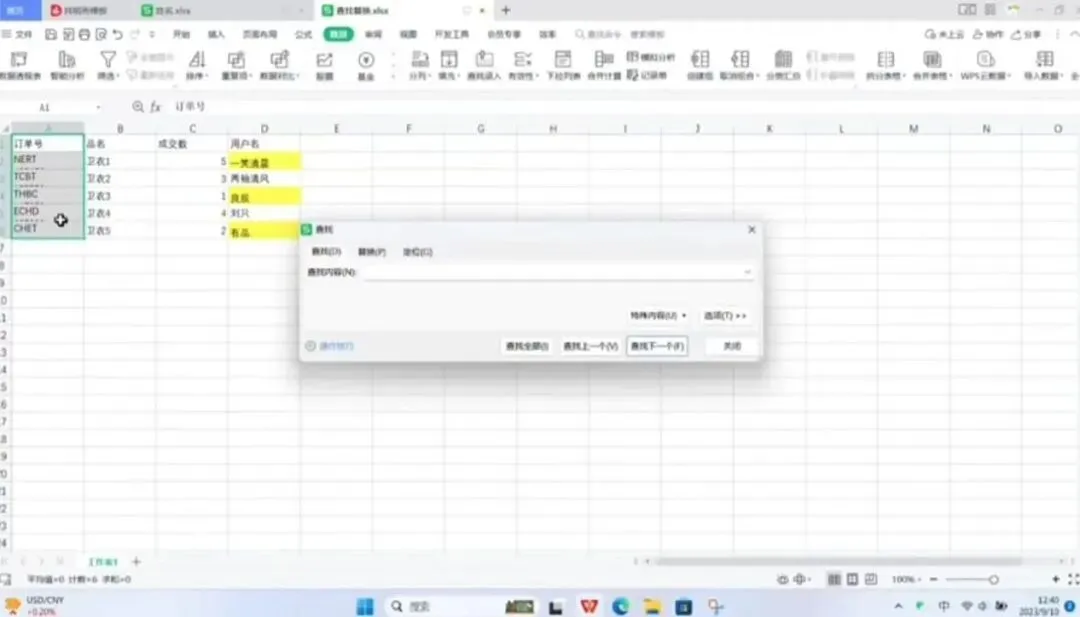
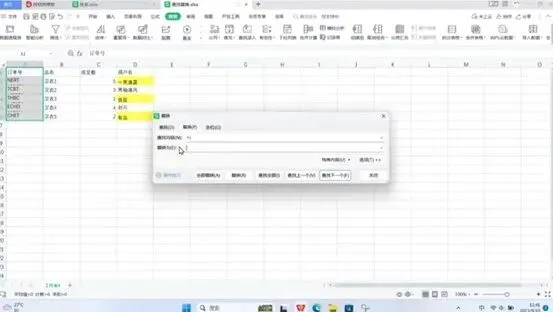
选中所有订单号的数据区域,按快捷键Ctrl+f,弹出查找与替换窗口,在查找内容处,按住快捷键Ctrl+j即可出现换行符,也就是回车,因为要取消换行,那么替换为空白,在单击全部替换即可实现取消换行的操作。
批量修改颜色的操作,Ctrl+f打开查找替换窗口,点击右下角的选项,在点开查找内容右侧格式的下拉按钮,选择从单元格选择格式,用吸管工具吸取单元格颜色,接着点击替换右侧格式按钮选择填充设置需要的表格颜色,点击全部替换颜色就改好了。

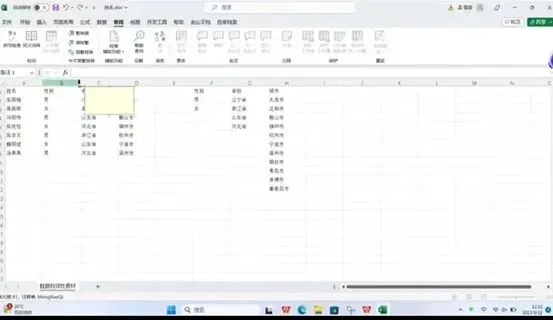
选中订单号单元格,点击审阅选项卡,在批注组里面点击新建批注,或者直接使用快捷键shift+f2键,在批注框中输入或删除文字,另外勾选显示/隐藏批注”即可将批注进行隐藏。
看过本期内容,我相信大家应该都学会了一些新的知识,也希望大家在休息时间,在电脑上进行实际操作,将新知识掌握的牢固。本期教学就到此结束了,让我们下期再见!