夜雨聆风
夜雨聆风Hello,同学们。前段时间源真课堂陪你们渡过了漫长的时光,那么在今天新一轮的进阶讲解也提上日程了,接收知识的过程是辛苦的,当然了对大家学完后的益处与提升也当然是显而易见。在之前的第一轮excel课程中呢我们学过了如何制作简单的图表,在这一期我们就要教大家如何市最基础的图表变得更加直观,便捷,让我们查找的数据变得更加清晰,简单。接下来一定不要溜号,我们的课程要开始了哦!
已关注
关注
重播 分享 赞
添加组合框

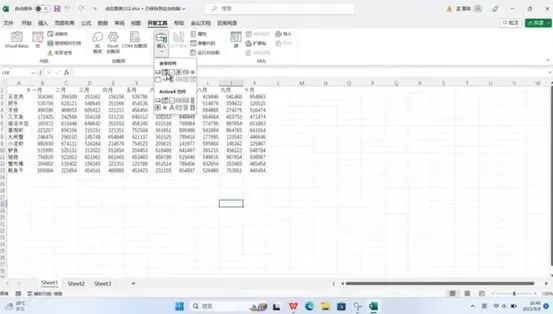
在开发工具,点击插入,选择第二个图标,拉动填充柄,插入一个组合框。(如果你的Excel里面没有开发工具这个选项的话,可以在文件找到选项,然后点击自定义功能区,勾上开发工具就可以了。)
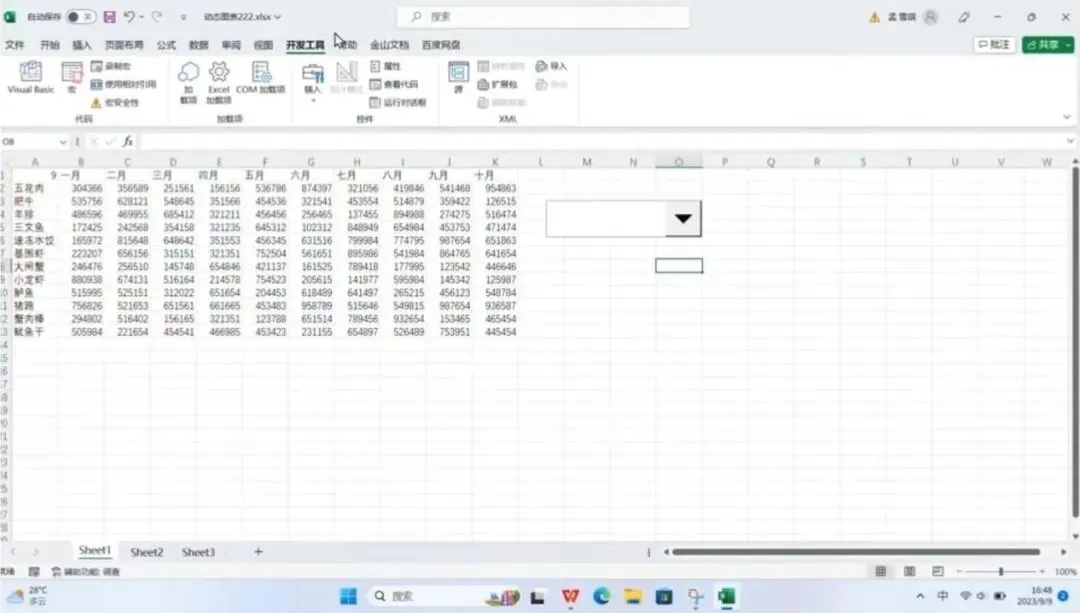
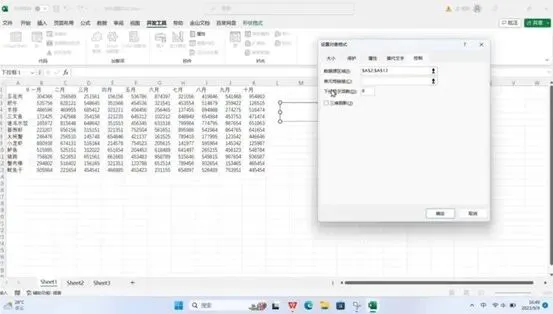
右键组合框中右侧的按钮,会弹出设置对象格式的对话框,可以设置对象范围。
函数进阶混合应用
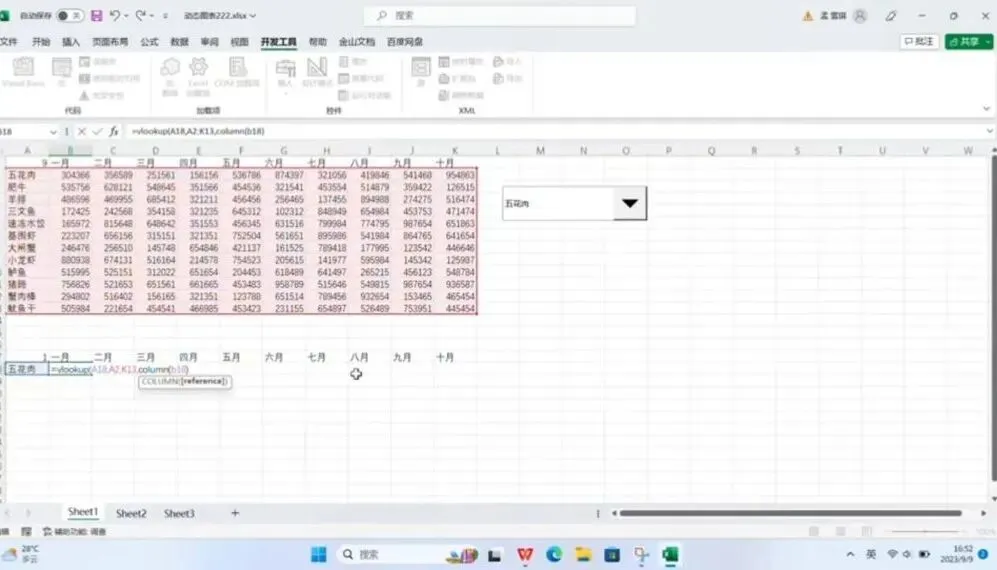
为了能够准确的查找数据,会用到index函数,vlookup函数,colmn函数。
Index函数:查找行/列数据。根据区域内指定的行号列号搜寻数据。
Index(所选区域数据位置,所选单元格位置,0)
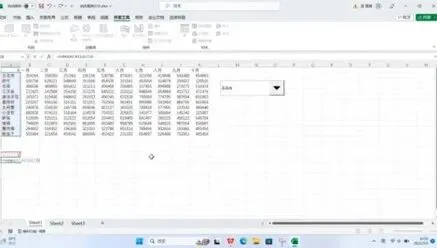
Vlookup查找函数:想要快速查找某个匹配的数值,即可使用。
Column函数:返回给定字段的列单元格引用。
在单元格内输入“=vlookup(函数交互单元格,查找区域,column(输入单元格的位置),0)”
插入折线图

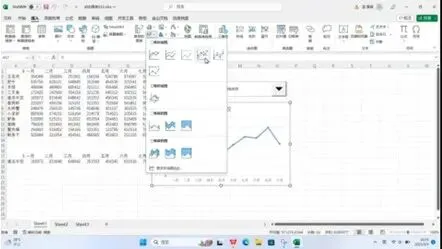
选中已经提出的所有区域,点击“插入”插入一个折线图,让其变化更直观的显现出来。然后调节组合框中的数据名称,图表也会随之变化。
不知道大家有没有复习我们以前excel的教学,如果熟悉简单表格的制作,在这期学习当中,会轻松许多,大家不要懒,宝剑锋从磨砺出,当自己因此而便利许多时,或者得到上级或者老师的褒奖时,自然就不会是白白付出的。这一期的教学就到这里啦,我们下期再见!