 夜雨聆风
夜雨聆风做Excel汇报图表还在用默认样式?今天教大家做一个领导看了都夸的专业组合图!从数据源规范到美化技巧,8步搞定一个高颜值的同比环比组合图。
表姐整理了552页《Office从入门到精通》,私信【教程】即可领取!↑↑↑
一、数据源规范
做图表前先整理好数据源,这是最关键的一步。数据要按标准格式排列:第一行是标题行,下面是各月数据。包含实际值、目标金额、同比、完成率辅助等字段。数据越规范,后续做图越省力。
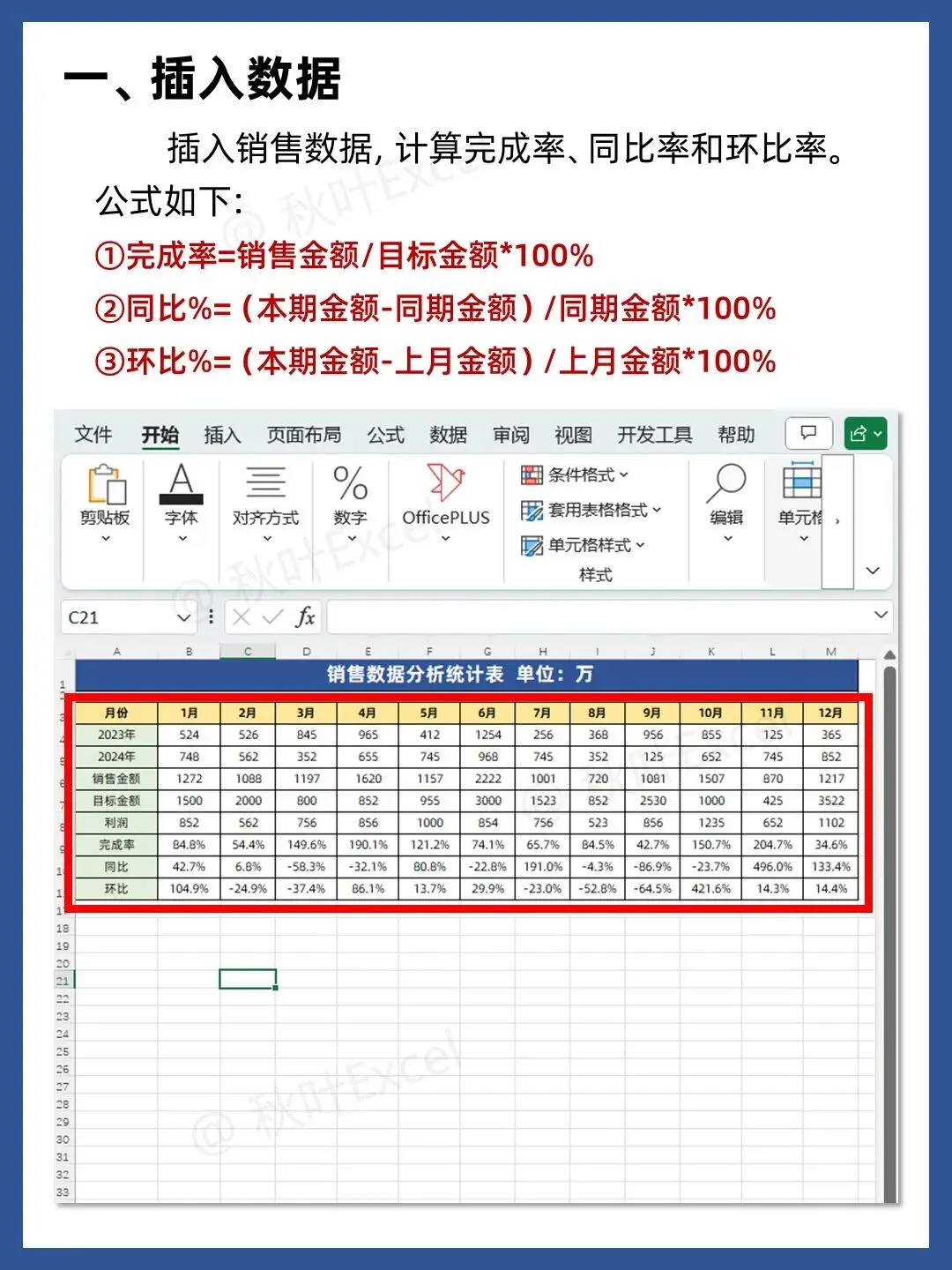
二、基础柱形图
选中数据区域,插入柱形图。这是最基础的图表类型,适合展示各月数据对比。插入后可以看到每个月的柱子高低不同,一目了然看出哪个月份表现最好。
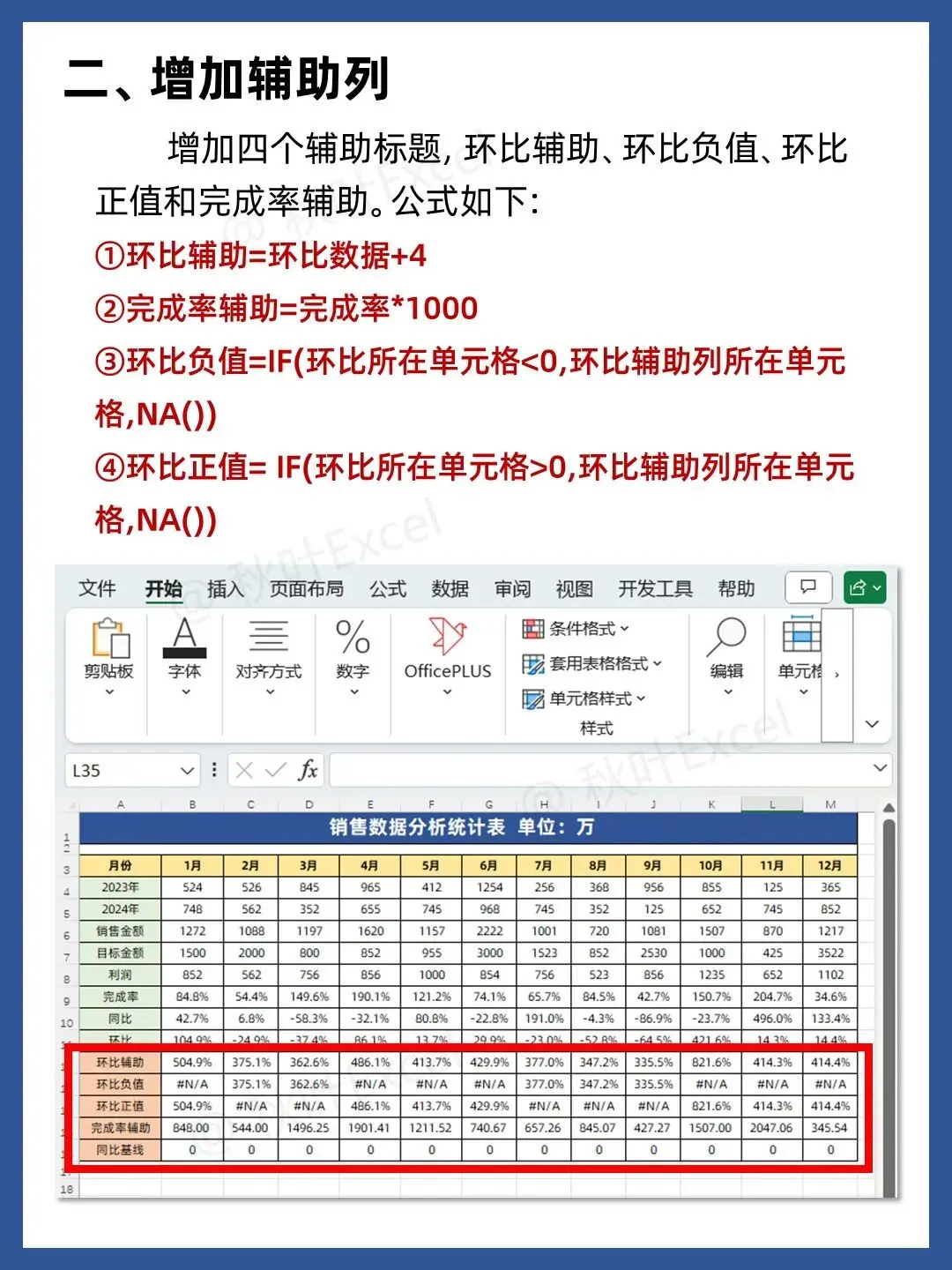
三、添加折线图
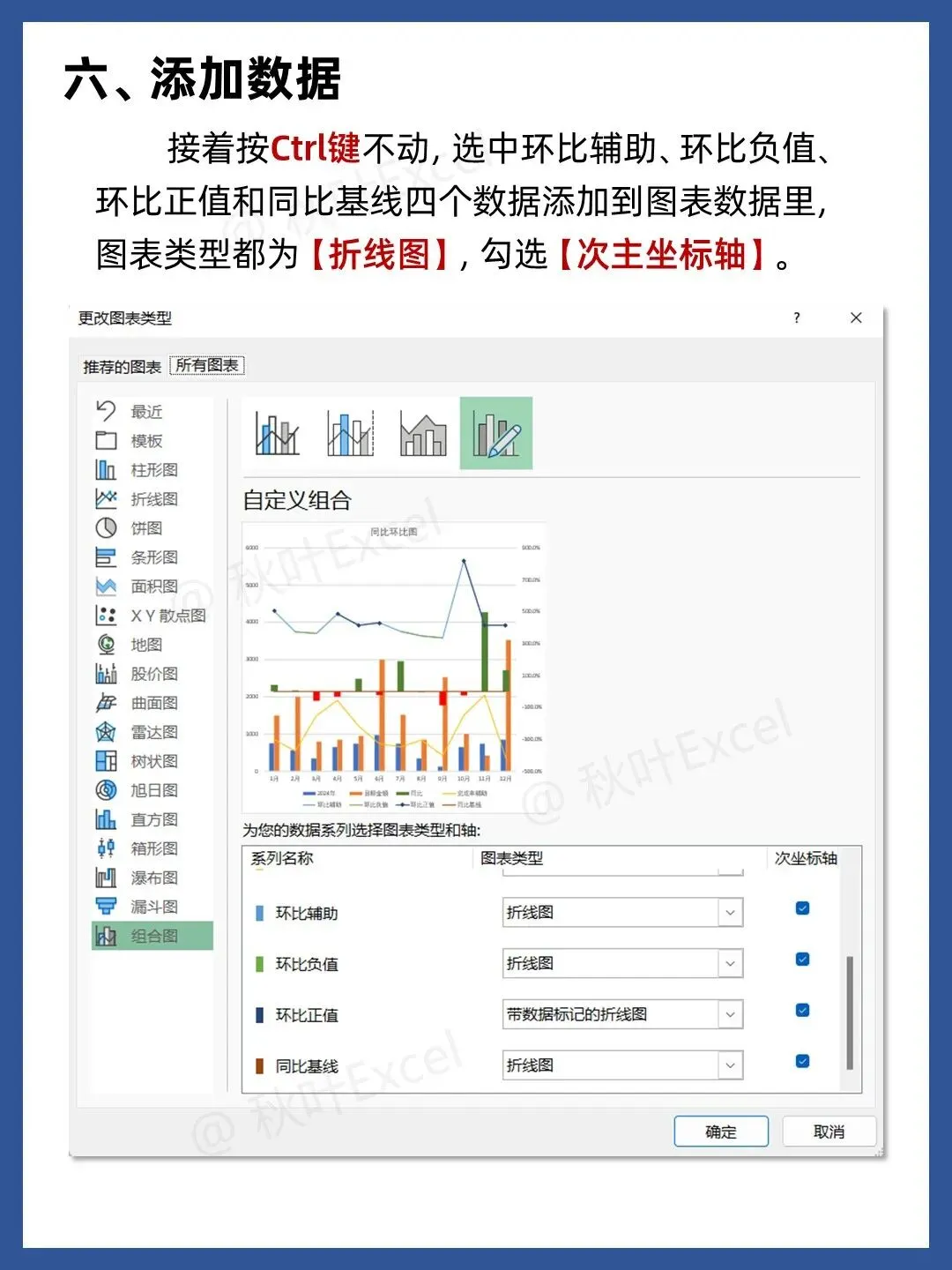
光有柱形图还不够,需要把同比和完成率用折线叠加上去。选中图表后,点击「更改系列图表类型」,把同比和完成率改成折线图。这样就有了柱状+折线的组合效果,既能看绝对值也能看趋势变化。
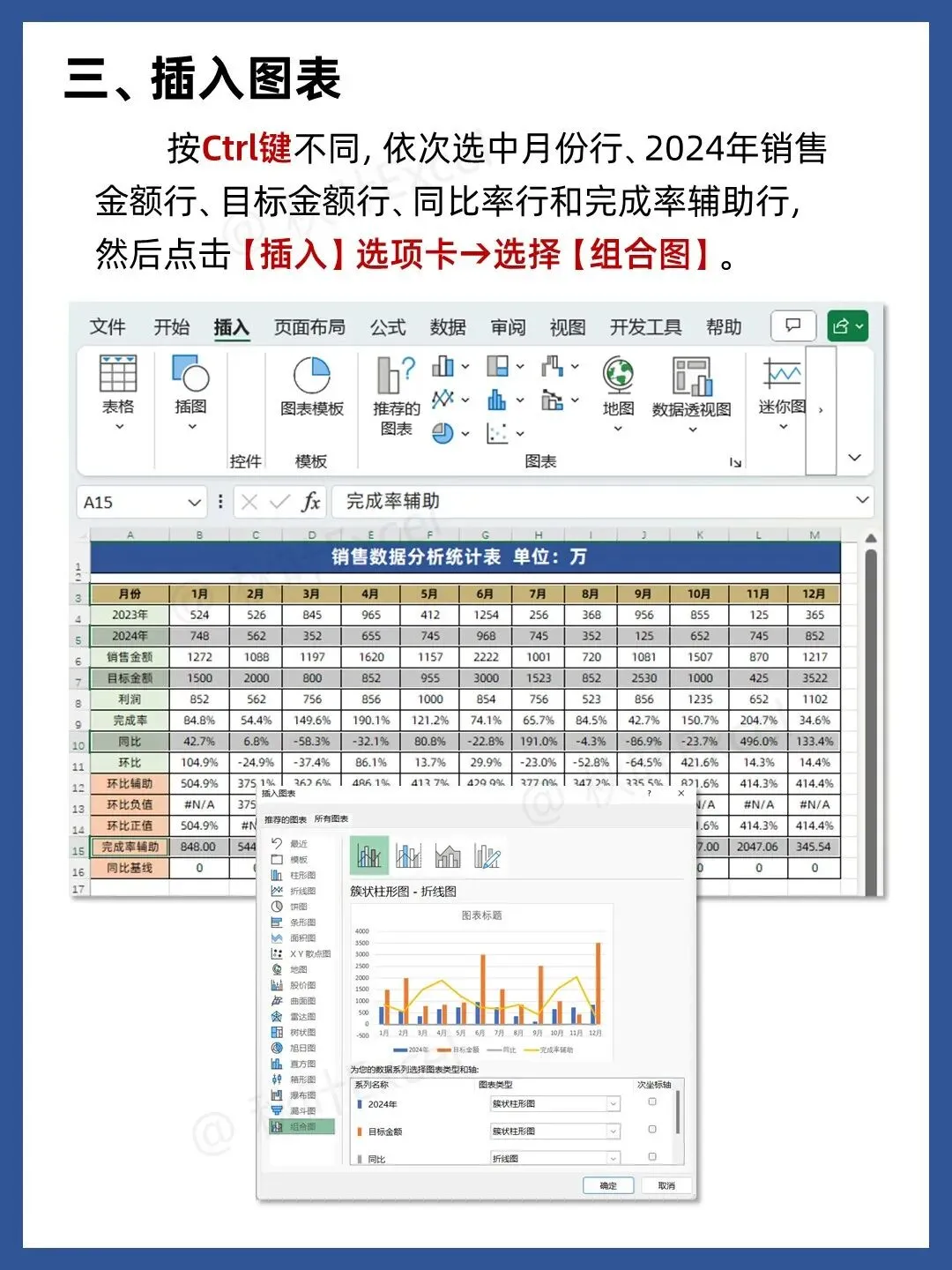
四、调整坐标轴
组合图做好后需要调整坐标轴。因为柱状图和折线图的数值范围可能差很多,比如金额是几千几万,而百分比只有0-100%。这时候要把折线图放到次坐标轴上,两边各自显示合适的刻度范围。
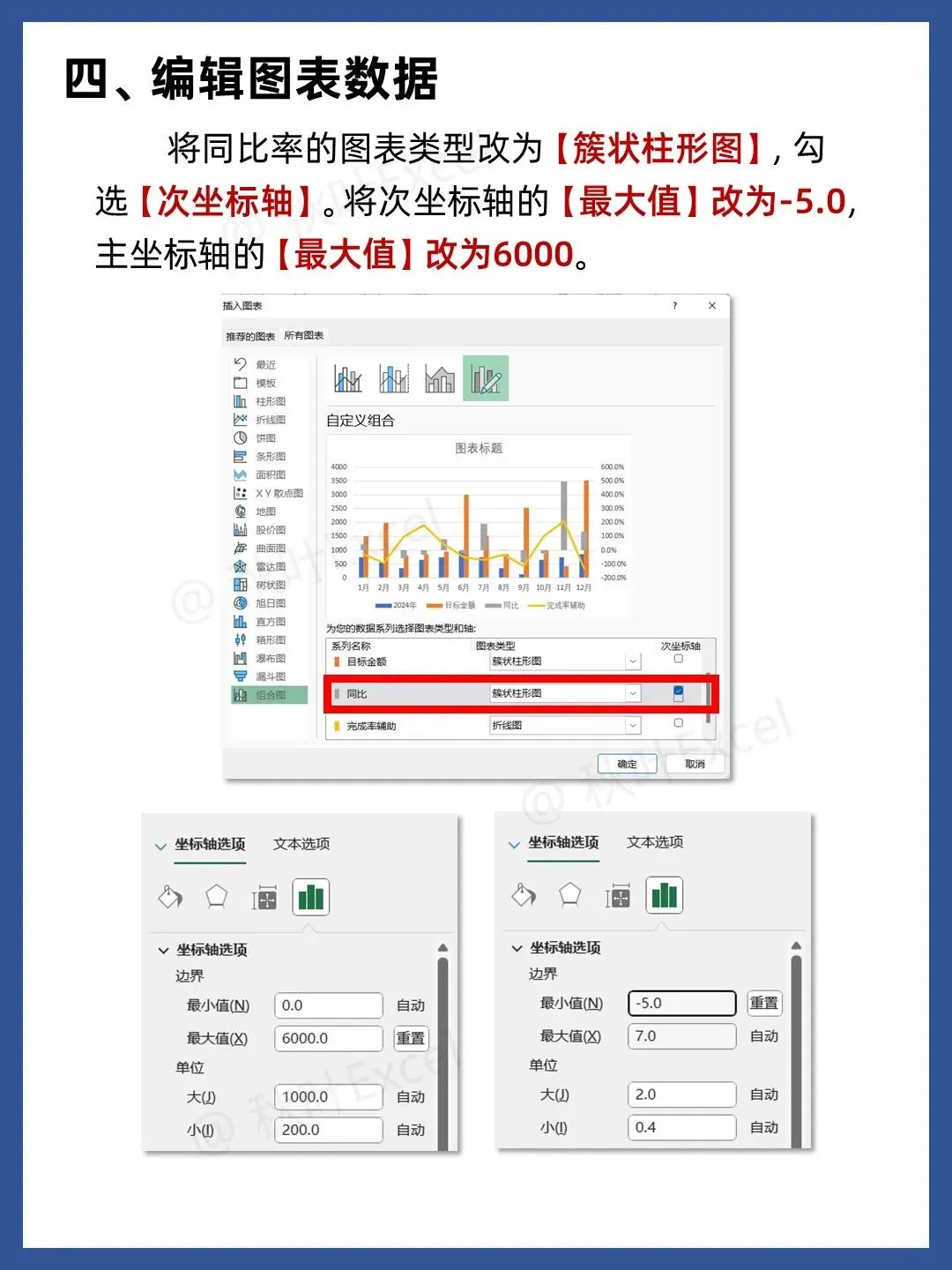
五、设置主次坐标轴
主坐标轴放金额类数据(柱形图),次坐标轴放比率类数据(折线图)。在图表右侧会出现第二个Y轴刻度,专门给折线图用。这样两套数据互不干扰,各自清晰可读。
六、美化图表
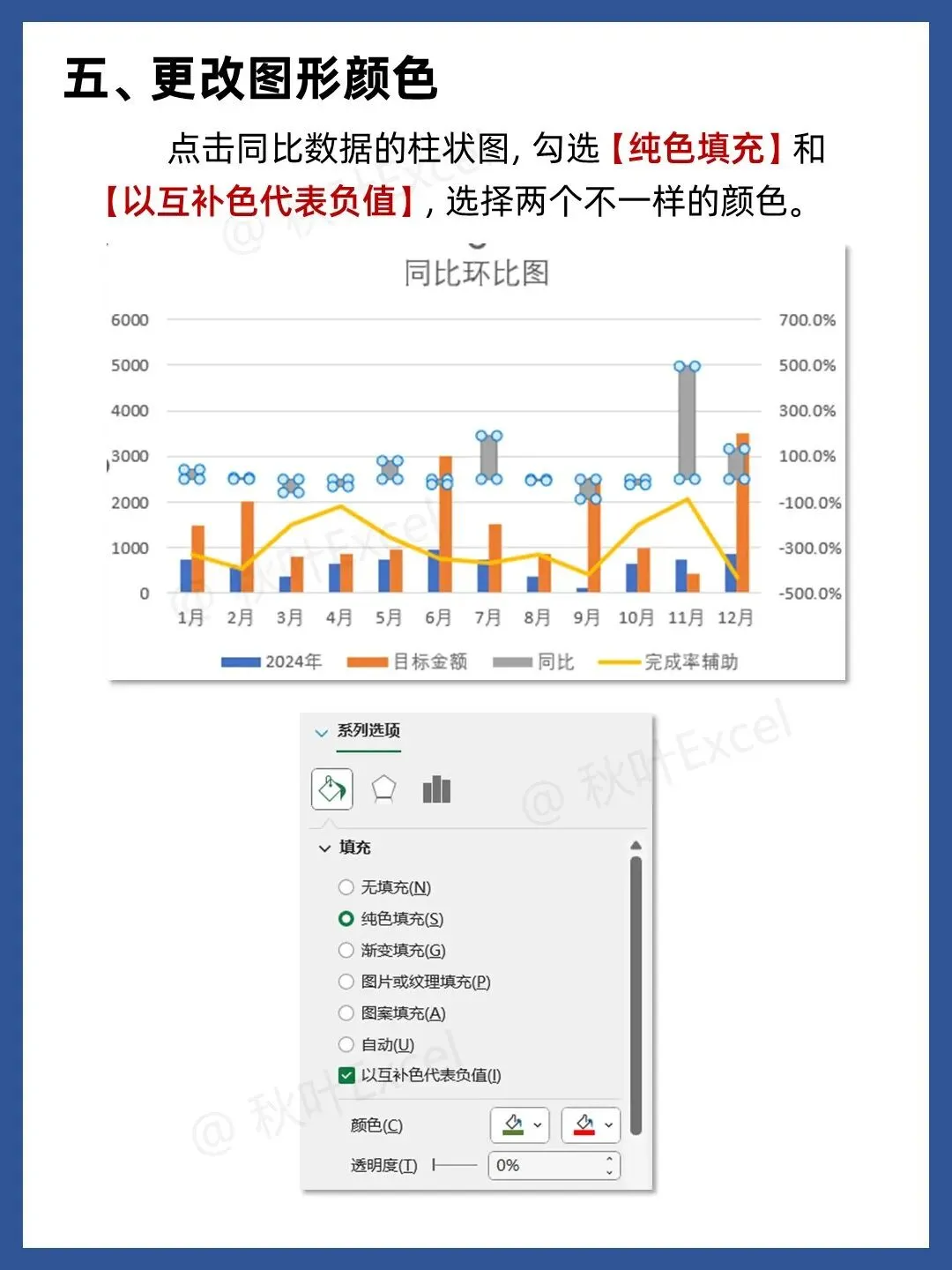
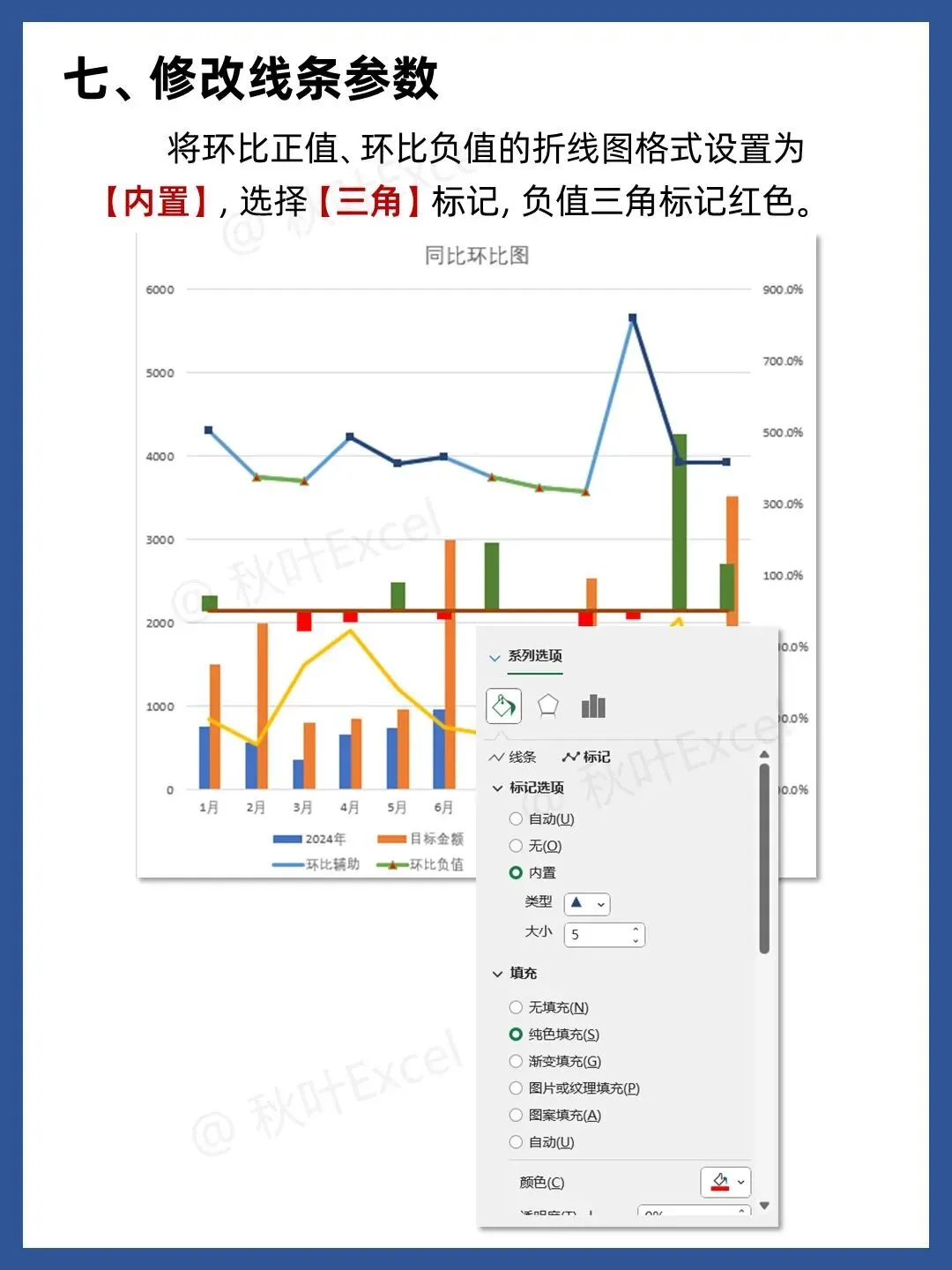
基本框架搭好后开始美化。可以调整柱子的颜色,让不同系列区分明显;修改线条的粗细和颜色;去掉多余的网格线和边框;加上数据标签让关键数值直接显示在图上。美观专业的图表能让汇报效果翻倍。
七、添加数据标签与趋势线
最后一步是添加数据标签,让每个柱子和折线点上方的具体数值一目了然。还可以添加趋势线来展示整体走向。完成后就是一个专业级的同比环比组合图,领导看了都说好。
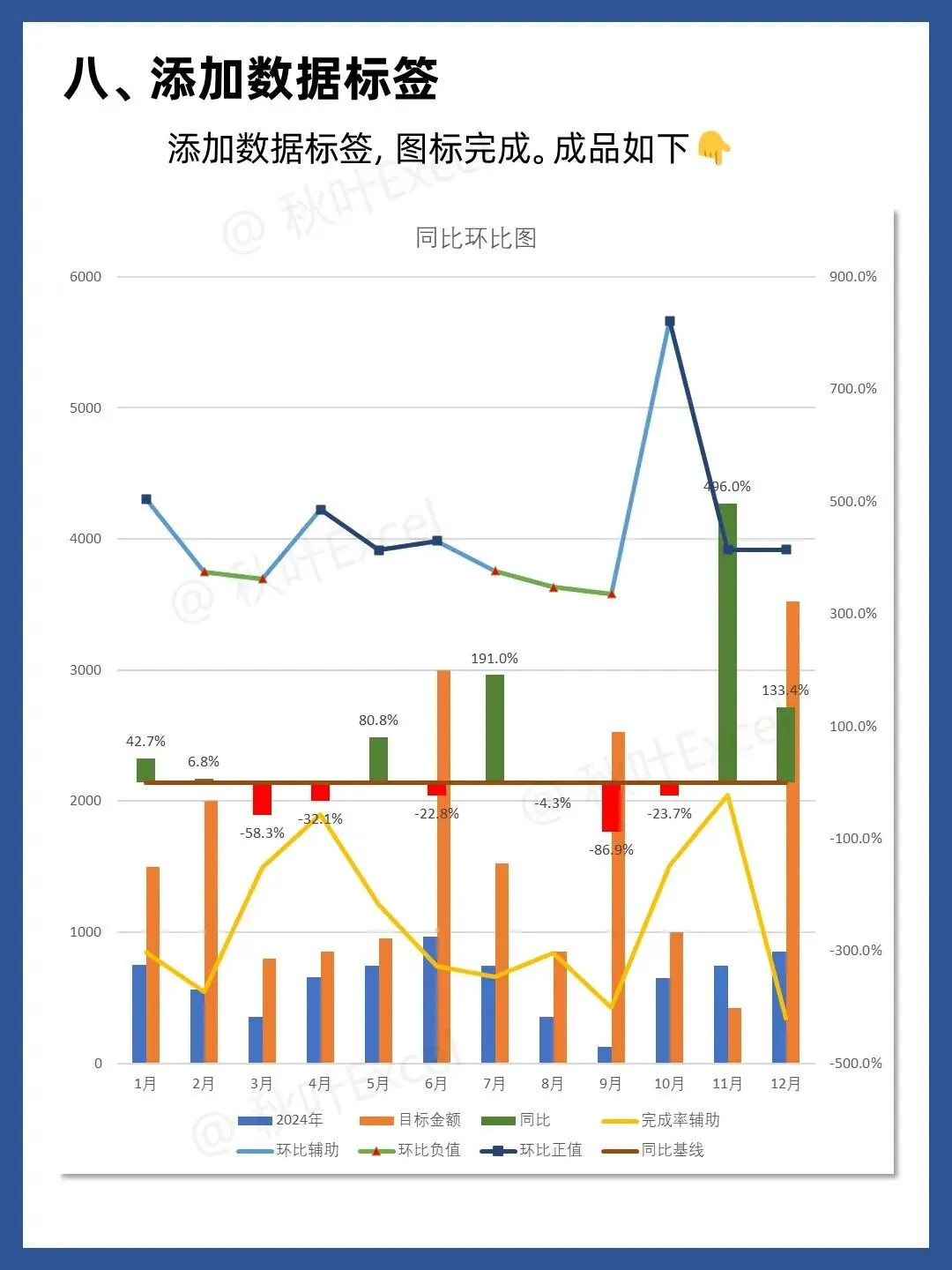
以上就是制作专业Excel汇报图表的完整流程。从数据源整理到最终美化,每一步都很重要。掌握这套方法后,各种汇报场景都能轻松应对。

