 夜雨聆风
夜雨聆风2025年8月,基于VBA版和JSA版,开发在Windows系统和Android系统下运行的梦想日记系统。2026年6月进行了大幅升级,其中最主要的是实现手机版与PC版扫码同步数据和同步照片视频,手机版可以插入照片视频。
一、系统介绍
(一)理论先进
以终为始定目标,从终极目标逐级分解至日,形成“终极→远期→中期→近期→年→月→周→日”的目标树。由近及远落实好,由日回顾一直到终极目标回顾,逐级闭环,直至成功。
(二)操作便捷
本系统是独立运行的软件,不依赖其他软件,界面友好,逻辑清晰、使用方便。电脑版,比Excel版界面更大,方便录入和阅读。手机版,可随时随地录入,更适合现代人的生活方式和节奏。
(三)数据安全
无论PC版还是手机版系统均为单机版,运行不依赖于网络,数据在本机存储,无隐私泄漏和数据丢失风险。软件可以将数据导出Excel格式文件,且与VBA和JSA版系统通用,这样数据在多平台多软件中可以运行,不会受到限制。
二、PC版操作说明
PC版系统是绿色软件,不需要安装,打开压缩包后双击“梦想日记系统.exe”即可运行。
PC版系统与VBA和JSA两个版本的界面基本相同,功能一致。有主页、梦想板、GTD三个页面,有开始、编辑、设置、帮助等几个主菜单。
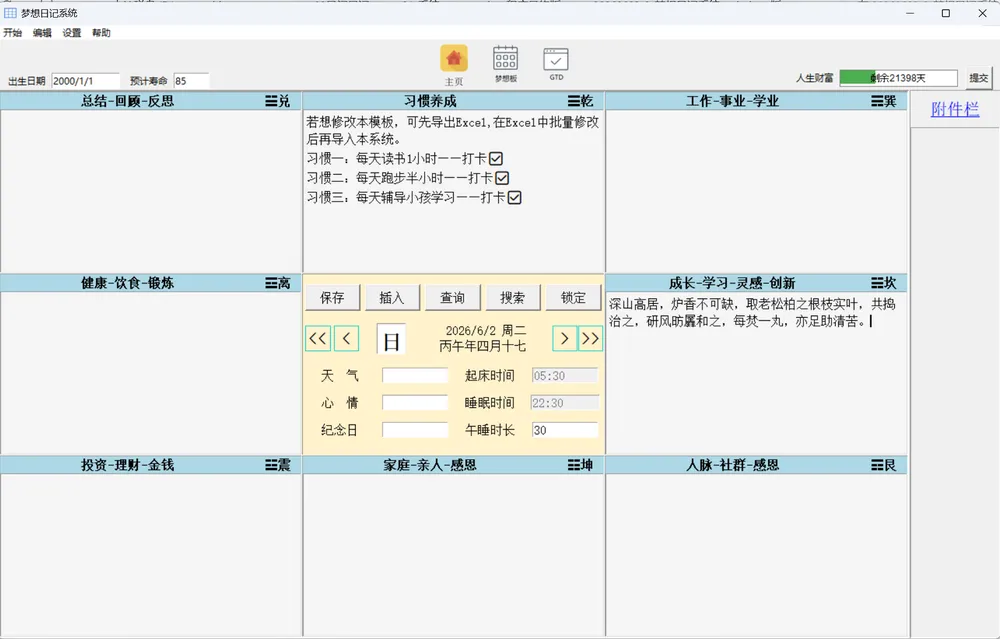
(一)主页
在主页,“日、周、月、年、远”目标均在九宫格中录入内容,用下拉按钮切换页面。而在“日视图”也就是我们所说的晨间日记,也可以说我们把日记扩展成了目标树。
绘制人生蓝图要以终为始,先确定终极目标,然后逐级向下分解到远期、中期、近期、年、月、周、日目标。实践目标要由近及远,写今日计划时要对昨日进行总结,写周、月、年计划时要对上周、上月、上年进行总结,看是否完成了既定目标。这样就实现闭环,确保我们每天都在向着目标迈进!
每天早上先在昨天的日期下将昨天发生的事情和情绪写在九宫格相应的栏目中,再在今天的日期下对应九宫格设定目标;每周一先打开上一周的计划对应写总结,再制定本周的计划;每月第一天先打开上月的计划对应写总结,再制定本月计划;每年第一天先打开上年的计划对应写总结,再制定本年计划。在写晨间日记时,要阅读往年今天的日记,从中获取经验和智慧。
点“日、周、月、年、远”按钮可查找或录入相应目标下的内容。点“< > ”按钮可上翻下翻,点“<< >>”按钮,可实现按年翻查,翻页按钮与键盘上下左右键绑定。点击“查询”按钮选择要查询的日期,可展示相应日期的内容。点“插入”按钮,可插入图片、视频、音频、文档等附件。点“搜索”按钮,可对文字内容进行搜索。在“周、月、年”目标下有“总结”功能,点“总结”按钮可对相应目标名称下的数据进行汇总。如当前选的是周目标,则点“总结”按钮后,会将该周七天的日记内容汇总为周数据,修改完善后点“保存”即可;在月目标下汇总的是本月各周数据;在年目标下汇总的是12个月数据。在AI时代,可以将系统汇总的数据交由AI智能总结。
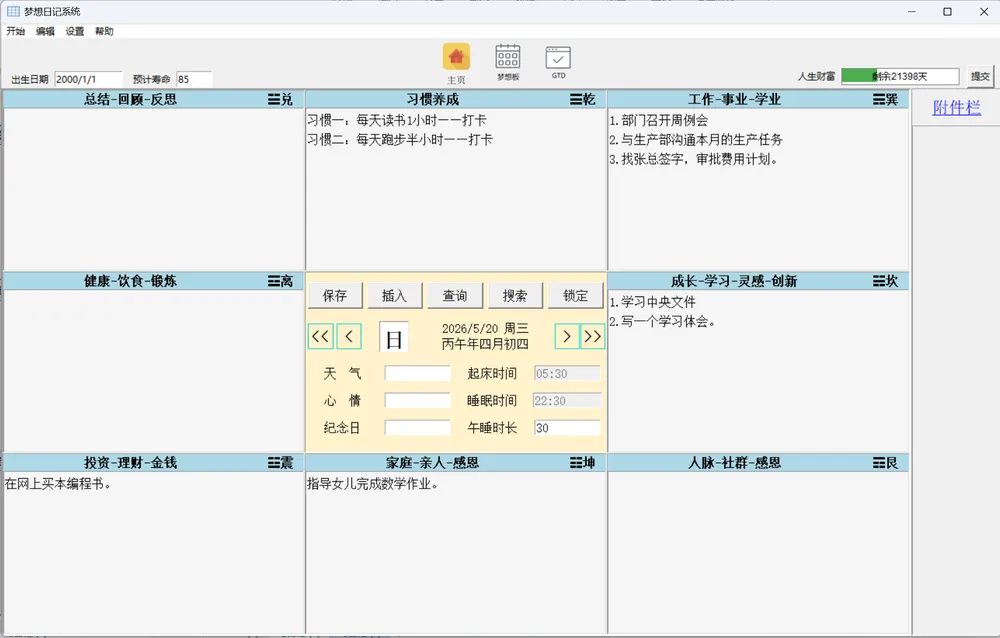
填写范例
5月20日,早晨先打开5月19日页面对应计划完成日记,再打开5月20日页面写5月20日计划(如下图)。
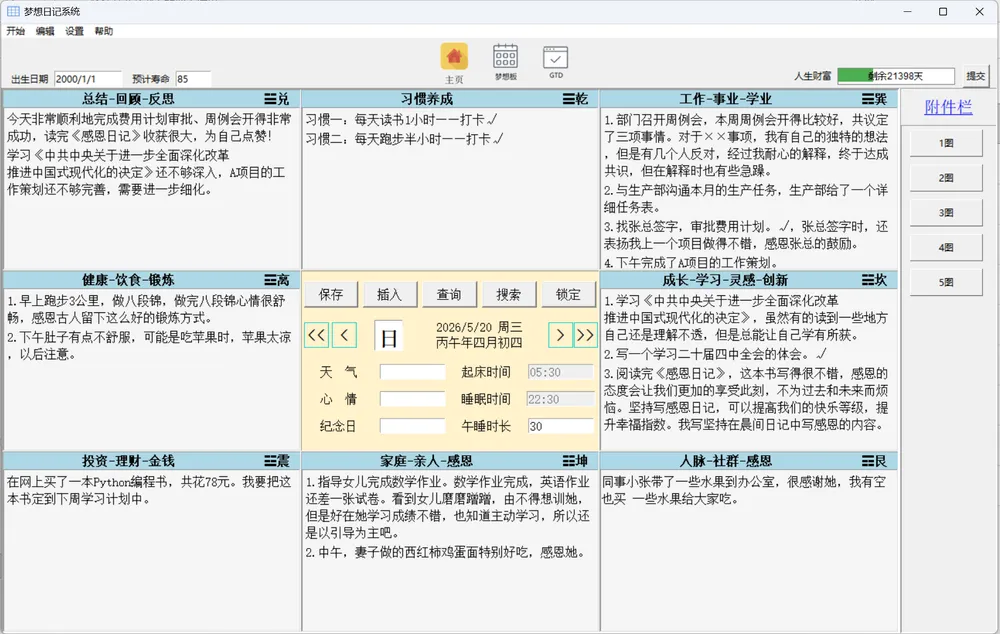
5月21日早晨,先打开5月20日页面对应计划完成日记(如下图),
再打开5月21日的九宫格写5月21日计划。
本系统处理照片或文件的机制是:将选择的文件复制到同目录下的pic文件夹并重新命名。如果是图片,当鼠标悬停在图片链接上时会在系统中展示。也可以直接手动复制图片或文件到pic文件夹,按“日期+编号+文件名+扩展名”命名,如“2025071001_旅游.jpg”“2025071002_风景.png”,“文件名”可以任意设置,在九宫格翻到这一天时会自动调取这些图片或文件链接。如果是手机拍摄的图片或视频,如:IMG_20260601_210335.jpg,可不用改名,直接放到PIC文件夹下对应的月文件夹下就可以了。本系统还提供了一键转换功能,点“编辑—导入图片”菜单,可将从手机图片文件夹里复制的照片视频,按拍摄日期批量转换为本系统能调取的名称,并复制到指定文件夹。
本系统插入附件的机制与之前的VBA和JSA版一致,因此pic文件夹也是通用的,之前保存的附件也可以正常调用。可把VBA和JSA版PIC文件夹复制到PC版系统文件夹下。
(二)梦想板
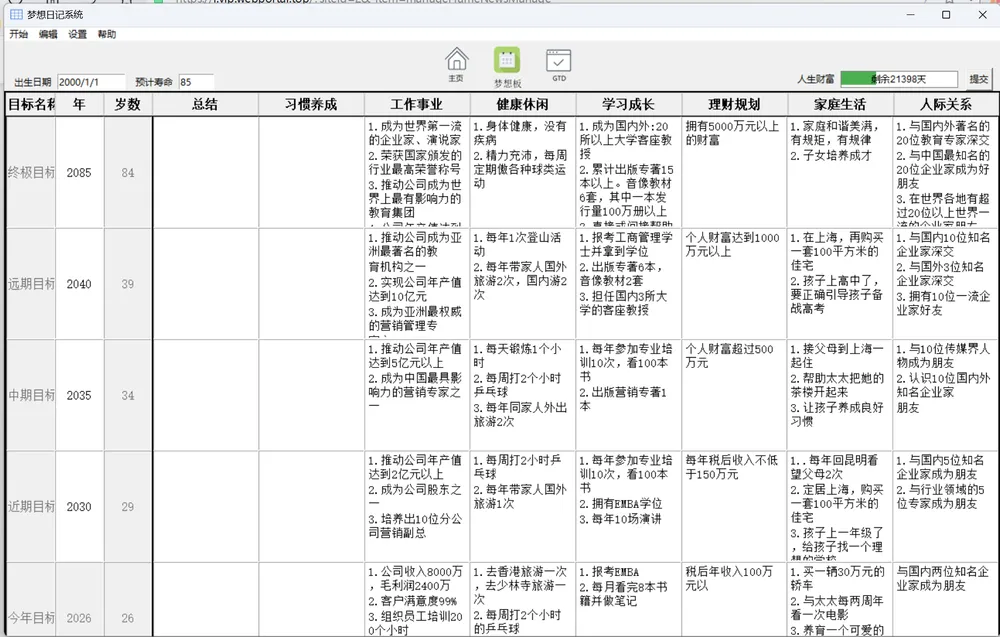
在梦想板中,首先要设置好自己的“出生日期”和“预计寿命”,人生财富为自动计算。第二列的“年”可以根据自己实际修改,岁数为公式计算。近期、中期、远期目标可分别按5年、10年、15年设置,终极目标按人生最后一年设置。
梦想板既可以直接编辑,也可以在主页的九宫格中编辑。
(三)GTD
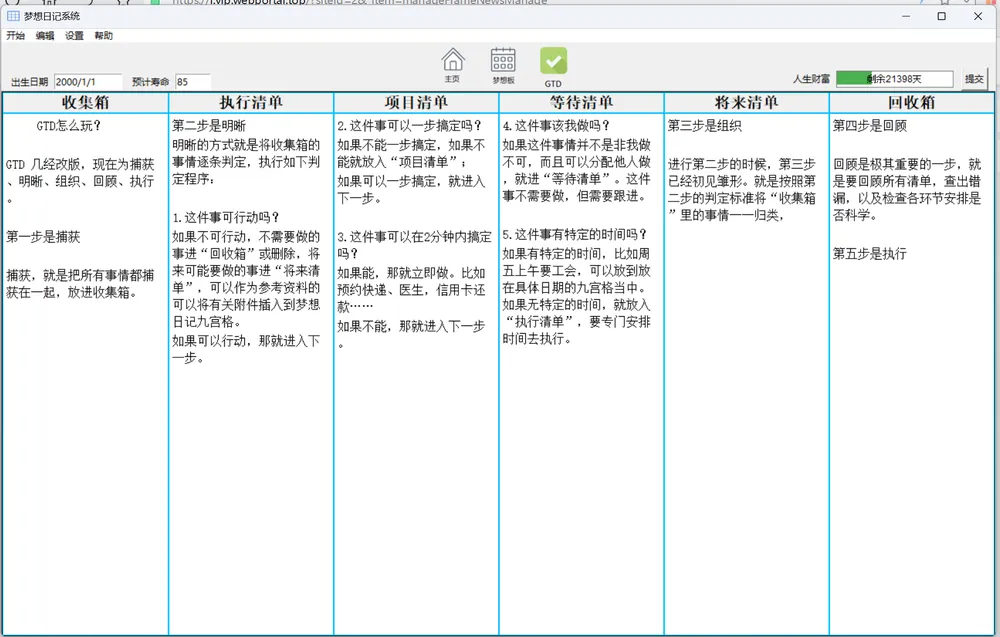
GTD页是一个表格,在程序运行上与九宫格无关联,需要将内容放进九宫格时,可用复制粘贴的方式处理。GTD页分为“收集箱、执行清单、项目清单、等待清单、将来清单、回收箱”6个格,可按捕获、明晰、组织、回顾、执行五个步骤使用。
1.捕获
捕获,就是把所有事情都捕获在一起,放进收集箱。
2.明晰
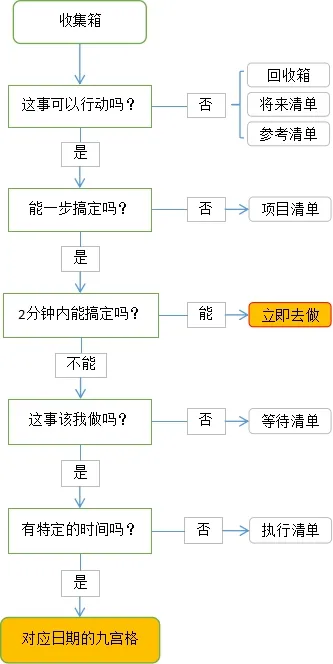
明晰的方式就是将收集箱的事情逐条判定,执行如下判定程序:
a.这件事可行动吗?
如果不可行动,不需要做的事进“回收箱”或删除,将来可能要做的事进“将来清单”,可以作为参考资料的可以将有关附件插入到梦想日记九宫格。
如果可以行动,那就进入下一步。
b.这件事可以一步搞定吗?
如果不能一步搞定,如果不能就放入“项目清单”;
如果可以一步搞定,就进入下一步。
c.这件事可以在2分钟内搞定吗?
如果能,那就立即做。比如预约快递、医生,信用卡还款……
如果不能,那就进入下一步。
d.这件事该我做吗?
如果这件事情并不是非我做不可,而且可以分配他人做,就进“等待清单”。这件事不需要做,但需要跟进。
e.这件事有特定的时间吗?
如果有特定的时间,比如周五上午要开会,可以放到放在具体日期的九宫格当中。如果无特定的时间,就放入“执行清单”,要专门安排时间去执行。
3.组织
进行第二步的时候,第三步已经初见雏形。就是按照第二步的判定标准将“收集箱”里的事情一一归类。
4.回顾
回顾是极其重要的一步,就是要回顾所有清单,查出错漏,以及检查各环节安排是否科学。
5.执行
(四)菜单
1.开始
“导入导出”可实现数据的导入导出db、Excel、csv文件。 “备份还原”可实现数据本地备份还原,还可以设置自动备份周期,有“不备份”“每次”“每周”等选项。
“同步手机”这是本版本的一个重要升级,可实现PC版与手机版扫码同步数据和照片。
“锁定”,在启用密码的情况下,点击该菜单会锁定系统。
“退出”,退出系统。
2.编辑
“保存、撤销、恢复”这都是最基本的操作,可实现保存、撤销、恢复功能。
“搜索”,可进行搜索操作,点击搜索的结果可以打开相应九宫格。
“批量导入图片”,前文已经介绍,可以批量处理手机拍摄的照片视频。
3.设置
“密码设置”,可开启密码保护,修改密码。
“参数设置”,可设定打开系统的默认页面为“主页”或“梦想板”,可设定九宫格默认显示“今天”或“昨天”。
4.帮助
“帮助文档”,可打开网站上的帮助文档,了解软件如何使用。
“关于”,显示软件的版本、官方网站、联系方式等信息。
三、手机版操作说明
手机版系统与PC版的操作基本相同,可以独立运行。目前仅开发了安卓版。
(一)App安装
可以到网站上下载安装,也可以通过微信、蓝牙传输或直接将安装包复制到手机上安装。由于本App是单机版,没有通过应用商店发布,软件安装时会有风险提示,本App没有风险,也不会泄露隐私,大家可以放心使用。
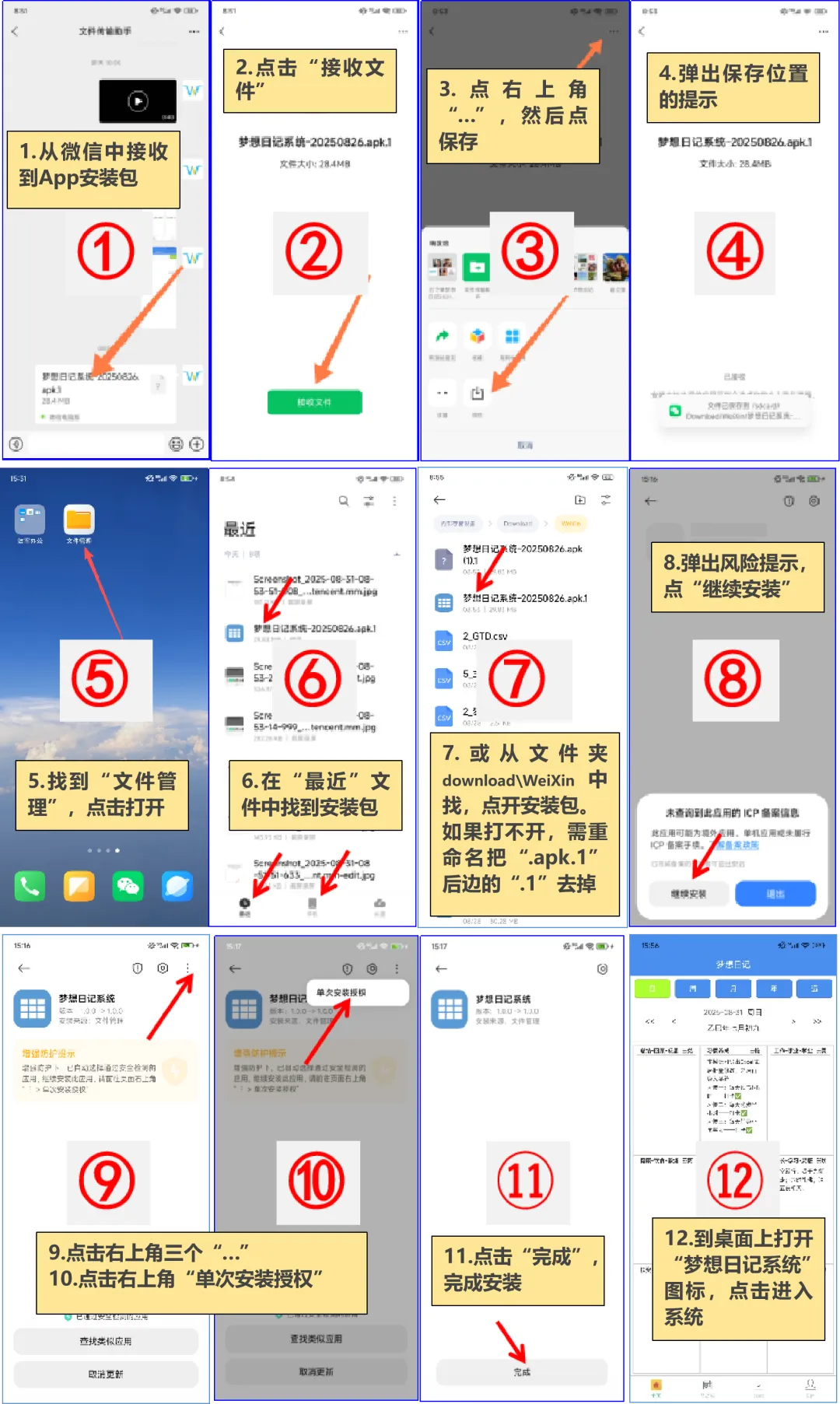
安装过程(以小米手机从微信收到安装包为例):
1.从微信中接收到App安装包,点击打开(图1);
2.点击“接收文件”(图2);
3.点右上角“…”,然后点保存(图3);
4.保存完成后,会弹出保存位置的提示(图4);
5.在手机中找到“文件管理”,点击打开(图5);
6.在“最近”文件中找到安装包(图6);
7.或者点“手机”,在“download\WeiXin”文件夹中找到安装包(图7);
8.点击安装包,弹出风险提示,点“继续安装”(图8),有的手机可能打不开,需要重命名,如:“梦想日记系统.apk.1",要修改为“梦想日记系统.apk",也就是把“apk”后边的“.1”去掉,这样就能正常打开了;
9.点击右上角三个“…”(图9);
10.点击右上角“单次安装授权”(图10);
11.点击“完成”,完成安装(图11);
12.到桌面上打开“梦想日记系统”图标,点击进入系统(图12)。
(二)操作说明
1.主页
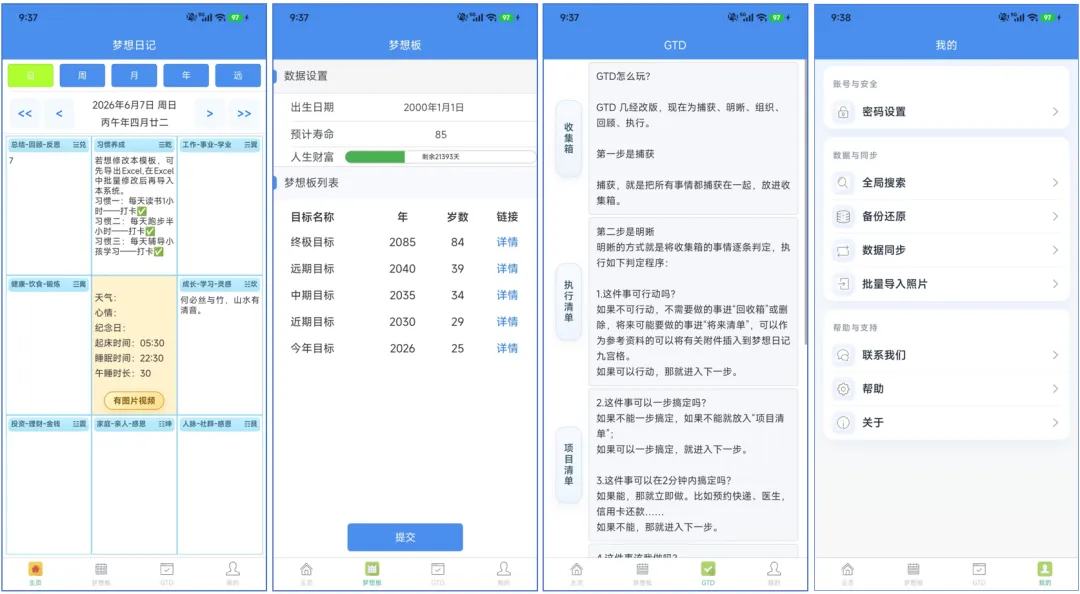
主页也是九宫格,上方有“日、周、月、年、远、< 、> 、<<、>>”按钮,功能与PC版相同。在主页左滑右滑可实现“< 、> ”按钮功能,上滑下滑可实现“<<、>>”按钮功能。
因为受到手机屏幕的限制,每个九宫格需要点开编辑,编辑完成后点“完成”即可。在编辑页面左右滑动可切换九宫格。
点九宫格中间一格,可以编辑“天气、心情……”等信息。本版增加了“插入图片视频”功能,点击按钮可以选择照片视频插入。
2.梦想板
在梦想板,同样需要先设置自己的出生年月,点相应目标的年号,可进行编辑,点“详情”可到九宫格编辑梦想板的具体内容。
3.GTD
此页与PC版功能相同,编辑时需要点开每个格进行编辑,左右滑动可进行单元格切换。
4.我的
此页可进行密码设置、搜索查询、备份还原、同步数据、批量导入图片和查看软件信息等操作。
四、数据同步
因为系统是单机版,数据都在本地存储,手机版与电脑版不能实现自动同步,想要实现数据同步,可以用手机版扫描电脑版的二维码同步数据。Excel VBA或JSA版系统数据,也可以通过Excel或csv文件与电脑版同步。
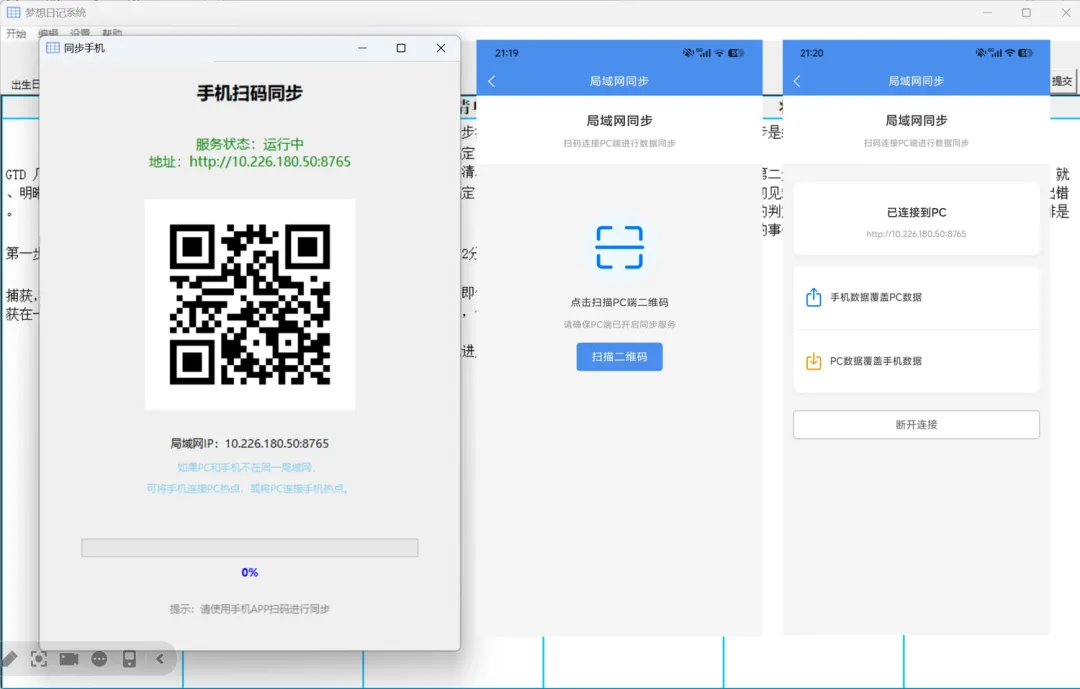
(一)手机版与电脑版数据同步
电脑和手机要在同一局域网下(同一WIFI),如果不在同一wifi,可用手机连接电脑热点,或者电脑连接手机热点解决。
电脑版,点击“开始-同步手机”,会弹出二维码。同时系统会弹出防火墙提示,要在“专用网络”或“公用网络”前打√,然后点“允许访问”就可以了。
如果没打√却不小心关闭了这个窗口,可按 Win + I打开设置→ 选择“更新和安全” → “Windows 安全中心” → 点击“打开 Windows 安全中心” → 找到“防火墙和网络保护” → 点击“允许应用通过防火墙” → 点击“更改设置” → “允许其他应用” → 浏览并选择你的程序路径→勾选“专用”和“公用”网络→点击“确定”保存设置。
手机版点“我的-数据同步”弹出扫描框,扫描电脑二维码或输入链接IP地址进行连接。连接成功后,手机版可选择“手机数据覆盖PC数据”,“PC数据覆盖手机数据”实现同步。注意这种同步是全覆盖,接收数据的一方,在接收之前会备份原来数据。本版还加入了同步照片视频功能,选择“同步照片视频”,照片视频同步是互补同步,手机与PC互通有无。
(二)将Excel VBA或JSA版系统数据导入软件
1.将Excel VBA或JSA版系统数据导入电脑版软件。在电脑版系统中,先点“导出Excel”获得Excel模板,然后再把原Excel版系统中的数据复制粘贴到导出的模板中,再通过“导入Excel”导入系统。粘贴数据时,要注意与表头对应。
2.将Excel VBA或JSA版系统数据导入手机版App。可先把Excel VBA或JSA版系统数据导入电脑版软件,然后再按照上述电脑同步手机的步骤完成导入。

往期文章
02-你真的会写晨间日记吗?
03-《晨间日记的奇迹》解读
04-梦想日记系统获得软著证书