 夜雨聆风
夜雨聆风如果你同时用过 Codex、Claude Code、Gemini CLI、OpenCode、OpenClaw、Hermes Agent 这类 AI 编程工具,大概率会遇到一个问题:每个工具都有自己的配置文件、API Key、模型名和供应商地址。
刚开始只配置一个工具还好,等你开始在多个模型、多个账号、多个供应商之间切换时,配置就很容易乱。
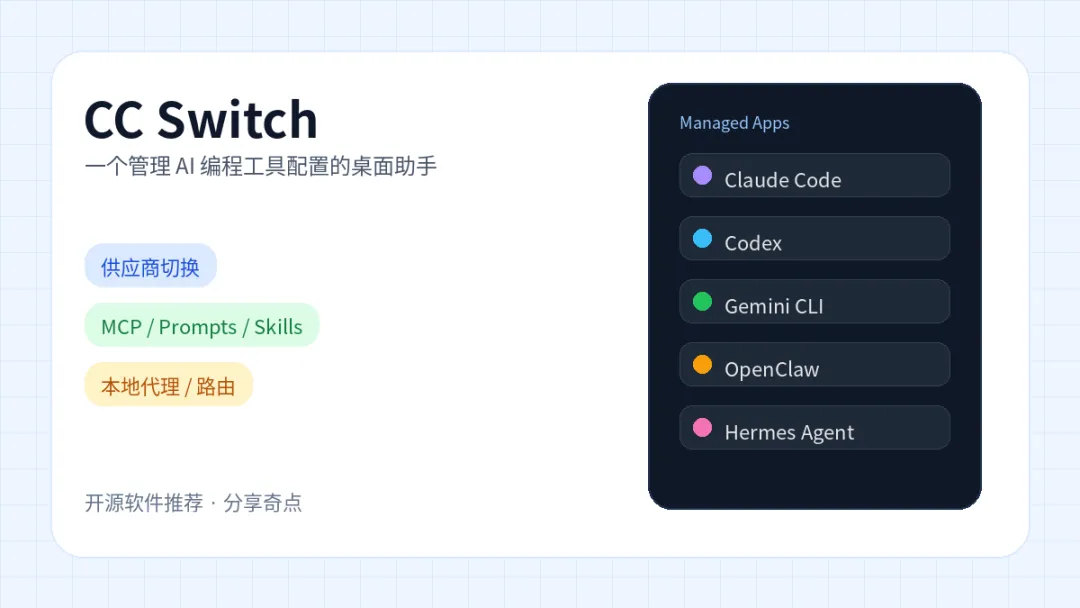
这次推荐的开源项目 CC Switch,就是为了解决这个问题:把多个 AI 编程工具的供应商、模型、MCP、Prompts、Skills 和代理配置集中到一个桌面应用里管理。它覆盖的不只是 Codex、Claude 和 Gemini,也包括 OpenClaw、Hermes Agent 这类新兴 Agent 工具。
一、CC Switch 是什么
CC Switch 是一个跨平台桌面应用,官方介绍是 Claude Code、Claude Desktop、Codex、Gemini CLI、OpenCode、OpenClaw 和 Hermes Agent 的 All-in-One 管理助手。
项目地址:
https://github.com/farion1231/cc-switch
它基于 Tauri 2、React、TypeScript 和 Rust 构建,支持 Windows、macOS、Linux。仓库使用 MIT License 开源。
截至本次整理时,项目最新 Release 为 v3.16.1,并提供 Windows MSI / Portable、macOS DMG、Linux deb / rpm / AppImage 等安装包。
一句话总结:CC Switch 适合经常在多个 AI 编程工具和模型供应商之间切换的人,用一个桌面界面集中管理配置,减少手动改文件的麻烦。
二、它主要解决什么问题
AI 编程工具越来越多,但它们的配置方式并不统一。
比如:
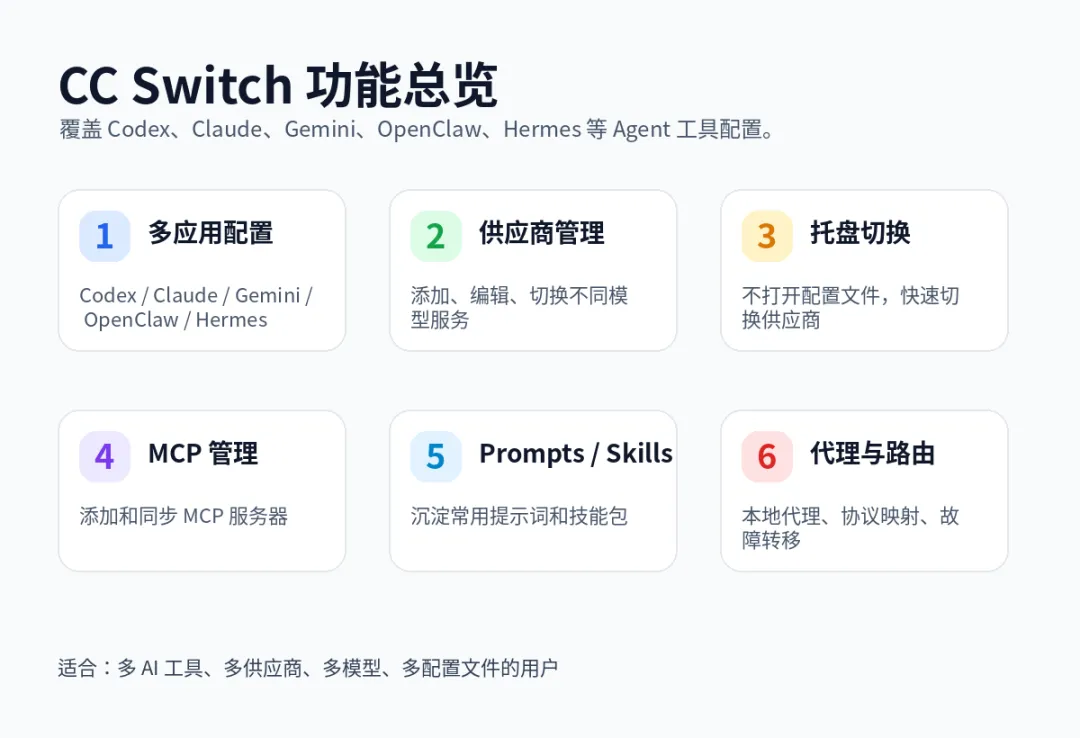
CC Switch 把这些配置集中到一个地方,核心价值可以概括成三点:
1. 不用频繁手动改配置文件
2. 多个供应商可以在界面里快速切换
3. MCP、Prompts、Skills 等配套能力也能统一管理
另外要注意,CC Switch 的覆盖范围已经扩展到 OpenClaw 和 Hermes Agent。如果你同时在尝试不同 Agent 工具,它可以作为一个统一配置入口,避免每个工具都单独维护一份供应商和模型设置。
三、核心功能一览
1. 供应商管理
这是 CC Switch 最基础也最重要的功能。
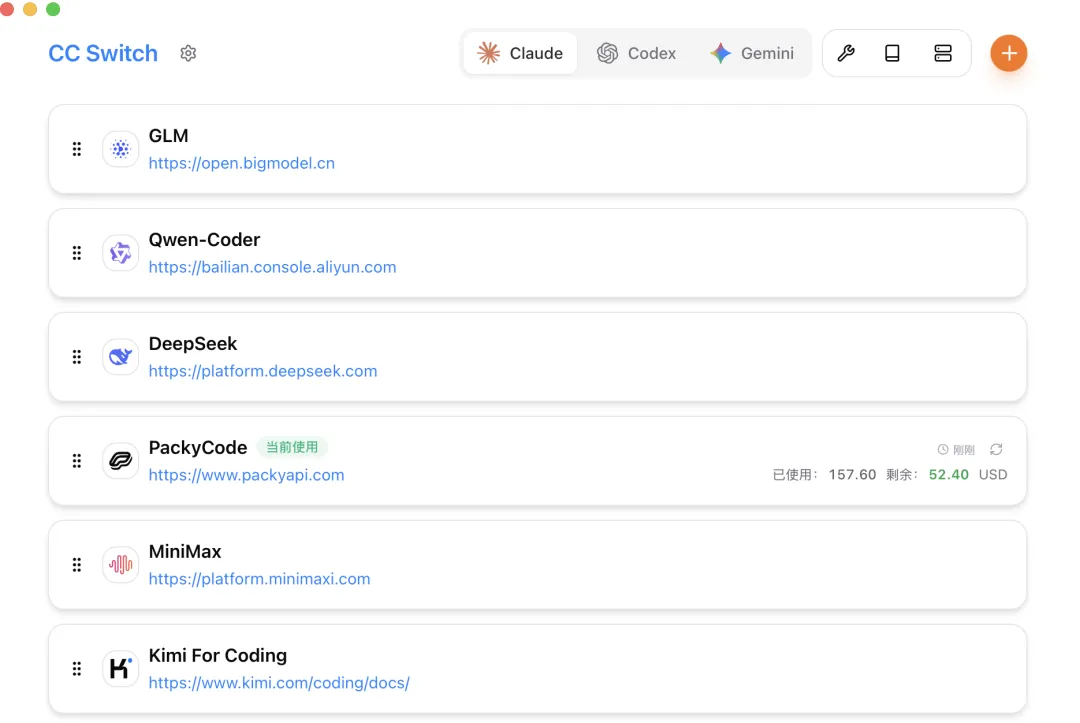
你可以为不同应用添加供应商,例如 Claude Code、Codex、Gemini、OpenCode、OpenClaw、Hermes Agent 等。添加时可以使用内置预设,也可以自定义 API Key、端点地址和模型配置。
它内置了不少常见供应商预设,包括 OpenAI 官方、DeepSeek、智谱 GLM、Kimi、MiniMax、OpenRouter、硅基流动、ModelScope、阿里云百炼等。具体列表会随着版本更新,建议以应用内实际显示为准。
2. 系统托盘快速切换
对于经常换模型的人来说,托盘切换很实用。
你不需要每次打开配置文件,也不需要记一堆命令。把供应商配置好之后,可以从系统托盘里快速切换当前应用使用的供应商。
这类功能特别适合这些场景:
平时用便宜模型处理普通任务,需要更强能力时再切到高阶模型;或者一个账号额度用完后,临时切到另一个供应商继续工作。
3. 统一供应商
CC Switch 支持「统一供应商」,适合那些可以跨多个应用共享的 API 网关或中转服务。
添加统一供应商后,可以同步到 Claude Code、Codex、Gemini、OpenClaw、Hermes Agent 等工具,减少重复配置。具体支持范围以当前版本应用内显示为准。
如果你只是使用单个工具,可以先不用这个功能;如果你已经同时使用多个 CLI,它会很省事。
4. MCP、Prompts 和 Skills 管理
除了供应商,CC Switch 还把 MCP、Prompts、Skills 放进了统一管理界面。
5. 本地代理与故障转移
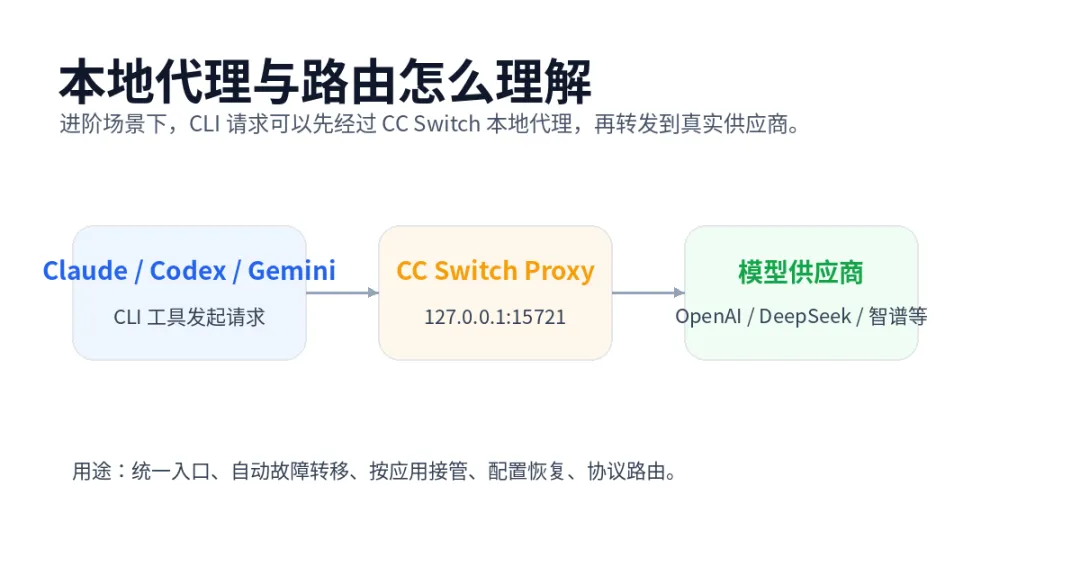
CC Switch 还提供本地 HTTP 代理功能,默认监听127.0.0.1:15721。
代理模式可以统一接管 Claude Code、Codex、Gemini CLI 等工具的请求,并支持自动故障转移。仓库文档中提到:连续失败 5 次后会触发熔断,暂停使用当前供应商,并自动切换到备用供应商;30 秒后尝试恢复。
这个功能适合进阶用户。刚开始使用时,可以先从普通供应商切换开始;等你有多个备用供应商、需要提高稳定性时,再考虑代理和故障转移。
四、下载安装
打开项目 Releases 页面:
https://github.com/farion1231/cc-switch/releases
根据系统选择安装包:
Windows.msi 或 | ||
macOS .dmg | ||
.deb |
macOS 用户也可以使用 Homebrew:
brew install --cask cc-switch更新时:
brew upgrade --cask cc-switch五、基本配置流程
第一次使用可以按下面这个顺序来。
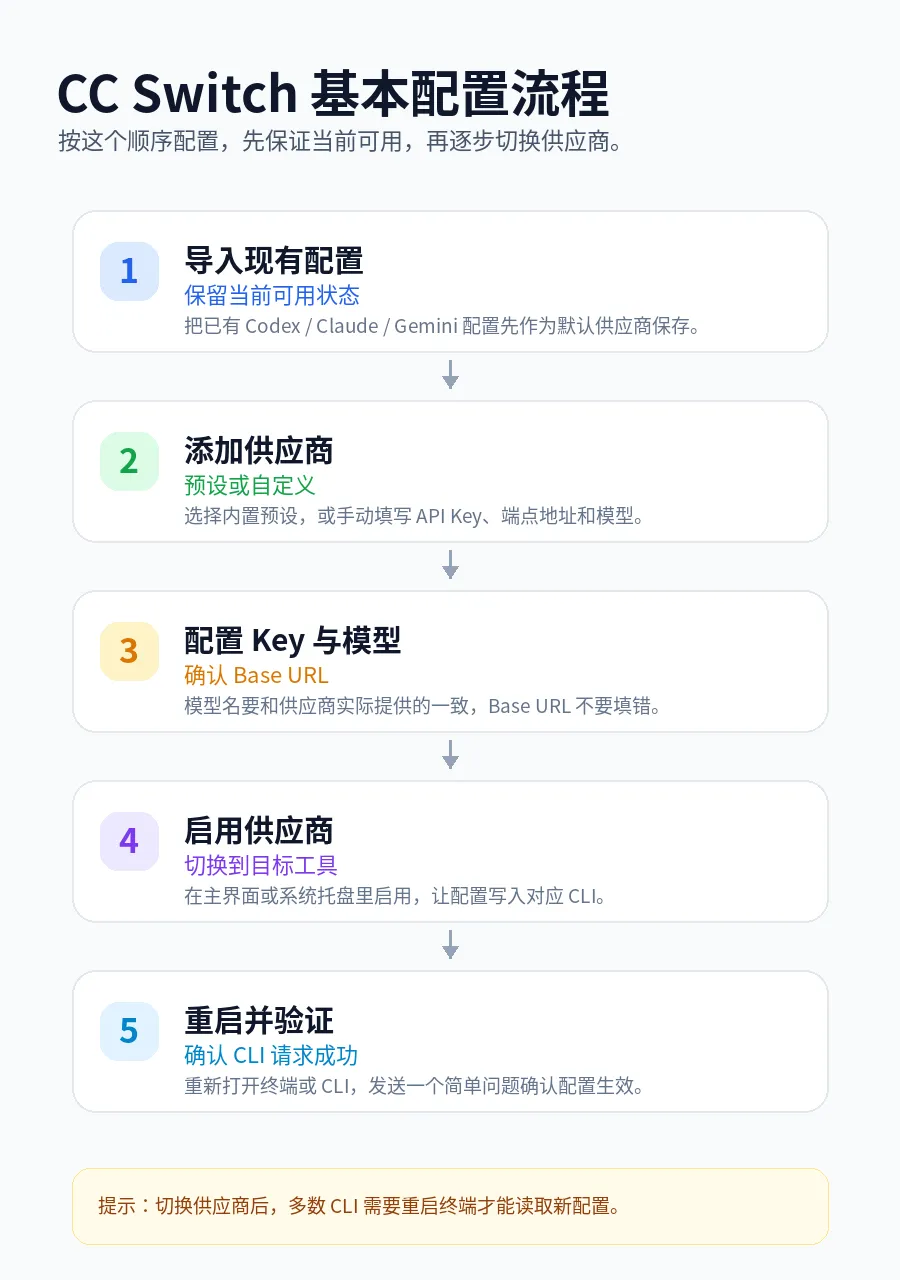
1. 启动并导入现有配置
首次启动时,可以手动导入现有 CLI 工具配置作为默认供应商。
如果你之前已经配置过 Codex、Claude Code、Gemini CLI、OpenClaw 或 Hermes Agent,建议先导入,这样 CC Switch 能把当前状态作为基础配置保存下来。
2. 添加供应商
点击主界面右上角的添加按钮,打开添加面板。
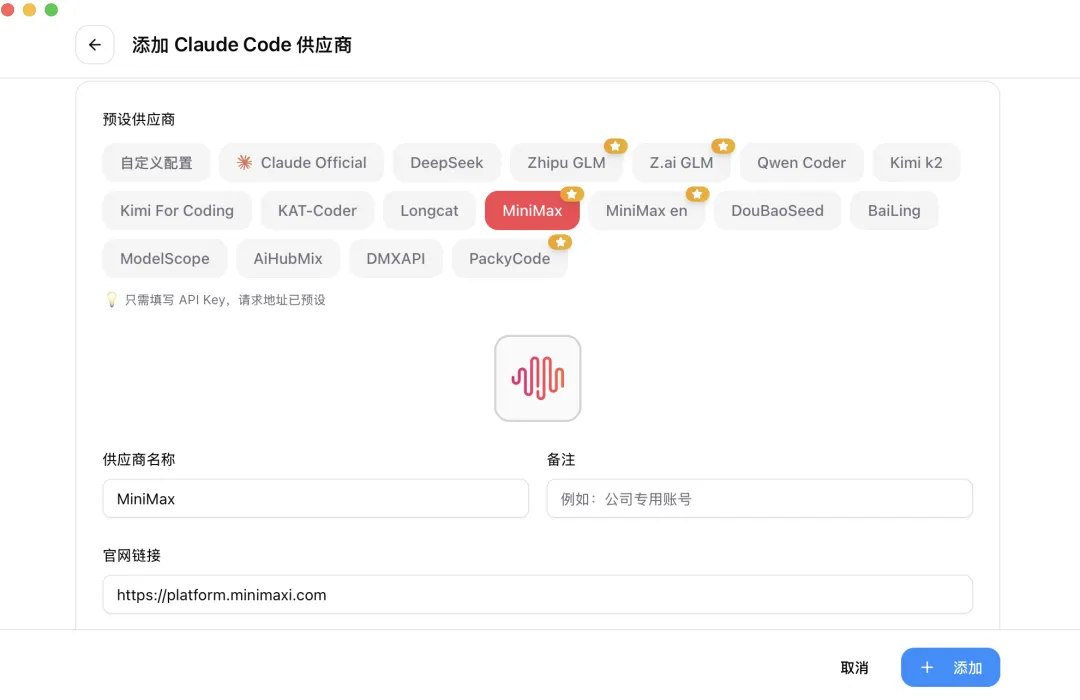
添加供应商一般有两种方式:
如果你只是想快速上手,建议先用预设。等熟悉之后,再尝试自定义配置。
3. 切换供应商
供应商添加完成后,可以在主界面选择对应供应商并点击启用。
大多数 CLI 工具需要重启终端或重新打开 CLI 才能读取新配置。仓库 README 中提到,Claude Code 支持供应商数据热切换,但其他工具通常还是建议重启一下。
4. 测试是否生效
切换后,打开对应 CLI 工具,输入一个简单问题:
请用一句话说明你当前正在使用的模型名称。如果能正常返回,说明配置基本可用。
如果请求失败,优先检查:
1. API Key 是否正确
2. Base URL 是否填对
3. 模型名称是否存在
4. 当前 CLI 是否已经重启
5. 代理或本地路由是否误开启
六、Codex 用户需要注意什么
Codex 配置相对更容易踩坑,因为它会涉及不同 API 协议。
CC Switch 文档中把 Codex 预设分成两类:
如果你配置后遇到 404、协议错误、流式输出异常,可以重点检查是否需要开启本地路由。
判断方法:如果上游服务只支持 <code>/chat/completions</code>,而 Codex 侧在请求 Responses API,就需要考虑 CC Switch 的本地路由映射。
七、数据存储在哪里
根据 README,CC Switch 的数据主要存放在用户目录下:
~/.cc-switch/cc-switch.db | |
~/.cc-switch/settings.json | |
~/.cc-switch/backups/ | |
~/.cc-switch/skills/ |
建议:如果你要长期使用,建议定期导出或备份 <code>~/.cc-switch</code>,尤其是里面的数据库和备份目录。
八、适合哪些人
CC Switch 比较适合下面几类用户:
1. 同时使用 Codex、Claude Code、Gemini CLI、OpenClaw、Hermes Agent 的人
2. 经常在不同模型供应商之间切换的人
3. 想集中管理 MCP、Prompts、Skills 的人
4. 想减少手动修改配置文件的人
5. 需要为 AI 编程工具配置代理、故障转移或路由的人
6. 有多个账号、多个 API Key、多个模型套餐的人
如果你只偶尔使用一个 AI 工具,而且配置长期不变,那 CC Switch 可能不是必需品。
但只要你开始管理多个工具、多个模型,它的价值就会明显很多。
九、需要注意的地方
1. 切换后记得重启 CLI
很多工具启动时读取配置,所以切换供应商后没有立刻生效,不一定是 CC Switch 配错了,可能只是当前 CLI 会话还没重新加载。
2. 自定义配置要确认协议
尤其是 Codex,要确认你使用的是 Responses 协议,还是 Chat Completions 协议。协议不匹配时,可能需要本地路由。
3. 进阶功能不要一次全开
MCP、Skills、代理、故障转移都很有用,但第一次使用建议从供应商管理开始。确认基础切换稳定后,再逐步尝试其他功能。
十、推荐理由
CC Switch 的定位很明确:它不是一个新的 AI 模型,也不是一个聊天客户端,而是一个配置管理层。
它适合放在多个 AI 编程工具之间,帮你处理那些重复、琐碎、容易出错的配置工作。
如果你已经开始同时使用 Codex、Claude Code、Gemini CLI、OpenCode、OpenClaw 或 Hermes Agent,CC Switch 值得试试。它能让供应商切换、模型配置、MCP 和技能管理更集中,也能减少手动改配置文件带来的混乱。
项目地址:
https://github.com/farion1231/cc-switch