 夜雨聆风
如果你平时在用 Codex App,大概率会遇到几个小痛点:API Key 模式下插件入口受限、会话不能真正删除、想导出 Markdown 不够方便,或者希望把请求切到自己的兼容 API / 中转服务。
今天介绍的这个开源工具 Codex++,就是为了解决这些问题而来的。
项目地址:BigPizzaV3/CodexPlusPlus
https://github.com/BigPizzaV3/CodexPlusPlus
Codex++ 是什么?
Codex++ 是一个面向 Codex App 的外部增强启动器和管理工具。
它的核心特点是:不修改 Codex App 原始安装文件,而是通过外部 launcher 启动 Codex,并使用 Chromium DevTools Protocol 注入增强脚本。
简单理解就是:你仍然使用原来的 Codex App,但以后从 Codex++ 入口启动,就能获得一组额外增强能力。
主要能力包括:
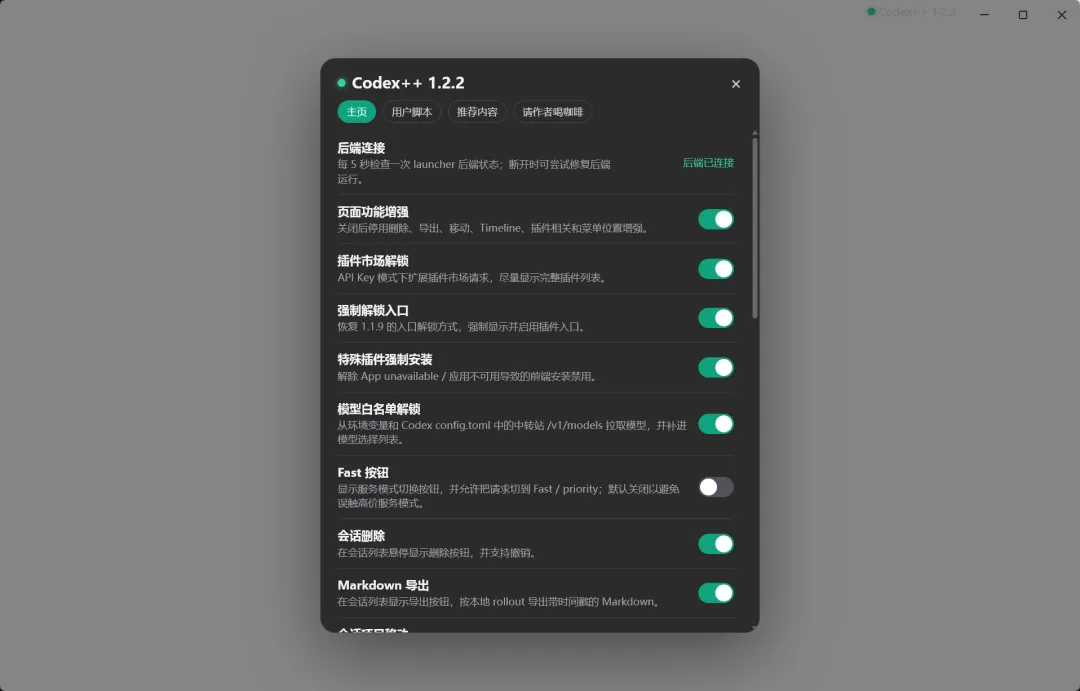
• 解锁插件入口 • 会话删除 • Markdown 导出 • 项目移动 • Timeline • 用户脚本注入 • 中转 / 兼容 API 配置 • Provider 同步 • GitHub Release 自动更新 • 管理工具中的诊断、日志、配置面板
一、下载安装
打开 Codex++ 的 GitHub Releases 页面:
https://github.com/BigPizzaV3/CodexPlusPlus/releases
根据自己的系统下载对应安装包:
• Windows:下载 CodexPlusPlus-*-windows-x64-setup.exe• macOS Intel:下载 CodexPlusPlus-*-macos-x64.dmg• macOS Apple Silicon:下载 CodexPlusPlus-*-macos-arm64.dmg
Windows 用户直接运行 exe 安装即可。macOS 用户打开 dmg,把应用安装到 /Applications。
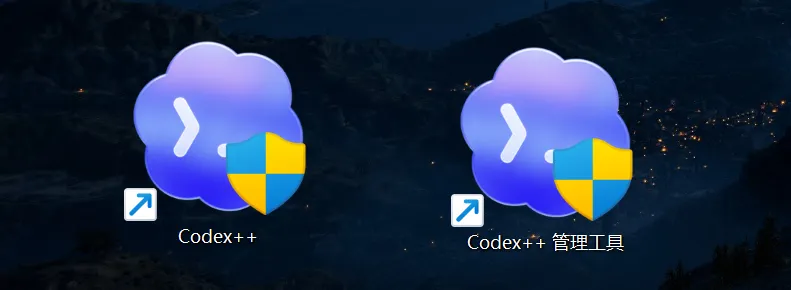
安装完成后,你会看到两个入口:
• Codex++:静默启动入口,只负责启动 Codex 并注入增强功能 • Codex++ 管理工具:可视化控制面板,用来配置、检查、修复、更新和管理增强功能
日常使用时,建议直接从 Codex++ 启动,而不是从原版 Codex App 启动。
二、第一次使用
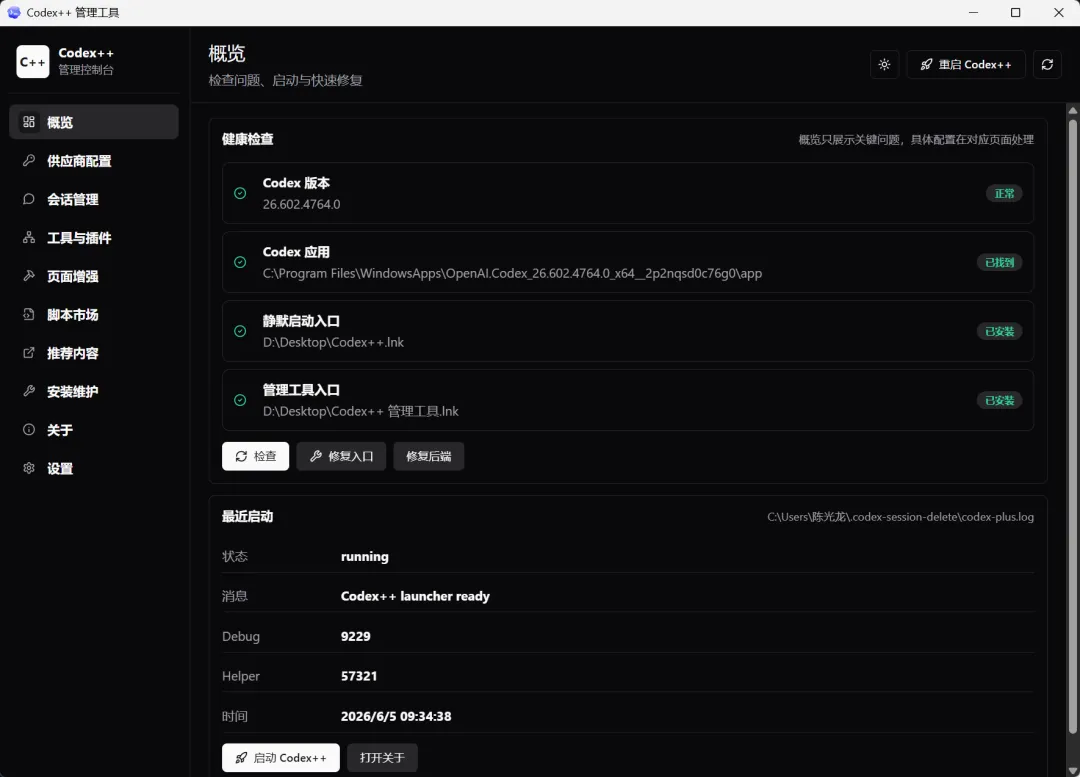
安装完成后,先打开 Codex++ 管理工具。
你可以在里面检查这些内容:
1. 是否识别到了 Codex App 2. 后端服务是否正常 3. 增强注入是否开启 4. 是否需要更新 5. 是否需要配置中转注入
确认没有明显报错后,关闭管理工具,打开 Codex++。
如果启动成功,你会在 Codex 顶部菜单栏看到 Codex++ 入口。这个入口出现,就说明增强脚本已经注入成功。
三、常用功能怎么用?
1. 解锁插件入口
Codex 原生在 API Key 模式下,部分插件入口可能会提示需要登录 ChatGPT。
通过 Codex++ 启动后,可以解锁插件入口,并支持一些特殊插件的强制安装能力。
如果你只是想让 Codex 的插件功能更顺手,这是最直接的使用场景。
2. 删除会话
Codex 原生会话列表通常只有归档入口,没有真正的删除按钮。
使用 Codex++ 启动后,在会话列表中悬停到对应会话,可以看到删除入口。对于经常测试、会话很多的人来说,这个功能很实用。
3. Markdown 导出
如果你想把某次 Codex 会话整理成文章、笔记或复盘文档,可以使用 Codex++ 提供的 Markdown 导出能力。
这比手动复制聊天记录更方便,也更适合沉淀工作流。
4. 项目移动与 Timeline
Codex++ 还提供项目移动、Timeline 等增强能力,适合需要频繁管理多个项目、多个会话的用户。
这些功能一般在 Codex++ 菜单或管理工具中统一管理。
四、中转注入怎么配置?
这是 Codex++ 很重要的一个功能。
如果你已经在 Codex / ChatGPT 中完成官方账号登录,但希望把模型请求转到自定义兼容 API,可以在管理工具中使用“中转注入”。
操作流程大致如下:
1. 打开 Codex++ 管理工具 2. 进入“中转注入”页面 3. 确认已经检测到 ChatGPT 登录状态 4. 添加一个中转配置 5. 填写 Base URL 和 Key 6. 选择当前配置 7. 点击应用中转注入 8. 重新从 Codex++ 启动 Codex
配置成功后,Codex++ 会在 ~/.codex/config.toml 中写入 CodexPlusPlus provider。
如果以后想切回官方 ChatGPT 登录态,也可以在“中转注入”页面清除 API 模式。
五、数据和配置在哪里?
Codex++ 会涉及几个常见路径:
• Codex 配置: ~/.codex/config.toml• Codex 登录状态: ~/.codex/auth.json• Codex 本地数据库: ~/.codex/state_5.sqlite• Codex++ 状态与日志: ~/.codex-session-delete/• Provider 同步备份: ~/.codex/backups_state/provider-sync
一般用户不需要手动改这些文件。如果排查问题,管理工具里的“诊断”和“日志”会更直观。
六、常见问题
Codex++ 菜单没有出现怎么办?
先确认你是从 Codex++ 启动的,而不是从原版 Codex App 启动的。
如果仍然没有出现,可以打开 Codex++ 管理工具,查看“诊断”和“日志”,重点看注入状态是否正常。
插件显示后端连接不上怎么办?
可以先重启 Codex++。
如果还不行,在管理工具里查看日志,关注脚本是否加载、bridge 请求是否正常。项目 README 中也提供了本地接口检查方式。
macOS 提示应用损坏怎么办?
如果 macOS 提示无法打开或“已损坏”,可能是因为安装包未签名 / 未公证,被 Gatekeeper 拦截。
可以在终端执行:
sudo xattr -rd com.apple.quarantine /Applications/Codex++\ 管理工具.appsudo xattr -rd com.apple.quarantine /Applications/Codex++.app执行后重新打开应用即可。
七、适合谁用?
我觉得 Codex++ 特别适合这几类用户:
• 已经在高频使用 Codex App • 想更方便地管理会话 • 需要 Markdown 导出 • 使用 API Key 或中转服务 • 想保留原版 Codex,同时获得更多增强能力 • 希望通过管理工具统一配置、诊断和更新
如果你只是偶尔打开 Codex 聊几句,它可能不是刚需。但如果你已经把 Codex 当成日常开发工具,Codex++ 会明显提升使用体验。
结语
Codex++ 的思路比较克制:它不是重做一个 Codex,也不是直接修改原始安装文件,而是通过外部启动器和注入方式,把一组实用增强能力加到 Codex App 上。
安装方式简单,日常使用也只需要记住一点:
以后从 Codex++ 启动 Codex。
项目地址:https://github.com/BigPizzaV3/CodexPlusPlus
下载地址:https://github.com/BigPizzaV3/CodexPlusPlus/releases