夜雨聆风
夜雨聆风欢迎关注我们的公众号,点击页面左上角的蓝色字体即可获得更多免费的软件资源。同时,为了防止错过我们推送的免费绿色软件资源,建议大家将公众号设置为星标⭐,以便及时获取更新信息。
注:因空间存储技术原因,部分软件下载后的压缩包后缀为***.exe,下载完成需要修改为***.rar,然后正常解压即可。
1.软件包链接:(点击或复制链接到浏览器打开)
https://docs.qq.com/doc/DRGpabXpFSXBQb3FQ
提示:因破冰软件提供的软件更新频率较快,少量软件下载链接如果出现错误,请点击公众号文章左下角”阅读原文“查看最新下载链接,若仍有问题请留言反馈。
2.软件介绍
Visual Studio(简称VS)是微软公司旗下一款重要的软件集成开发工具产品,涵盖了软件生命周期中的大部分工具,包括UML工具、代码管控工具和集成开发环境(IDE)。它是目前最流行的Windows平台应用程序开发环境之一,也是许多人学习编程的入门软件。Visual Studio可用于创建Windows平台的应用程序和网络应用程序,还可以用来开发网络服务、智能设备应用程序及Office插件。此外,目前还可以用它来开发安卓和iOS平台的应用。
3.软件安装教程
安装前注意事项:一部分软件解压安装前需退出所有杀毒软件,WIN10及以上系统关闭实时保护。不会设置的请点击“关闭Windows系统的杀毒软件和防火墙的正确方法”(因部分软件一些注册机、激活工具使用了易语言(EF)技术,杀毒软件会误报病毒,所有文件均通过检测后才分享,绝对安全请放心使用,介意者请绕行。 )
安装教程:
系统要求:操作系统需为Windows7及以上版本(64位)。
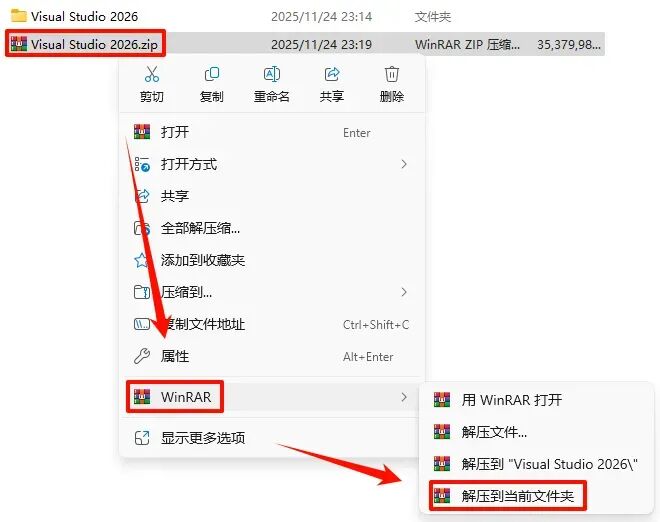
1.选中下载的压缩包,然后鼠标右键选择“解压到当前文件夹”(列表中没有解压选项点这里)
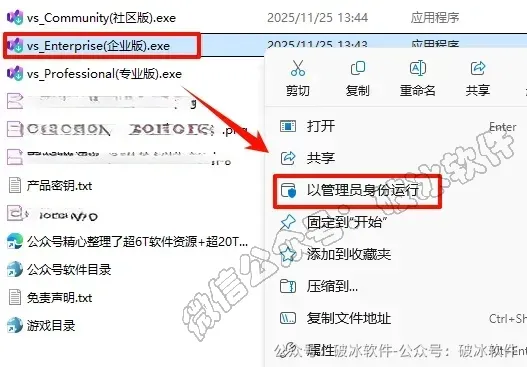
2.打开刚刚解压的文件夹,鼠标右键点击“vs_Enterprise(企业版).exe”选择“以管理员身份运行”
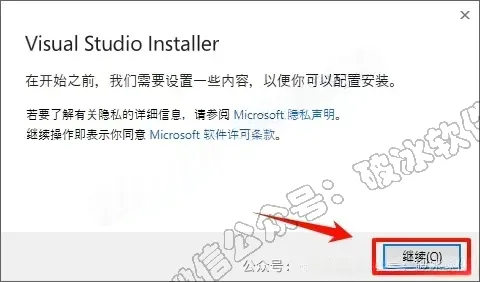
3.点击“继续”,等待下载安装
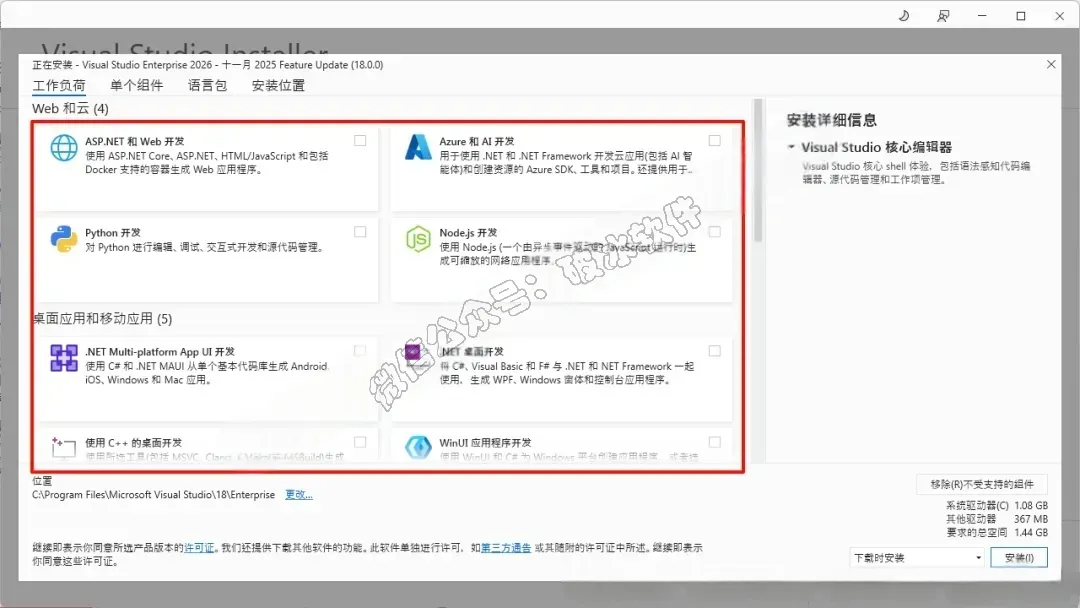
4.勾选需要安装的应用,(如:.NET桌面开发、使用C++的桌面开发,根据自己的需求勾选,右边是该选项的插件根据自己的需求选择安装)
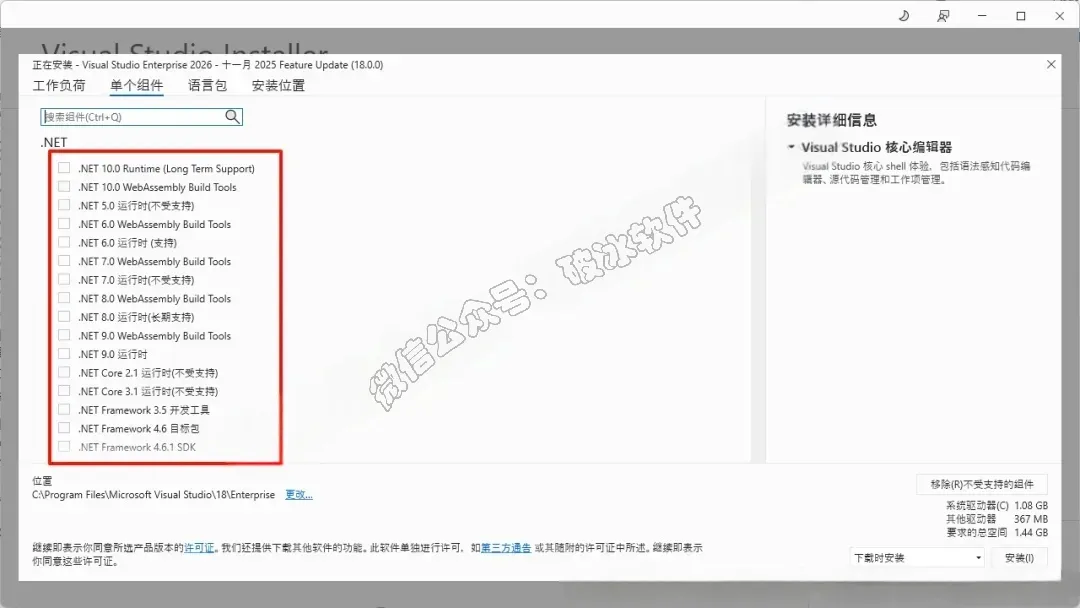
5.点击“单个组件”,根据需要勾选安装组件
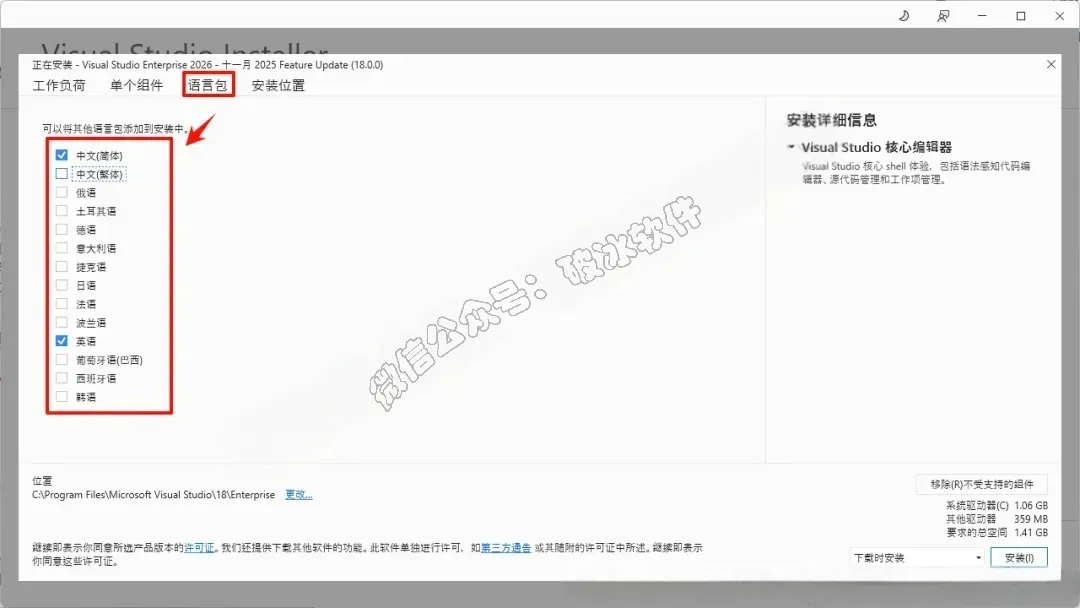
6.点击“语言包”,根据需要选择语言
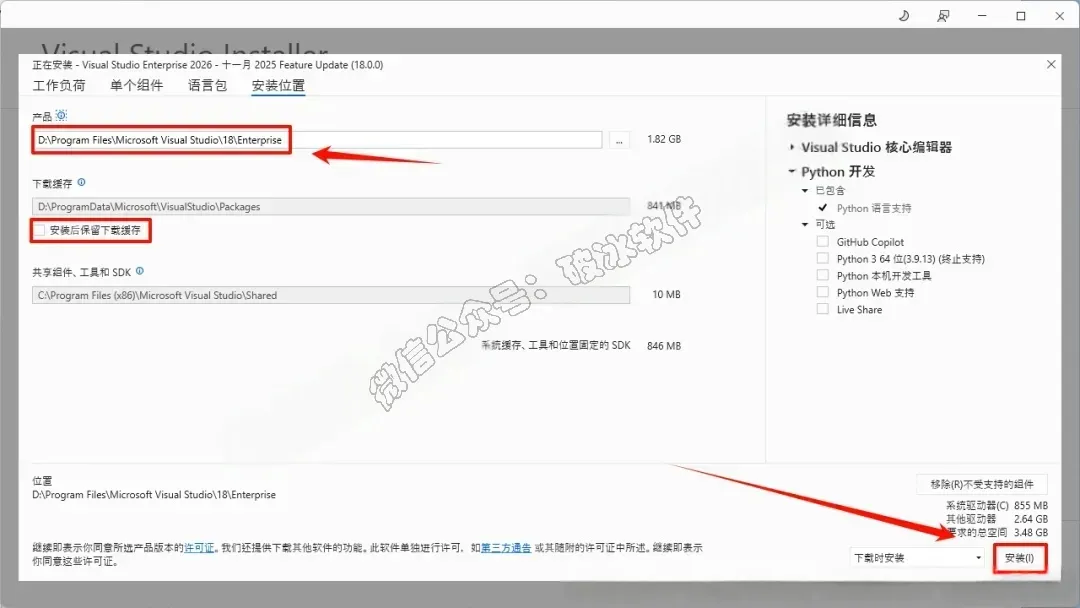
7.点击“安装位置”,选择软件安装路径,建议和教程中的保持一致,本例安装在D盘(如:将C改为D表示安装到D盘,安装路径不要出现中文),取消勾选“安装后保留下载缓存”,点击“安装”
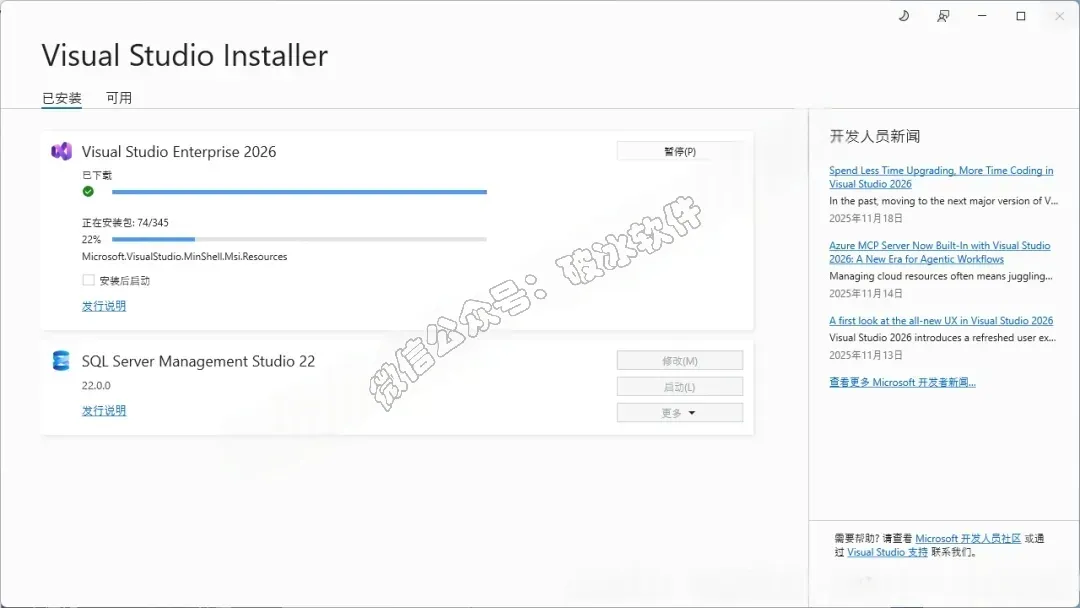
8.软件安装需要一些时间,请耐心等待
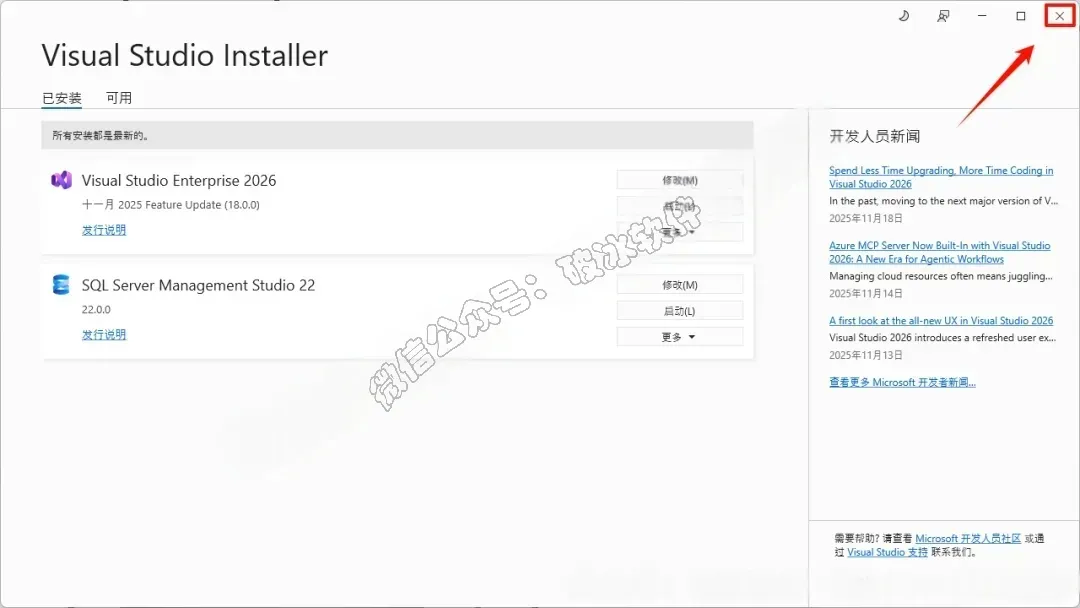
9.点击右上角的“X“关闭
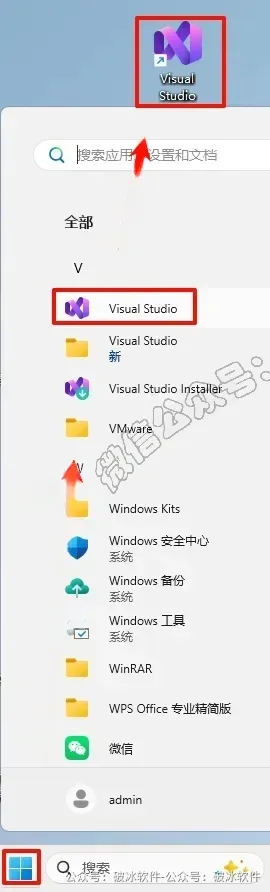
10.点击开始菜单,找到"Visual Studio"软件,鼠标左键拖拽到桌面上即可创建桌面快捷方式
11.双击图标,运行即可
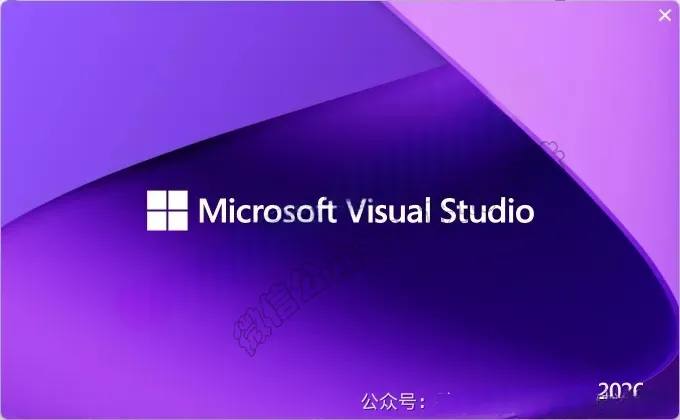
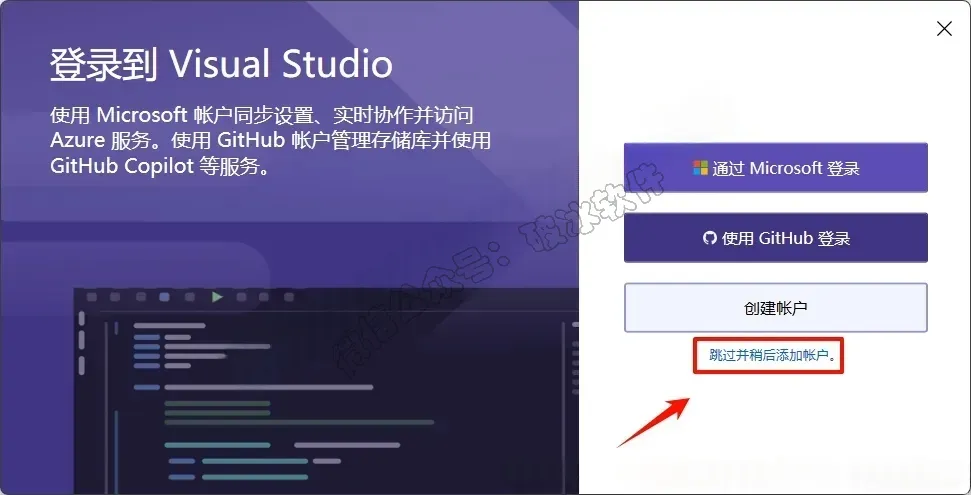
12.点击“暂时跳过此项”
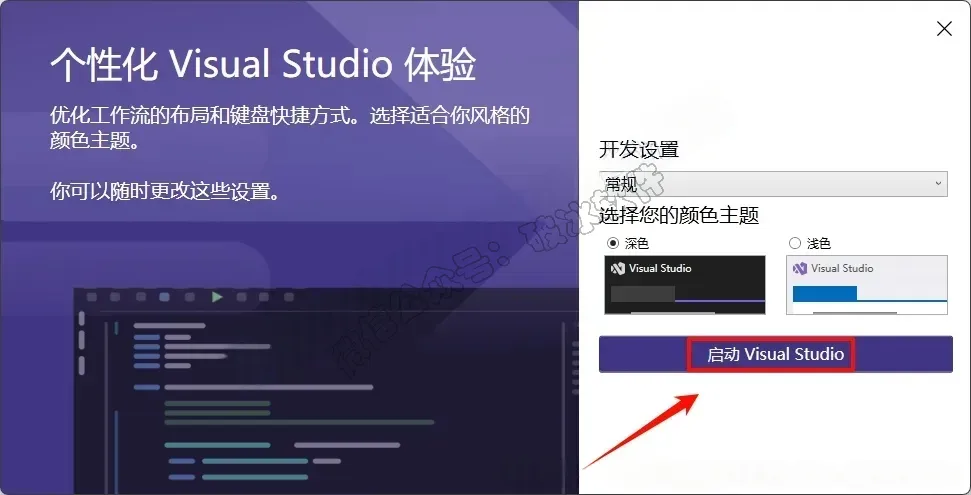
13. 点击“启动Visual Studio”
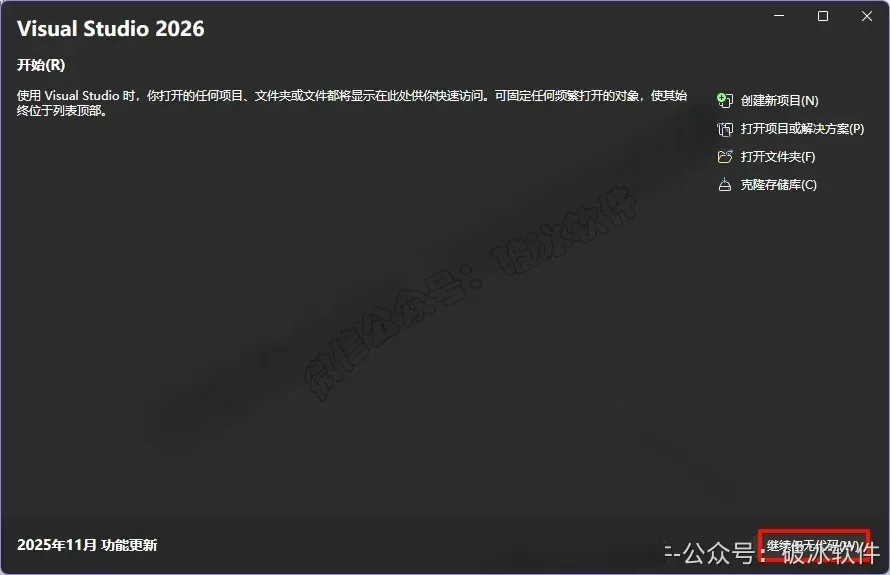
14.点击“继续但无需代码”
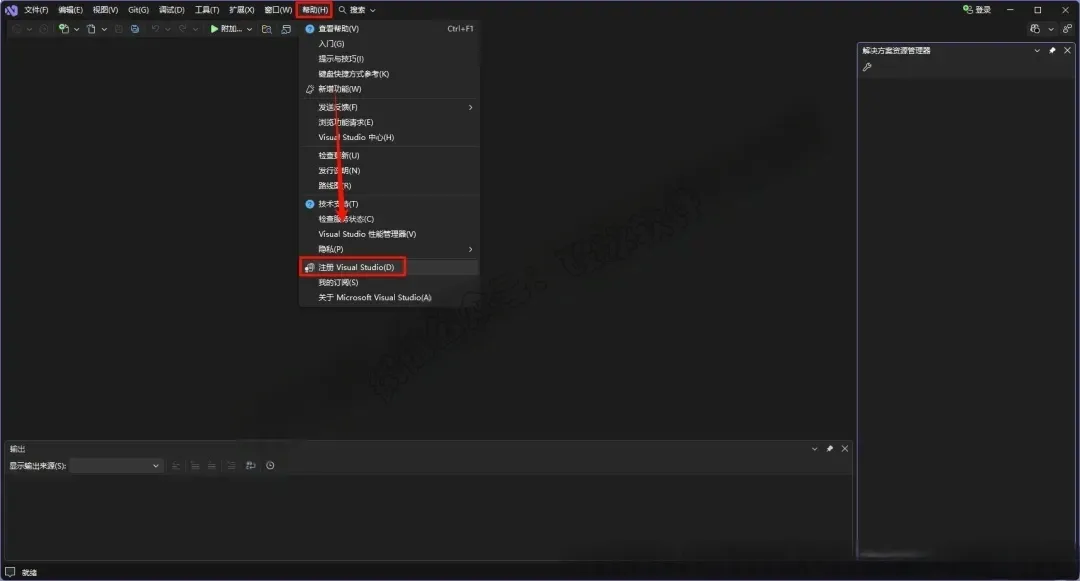
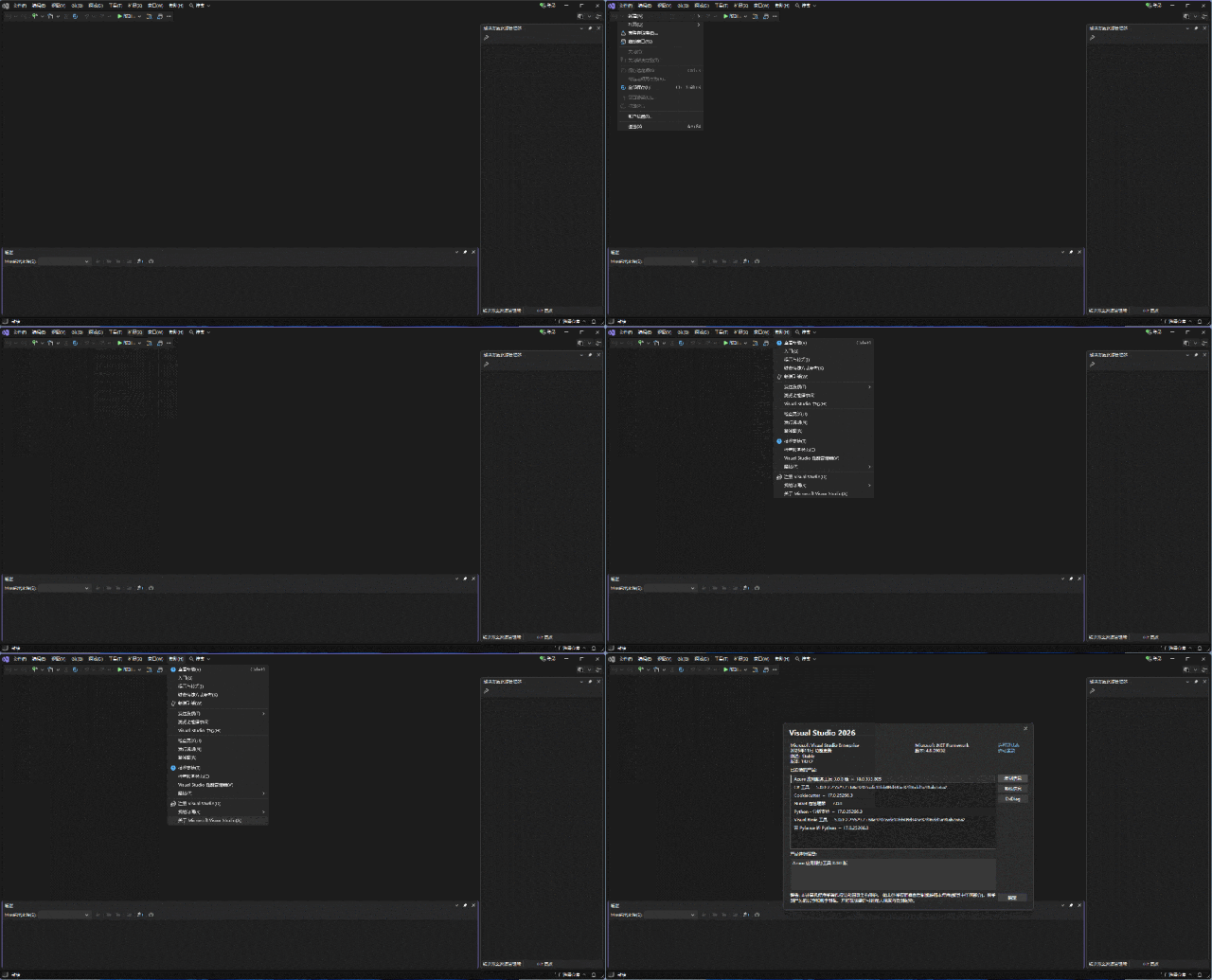
15.点击菜单栏“帮助“,点击“注册Visual Studio“
16.点击“使用产品密钥解锁“
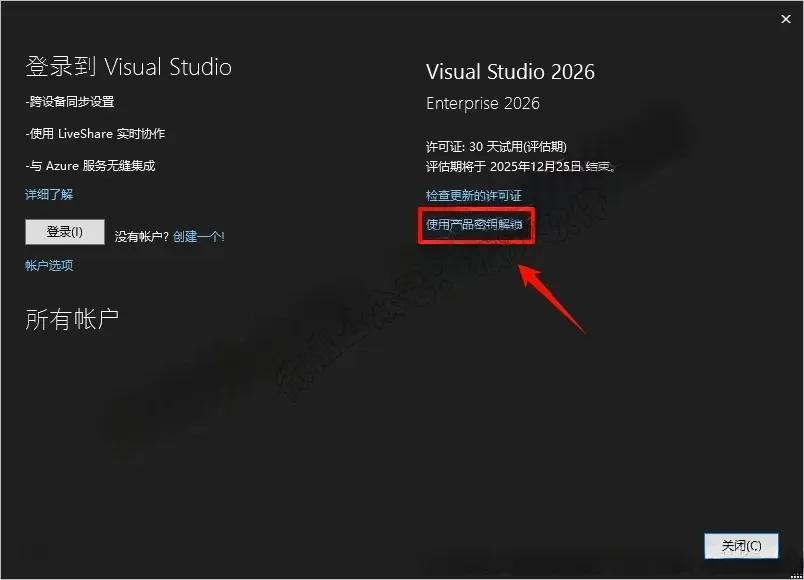
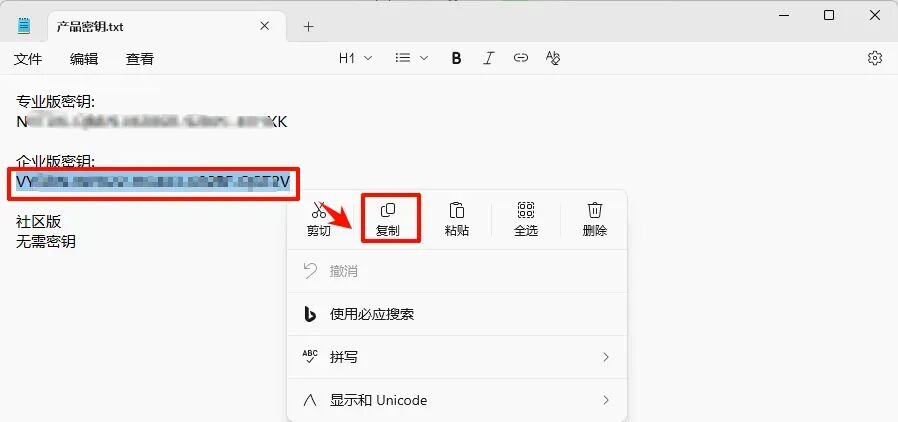
17.返回之前解压的“Visual Studio 2026”文件夹,打开“产品密钥”文本文件,复制里面相应的序列号,教程里面安装的企业版,因此复制企业版密钥
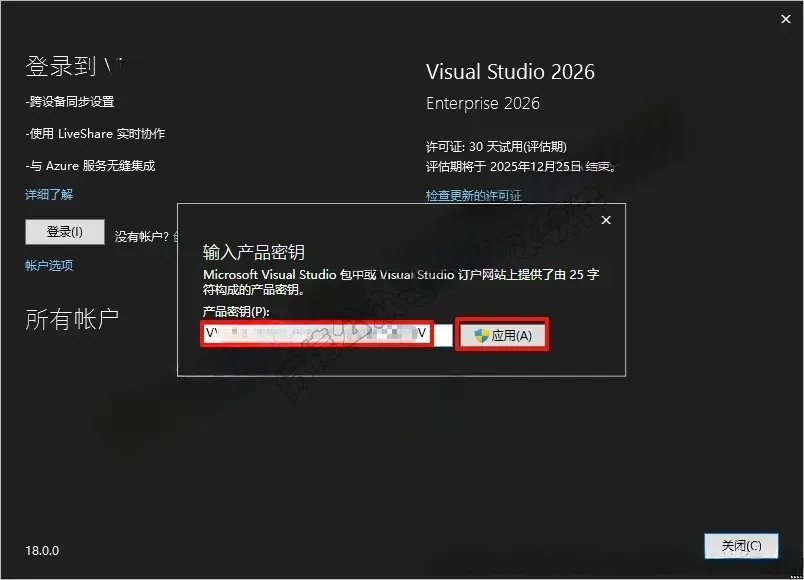
18.返回软件界面,输入粘贴的产品密钥,点击“应用“
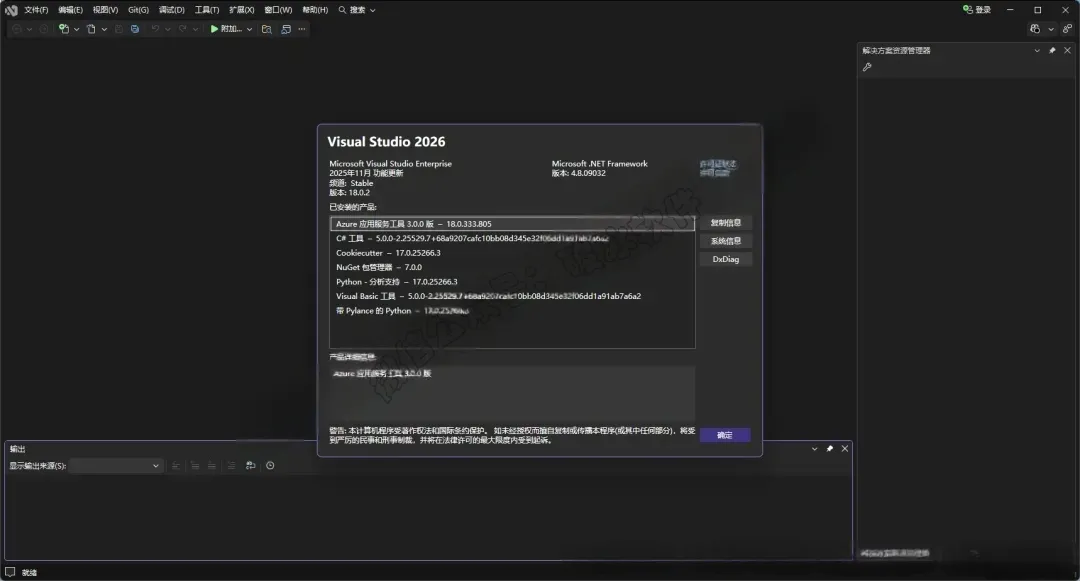
19.显示“许可证:已应用产品密钥“说明激活成功,点击“关闭“
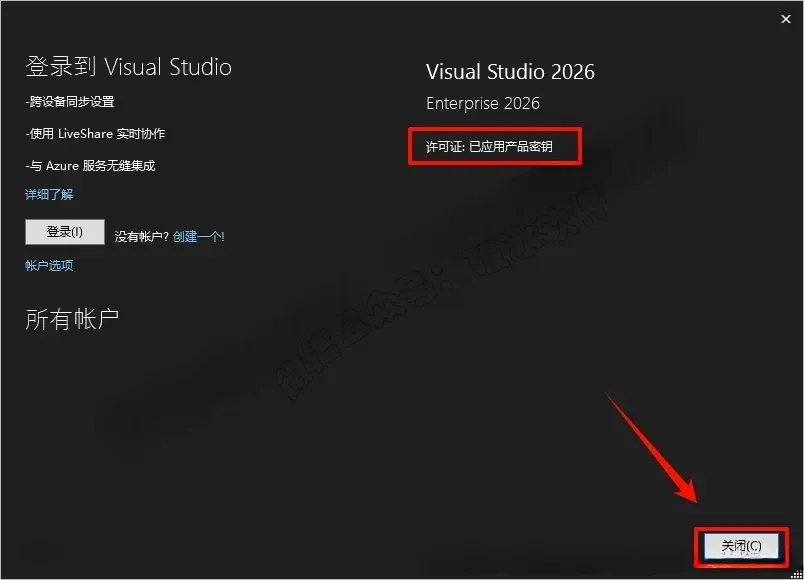
20.安装完成,界面如下
动态展示
结束
请将我们的公众号设置为"星标⭐",以免错过我们发布软件的最新信息。
4.软件安装 常见问题
关注微信公众号“破冰软件”留言所需要软件