 夜雨聆风
夜雨聆风Codex 是 OpenAI 推出的 AI 编程助手,但如果你还把它理解成"写代码的工具",那就太小看它了。
从 Google Trends 的数据看,Codex 在过去 3 个月的热度已经完成了对 Claude Code 的反超。原因很简单:Codex 不只是帮你写代码,它可以直接操控你电脑上的应用程序——CAD、Photoshop、Blender、Visio、SolidWorks,只要你的电脑上装了,它就能用。
这篇文章会把 Codex 从安装到进阶全部讲透,建议收藏慢慢看。
安装与四大入口
Codex 的使用入口不止一个,根据你的工作场景选择。
Codex App 是最推荐的入口。下载安装后,你会看到一个清晰的 workspace 概念——告诉 Codex"我在这个项目文件夹工作",它就进入这个文件夹,能看到所有文件、目录、配置。这个边界感很重要,保证了 Codex 的操作范围是可控的。
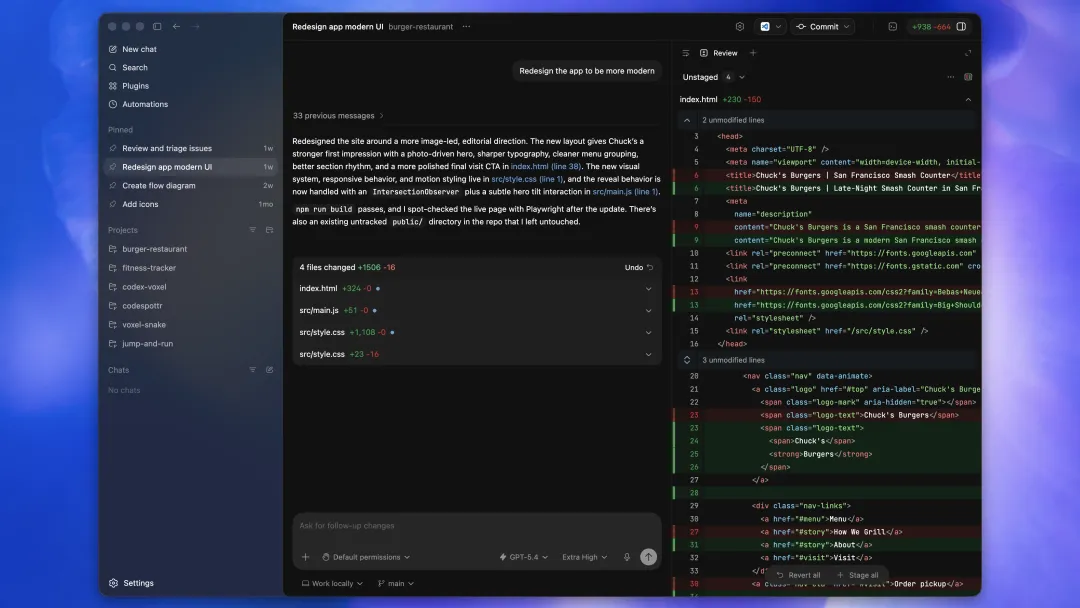
App 界面分三个区域:左边是项目列表,中间是对话线程,右边是代码审查面板。暗色模式下长时间使用眼睛不容易疲劳。
IDE 插件适合改少量代码的场景。比如你在 VS Code 里写到一半,选几行代码直接让 Codex 改。这种小改动 IDE 最方便,不用切窗口。
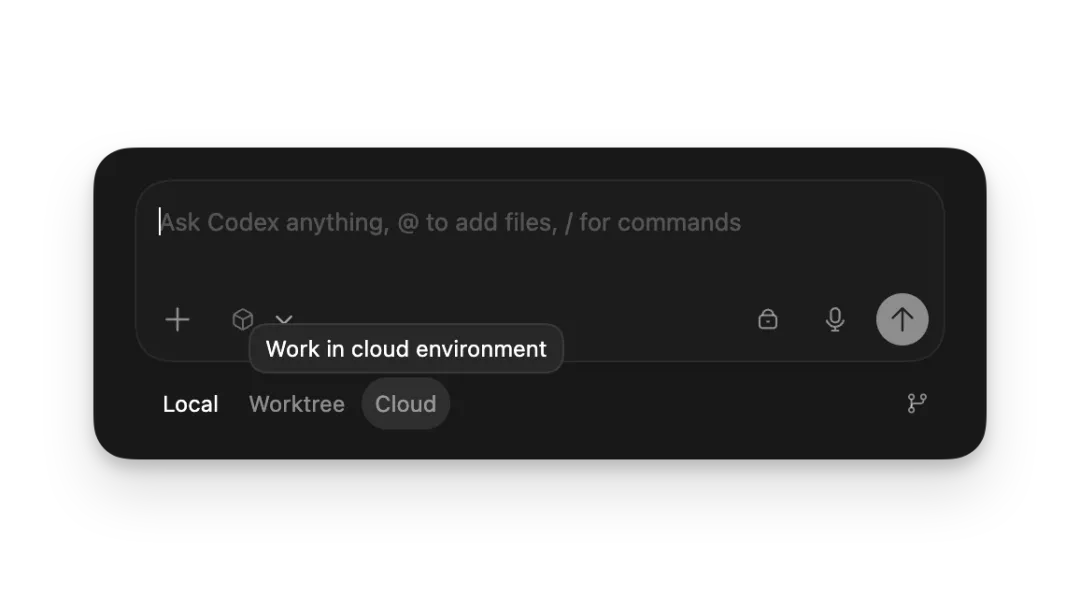
Codex 提供了多种交互模式,你可以根据任务复杂度选择不同的模式。简单的补注释、改文案用轻量模式,涉及多文件改动的用标准模式,需要深度推理的用推理模式。
CLI 适合在远程服务器上使用,但新手不建议从 CLI 开始——没有界面,错误信息看不清,调试费劲。
Browser 是后来加入的利器。前端改完以后,直接在 Codex 里打开浏览器看效果,不用切窗口,一边看代码一边看页面。
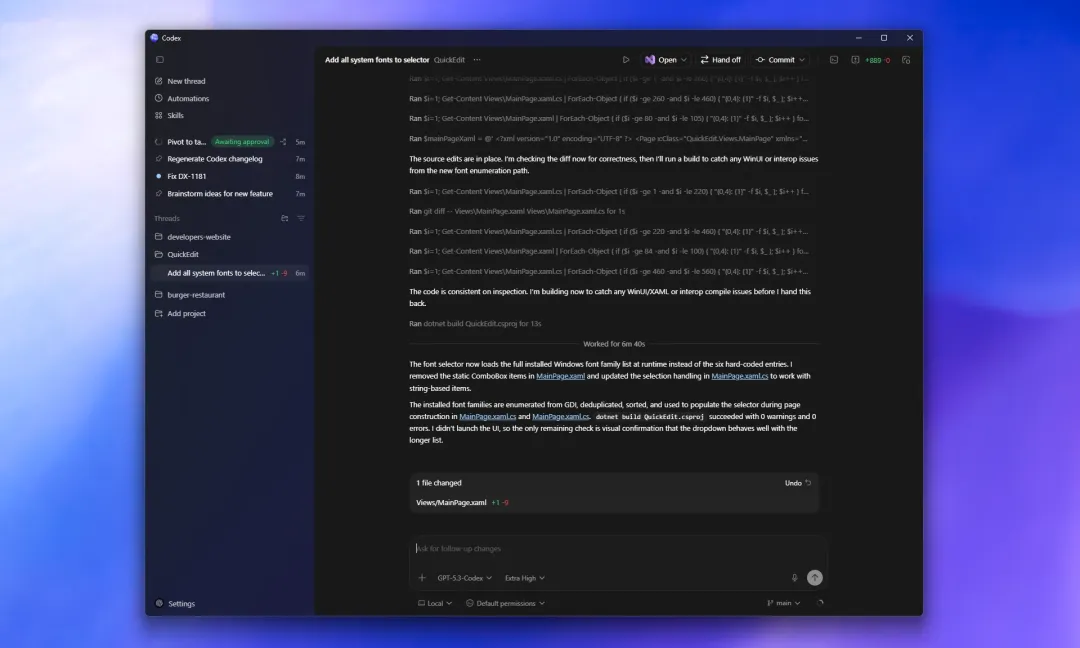
Windows 版的界面和 Mac 版基本一致,暗色主题同样支持。如果你是 Windows 用户,安装时注意用正常窗口大小操作,不要最大化,微软应用商店有时候会卡死。
给新手的建议:先用 App,把基础工作流跑通,等熟悉了再按需加入其他入口,不要一上来全学。
第一个任务:别碰真实项目
新手最容易犯的错误是:第一次打开 Codex,就拿自己重要的项目试。
不是 Codex 不可靠,而是你还不知道它怎么读上下文、怎么跑命令、哪些操作需要你认可。我的建议是找个小 demo 项目先试试,第一个任务根本不是让 Codex 改代码,而是让它"先阅读项目"。
你可以这样说:
请先阅读这个项目的整体结构。
只做分析,不改代码。
告诉我:
1. 这个项目是干什么的
2. 本地怎么启动
3. 测试命令是什么
这个"先阅读"的模式非常有效。它不改文件,你就能放心验证。第一个任务的目标不是看代码对不对,而是看 Codex 怎么整理思路、理解你的项目、规划方案。
权限设置:三档策略
Codex 因为能真正执行操作,权限设置很关键。
默认权限下,每个操作都问你"这个可以吗?"。非常安全但效率很低,每次都要你做决定。
自动审查是我推荐的日常设置。Codex 自己先判断操作安不安全,安全就自动执行,存疑才问你。对那种不是"生死"级别的优化、补注释、体验调整,自动审查瞬间就放行了。
完全访问就是给 Codex 最高权限了。你给得太开放,Codex 可能会改你意想不到的地方。完全访问仅适用于完全隔离的开发及测试环境,生产代码库严禁使用。
有个权限策略很实用:小任务、限制权限、强制确认。大任务一定要让它先出方案,再小步执行。不能随便给操作数据库的权限、不能让它改支付链路、不能让它动权限系统——这不是不相信它,而是工程常识。
提示词:五要素公式
Codex 不是靠一个提示词完成任务的,它需要你不断补充信息。我摸索出来的核心要素是:背景、目标、范围、约束、验收。
背景——说清你是谁、在做什么。Codex 需要知道项目的上下文才能更准确地处理任务。
目标——说清你希望 Codex 完成什么。目标要具体,不是"优化一下"这种虚的。你想让它改五个单词,它就改五个,不会顺便重构整个项目。
范围——可以改哪些、不能动哪些。你认可它改 a 模块,它就只改 a 模块,你要不约束清楚,token 会燃烧起来的。
约束——不要新增依赖、不要改公开 API、不要改数据库模式。
验收——改好了怎么检查。它得明确知道完成标准是什么,才会验收通过。
关于提示词的细化程度,网上有很多相关的 Skill 可以参考。不会一次成型,多轮对话补充、逐步优化,这是常见的工作模式。
Diff 审查:最重要的一步
Codex 做完任务,千万别直接合并,最要紧的是看改动。
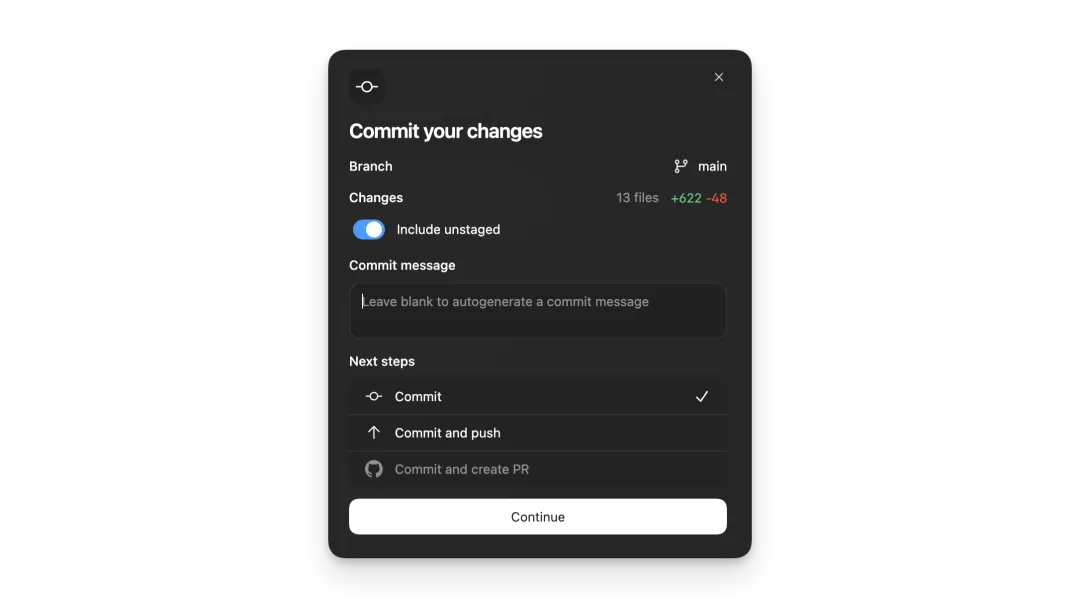
AI 写代码最怕的三个问题:边界情况没处理、改动范围扩大了、测试没跑或失败了被忽视。
每次完成后,你至少要看这几个东西:改了哪些文件、有没有改到范围以外、有没有新增依赖、lint 和测试跑了吗、有没有留下调试代码或假数据。这几个点缺一不可。
Codex 的 Git Diff 面板做得很直观,左边是改动前,右边是改动后,高亮标注了每一行的变化。你可以逐行审查,也可以一键接受或拒绝某些改动。
我的经验是:小任务可以快一点,大任务一定要慢一点。改 README、修文案、补注释,风险很低,可以让它直接做。但涉及支付、登录、权限、数据库迁移的,一定要让它先出方案,再小步执行。
多任务并行
Codex 支持同时跑多个互不影响的任务。
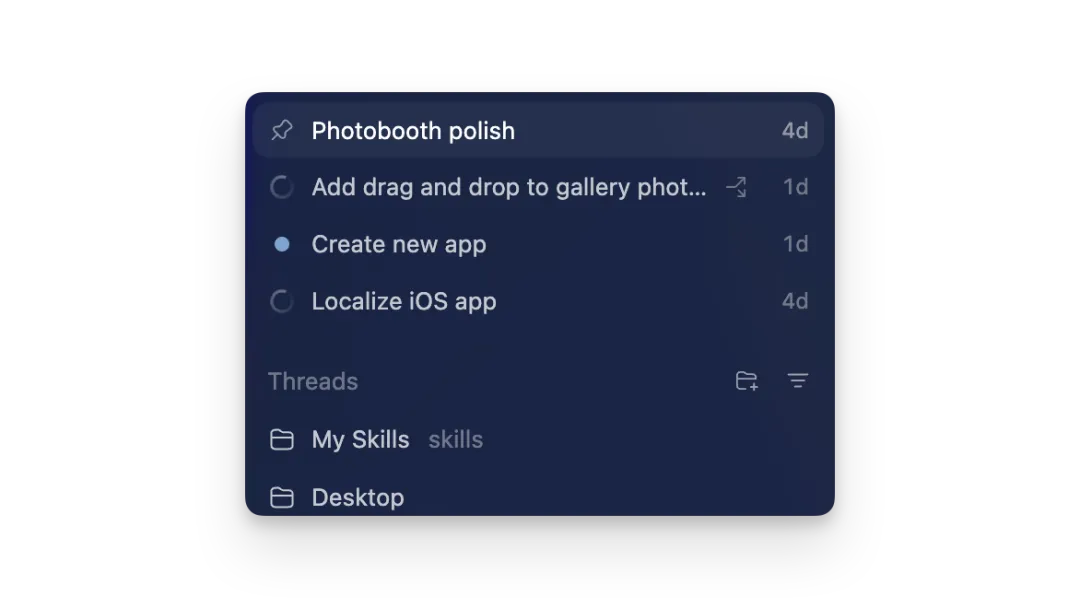
多任务视图让你在侧栏同时看到多个项目的状态。我可以同时让它改一个项目里的 README、另一个项目里跑测试分析、第三个项目里检查前端页面。
前提是任务之间别互相踩。如果两个任务都在改同一批文件,就不适合并行。
适合并行的任务:文档类(补 README、生成变更说明、整理接口文档)、检查类(跑 lint、跑测试、查失败日志)、小修类(文案统一、样式微调)、分析类(理解陌生模块、找入口、整理调用链)。
不适合并行的:大规模架构重构、数据库迁移、支付和权限链路、多个任务同时改同一块核心代码。这些都涉及风险,必须串行。
多任务的关键不是"开很多个",而是"拆得足够独立"。这跟管理团队一样,你不能让五个人同时改一个函数,然后期待结果自动变好。
高阶功能
Browser Use:内置浏览器
改完前端以后,直接在 Codex 里看页面效果。按钮挤不挤、颜色清不清、交互对不对,这些问题看代码看不出来。
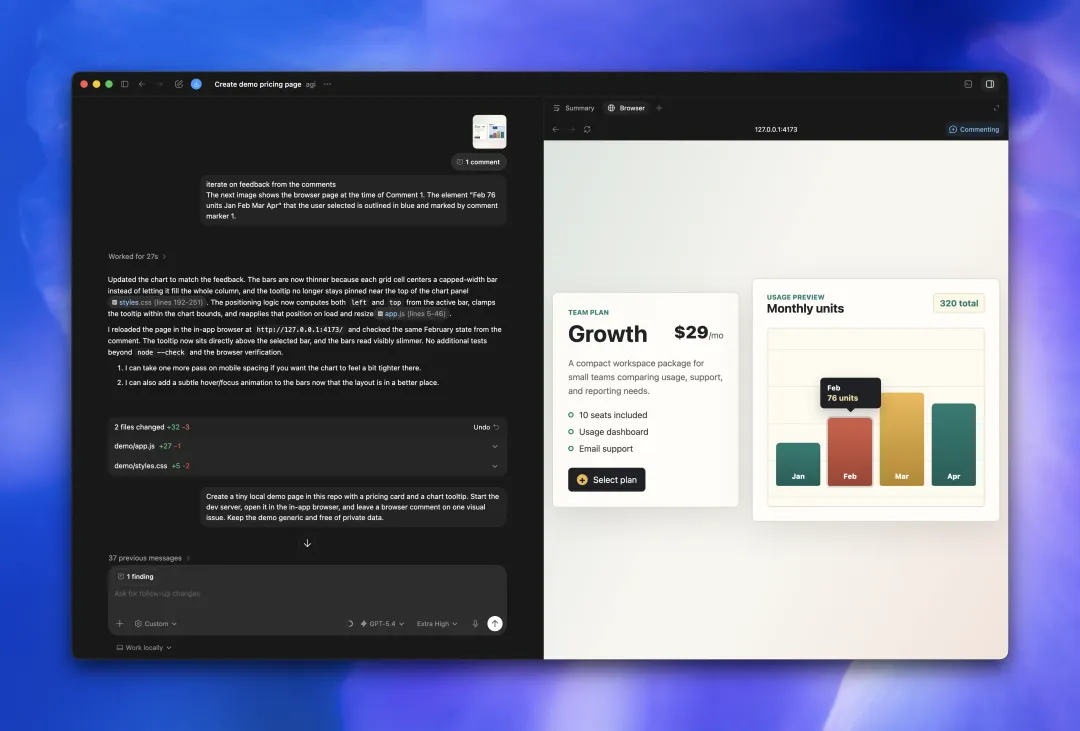
内置浏览器带注释覆盖层,你可以直接在页面上标注问题,Codex 看到标注后自动修改代码。这个体验比来回切窗口好太多了。
Computer Use:操控你的电脑
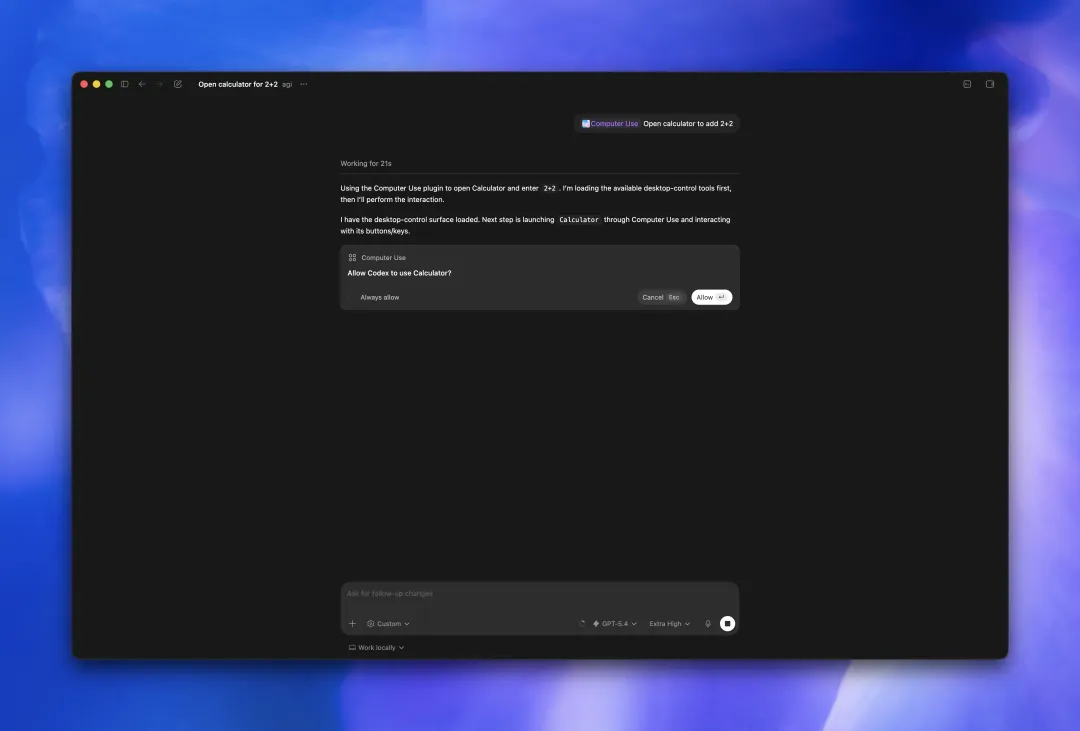
这是 Codex 最具颠覆性的功能。它不只是写代码,而是可以直接操控你电脑上的应用程序。
有人让 Codex 用 CAD 生成别墅 3D 模型,整个过程按图层逐步生成——场地、轴网、基础、结构、墙体、门窗楼梯,一步一步像看建筑师在搭积木。
有人让 Codex 在 SolidWorks 里完成机械臂建模,每个零件单独建出来、单独保存,最后装配成完整的装配体。
有人让 Codex 用 Visio 画论文配图,从文字需求到 PowerShell 脚本到 Visio COM 接口到导出图片,全自动完成。
有人让 Codex 接进 Blender 搭场景,告诉它想要什么风格、什么氛围、什么结构,剩下的它帮你完成。
这些玩法的核心都是 Computer Use 功能。不过需要注意:Mac 上 Codex 使用虚拟光标,可以各用各的;Windows 上会使用你的真实鼠标光标,在它用电脑的时候你没办法用。
Skills:沉淀你的工作流
Skills 就是把你的工作流固化下来。
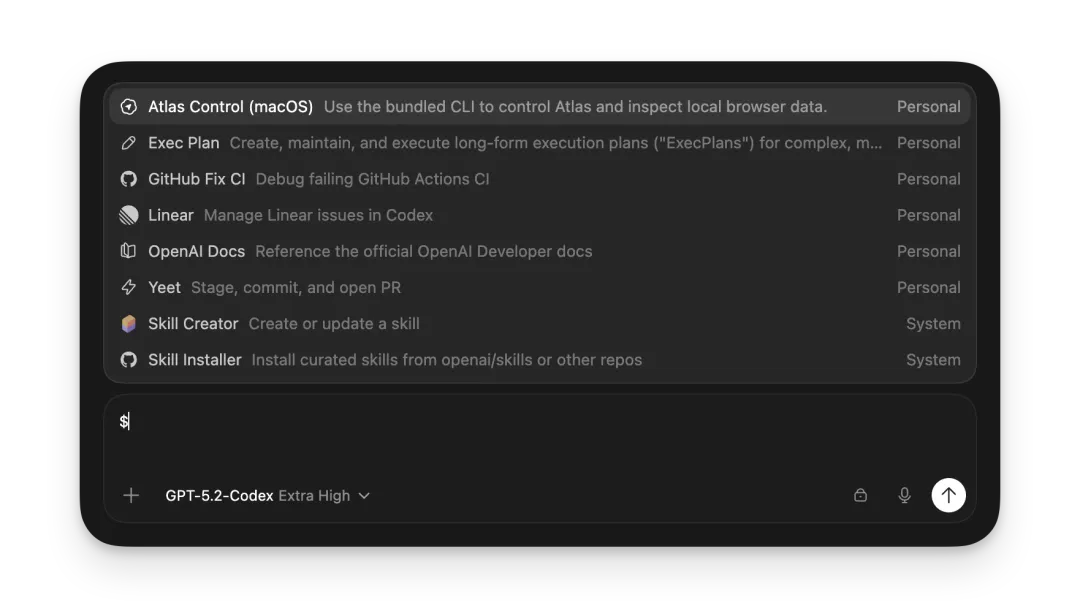
比如你有个"写公众号"的流程,可以把它做成一个 Skill,下次直接调用。这是从"会用 Codex"到"让 Codex 按你的习惯干活"的分界线。
Automations:自动化流水线
自动化是把重复工作彻底自动化。
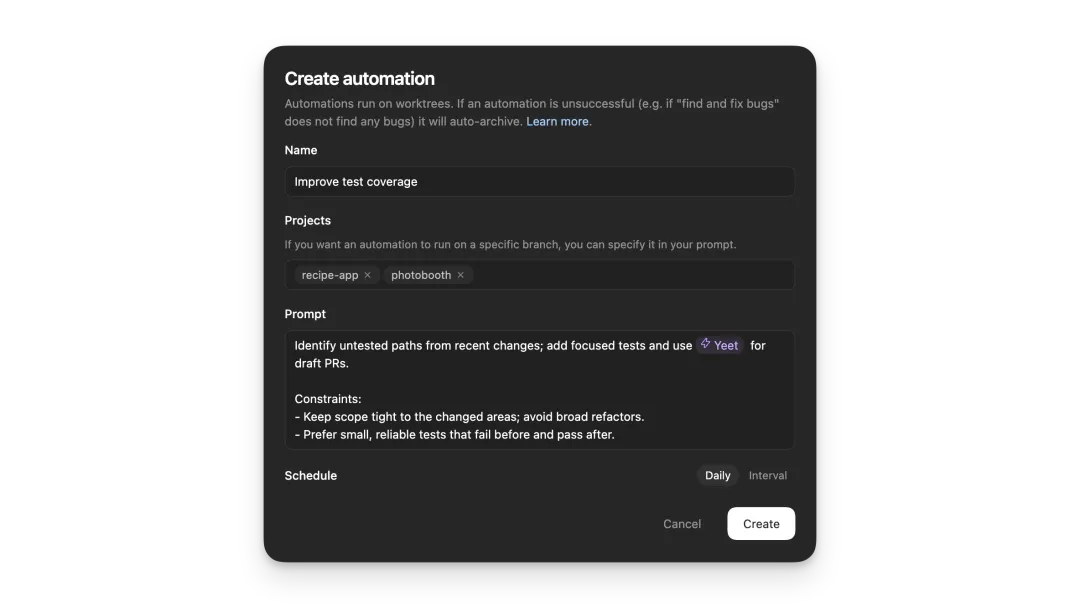
我现在用它做每天早上的例行检查:拉最新的代码、跑 lint、跑测试、汇总失败日志、发个通知。设置好以后就放着,每天自动跑。
你可以定时执行,也可以按事件触发——比如新的 commit 推上来就自动运行。左边栏找到"自动化",新建一个,触发条件选"每天",时间填你开始干活的前几小时,就能自动预热窗口。
Artifact:应用预览
Codex 生成的内容可以直接在 App 里预览。
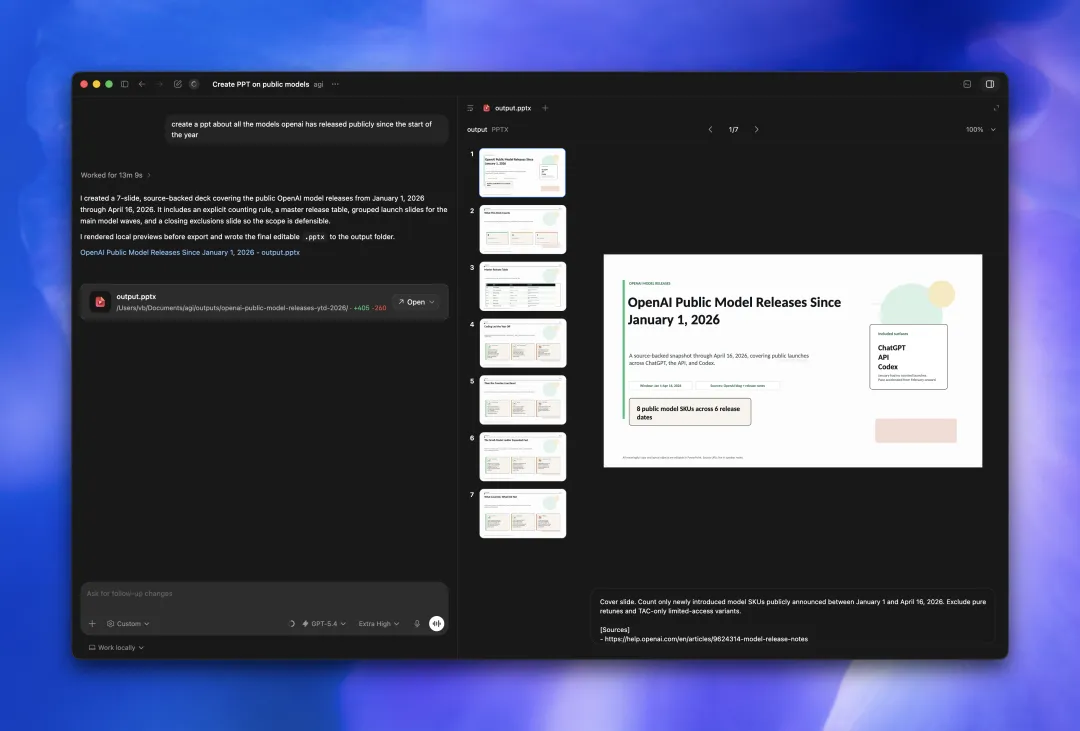
不管是 PPT、网页、还是其他可视化内容,Artifact 预览器让你不用切出 Codex 就能看效果。有人用 Codex + Image 2.0 做出了可以直接编辑的 PPT 文件:先出 Word 大纲,再生成带视觉风格的 PPT 图片,最后转成真正能编辑的 .pptx 文件。
SSH 远程和 GitHub PR 审查
SSH 远程连接让你不用把代码拉到本地,直接让 Codex 在服务器上工作。对 DevOps 和后端开发特别有用。
GitHub PR 审查是给我最大冲击的功能。当有人提 PR 时,让 Codex 自动读代码、检查逻辑、找潜在问题、给 Review 意见。一个 30 个文件的大 PR,本来需要花一小时仔细读,现在五分钟出完整的 Review。当然最后的 merge 决定权还是你的。
实用技巧
额度翻倍
Codex 的额度不是按天重置,是一个 5 小时的滚动窗口。你发第一条消息的那一刻,计时开始。窗口走完之后,系统不会自动开新窗口,它等你下一条消息发出去,才重新开始计算 5 小时。
所以你可以提前 3 小时给 Codex 发一条消息触发窗口,等你真正开始工作时,窗口已经快重置了。同样 4 个小时的工作时间,你可以享受两个窗口的额度。
开启记忆功能
设置 → 个性化 → 记忆 → 启用记忆。开启之后,Codex 会主动记录你的习惯、你的项目、你的偏好。经过一段时间沉淀,你可以在 ~/.codex/memories 目录下找到 memory.md 文件。
查进度用 /side
长任务跑很久了,不知道跑到哪了?用 /side 指令开一个 side chat,不影响当前会话,但有完整上下文。比如问:/side 目前进度如何了?预计还要多久?
项目开源在 GitHub openai/codex[1],官网 openai.com/codex。
点赞👍 转发↗️ 推荐❤️ 收藏📌
你的每一次支持,都是我持续输出的动力
持续分享 AI 提效实战、开源工具、工作流自动化,关注不迷路
引用链接
[1]openai/codex: https://github.com/openai/codex