夜雨聆风
夜雨聆风
交付稿件前夜,误将存放有最终版源文件的文件夹,连同其他文件一并永久删除?在尝试找回的过程中,如果习惯性地将几款不同的恢复软件安装到了源文件所在的同一块硬盘上,就会导致新的程序数据不断写入,覆盖了原本可以恢复的源文件区域。
这种因操作不当导致数据无法挽回的情况十分普遍,因此丢失数据之后要牢记,对丢失路径不要做任何更改。本文基于8款主流恢复软件的实测结果,为广大用户提供一套标准的恢复流程,帮助用户在遇到类似危机时,能够保住核心数据。


第一款、数据蛙恢复专家
数据蛙恢复专家是兼顾高恢复率、零操作门槛、全场景适配的全能数据恢复工具,也是日常误删、办公数据丢失场景中最好用的软件。
软件完美适配Windows、Mac全系统,支持电脑硬盘、U盘、SD卡、移动硬盘、相机存储卡等所有存储设备。可恢复文档、图片、视频、音频、压缩包、邮件等1000余种文件格式,针对误删清空、格式化、分区丢失、系统崩溃、病毒误删等高频场景都能精准修复。
区别于小众工具,它支持深度扫描、文件预览、无损恢复,操作全程不覆盖原始数据,安全性拉满,新手零基础也能快速上手。
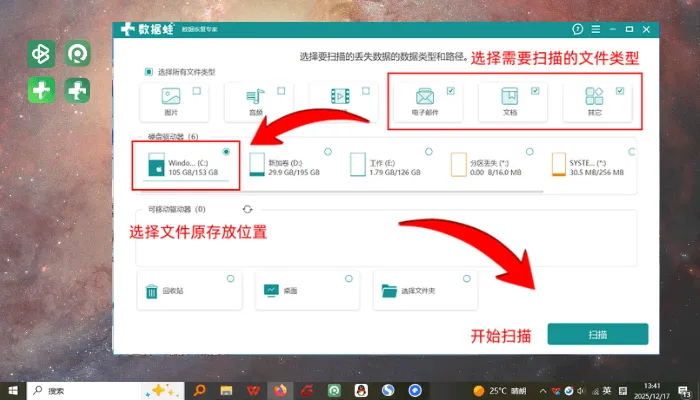
步骤1.从官方渠道获取数据蛙恢复专家安装包,完成安装后启动程序,无需调整任何预设参数,直接在设备列表中,定位数据丢失的硬盘分区。
备注:丢失路径可以根据实际情况选择U盘、移动硬盘,甚至是回收站、特定的文件夹等。
步骤2.根据实际需求勾选待恢复文件的类型,支持全选所有格式进行全盘检测,也可仅勾选图片、文档、视频等特定类别。点击扫描按钮后,软件将优先执行快速扫描,定位近期删除且未被覆盖的浅层文件。
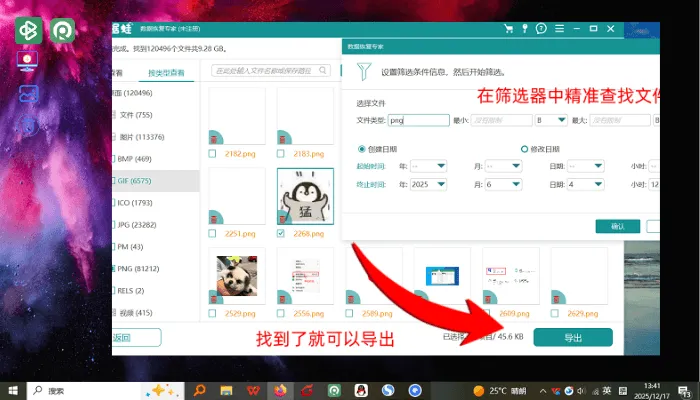
步骤3.快速扫描结束后,用户可直接预览已识别的可恢复文件,若未发现所需内容,还可以继续等待深度扫描继续执行。软件将对磁盘所有扇区进行全面排查,挖掘因格式化、系统错误等原因残留的深层数据。
步骤4.全部扫描完成后,可通过文件类型、体积大小、修改日期等条件筛选目标文件,勾选确认需要恢复的内容,点击右下角的导出按钮,将文件保存至一个全新磁盘路径(如其他分区或外接存储设备),即可完成整个恢复流程。

第二款、左木数据恢复软件
左木数据恢复软件是一款轻量化国产恢复工具,主打简单易用、无复杂操作,适配普通用户日常轻度数据恢复需求。支持电脑硬盘、U盘、内存卡的误删文件恢复,兼容图片、文档、视频等主流格式,软件体积小、启动速度快,无多余广告捆绑,适合临时应急恢复少量文件。
步骤1.下载安装左木数据恢复软件,打开后选择数据丢失的磁盘分区。
步骤2.选择需要恢复的文件类型,点击开始扫描。
步骤3.扫描完成后预览文件,勾选可正常打开的目标文件。
步骤4.点击恢复,设置新的保存路径即可。


第三款、Finaldata
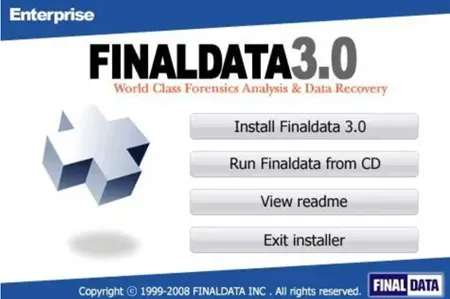
Finaldata是老牌专业级数据恢复工具,主打磁盘扇区深度检索,凭借成熟的MFT记录扫描技术,可识别部分被轻微覆盖的残留数据,在老旧磁盘、分区故障、误格式化场景中表现稳定。支持Windows全系列系统,适配硬盘、U盘、软盘等设备,可恢复文档、程序、镜像文件等多种格式。
步骤1.安装启动Finaldata,在主界面选择磁盘扫描功能,选中丢失数据的磁盘分区。
步骤2.设置扫描模式,新手选择快速扫描,复杂故障选择全盘深度扫描。
步骤3.等待扫描完成,软件自动分类展示可恢复文件,筛选目标数据。
步骤4.勾选文件,点击保存,选择非原磁盘路径完成恢复。

第四款、PC Inspector File Recovery
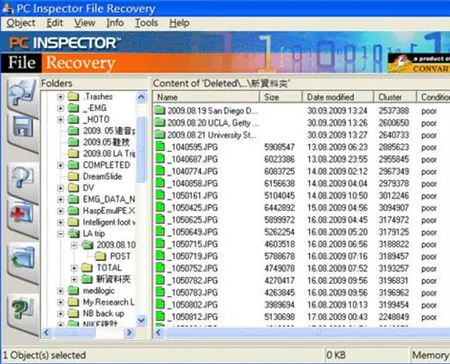
PC Inspector File Recovery拥有高兼容性、轻量化特点,主打精准分区恢复,针对磁盘分区丢失、分区误删除场景适配性较好。支持FAT、NTFS多种文件系统,无需安装可直接便携运行,不占用系统内存,适配各类常规文件恢复场景。
步骤1.打开便携版软件,选择磁盘检测模式,扫描电脑所有磁盘分区。
步骤2.选中丢失数据的分区,启动文件扫描功能。
步骤3.扫描结束后,根据文件名、格式筛选需要恢复的文件。
步骤4.选中目标文件,点击导出,保存到其他磁盘。

第五款、Recuva
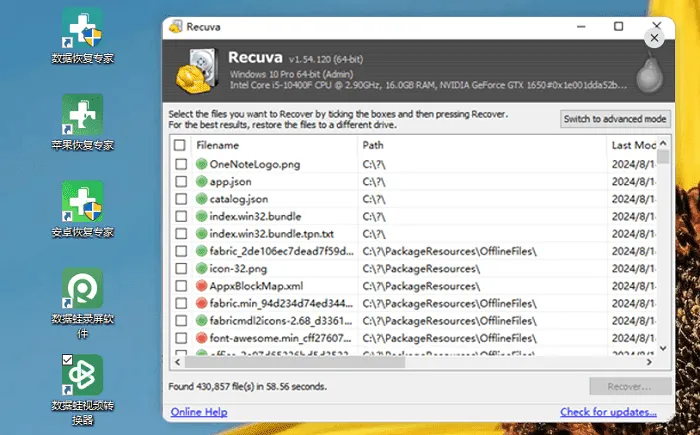
Recuva是专业团队打造的优质恢复工具,口碑稳定、轻量化无捆绑,是Windows用户入门级首选。软件体积小巧、运行速度快,支持硬盘、存储卡、U盘等设备,适配日常误删文档、图片、音频文件恢复,整体使用体验干净稳定。
步骤1.官网下载安装Recuva,启动后可选择向导模式或经典高级模式。
步骤2.选择需要恢复的文件类型和数据丢失的磁盘位置。
步骤3.按需勾选深度扫描功能,点击开始扫描。
步骤4.扫描完成后,通过颜色判断文件状态,勾选完整可用文件恢复保存即可。

第六款、PhotoRec
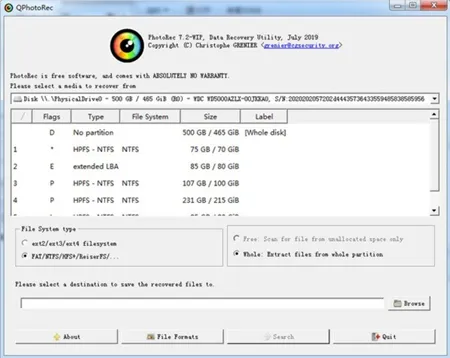
PhotoRec是跨平台适配的恢复工具,适配Windows、Mac、Linux全系统,主打底层磁盘深度扫描,不依赖文件系统,可修复严重损坏、格式化彻底的磁盘数据。支持几乎所有文件格式,对图片、RAW原图、视频的底层恢复能力突出,适配各类复杂磁盘故障场景。
步骤1.下载解压PhotoRec,以管理员身份运行程序。
步骤2.通过代码指令选择需要扫描的磁盘设备和分区格式。
步骤3.设置扫描模式,启动全盘深度检索。
步骤4.扫描完成后,通过指令导出恢复文件,整理乱序文件即可。

第七款、Puran File Recovery
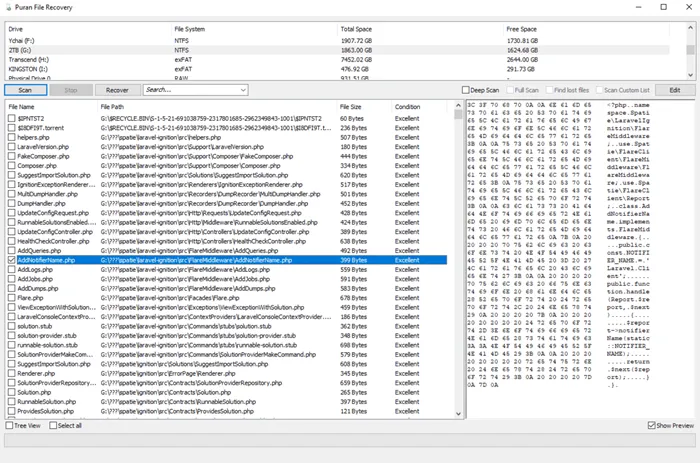
Puran File Recovery是Windows专属恢复工具,主打高精准浅层扫描,针对普通误删、清空回收站的文档、图片恢复效果出色。支持外置存储设备,界面简洁、操作简单,适配个人用户日常轻度数据恢复需求。
步骤1.打开软件,选中需要恢复数据的磁盘分区。
步骤2.点击扫描按钮,等待全盘检索丢失文件。
步骤3.扫描完成后,手动筛选可恢复的目标文件。
步骤4.勾选文件,点击恢复,更换路径保存即可。

第八款、Stellar Data Recovery
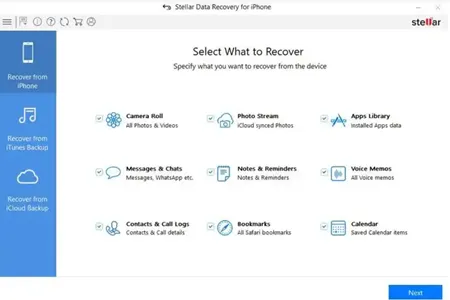
Stellar Data Recovery是国际知名专业级数据恢复软件,拥有企业级修复能力,支持数百种文件格式,适配硬盘、加密磁盘、服务器磁盘等高端设备。
软件针对磁盘逻辑错误、轻微损坏、加密分区数据恢复效果突出,同时支持破损视频、文档的深度修复,适合企业办公、专业运维使用。
步骤1.安装启动软件,选择需要恢复的文件类型,点击下一步。
步骤2.选中数据丢失的磁盘、分区或外接设备。
步骤3.点击扫描,可选择快速扫描或深度扫描模式检索数据。
步骤4.扫描预览后,勾选目标文件,解锁权限后导出保存至安全路径。
综合八款工具的实测效果、操作难度、恢复率、性价比来看,新手日常应急、办公数据恢复、全场景救急首选数据蛙恢复专家。兼顾简单易用和高恢复率,不用懂专业知识,零基础就能搞定误删、格式化、磁盘故障等绝大多数高频数据丢失场景,是一位货真价实的数据恢复多面手。
数据丢失从来都防不胜防,一次手滑、一次设备故障,就可能让数月的工作、数年的回忆全部清零。与其丢失数据后慌乱试错、浪费时间甚至彻底损毁文件,不如提前做好备份、下载好恢复软件备用,之后再也不用为数据丢失焦虑。