 夜雨聆风
夜雨聆风公众号平台最新的推送规则对技术类文章不太友善,如果不想错过干货,请务必“设为星标”哦!!!
点击任意文章上方的“☆星标”即可。

今天教大家几个极易上手,却又非常实用的操作技巧。其实这些技巧在以往的不同推文中都跟大家分享过,只不过时间久了可能记不住。
由于经常在后台收到读者们提出的这类问题,所以今天索性再整理个合集。需要的同学别忘了转发收藏。
01
快速输入 √ × 符号
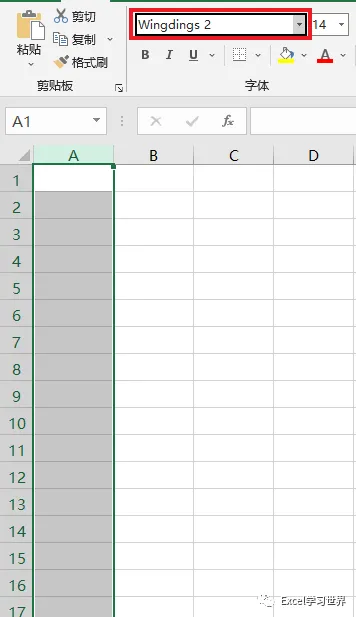
1. 选中 A 列 --> 将字体设置为 Wingdings 2
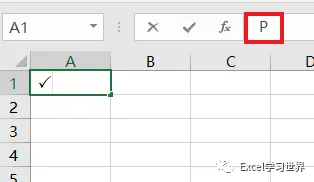
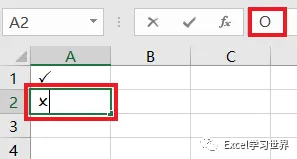
2. 分别输入大写的 P 和 O
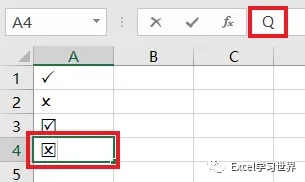
3. 或者输入大写的 R 或 Q

02
更改正负值样式
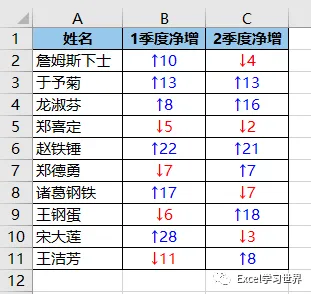
下图中的净增数有正有负,这么看不能明显区分,可以重新设置一下。
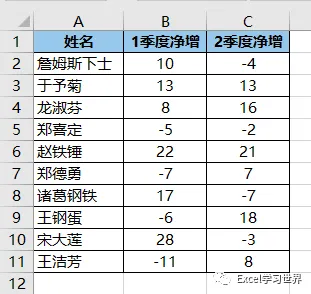
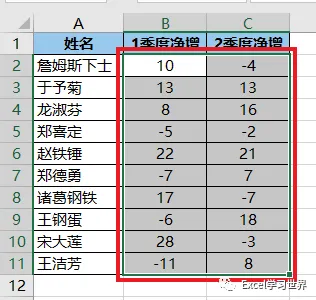
1. 选中数据区域 --> 按 Ctrl+1
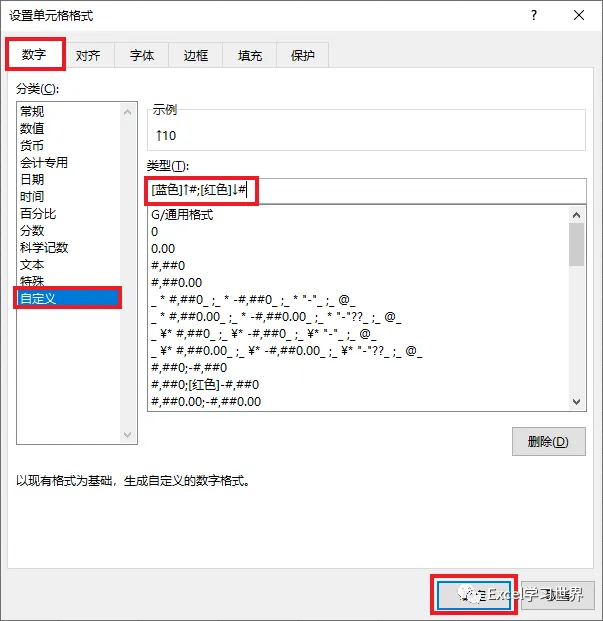
2. 在弹出的对话框中选择“数字”选项卡 --> 选择“自定义”--> 在“类型”区域输入以下设置 --> 点击“确定”:
[蓝色]↑#;[红色]↓#
03
快速输入性别
1. 选中“性别”列的空白区域 --> 按 Ctrl+1
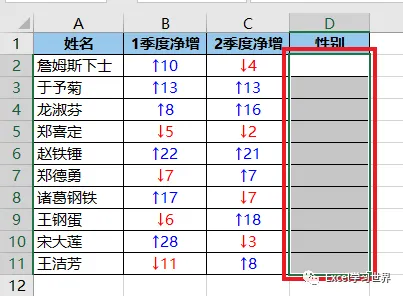
2. 在弹出的对话框中选择“数字”选项卡 --> 选择“自定义”--> 输入以下类型 --> 点击“确定”:
[=1]男;[=2]女
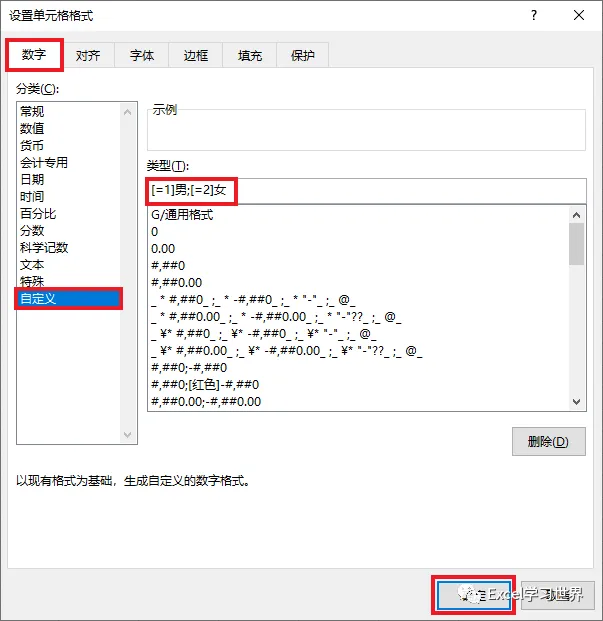
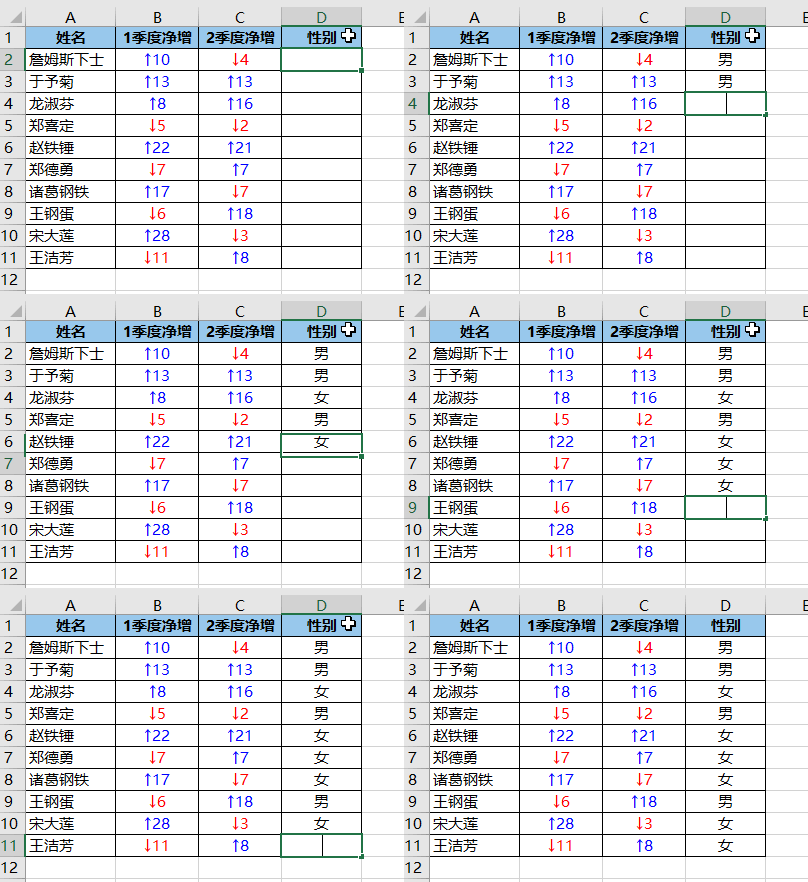
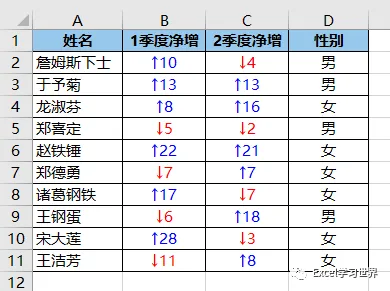
现在只要数字 1 或 2 就能分别显示为“男”或“女”。
04
自动添加部门名
1. 选中 A 列中的姓名 --> 按 Ctrl+1
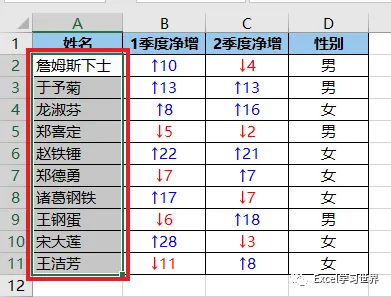
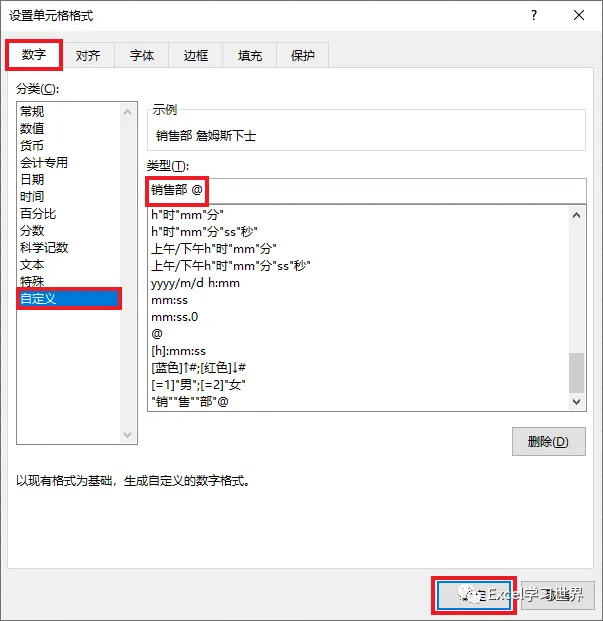
2. 在弹出的对话框中选择“数字”-->“自定义”--> 输入以下类型 --> 点击“确定”:
销售部 @
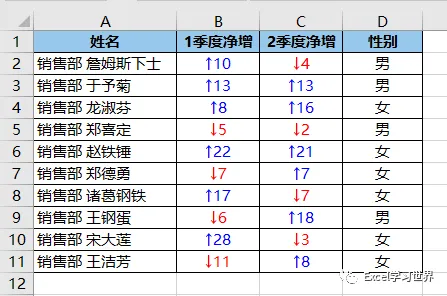
所有姓名前面就自动显示了部门名称。
05
将工作表打印在同一页
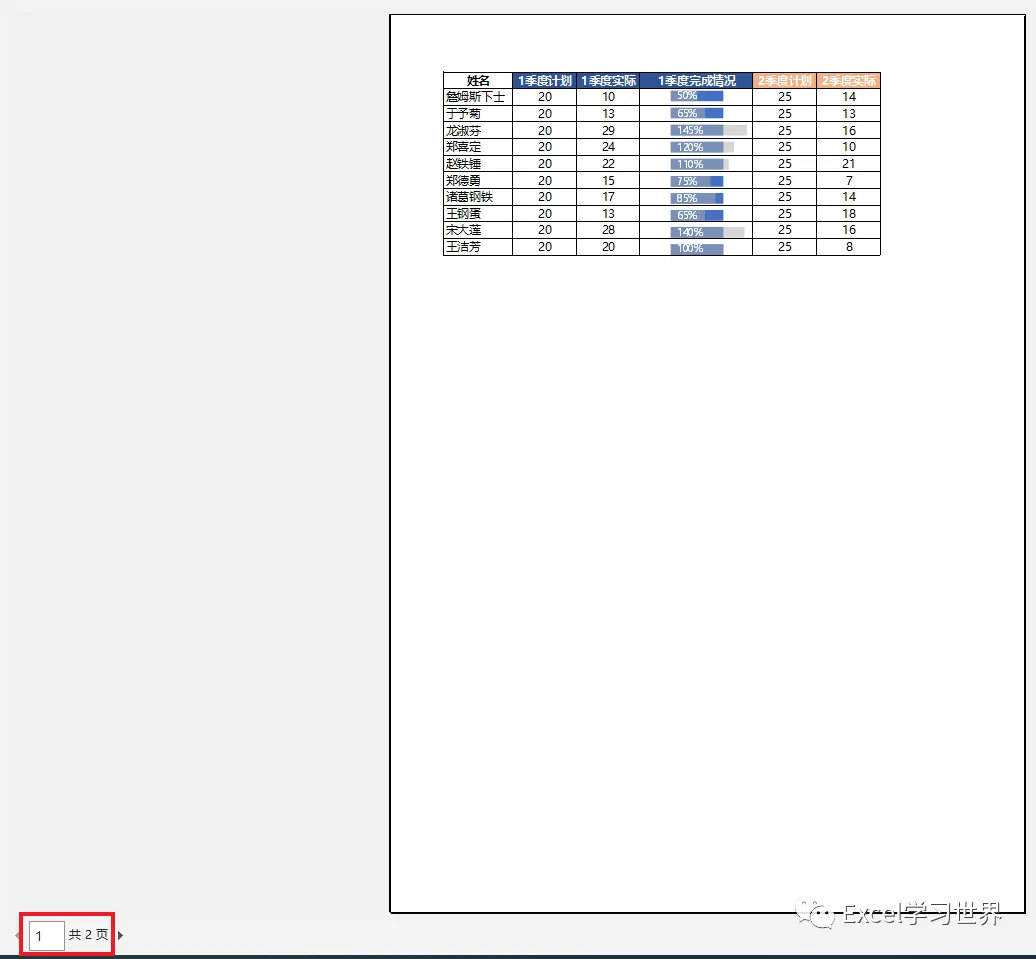
将下面这个数据表打印在一页 A4 纸上。
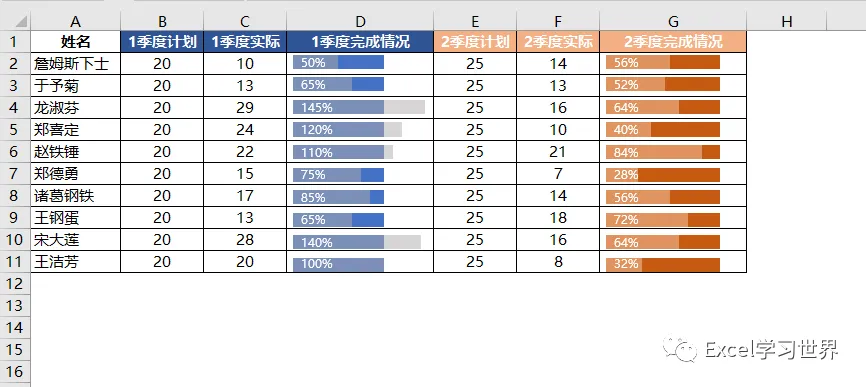
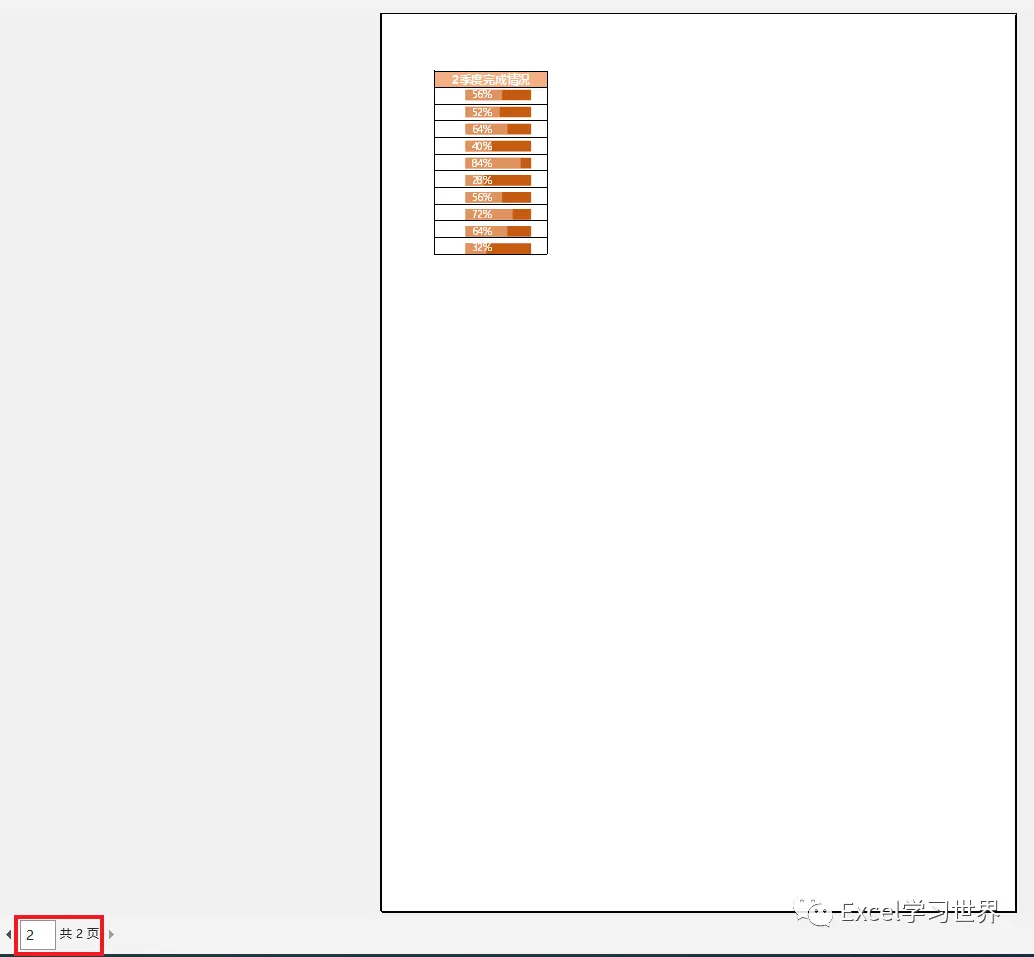
1. 按 Ctrl+P 预览一下,由于表格太宽,分成了两页打印。
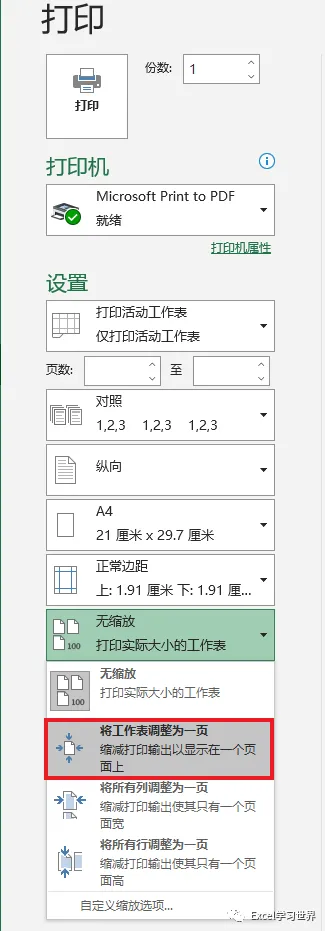
2. 在左侧的“打印”设置区域选择“将工作表调整为一页”
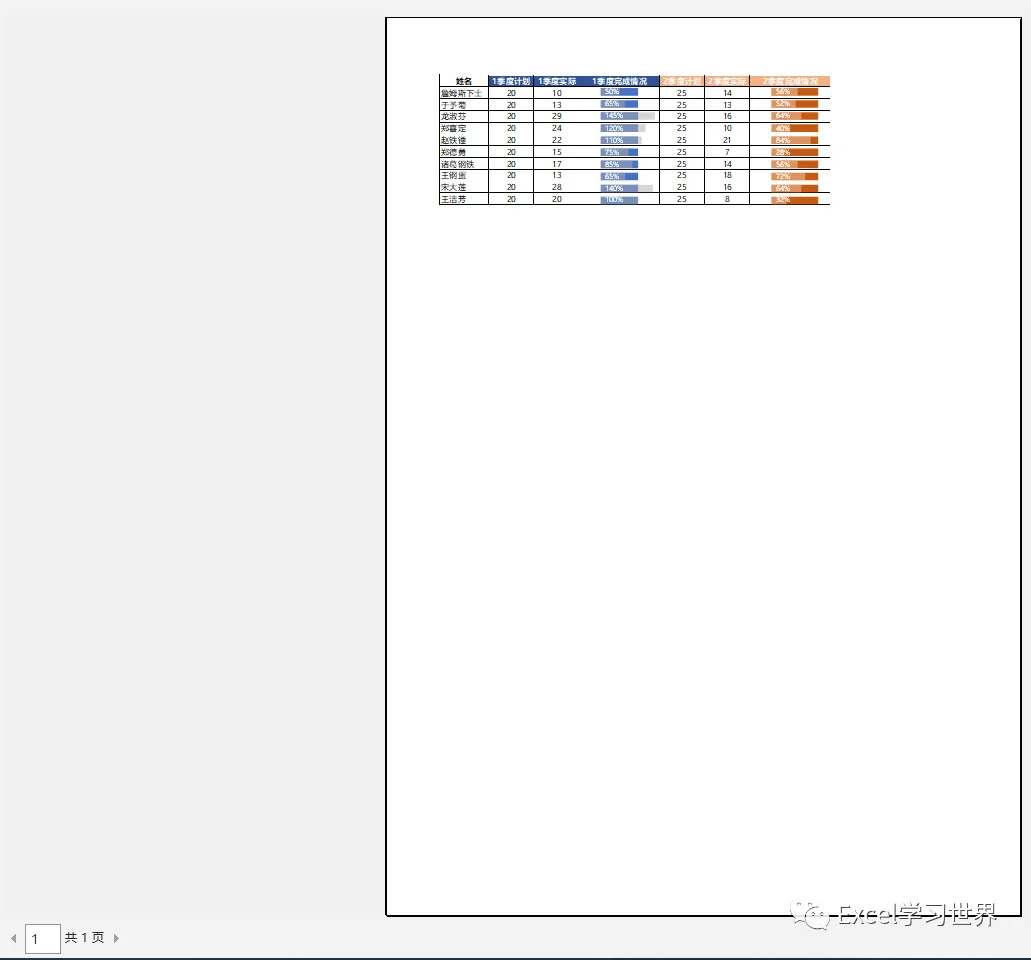
成了。
转发、点赞、在看也是爱!