夜雨聆风
夜雨聆风你有没有想过一个问题——
Android 手机可以用 scrcpy 投屏到电脑,可以用 ADB 远程操作,开源方案一大堆。但 iPhone 呢?
苹果的封闭生态让 iPhone 远程控制变得不那么直观。你没法像 Android 那样一条命令就把屏幕投到电脑上。但这不代表没有方案——恰恰相反,方案很多,而且各有各的适用场景。
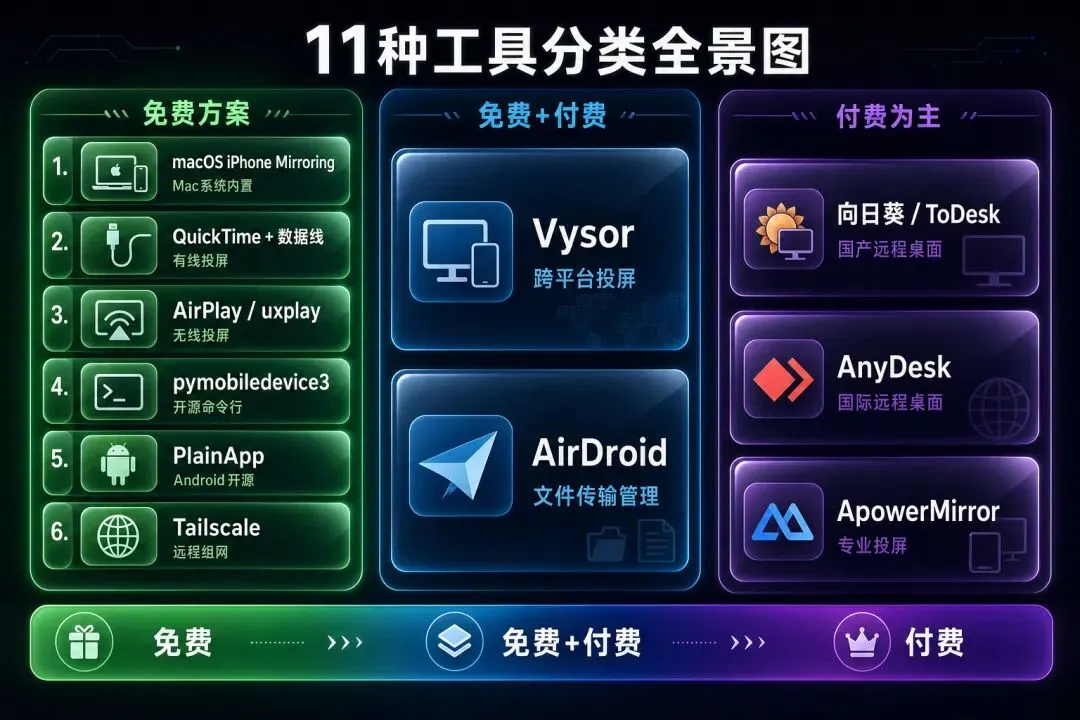
我整理了 11 种 iPhone 远程控制和投屏方案,从苹果官方到开源工具,从免费到付费,从 Mac 到 Windows ,一次讲清楚。
方案 1 : macOS iPhone Mirroring — 苹果官方,免费
macOS Sequoia ( 15.0 )开始,苹果在系统里内置了 iPhone Mirroring 功能。
用法很直接: iPhone 和 Mac 登同一个 Apple ID ,连同一个 WiFi , Mac 上就会自动出现 iPhone 的镜像窗口。你可以在 Mac 上操作 iPhone 的任何 App ,拖拽文件,接收通知,甚至用 Mac 的键盘在 iPhone 上打字。
前提条件:
- Mac 必须运行 macOS Sequoia 15.0 或更高
- iPhone 必须运行 iOS 18 或更高
- 两台设备用同一个 Apple ID ,开启双重认证
- 打开蓝牙和 WiFi ,距离不能太远
限制:只能在 Mac 上用, Windows 电脑没戏。而且是局域网方案,不在同一个网络下用不了。
如果你是 iPhone + Mac 用户,这应该是第一选择。零配置,系统自带。
方案 2 : QuickTime + 数据线 — 最简单的有线投屏
Mac 用户还有一个老办法:用 Lightning/USB-C 数据线把 iPhone 连到 Mac ,打开 QuickTime Player ,选"新建影片录制",然后把摄像头源改成 iPhone 。
画面实时投到 Mac 上,延迟很低。缺点是必须有线连接,而且 QuickTime 本身不支持触控操作——你只能看,不能在 Mac 上控制 iPhone 。
适合场景:录屏、演示、开会投屏。
方案 3 : AirPlay — 无线投屏到 Apple TV 或 Mac
iPhone 自带的 AirPlay 可以把屏幕无线投到 Apple TV 、支持 AirPlay 的智能电视,或者用 Reflector/AirServer 之类的接收端软件投到 Mac/Windows 电脑上。
Reflector ( https://www.airsquirrels.com/reflector )和 AirServer 是两个比较成熟的商业接收端,支持同时投多台设备,适合开会演示。
免费替代方案:开源的 uxplay( https://github.com/FDH2/UxPlay )可以在 Linux/Mac 上接收 AirPlay 投屏,不需要 Apple TV 。
方案 4 : Vysor — 跨平台,有免费版
Vysor ( https://www.vysor.io )最早是给 Android 做的,后来也支持了 iPhone 。它通过浏览器或桌面 App 显示 iPhone 屏幕,支持触控操作。
免费版画质有限制(标清),需要有线连接。 Pro 版支持高清和无线,按年订阅。
它的优势是跨平台——Mac 、 Windows 、 Linux 、 ChromeOS 都能用。
方案 5 : pymobiledevice3 — 开源瑞士军刀
GitHub: https://github.com/doronz88/pymobiledevice3
这是目前最强大的开源 iOS 设备管理工具,纯 Python 实现,跨平台支持 Windows 、 Linux 、 macOS 。
它能做的事情远不止投屏:
- 截图:pymobiledevice3 developer dvt screenshot screen.png
- 查看系统日志:pymobiledevice3 syslog live
- 文件管理( AFC )
- 安装/卸载 App
- 备份和恢复
- 网络抓包( PCAP )
- TCP 端口转发
- 崩溃报告收集
安装一行:pip install pymobiledevice3
这个工具更适合开发者和极客用户。它不是"开箱即用"的投屏方案,但它给了你最大的自由度。 iOS 17 以上需要建立 tunnel 连接,文档里有详细说明。
方案 6 : AirDroid — 老牌跨平台管理
AirDroid ( https://www.airdroid.com )是手机管理工具里的老牌选手。 iPhone 版功能比 Android 版少一些,但核心能力都在:
免费版有流量限制(每月 200MB 远程流量),局域网内不限。高级版去广告、不限流量、支持远程数据模式。
AirDroid 的优势是不用越狱、不用装 iTunes ,浏览器打开就能用。如果你只是需要在局域网里快速传文件、看通知,它够用了。
方案 7 : PlainApp — 安卓用户的最佳搭档
GitHub: https://github.com/plainhub/plain-app
严格来说 PlainApp 是 Android 专用,不支持 iPhone 。但如果你家里同时有 iPhone 和 Android 手机, PlainApp 值得了解。
Android 手机装上 PlainApp ,浏览器就能管理文件、短信、通知、屏幕镜像——全部免费开源、端到端加密。配合 iPhone 的 AirPlay 或 AirDroid ,你就能用两套免费方案覆盖两台手机。
如果你是纯 iPhone 用户可以跳过。但如果你有备用 Android 机, PlainApp 是目前最干净的方案。
方案 8 : Tailscale — 打通远程访问
GitHub: https://github.com/tailscale/tailscale
前面的方案大多只在局域网内有效。如果你在公司想访问家里的设备,或者出差时想操作家里 iPhone 的热点,就需要 Tailscale 。
Tailscale 是一个基于 WireGuard 的组网工具,免费版支持 100 台设备。装好之后,你的所有设备就像在同一个局域网里一样。
把 Tailscale 装在 iPhone 、 Mac 、 Windows 上,然后:
- macOS iPhone Mirroring 可以跨网络使用
- pymobiledevice3 可以远程连接 iPhone
- AirDroid 可以远程访问(不限流量了)
- PlainApp 可以远程管理你的 Android 手机
Tailscale 本身不是远程控制工具,但它是所有远程方案的基础设施。装一个 Tailscale ,所有局域网方案都变成了远程方案。
方案 9 :向日葵/ToDesk — 国产远程桌面
如果你的需求是"在公司电脑上控制家里的 iPhone",国产远程桌面软件是最省心的选择。
向日葵( https://sunlogin.oray.com )和 ToDesk ( https://www.todesk.com )都支持 iPhone 投屏到电脑,操作也比较流畅。免费版够用,付费版延迟更低、画质更高。
它们的原理是通过各自的中转服务器传输画面,所以不需要同一局域网。缺点是画面经过第三方服务器,隐私敏感的用户可能介意。
方案 10 : AnyDesk — 国际版远程桌面
AnyDesk ( https://anydesk.com )和 TeamViewer 是国际上最常用的远程桌面工具,都支持 iPhone 投屏。
AnyDesk 个人使用免费,界面比 TeamViewer 更简洁。它支持跨平台——iPhone 投到 Windows 、 Mac 、 Linux 都可以。
延迟表现和国内网络环境有关,有时候不如向日葵/ToDesk 稳定。
方案 11 : ApowerMirror — 专业投屏工具
ApowerMirror ( https://www.apowersoft.com/phone-mirror )是专门做投屏的工具,支持 iPhone 和 Android 投到 Windows/Mac 。
它的特点是画质好、延迟低,支持同时投多台设备。还有反向控制功能(部分 Android 机型支持, iPhone 不支持反向控制)。
免费版有水印,付费版无水印 + 录屏 + 截图等功能。适合需要高质量投屏演示的场景。
一张表选方案
| 方案 | 平台 | 价格 | 局域网/远程 | 能控制 iPhone | 开源 |
|---|---|---|---|---|---|
| macOS iPhone Mirroring | Mac | 免费 | 局域网 | ✅ | ❌ |
| QuickTime + 有线 | Mac | 免费 | 有线 | ❌ 只能看 | ❌ |
| AirPlay (uxplay) | Mac/Linux | 免费 | 局域网 | ❌ 只能看 | ✅ |
| Vysor | 跨平台 | 免费/付费 | 有线/局域网 | ✅ | ❌ |
| pymobiledevice3 | 跨平台 | 免费 | 有线/局域网 | ✅ 截图/文件 | ✅ |
| AirDroid | 跨平台 | 免费/付费 | 局域网/远程 | ⚠️ 部分 | ❌ |
| PlainApp | Android | 免费 | 局域网 | ❌ Android 专用 | ✅ |
| Tailscale | 跨平台 | 免费 | 远程组网 | 辅助工具 | ✅ |
| 向日葵/ToDesk | 跨平台 | 免费/付费 | 远程 | ✅ | ❌ |
| AnyDesk | 跨平台 | 免费/付费 | 远程 | ✅ | ❌ |
| ApowerMirror | 跨平台 | 免费/付费 | 局域网/远程 | ❌ 只能看 | ❌ |
我的建议
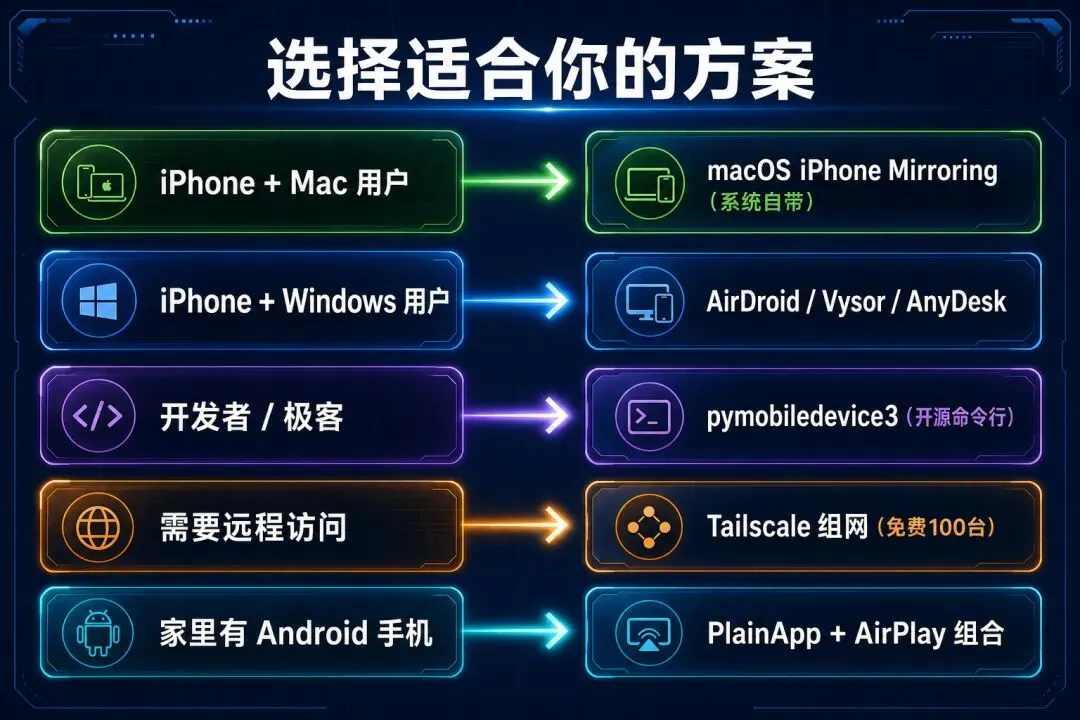
iPhone + Mac 用户,先试 macOS iPhone Mirroring ,系统自带零成本。
iPhone + Windows 用户,局域网用 AirDroid 传文件,需要投屏用 Vysor 或 AnyDesk 。
开发者/极客,装 pymobiledevice3 ,命令行能干的事比任何图形工具都多。
需要远程访问的,所有方案都可以套一层 Tailscale ,免费覆盖 100 台设备。
家里有 Android 手机的, PlainApp 装上,浏览器管 Android , AirPlay 管 iPhone ,一套免费组合拳。