夜雨聆风
夜雨聆风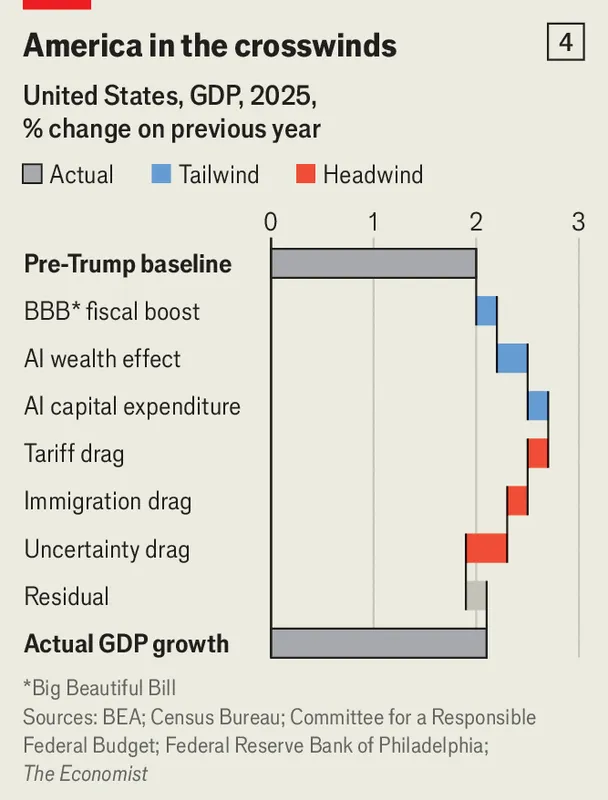
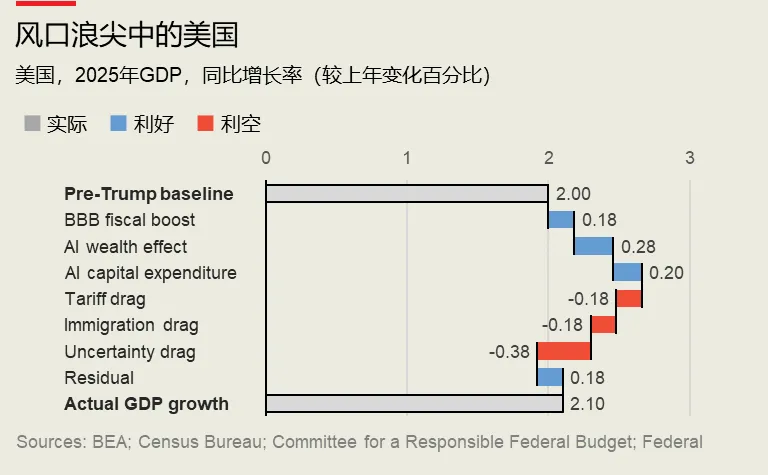
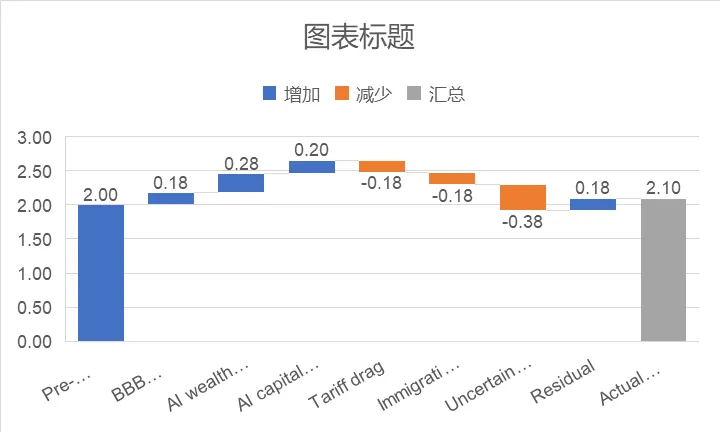
增长动力 (Tailwinds):AI 财富效应、AI 资本支出以及“大美丽法案”(Big Beautiful Bill) 的财政刺激被视为推动 GDP 增长的积极因素。 增长阻力 (Headwinds):关税政策、移民问题以及经济不确定性构成了拉低 GDP 的主要负面因素。 分析视角:该图表来源于《经.济.学. 人》(The Economist),展示了多种经济力量如何共同作用于最终的年度 GDP 增长率。
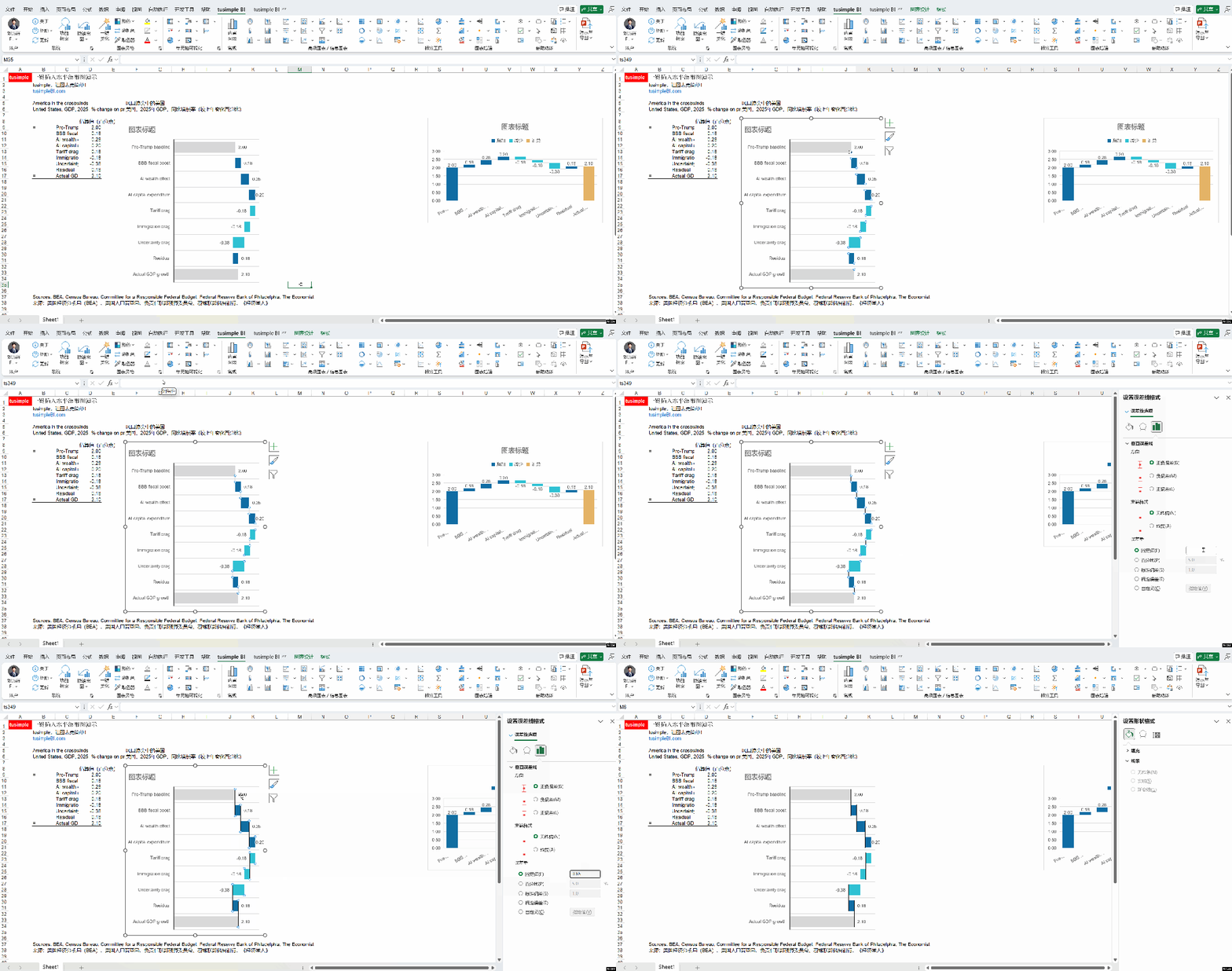
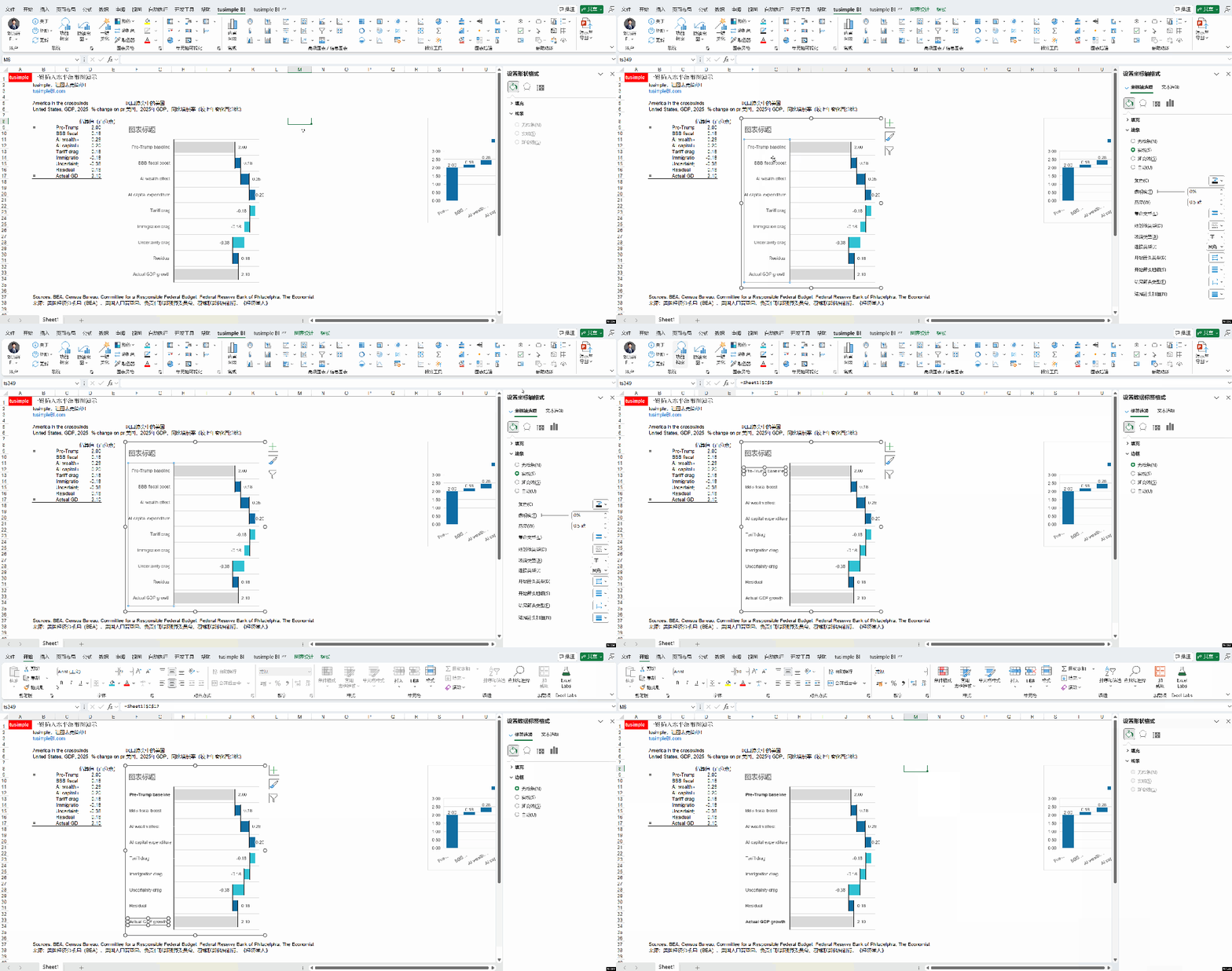
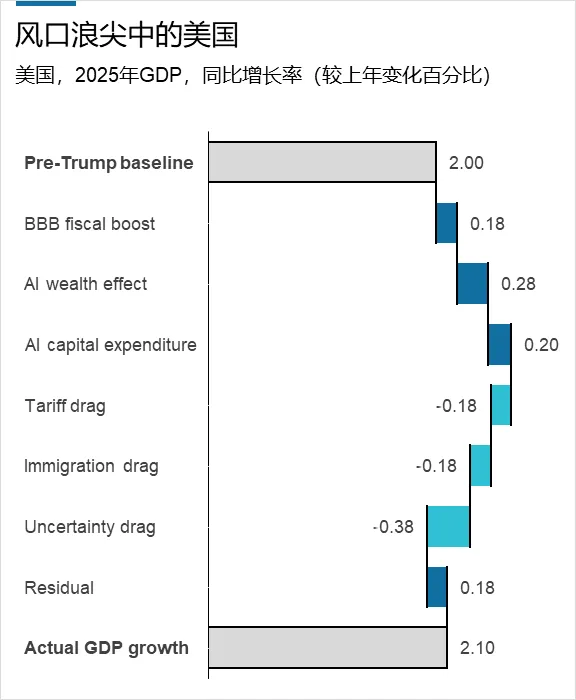
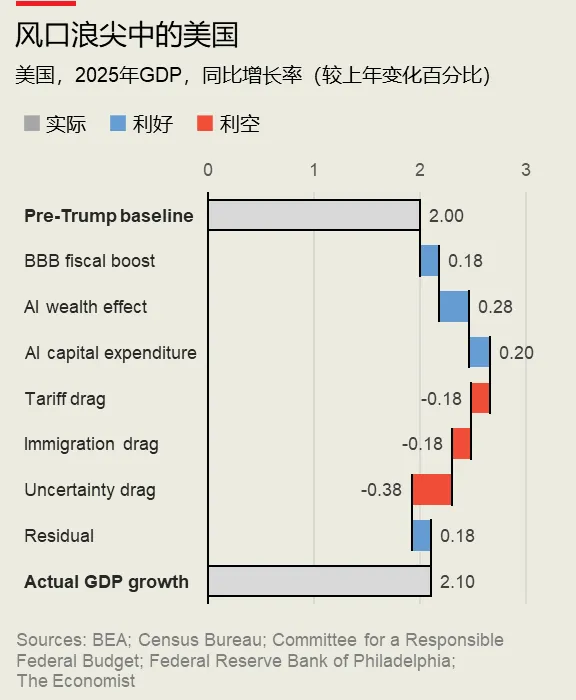
今日练习到 tusimpleBI 的知识和技巧点:
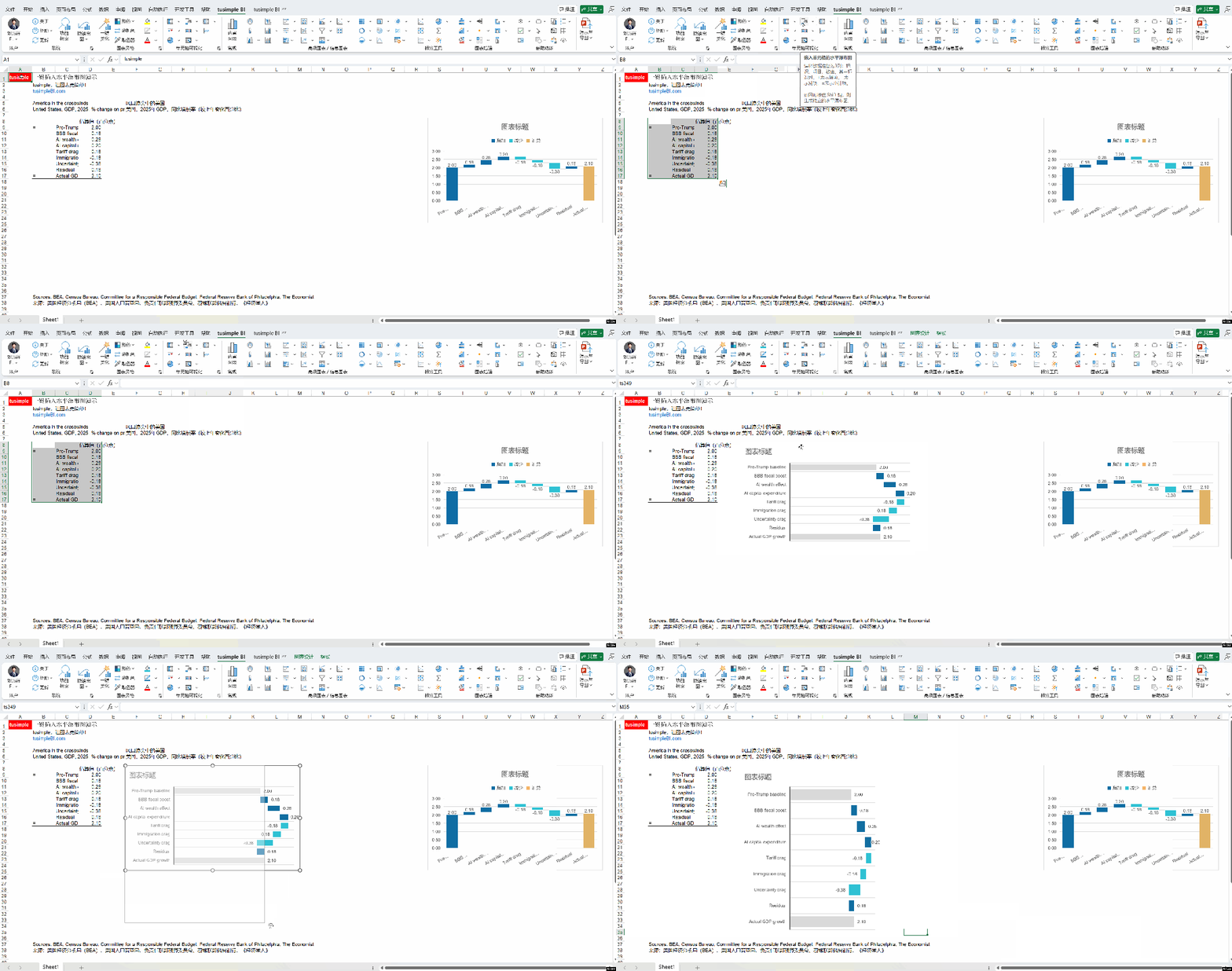
单元格瀑布图,shift 出独立的水平瀑布图,连接线的格式化
左对齐
标题样式,预留文本框的运用
扫码进群,获取源文件和高清动图,操作练习。仅限今日10点集中发送,过时不补。
你看,这就是一场 Excel 图表的革命!不再是辛辛苦苦地耗费时间“做图”,而是轻轻松松地“选图”、“出图”,你跟上了吗?
tusimpleBI ,让图表更简单,让每个人都能自由地进行数据可视化表达!
插件下载请至官网:www点tusimpleBI点com
点击“阅读原文”看全部功能演示,扫描二维码加入客户群,刘老师亲自客服。看到是机会,错过是损失!