 夜雨聆风
夜雨聆风在高速公路上玩AI的工程人 · 工程人王工学AI
老铁们,今天跟大家聊个好东西——Hermes Agent。
这个名字你可能没听过,但它其实就是你的专属AI管家。以前我们用OpenClaw,现在升级到Hermes,功能更强、配置更简单、接飞书接微信都行。
关键是——一条命令就能装好!
今天我就把安装全过程拆成5步,配图配讲解,包你一次装好。走起!

Hermes Agent装在WSL(Windows里面的Linux系统)上。很多做工程的朋友电脑上已经有WSL了,如果没有也很好装。
第1步检查WSL
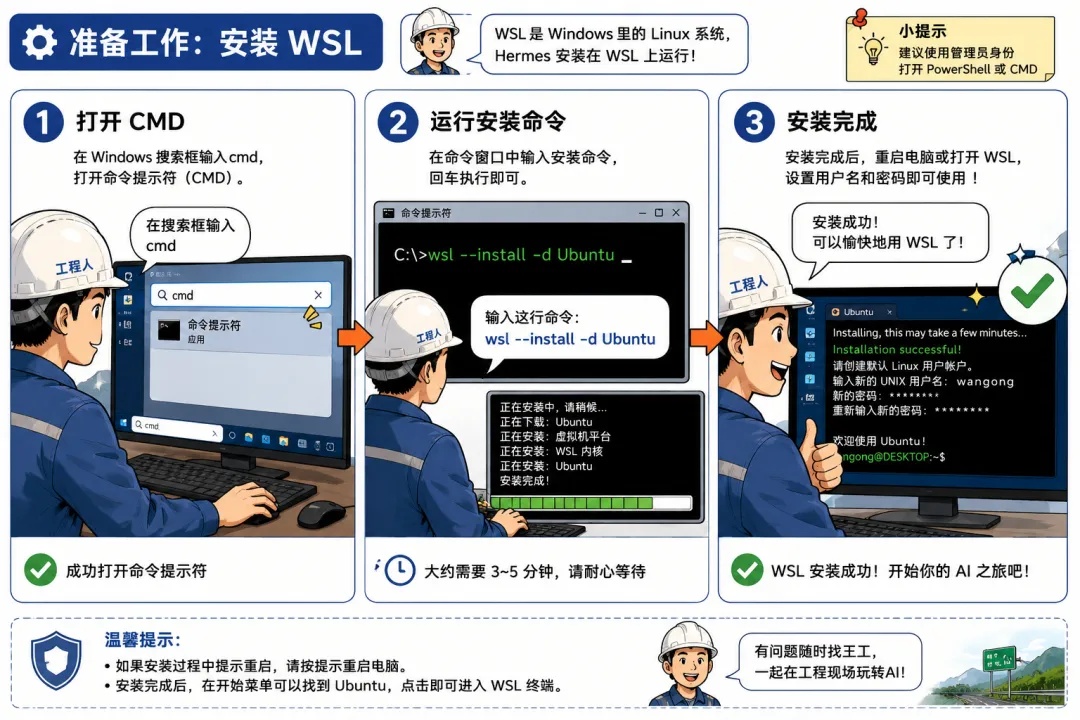
在Windows搜索框输入cmd,打开命令提示符,输入这行:
如果显示版本号(比如2.x),说明你已经有WSL了,跳过安装。如果提示"未安装",看下一步。
第2步安装WSL(如果没装)
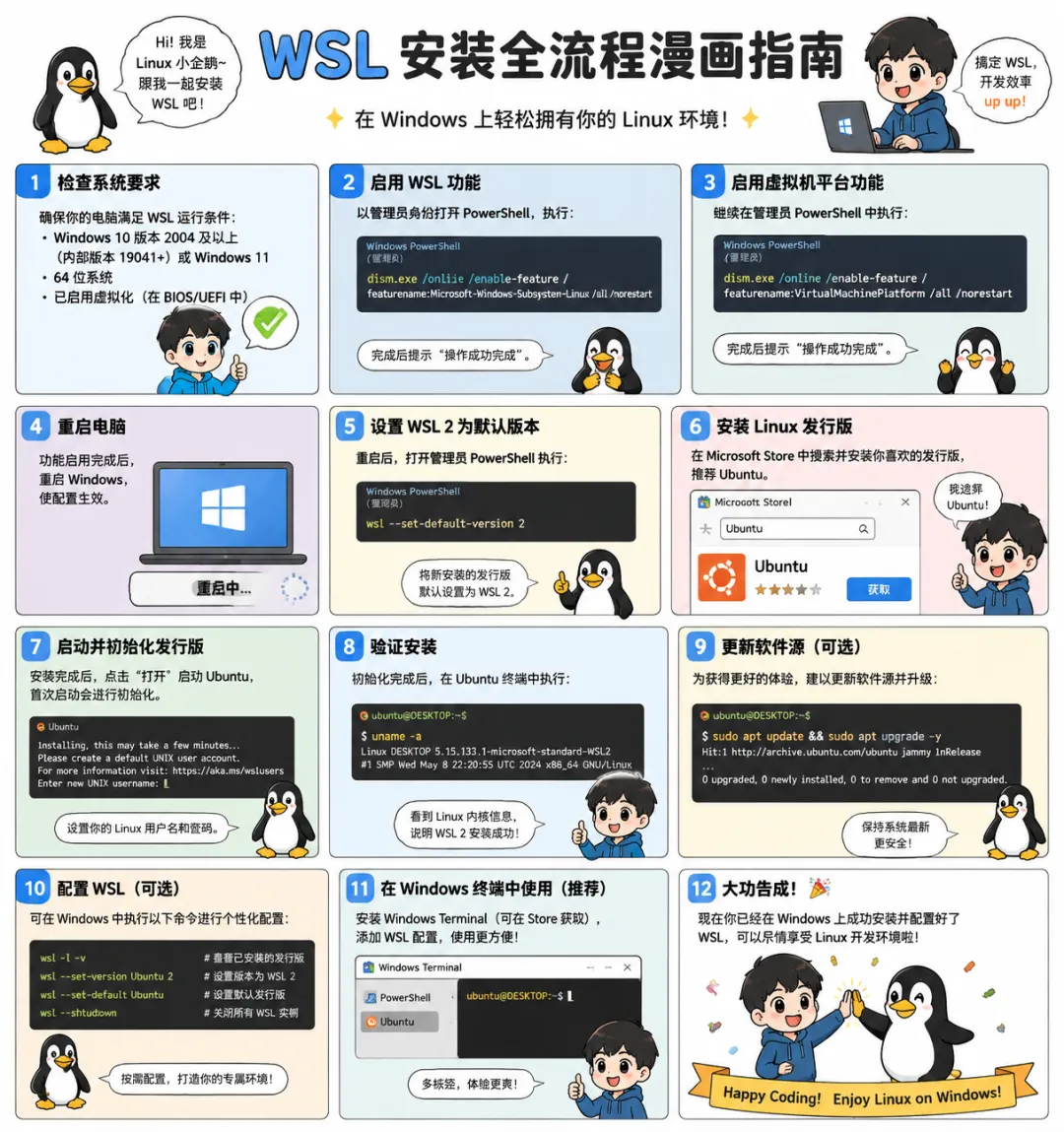
管理员身份打开PowerShell(右键→以管理员身份运行),输入:
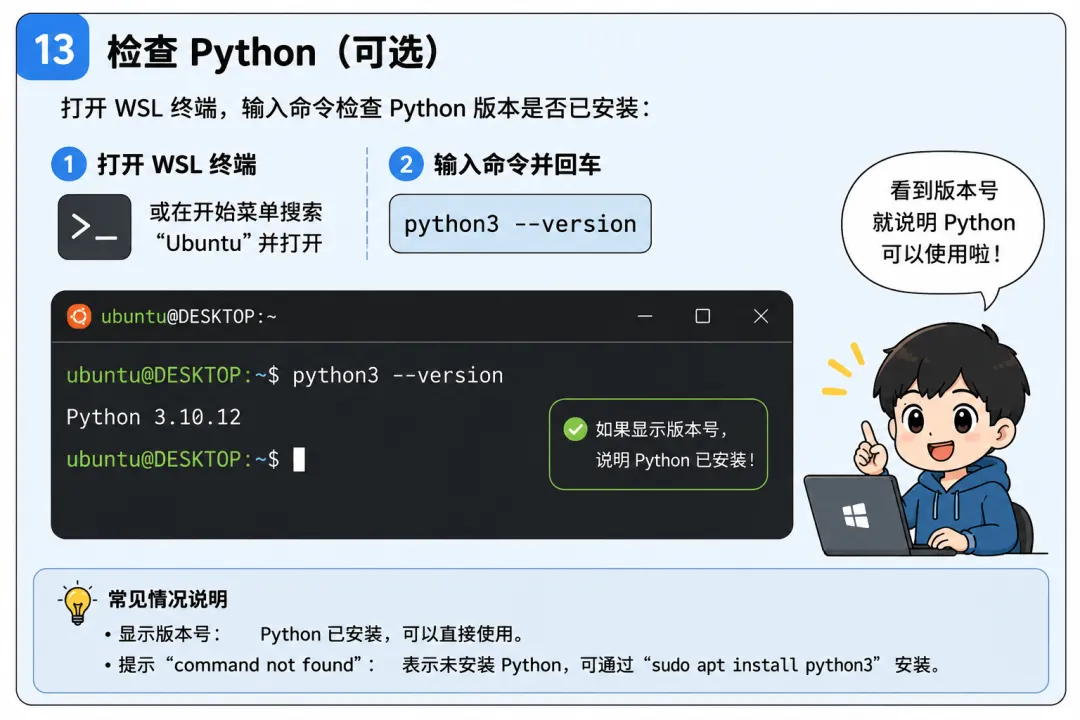
Hermes需要Python 3.11以上版本。在WSL终端(Ubuntu)里输入:
如果显示Python 3.11.x以上,恭喜你,跳过这步!如果版本低或者没有,运行:
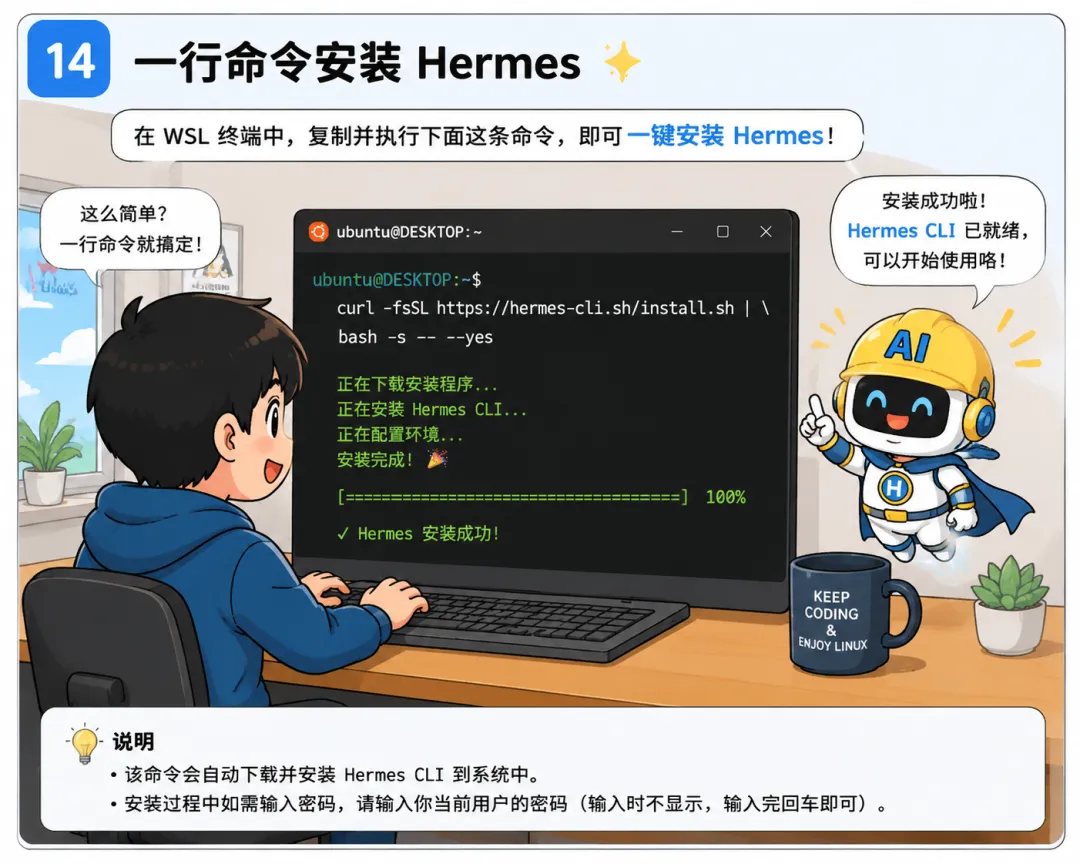
这是最爽的一步——就一行命令!复制下面的内容,在WSL终端里粘贴:
系统会自动下载安装包、配置环境、装好所有依赖。等进度条走完就行,大概1-2分钟。
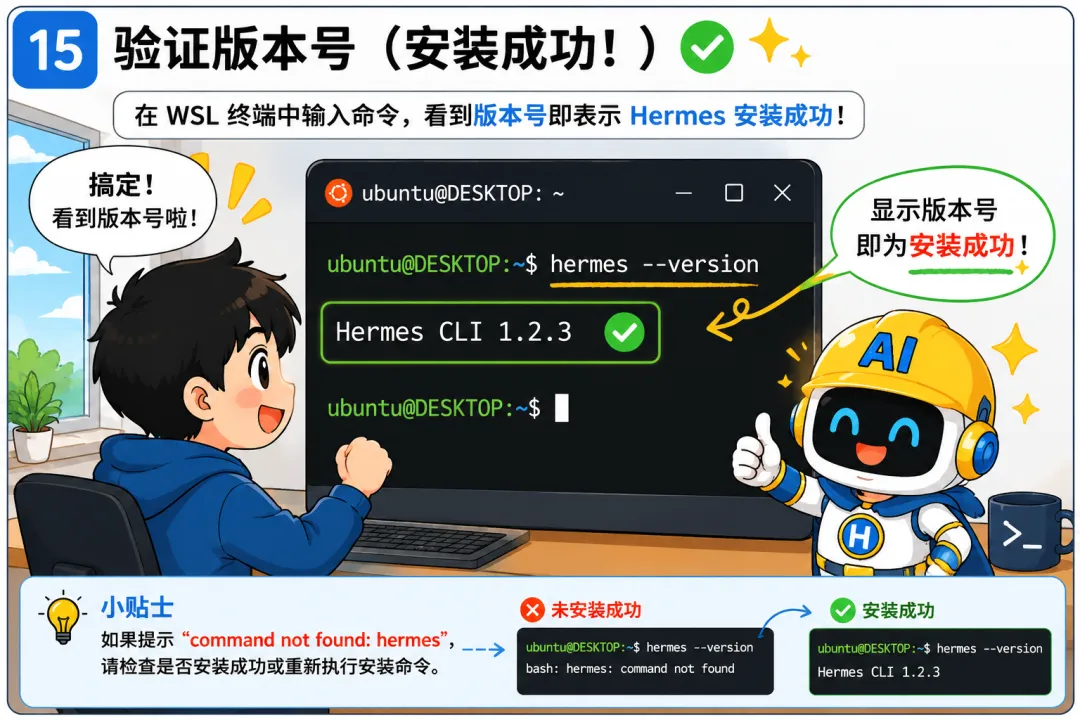
装完后,关掉终端重新打开一次,然后输入:
如果显示版本号(比如 v1.x.x),说明安装成功!
Hermes装好了,但它还需要一个"大脑"——就是背后用哪个AI模型。
最简单的方法:用DeepSeek。DeepSeek速度又快又便宜,国内直接访问。
操作两步:
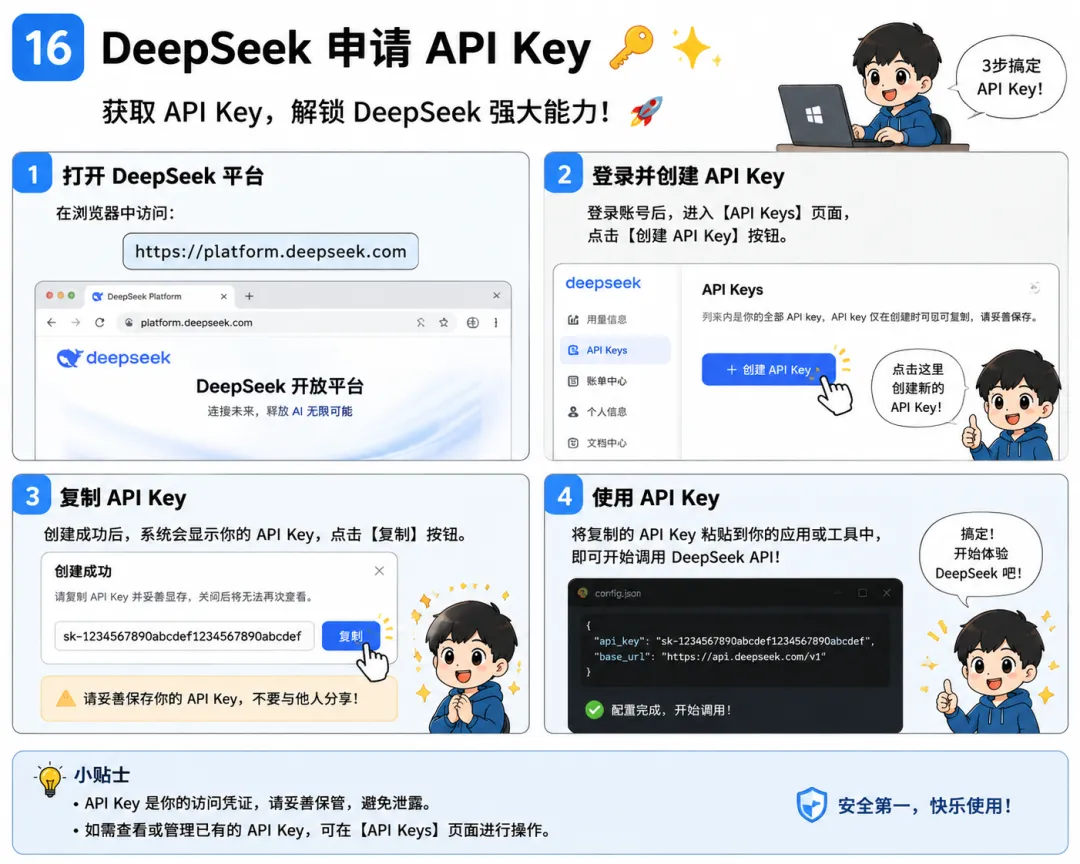
①去DeepSeek官网申请API Key
打开platform.deepseek.com→ 注册登录 → 左边菜单"API Keys" → 点"创建API Key" → 复制那个长串密钥
②配置到Hermes
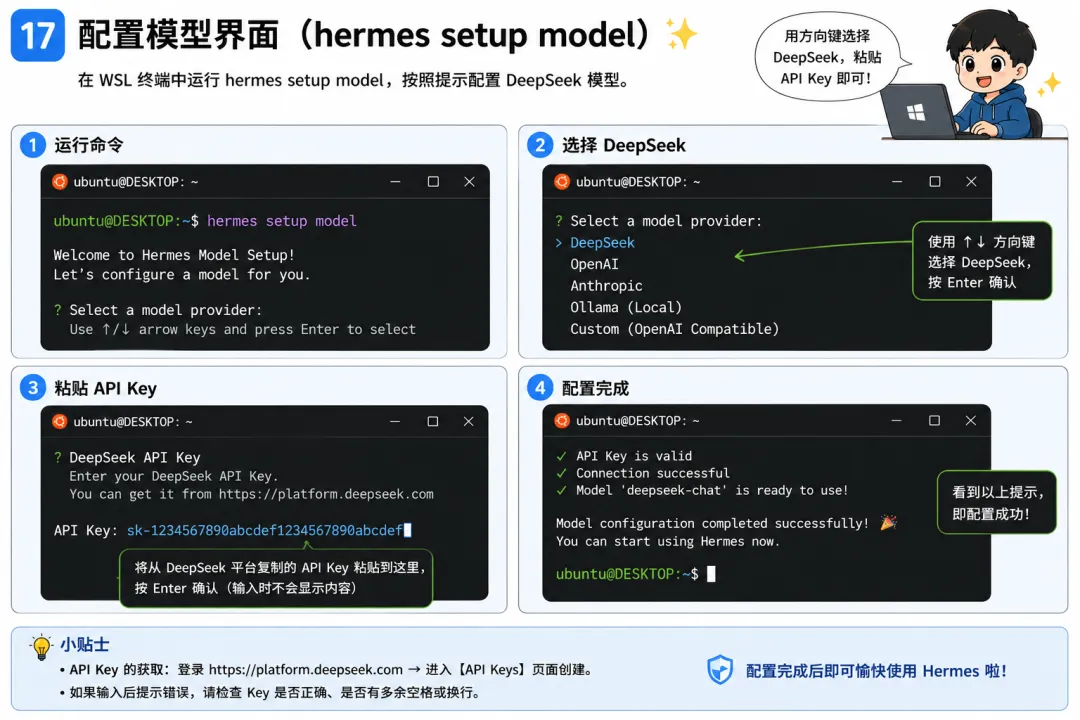
在WSL终端输入:
然后跟着提示选 DeepSeek,粘贴你刚复制的API Key就行。全程不用打字,按方向键选。
~/.hermes/.env文件里:DEEPSEEK_API_KEY=你的密钥现在来试试能不能跟AI聊天!终端输入:
如果Hermes回复你了,那就是大功告成!

想进对话框慢慢聊就只输入hermes回车,进入聊天模式。输入/help可以看所有命令。
Ctrl+C退出聊天,按/new重新开始一个新会话。装好Hermes之后,最爽的用法就是在手机上跟它聊天——通过飞书!
这样你在工地、在车上、在家里,掏出手机就能让AI帮你干活。
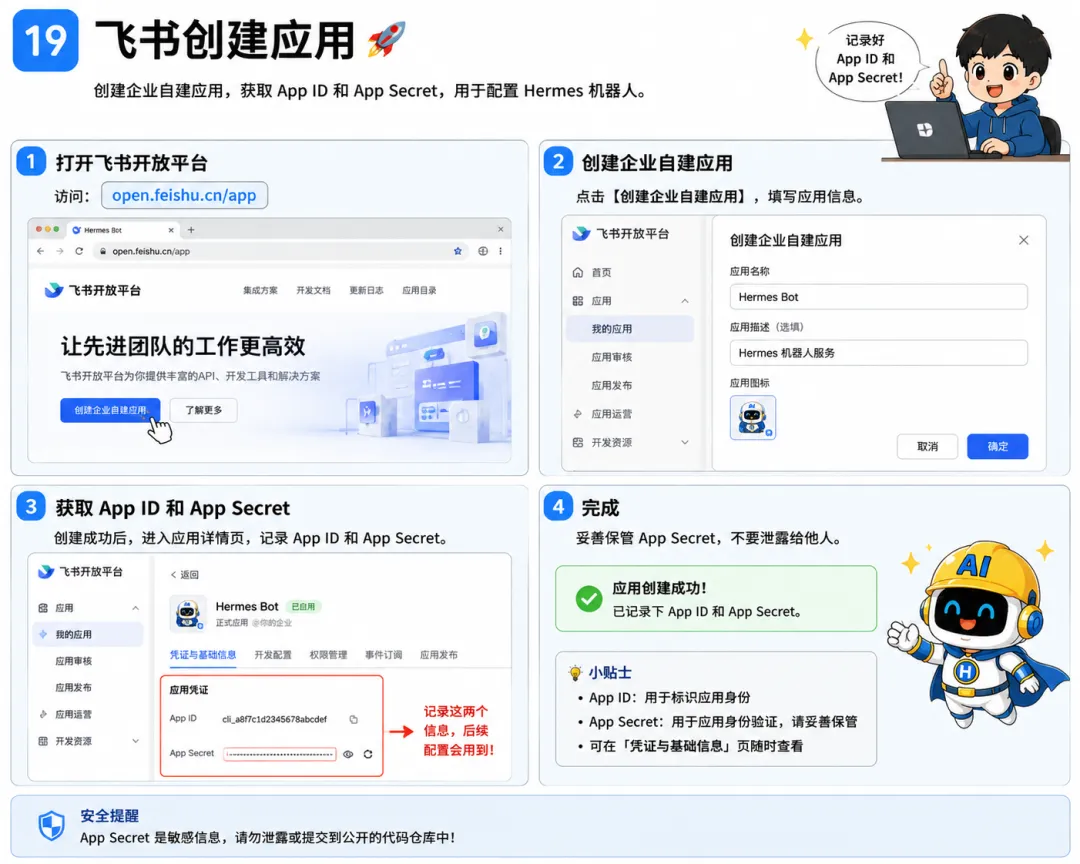
①去飞书开放平台创建一个应用
打开open.feishu.cn/app→ 创建企业自建应用 → 记下 App ID 和 App Secret
②把信息写到配置文件
按提示选飞书(Feishu/Lark),粘贴App ID和App Secret,连接方式选WebSocket(不需要公网IP)。
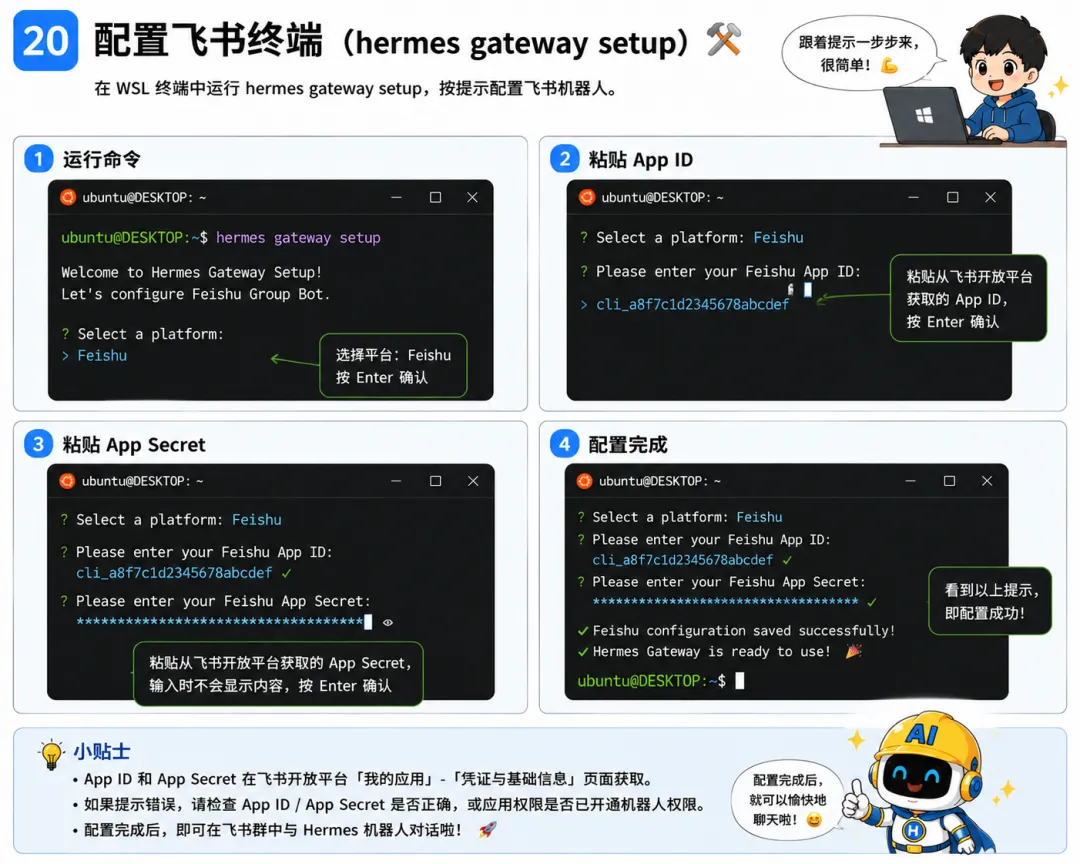
③启动网关,保持在线
看到✓ feishu connected就说明连上了!现在去飞书给你的机器人发个"你好"试试。

hermes gateway install安装成后台服务,关掉WSL窗口也不会断。Hermes能做的事太多了,我说几个我每天都在用的:
- ▸📋 自动写日报
— 每天10点自动生成养护日报,发到群里 - ▸🔔 施工报备提醒
— 下午3点提醒我填施工报备 - ▸📝 写公众号文章
— 喂个思路,AI帮我写成文 - ▸💬 当技术顾问
— 规范记不清了?拍照发给Hermes,它马上给你答案 - ▸🖼️ 画配图
— 文章要配图?告诉AI"画个漫画",马上出图 ⚠️ 常见问题
source ~/.bashrc | |
export https_proxy=http://127.0.0.1:7890再装 | |
hermes model,选你想要的就行 |
说实话,我从OpenClaw换到Hermes的时候还有点担心——怕配置麻烦。结果一行命令装好,5分钟配完模型,再花10分钟接上飞书,前后不到20分钟就全搞定了。
现在每天到办公室,打开电脑,Hermes已经把我今天的日报草稿写好了。走在路上,掏出手机就能让AI帮我查规范、写文章思路。
AI这东西,真没那么玄乎。装上了,用起来,你就知道它有多香了。
有什么问题,欢迎在评论区留言。下期我给大家讲讲:怎么用Hermes自动生成养护日报,省掉每天写日报的麻烦。