 夜雨聆风
夜雨聆风米多已经断断续续更新 5~6 年了,但还是有很多朋友不太熟悉,这里对米多做一个简单的介绍,如果后面还有不懂的或者建议欢迎私信我。
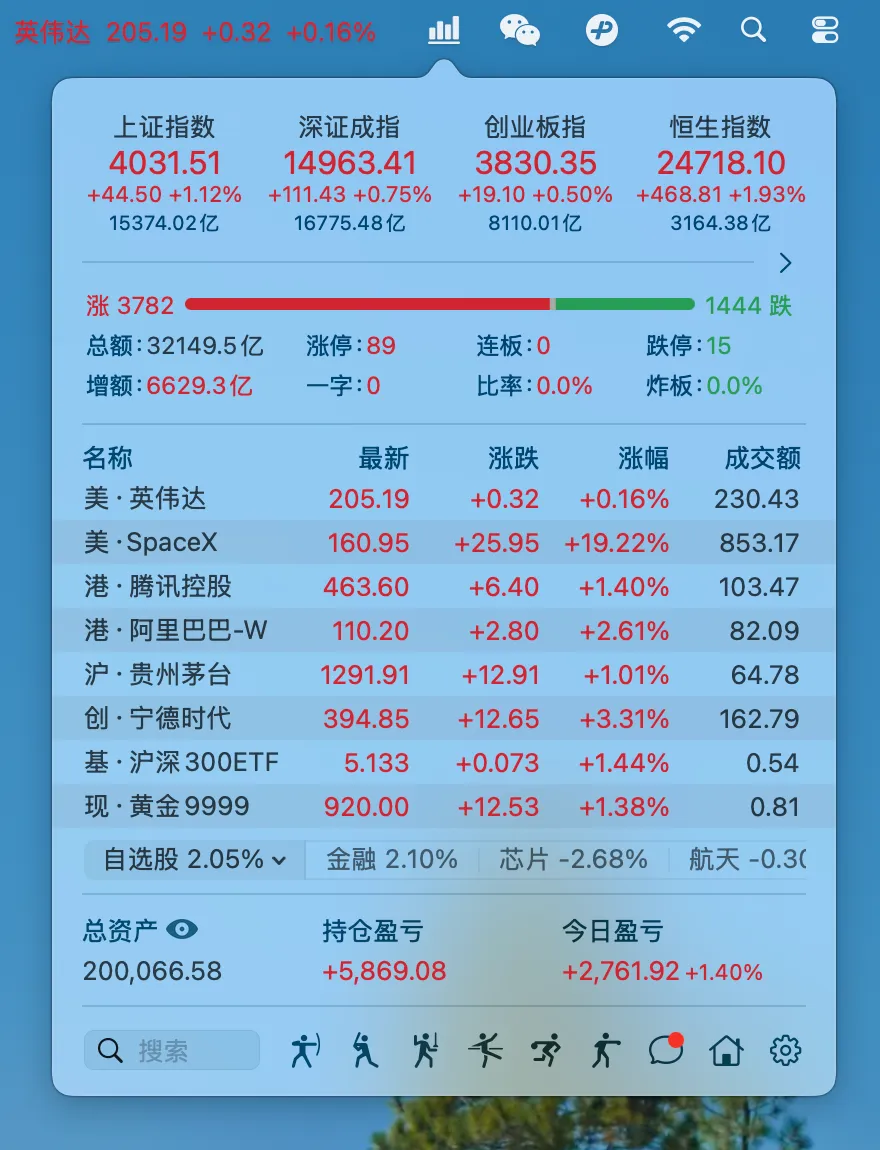
米多它是一个常驻在 Mac 状态栏上的金融行情小工具,可以查看股票、基金、黄金、期货、现货、外汇、债券等资产的行情信息。让你在 Mac 上更方便、更轻量地看行情,不需要每次都掏手机或者打开完整的交易软件。
它能看哪些资产
米多支持常见的多类资产:A 股、港股、美股、基金、期货、现货、外汇、债券。近段时间黄金涨得不错,你也可以添加黄金的期货或者现货到自选列表中。
加入自选之后,你也可以为不同的资产创建不同的分组,也可以把关注的个股单独放到状态栏里显示。
如果你只想盯一两只股票,可以让状态栏固定显示它们;如果你想轮流看关注列表或者自选列表,也可以让状态栏自动滚动。
状态栏行情
App 运行后,会在 Mac 顶部状态栏显示一个图标。如果启动后没有看到图标,可以先看一下是不是状态栏图标太多,被系统隐藏了。Mac 上装的菜单栏工具一多,这种情况很常见。

米多在状态栏包含两个项目,一个是米多图标,点击后可以显示主行情面板,另一个是状态栏行情信息,这两个是各种独立,状态栏行情是可以控制显示或者隐藏的。
状态栏行情支持多种滚动模式:
固定显示一个个股 固定显示两个个股 关注列表滚动 自选列表滚动 持仓列表滚动
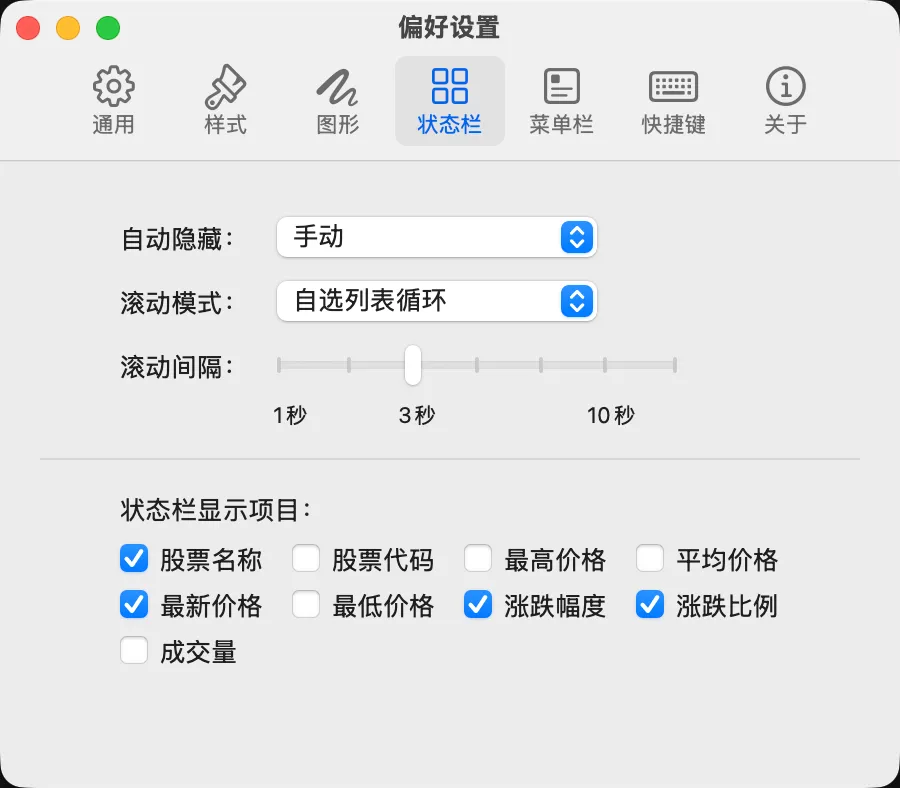
状态栏里显示哪些字段,也可以自己配置。比如:股票名称、股票代码、最高价、最低价、当日平均价、当前价、涨跌幅、涨跌额、成交量。
如果你只关心价格和涨跌幅,就只显示这两个;如果你想多看一点盘口相关信息,也可以把更多字段放出来。
状态栏行情还支持快捷键显示和隐藏。忙的时候隐藏,想看的时候再叫出来。涨跌颜色也可以配置,按自己习惯来。
主面板
点击状态栏图标,会打开米多的主面板。如下图:
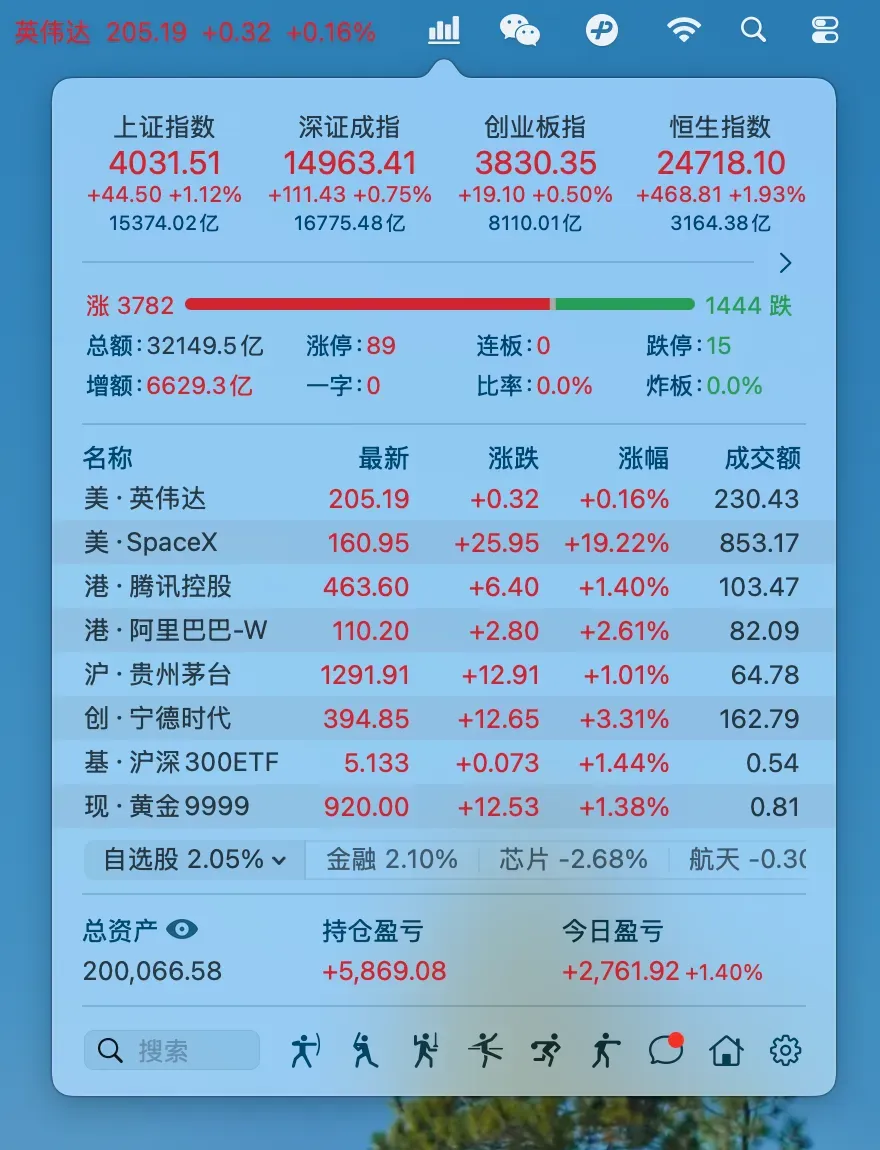
主面板主要分为几块:
顶部指数和市场信息 中间自选列表 当天收益面板 底部工具栏
顶部是指数信息,包括指数行情、市场概要、涨跌家数对比、涨停股数据等。
这一块适合先看市场温度。打开面板之后,不用先翻自选股,先扫一眼指数和涨跌家数,大概就能知道今天市场是偏热、偏冷,还是只有局部行情。
顶部区域还支持右滑查看更多内容,比如:分时图、K 线图、五档行情、成交明细
这个设计比较适合快速切换视角。你可以先看指数,再顺手看走势和盘口,不用打开很多页面。
自选列表
主面板中间是自选列表,也是日常使用最多的地方。
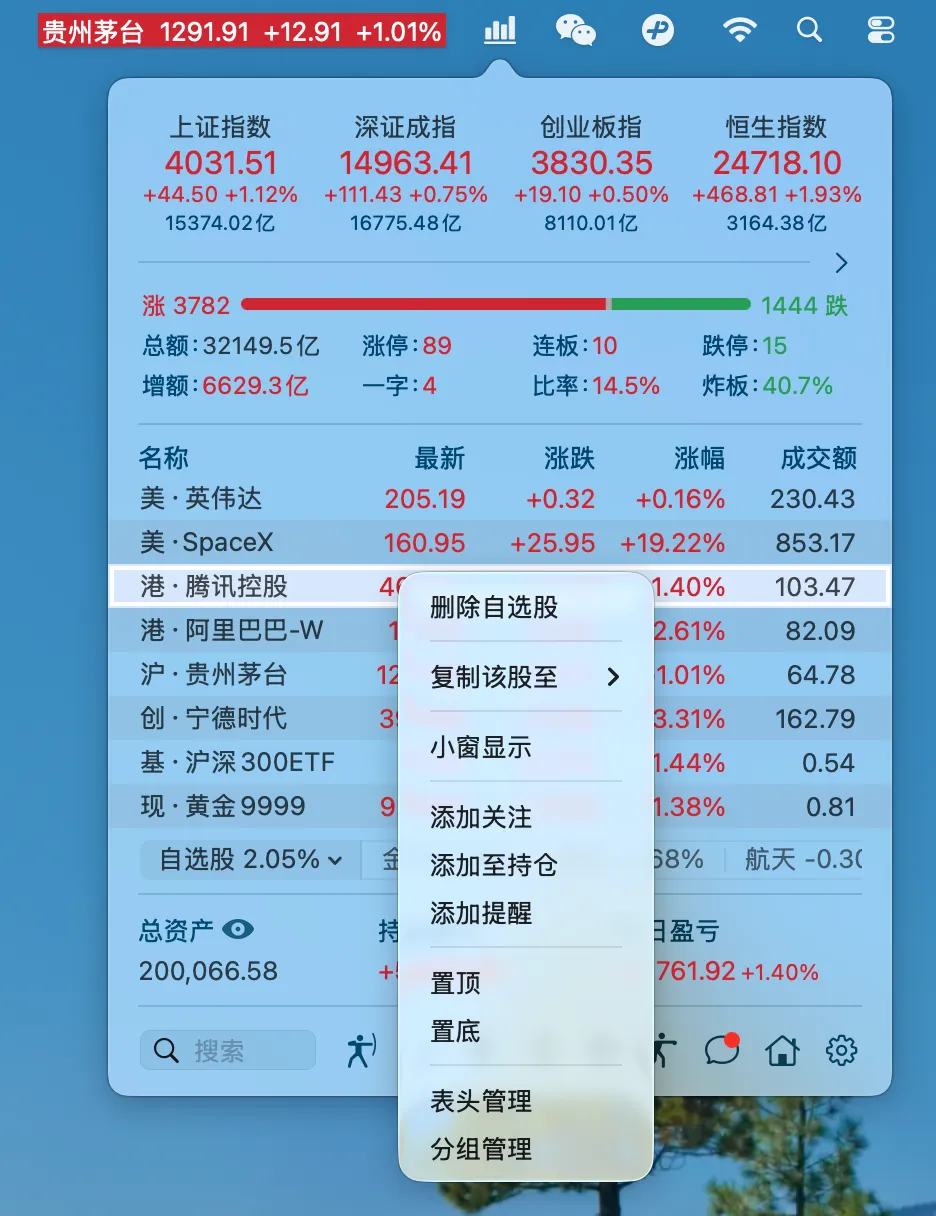
自选列表支持右键操作,不只是简单地展示价格。常用操作包括:
删除自选:删除自选会从所有的分组中移除; 分组移动:从当前分组移动到另外一个分组; 分组复制:从当前分组复制到另外一个分组; 调整顺序:可以置顶/置底,也可以左键拖动调整顺序; 添加持仓:添加到持仓列表,可在收益面板查看当天的收益; 提醒通知:可以设置价格/涨跌幅的提醒通知; 小窗模式:小窗口显示资产的分时图信息; 分组管理:可以创建分组,更改分组的顺序等; 表头管理:配置自选列表表头的显示;
这些操作都围绕列表本身展开。比如你想把某只股票移到别的分组,可以直接右键处理;想给某个价格设置提醒,也可以从自选列表直接添加;想把某个标的单独开一个小窗口盯着,也不用再去别的地方找入口。
当天收益面板
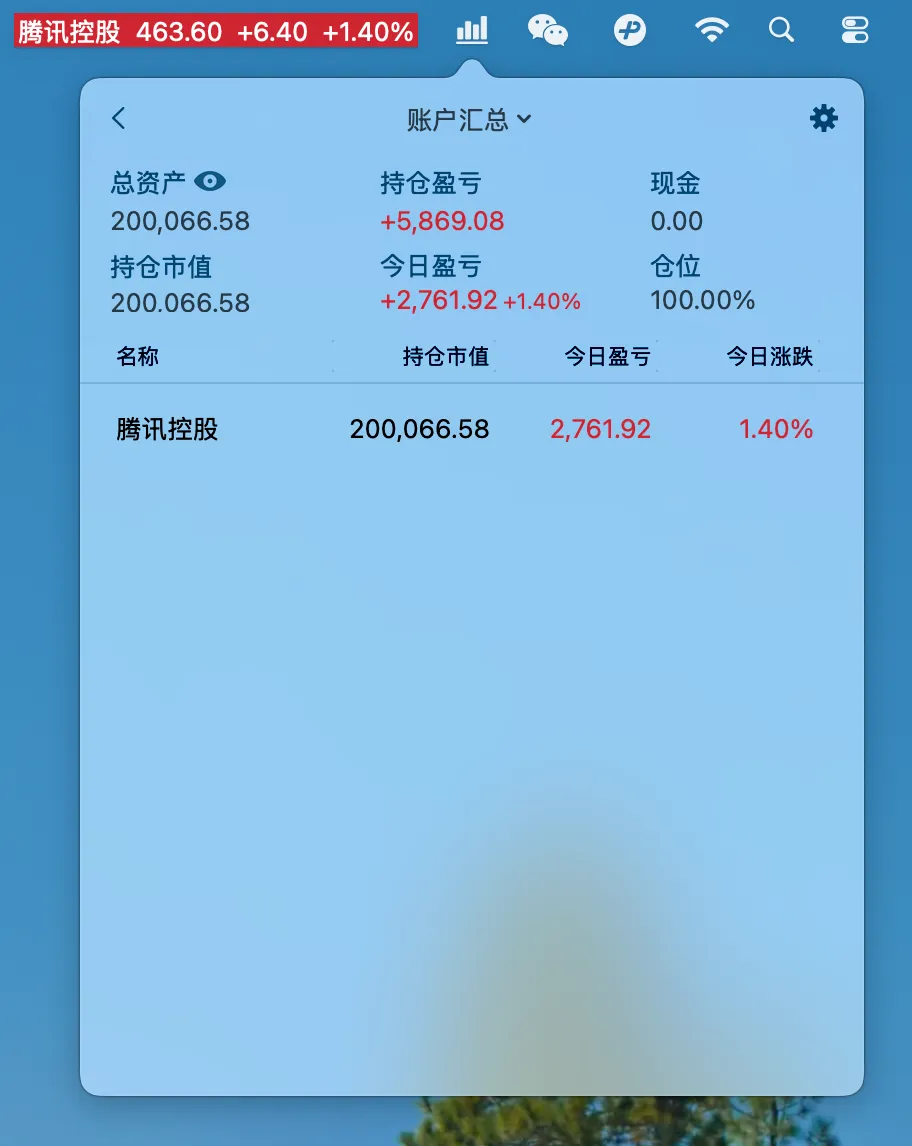
收益面板,只有在添加过持仓信息,才会显示收益情况,如下图:

点击收益面板,可以进入持仓管理页面。这里需要说明的是,当天添加的持仓,会以个股昨天的收盘价格计算收益,不会是你当前买入或者添加持仓时的价格计算的,这里有不少人提过需要优化,后面会进行优化。
底部工具栏
主面板底部是工具栏,都一些二级页面的入口,其中有一些很抽象的图标:

这里也有很多人反馈说,图标看不明白是什么意思,这里我是没找到合适的图标,后续看是否有合适的图标进行替换,包括:
股票排行榜 涨跌停榜单 热门股榜单 板块榜单 ETF 榜单 可转债榜单 联系方式 设置界面 龙虎榜页面
这些入口适合你想从自选之外再看看市场机会时使用。比如想看今天哪些板块强,进板块榜单;想看涨停和跌停情况,进涨跌停榜单;想看资金和市场热度,可以看看热门股、龙虎榜等页面。
详情页面
双击自选列表中的个股可以进入详情页面,如下图:
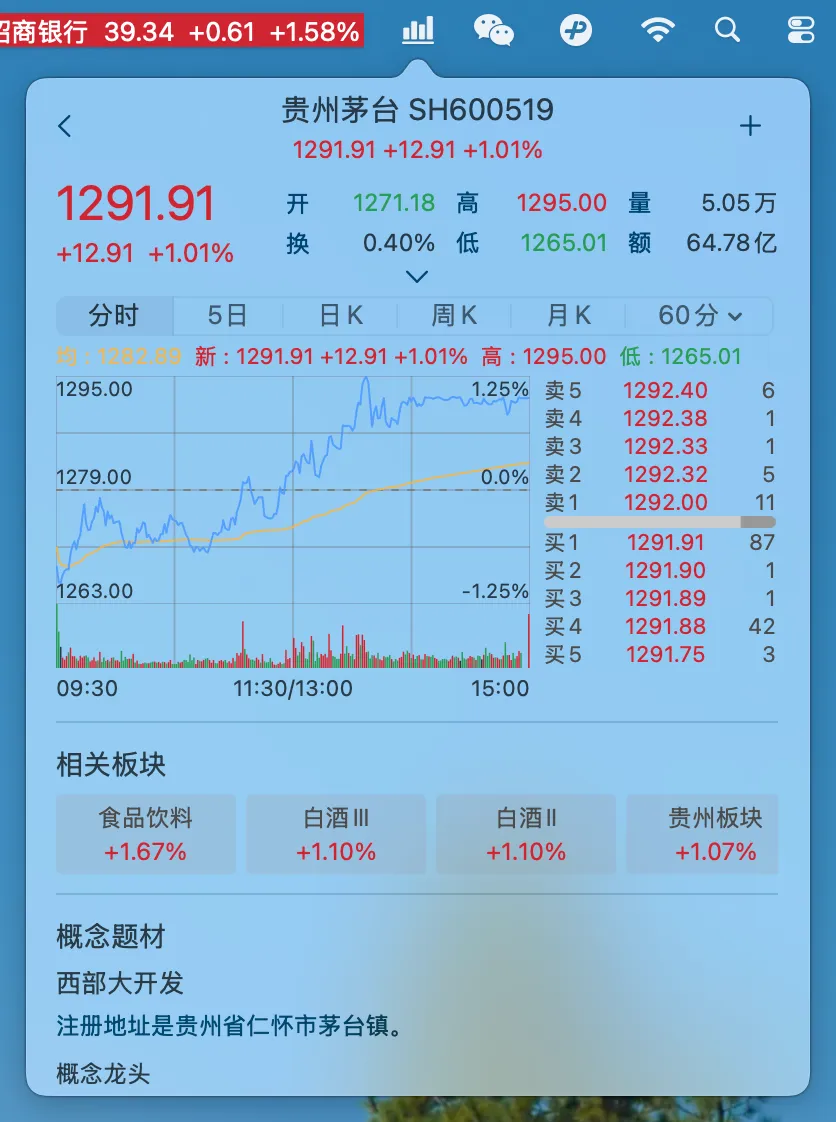
详情页展示的信息会更完整,包括:
常见盘口指标 分时图/K 线图/均线 五档行情/成交明细 关联行业 关联概念 公司介绍
后续会新增资讯、公告、大事件、财报等一些信息,现在只有最基础的内容。
市场总览
除了自选和个股详情,米多也提供市场总览
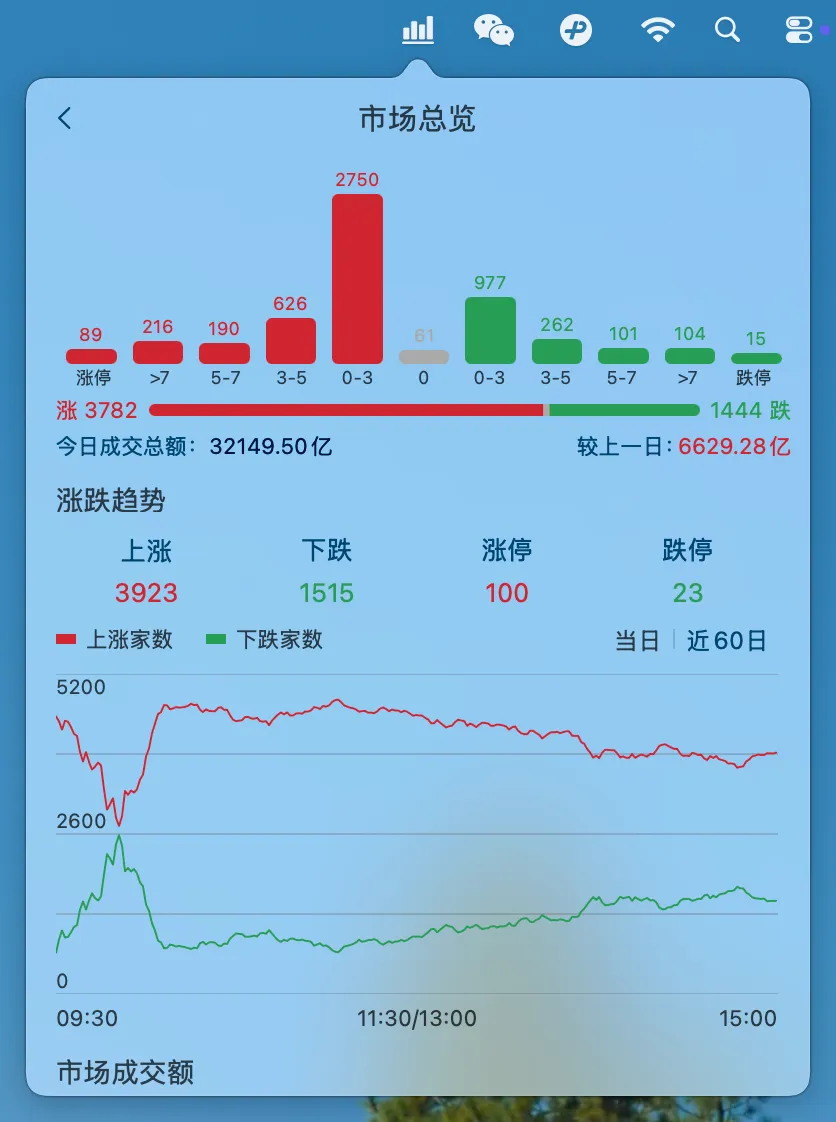
除了自选和个股详情,米多也提供市场总览。市场总览里可以看:
市场涨跌分布 当天上涨、下跌家数趋势/近 60 日上涨、下跌家数趋势 当天成交额趋势/近 60 日成交额趋势 当前领涨行业 当前领涨概念 美元对离岸人民币汇率
这部分不是给你看某一只股票,而是帮你判断整个市场环境。有时候指数看起来没怎么动,但涨跌分布已经很差;有时候指数涨得不多,但上涨家数很多,市场其实不弱。只看指数容易漏掉这些信息,市场总览就是补这一块。
提醒通知
米多支持价格和涨跌幅提醒的,右键点击自选列表,添加提醒:
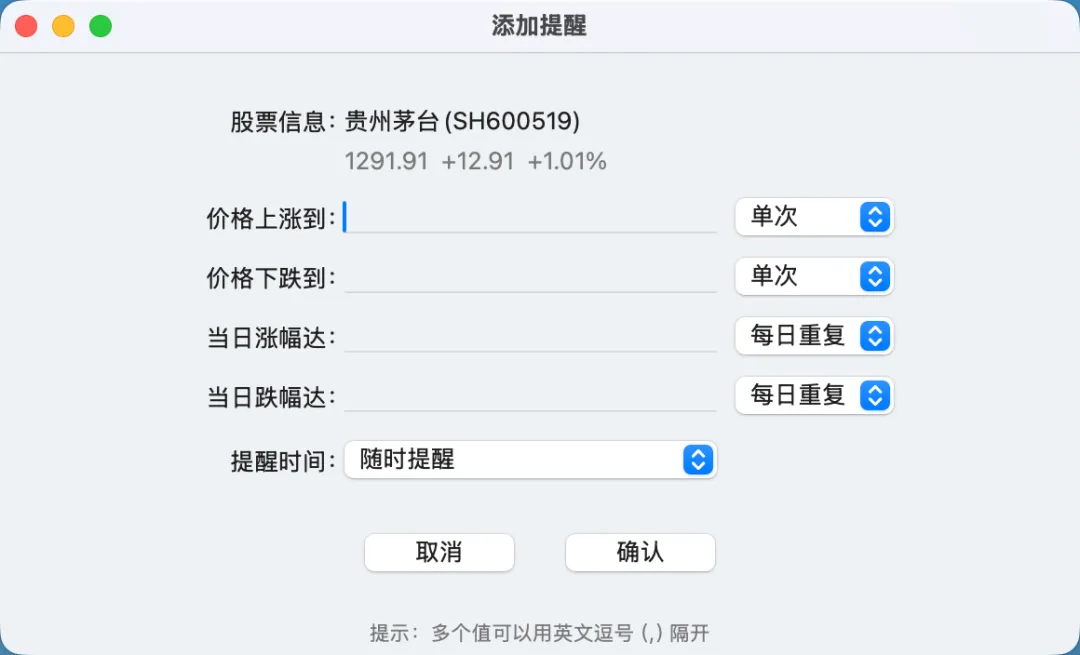
你可以给关注的标的设置提醒条件,比如价格到某个位置,或者涨跌幅达到某个范围。触发之后,系统会给出通知。
这里需要用到系统通知,所以必须要在系统设置中,开启米多的通知权限:
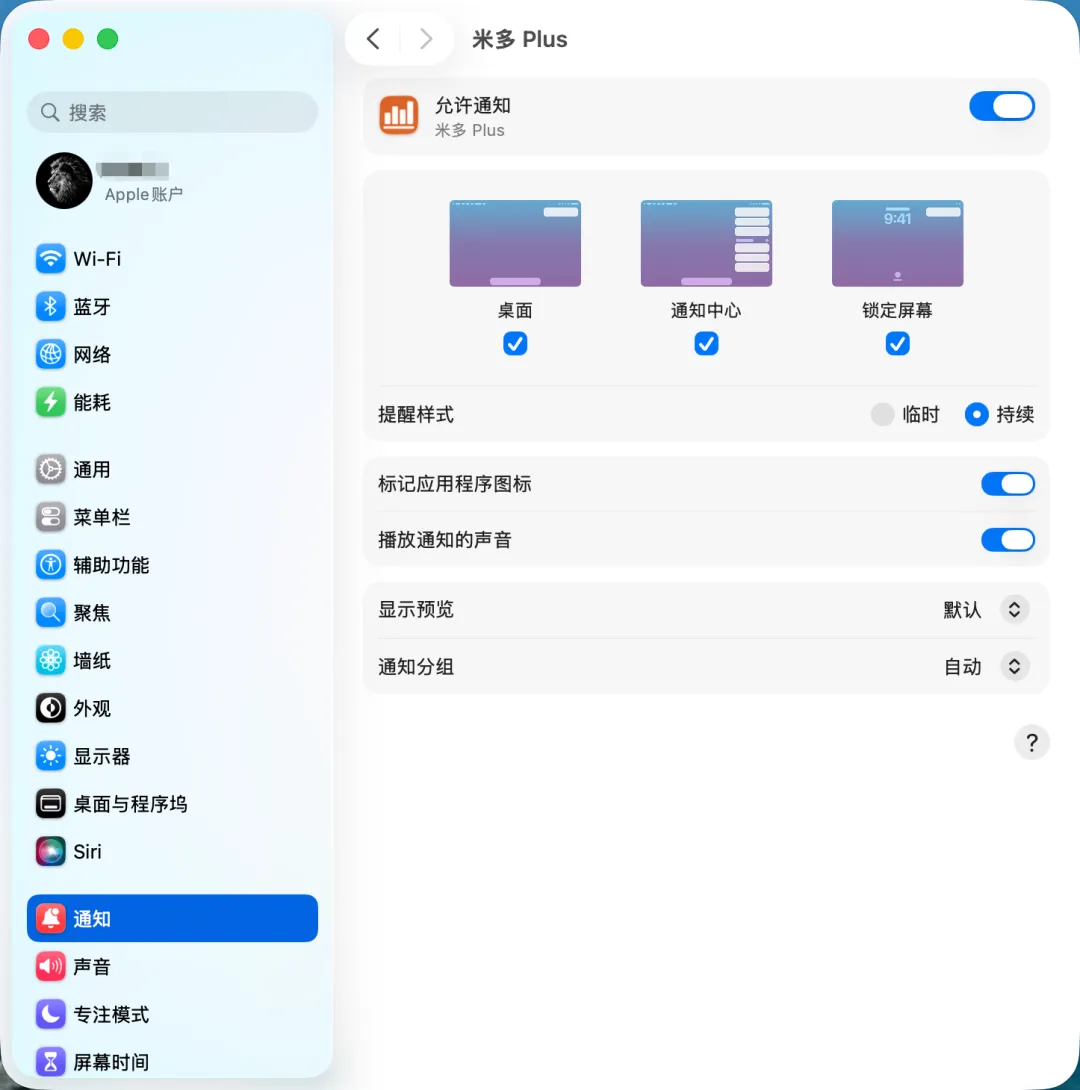
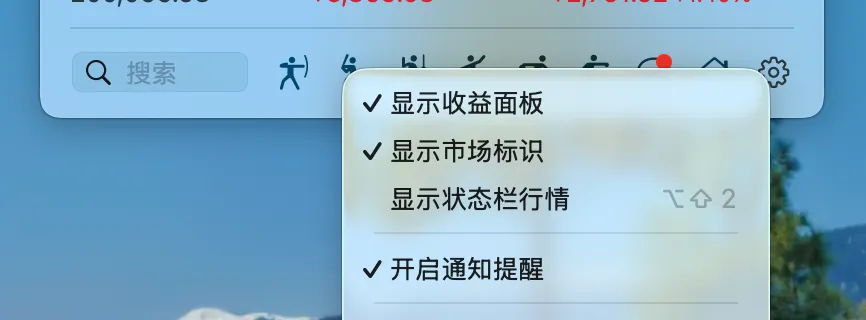
还需要做的是,在工具栏的设置菜单项打开【开启通知提醒】,因为没有单独的提醒的开关,这里是 App 内的一个总的开关。
小窗口模式
有些标的你可能想单独放在屏幕角落里看,比如持仓比较重的股票、当天波动比较大的品种,或者某个指数,你可以开启小窗模式。
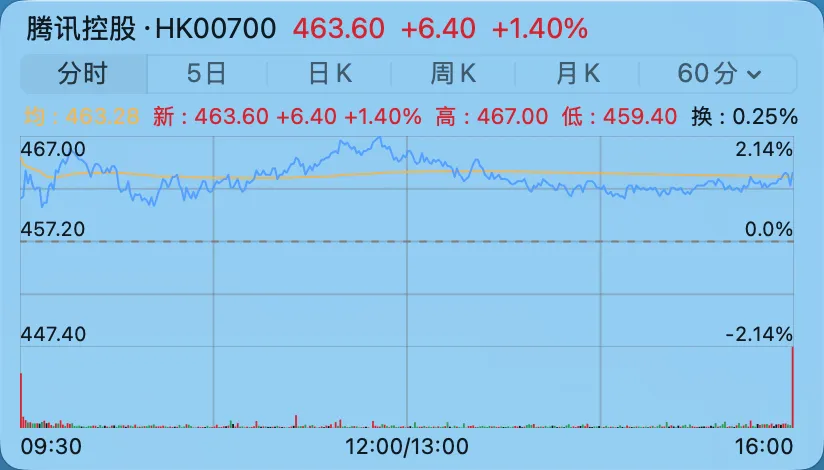
小窗口模式适合这种场景:不用展开完整主面板,也不用占太大地方,只把关心的内容单独放出来。窗体支持右键操作,支持一些简单设置,大家可以自行体验。
个性化配置
不同的人看行情,习惯差别很大,米多也提供了非常多的个性化配置。
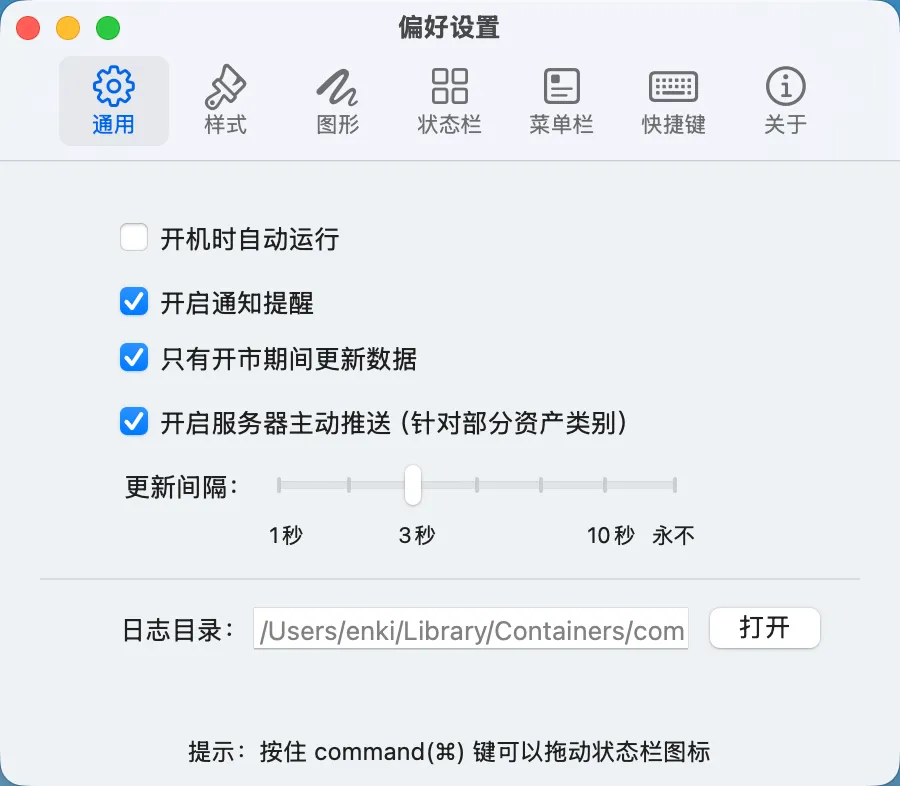
不同的人看行情,习惯差别很大。这里提供了非常多的个性化配置,包括:
开机自启动; 状态栏显示和隐藏 行情更新频率 是否只在开盘期间更新 UI 样式/涨跌颜色 K 线图均线配置 状态栏滚动时间间隔 状态栏显示内容 状态栏显示样式 快捷键