 夜雨聆风
夜雨聆风大家好,我是孙斌,今天分享Excel中的一个小功能,规划求解。
工作中最怕听到:“帮我看看哪几笔订单加起来是10万?”
别慌,不用加班,也不用求人。今天解锁Excel隐藏神器——规划求解。
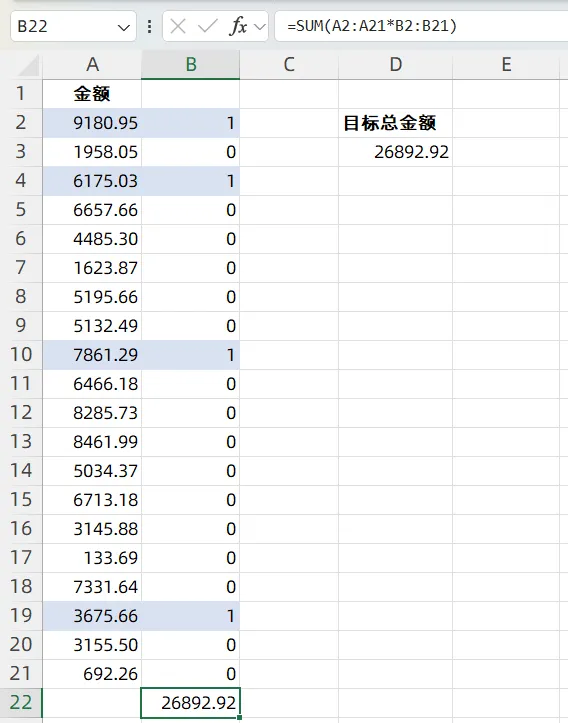
例如,下方有一列金额数字,需要找出一些数字,让它们的总和等于目标总金额,利用规划求解可以很快找出,右侧标注为1的就是需要找的数字。
在数据选项卡下方,有一个规划求解的功能。

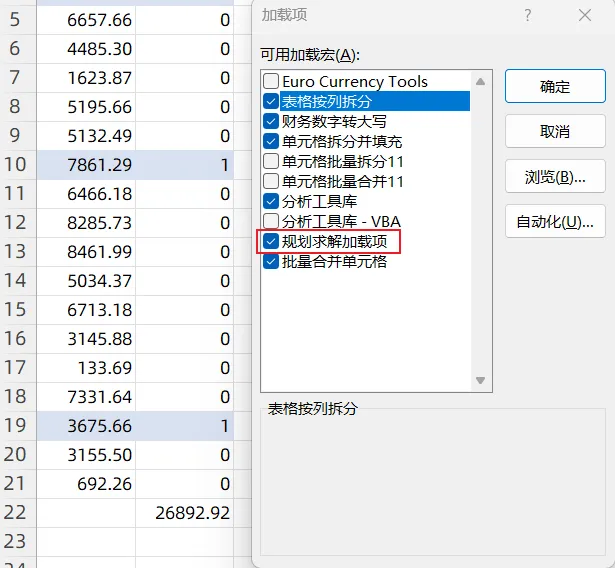
如果没有这个功能,需要手动启用,文件-选项-加载项,Excel加载项,勾选规划求解加载项。
怎么使用规划求解呢?
首先做一个辅助列,都是0(0或1都可以),底下写一个公式,对这两列数据相乘后求和。
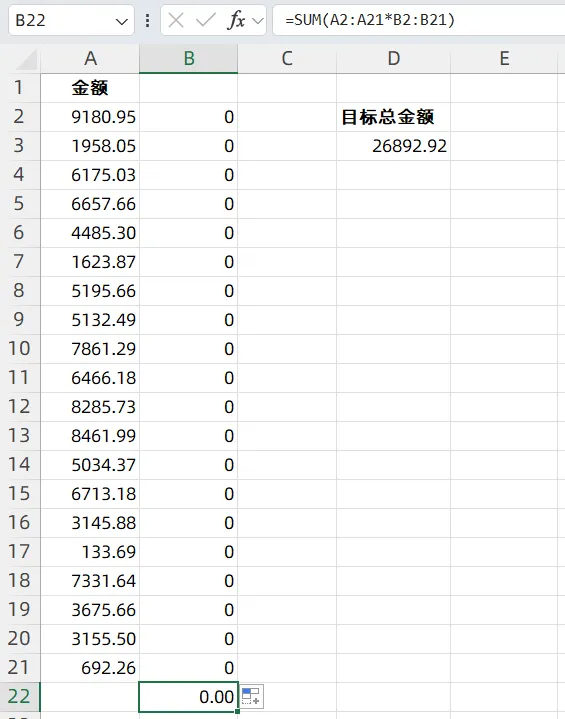
这个辅助列的意思是如果是0,表示不选择这个金额,如果是1表示选择这个金额。
目前求和结果是0,打开规划求解,设置目标、目标值及可变单元格,并添加约束条件。
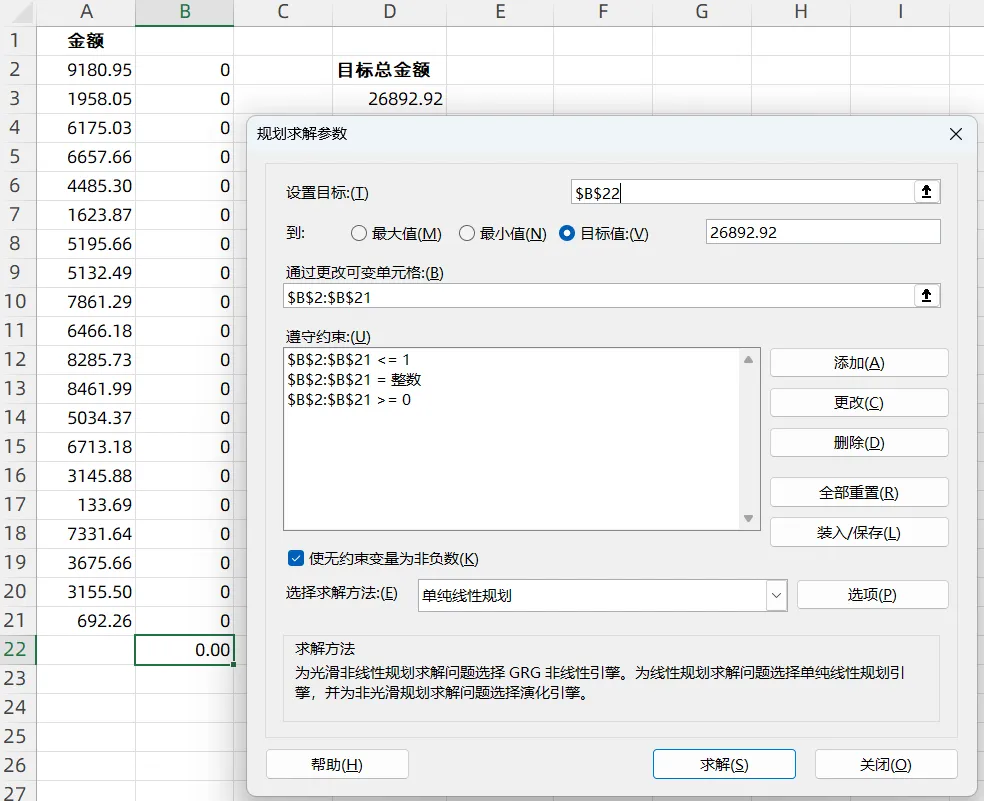
以上加了三个约束条件,表示B列中的数字只取0或1。
选择单纯线性规划,点击求解,稍等一会,因为Excel正在计算,得到的结果如下,标注为1的金额求和的结果就刚好等于目标总金额。
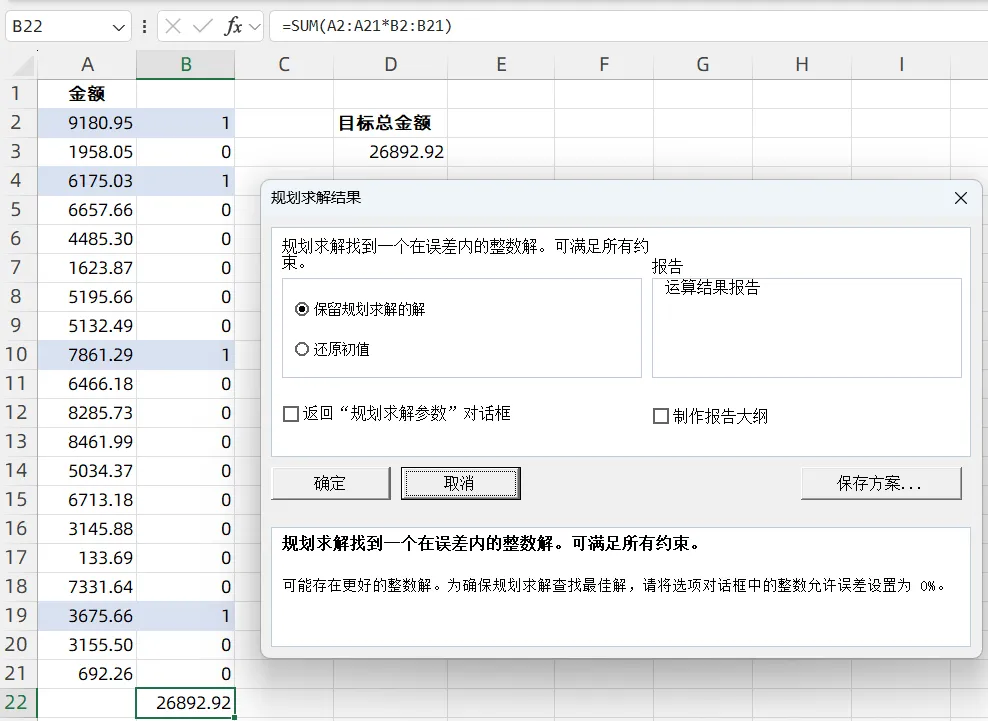
以上就是Excel中的规划求解功能,利用它可以轻松解决工作中的凑数问题。