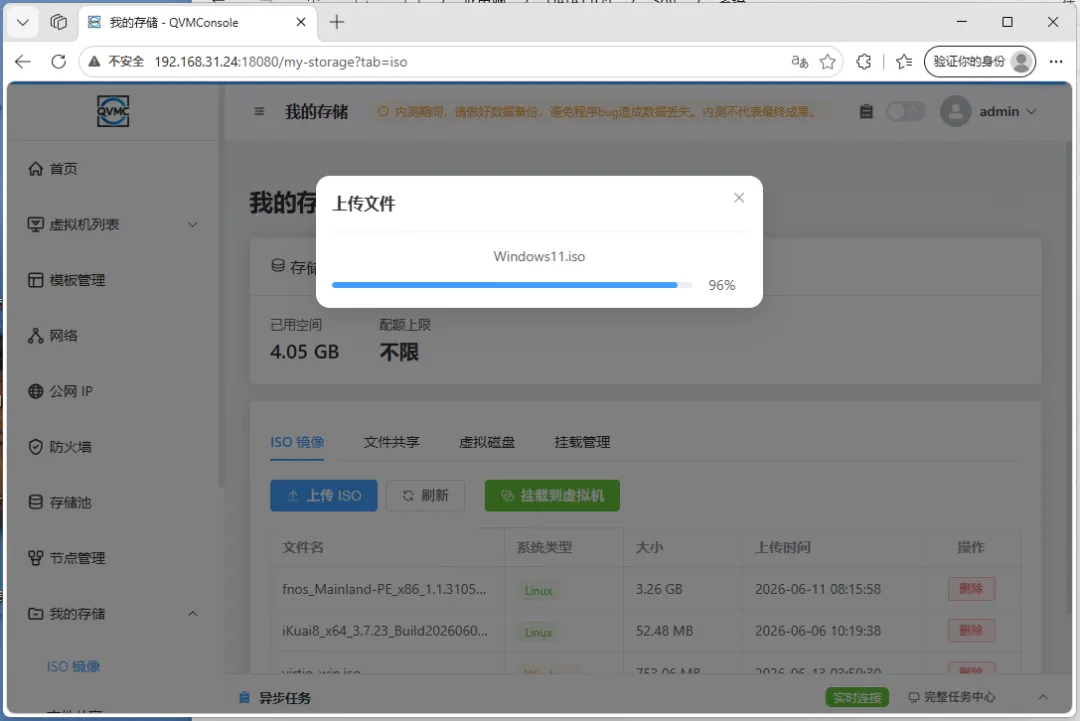
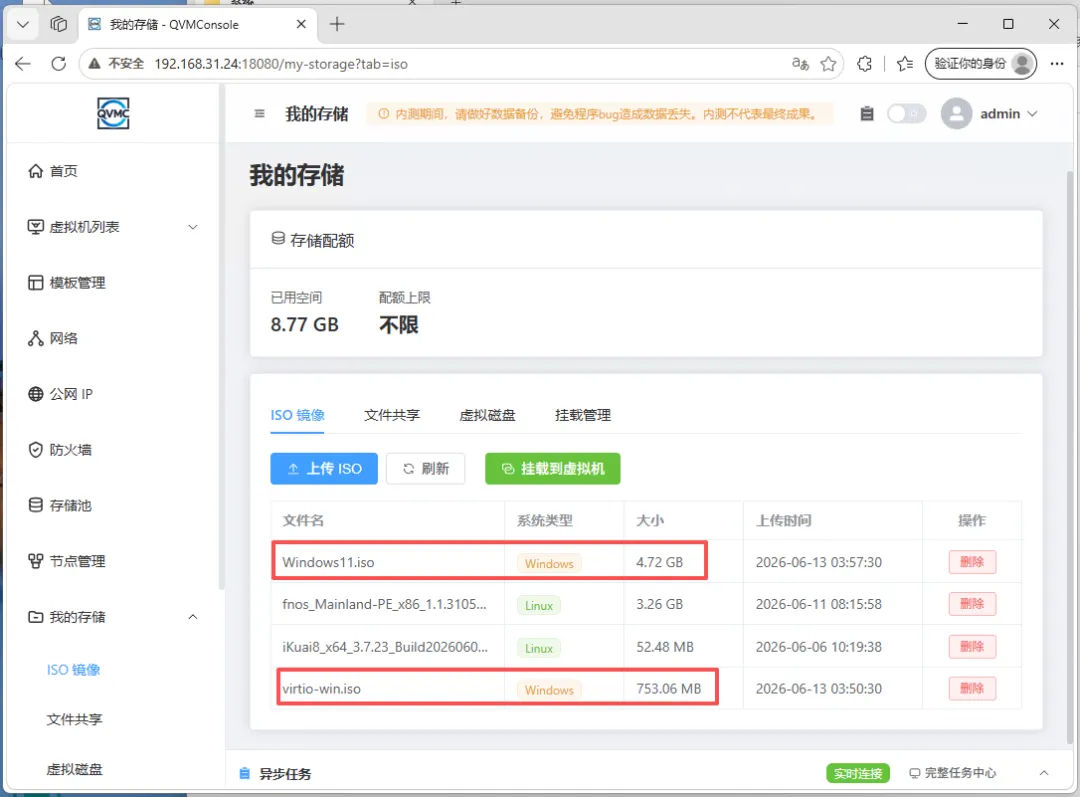
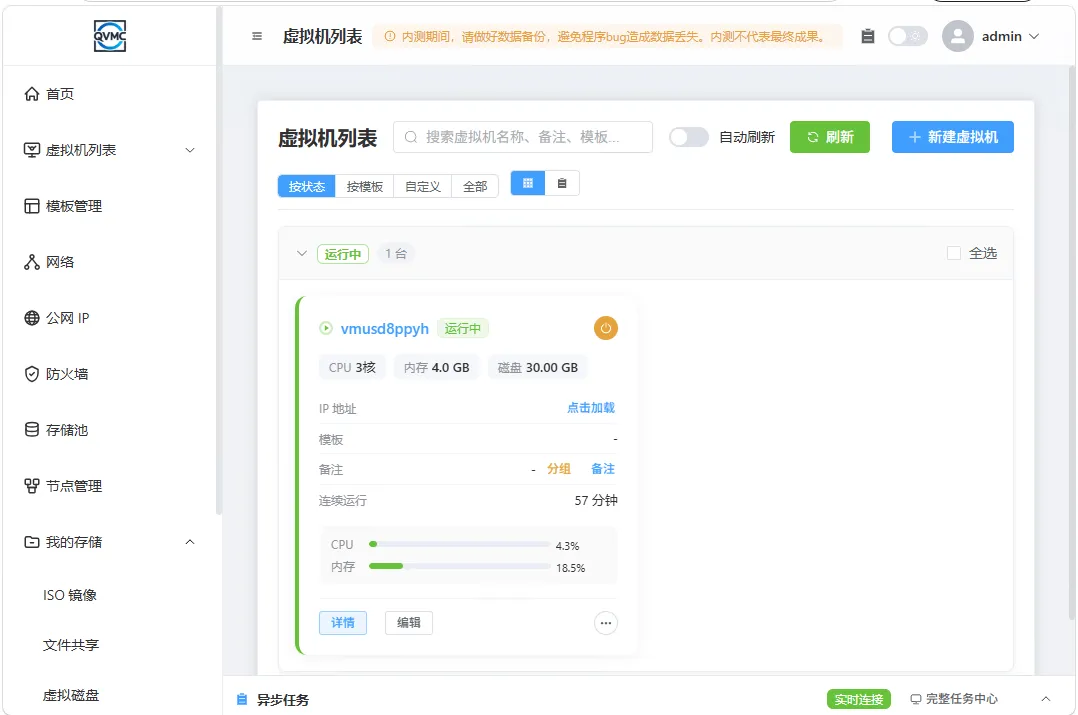
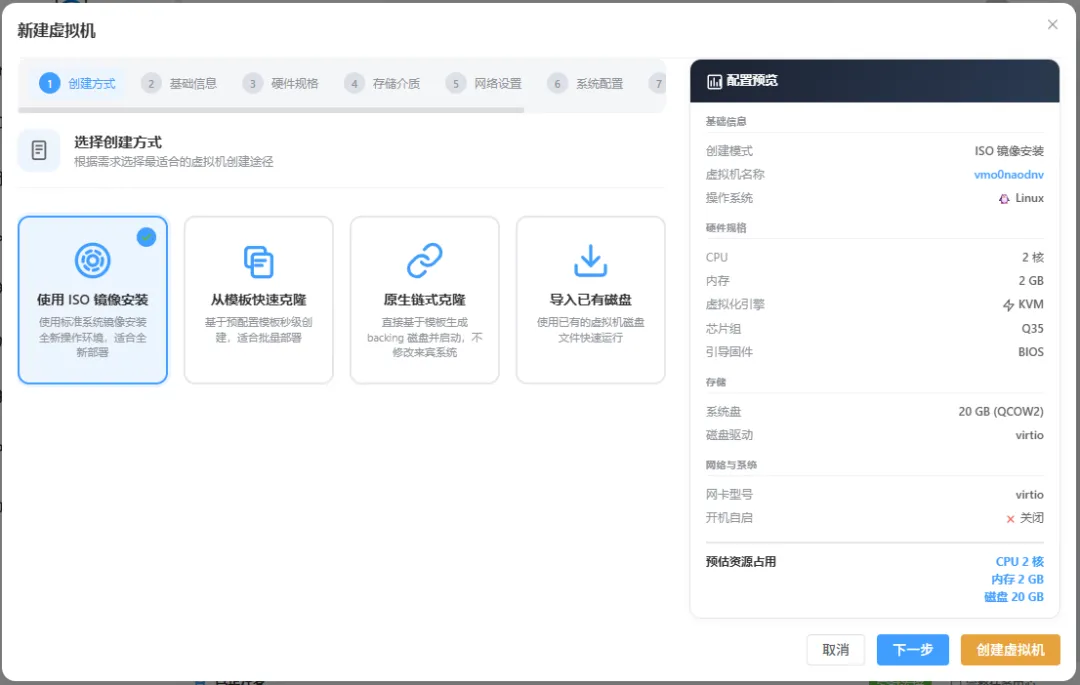
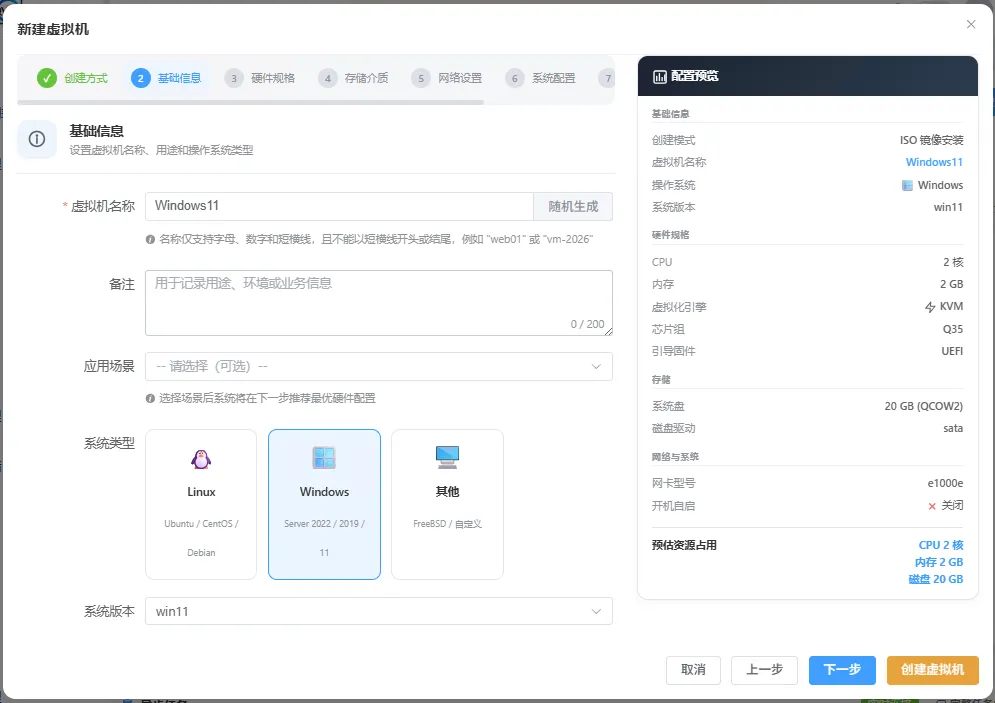
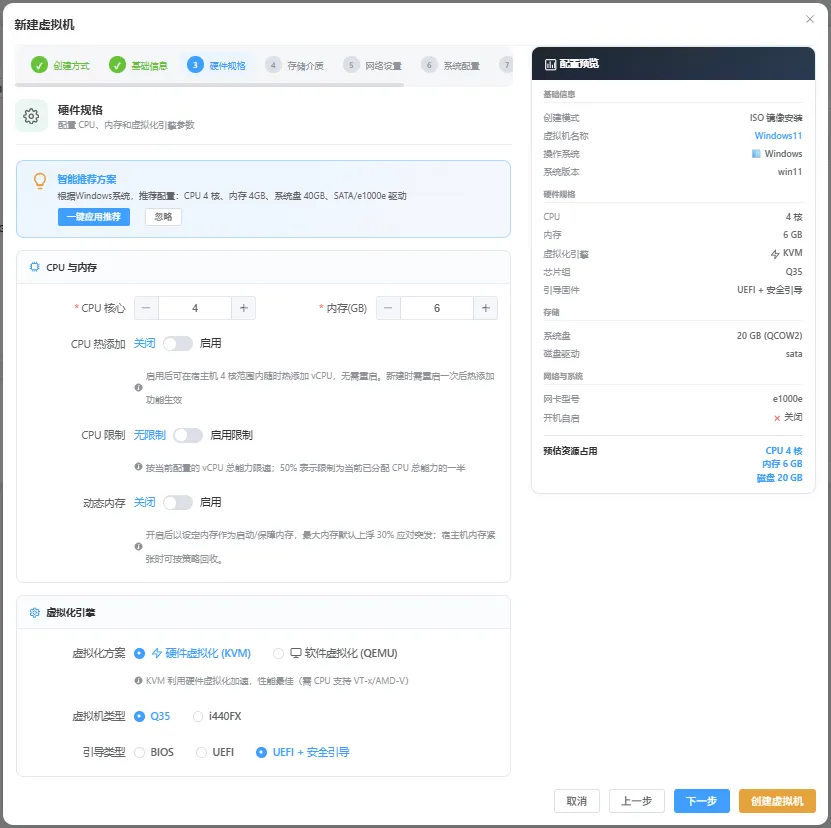
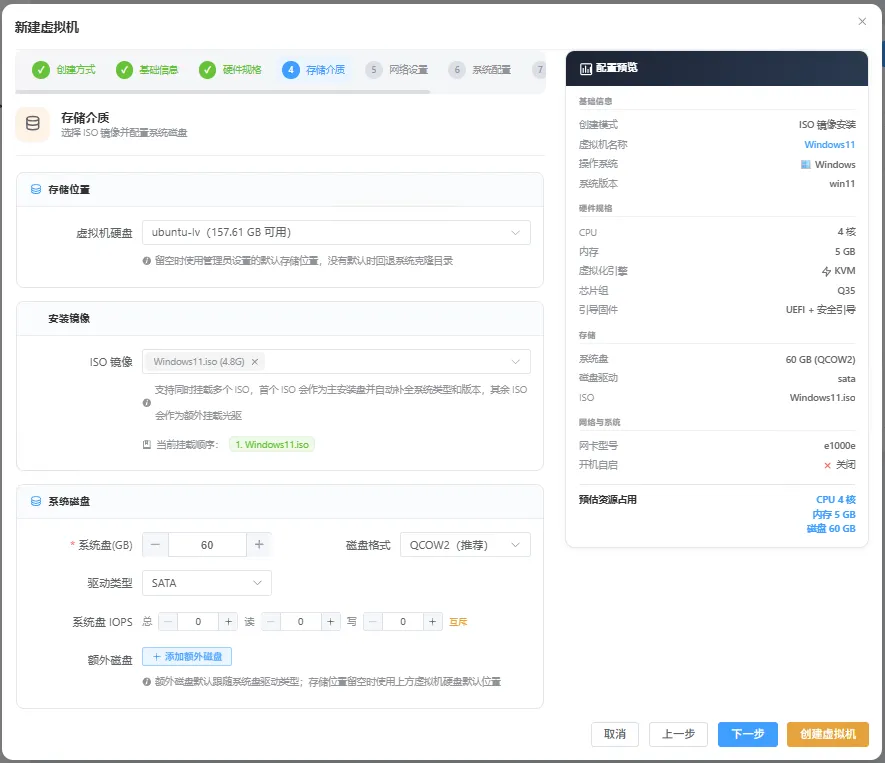
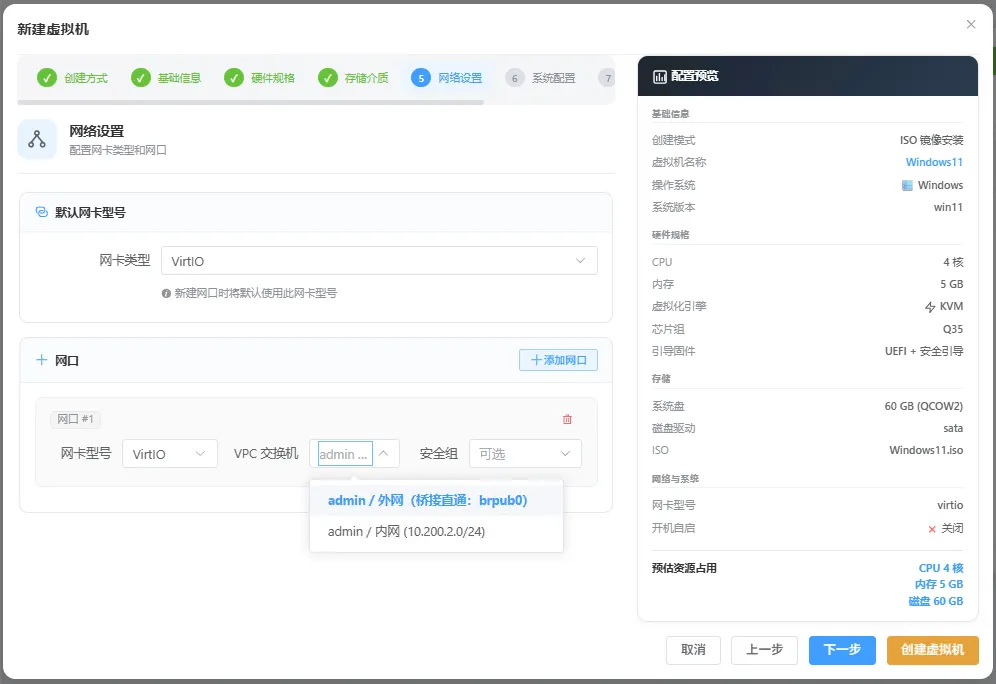
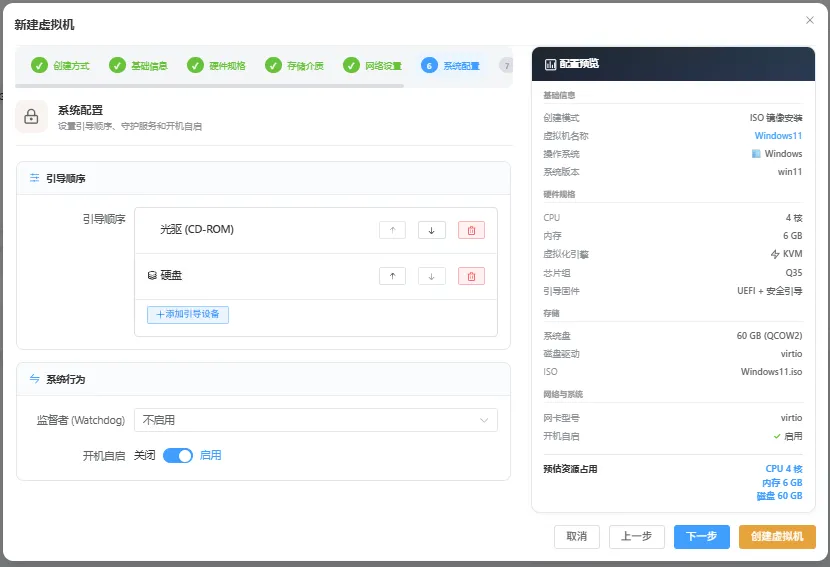
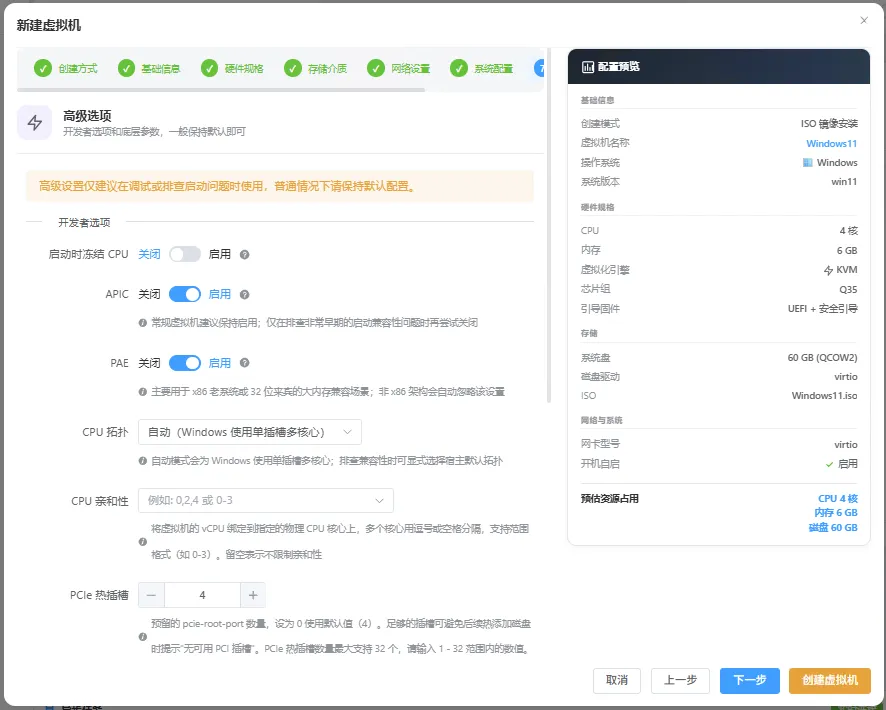
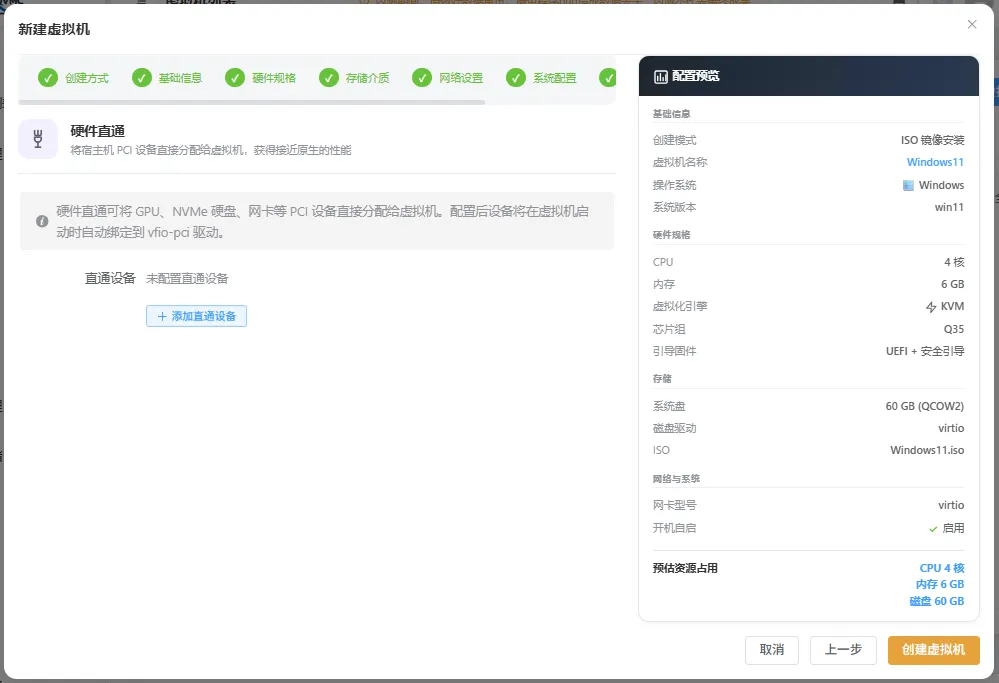
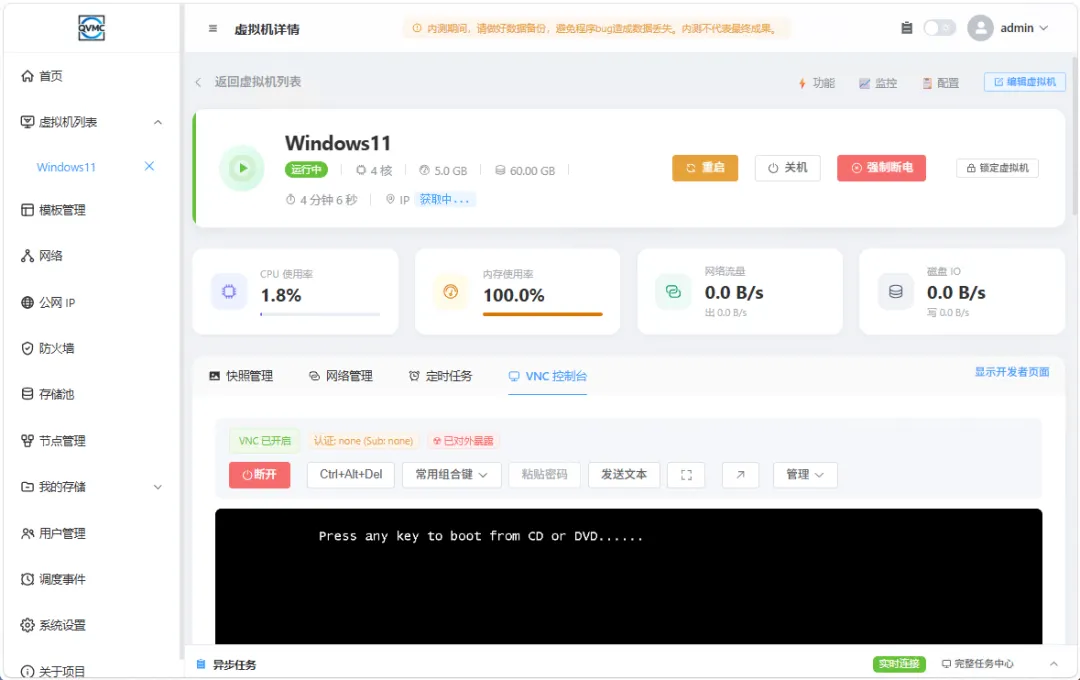
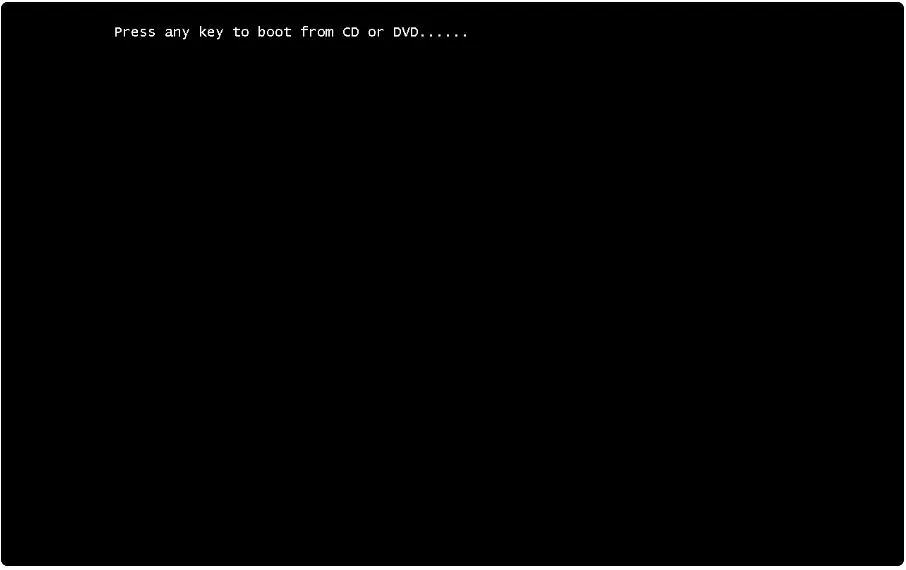
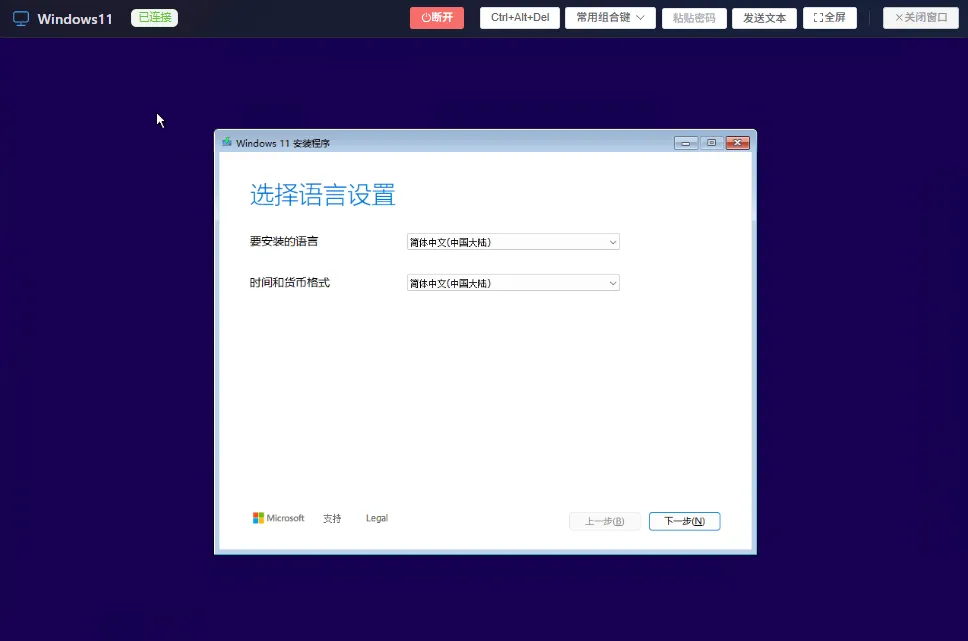
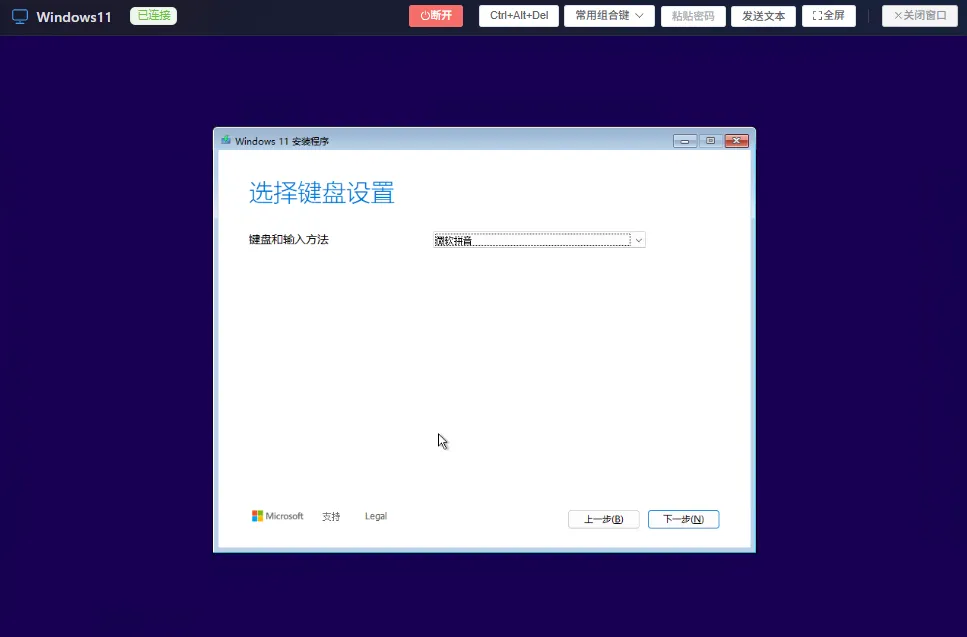
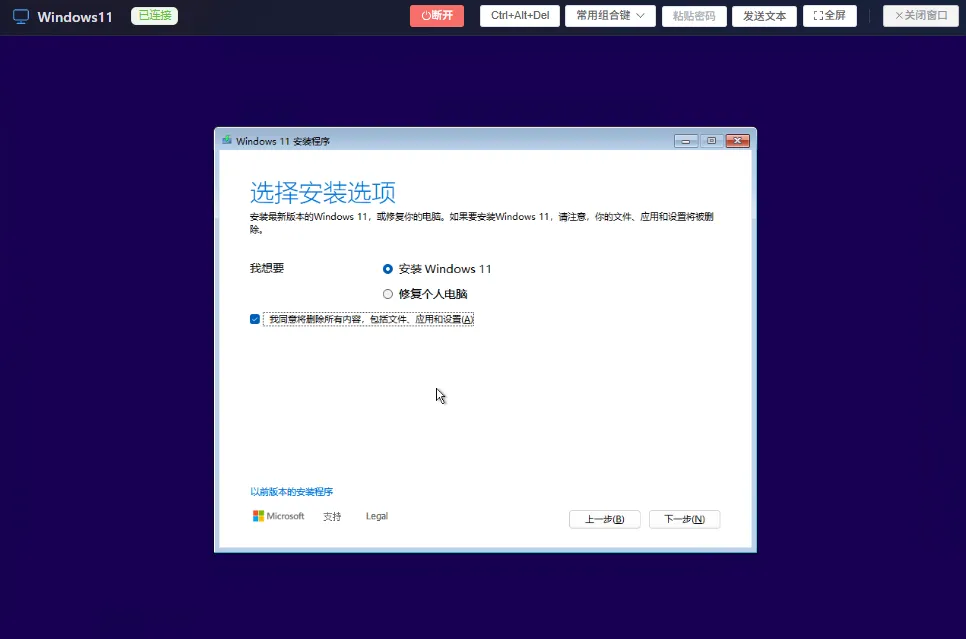
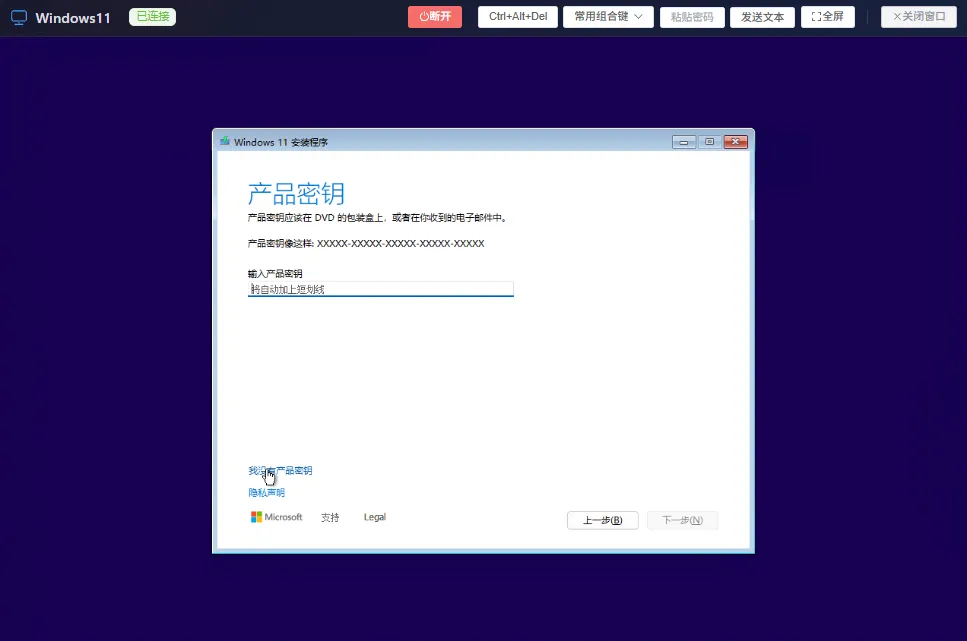
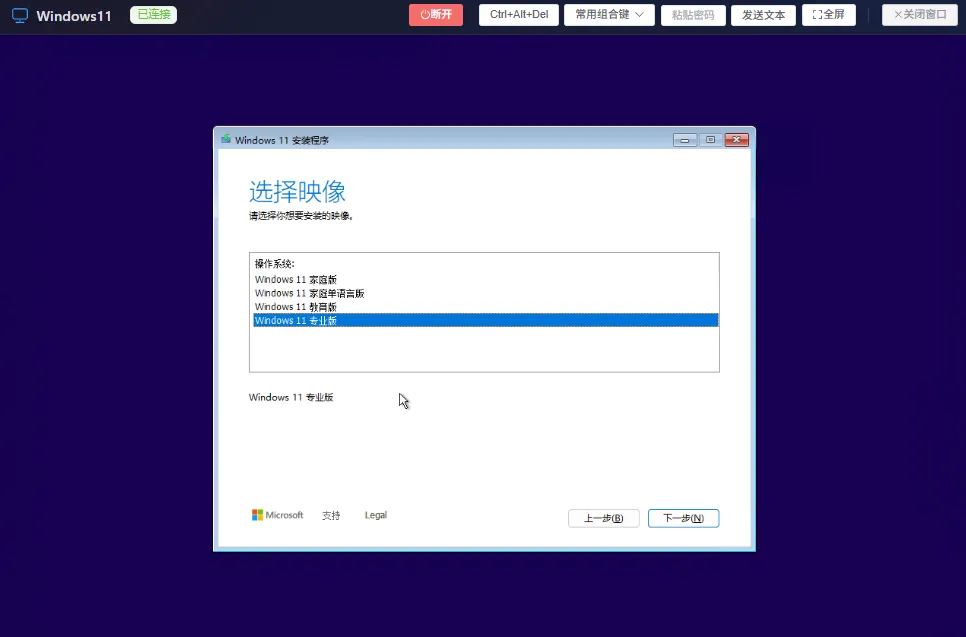
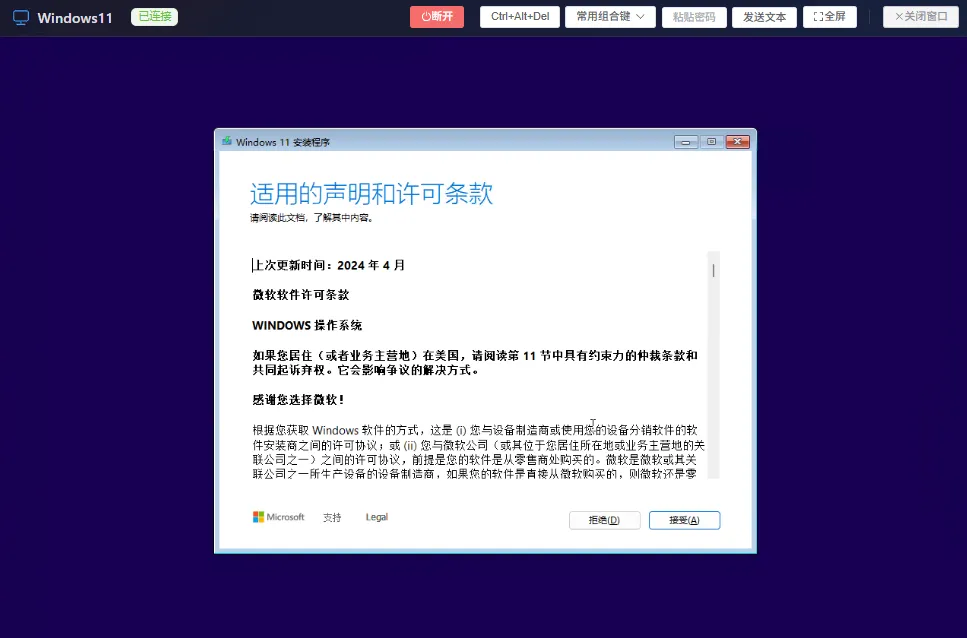
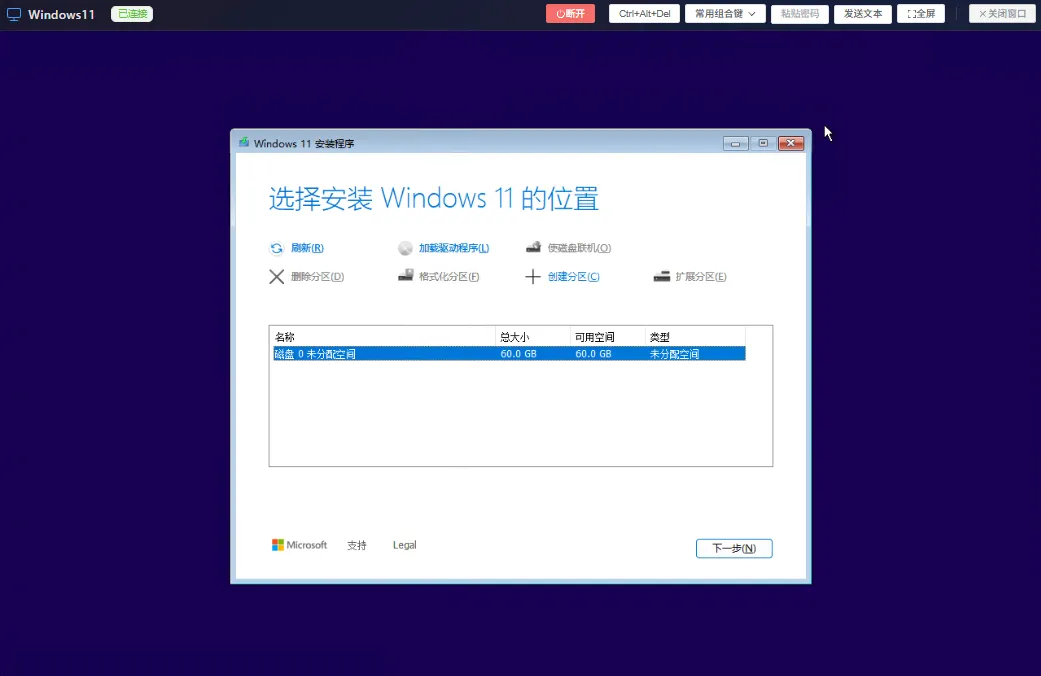
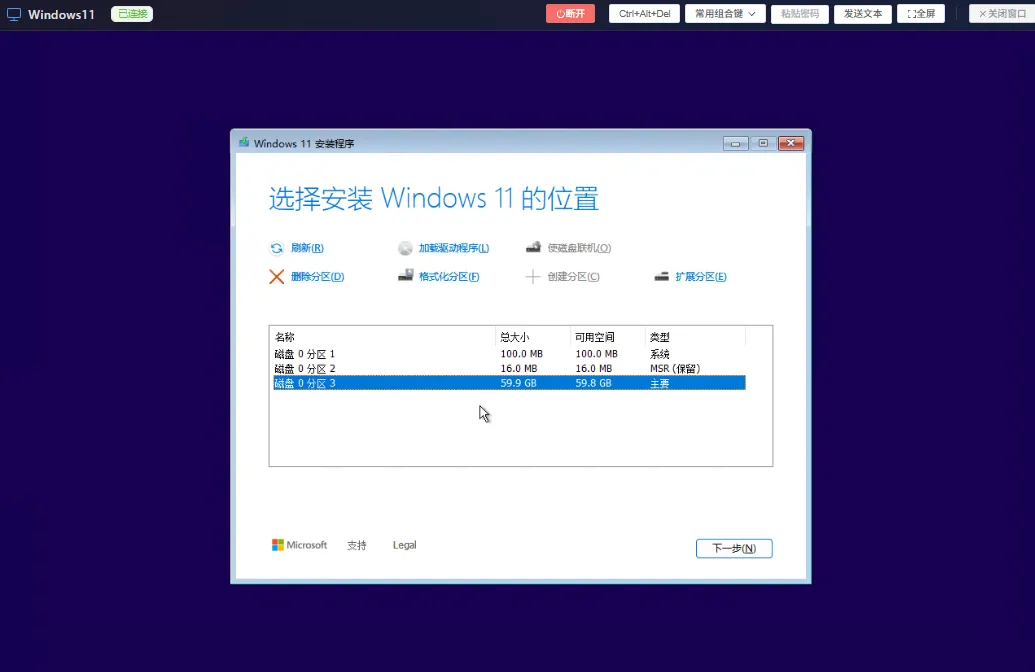
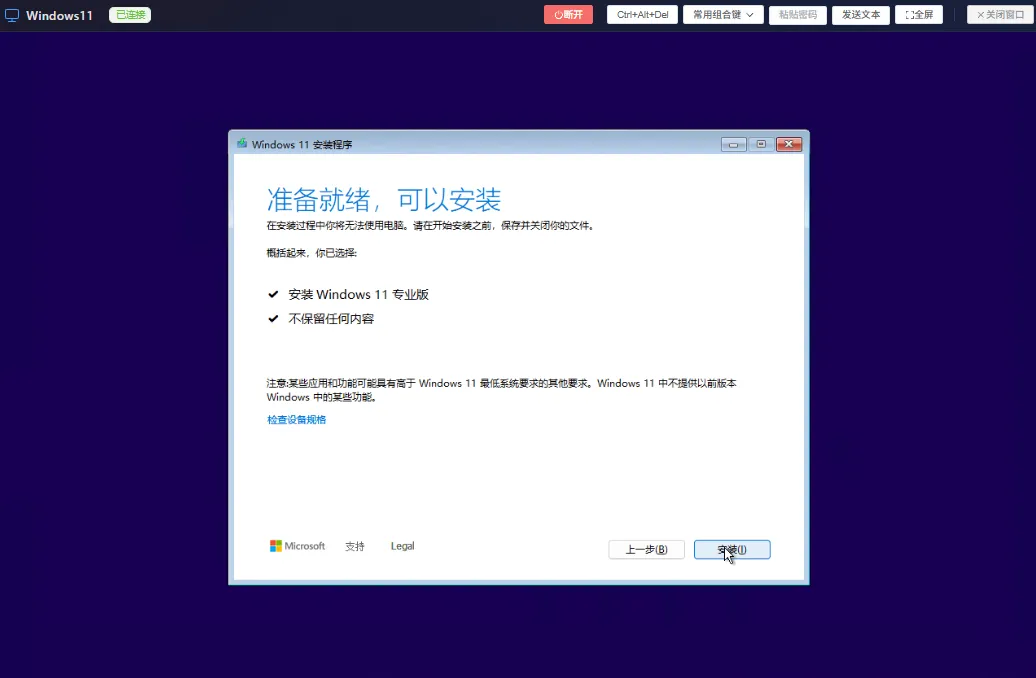
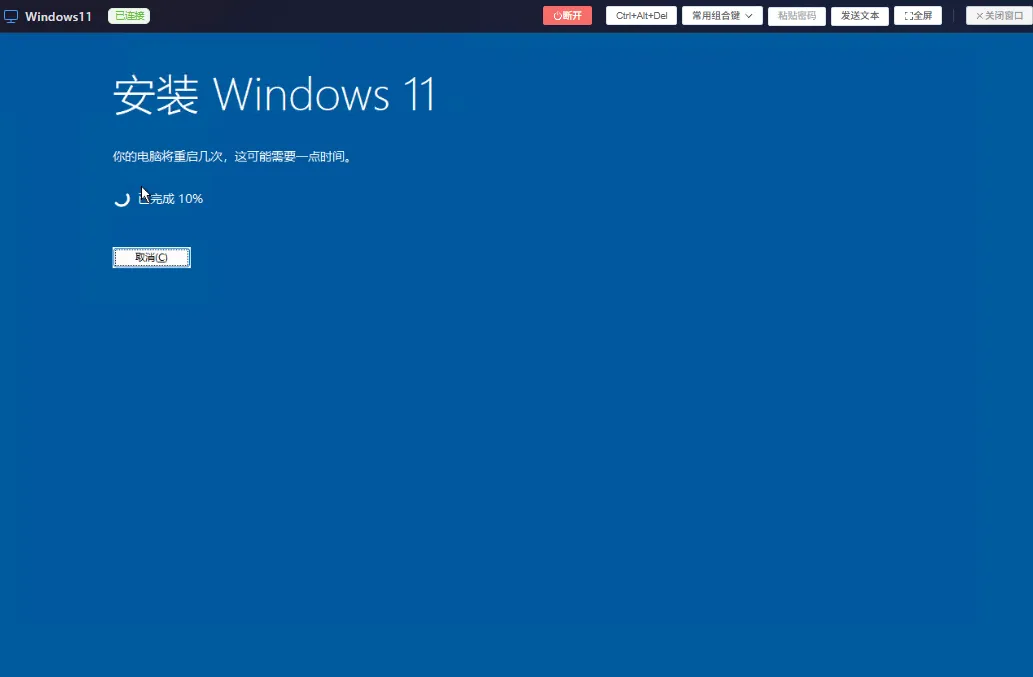
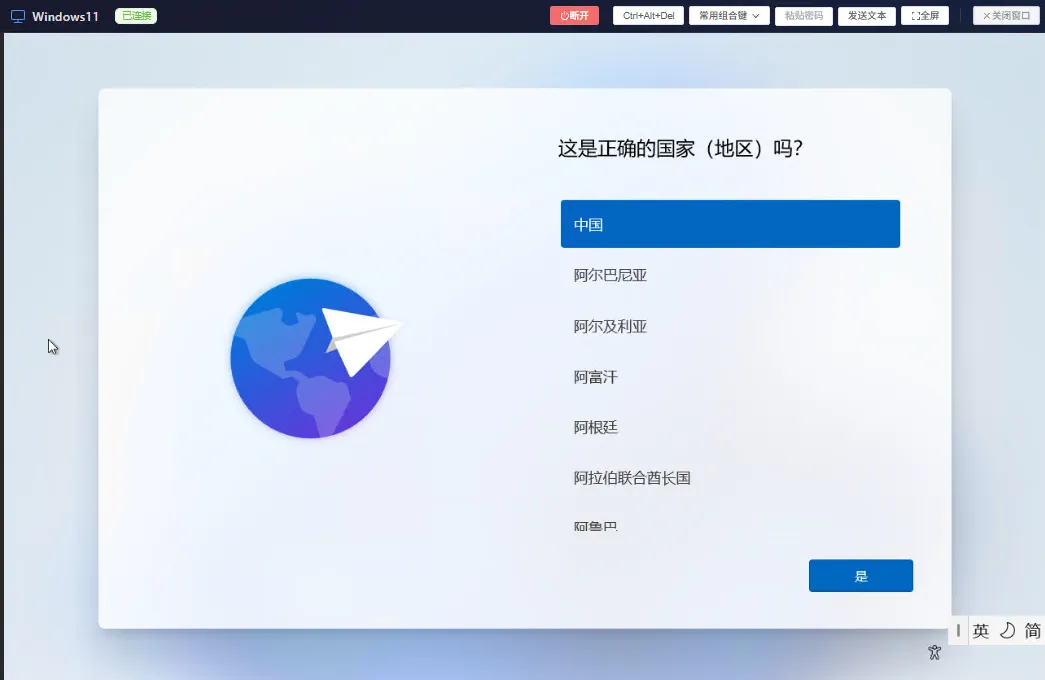
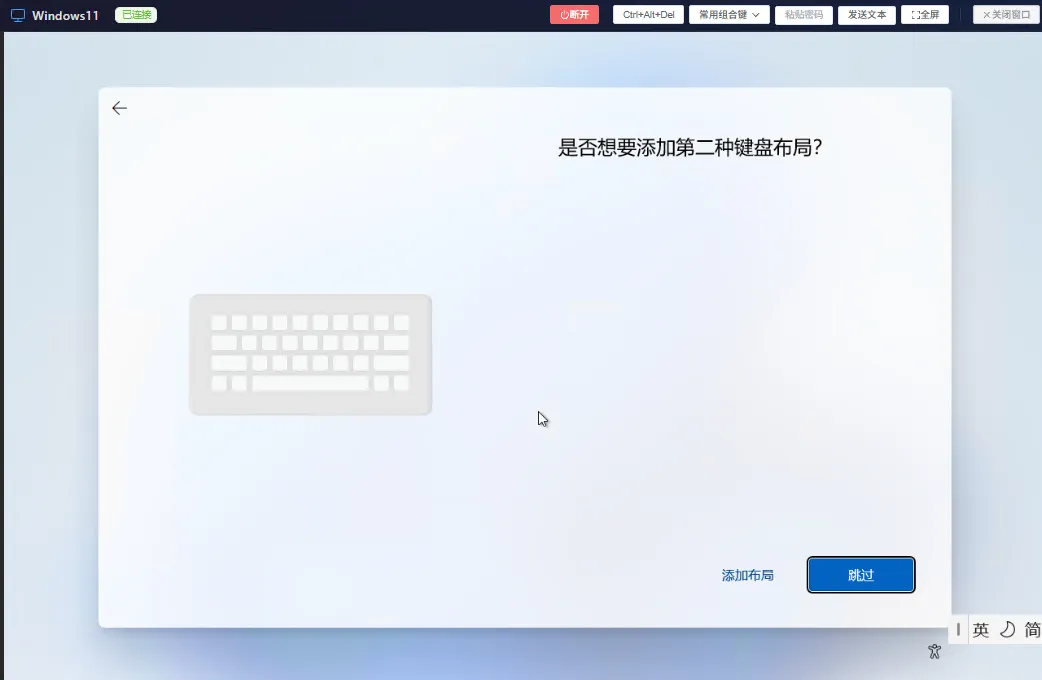
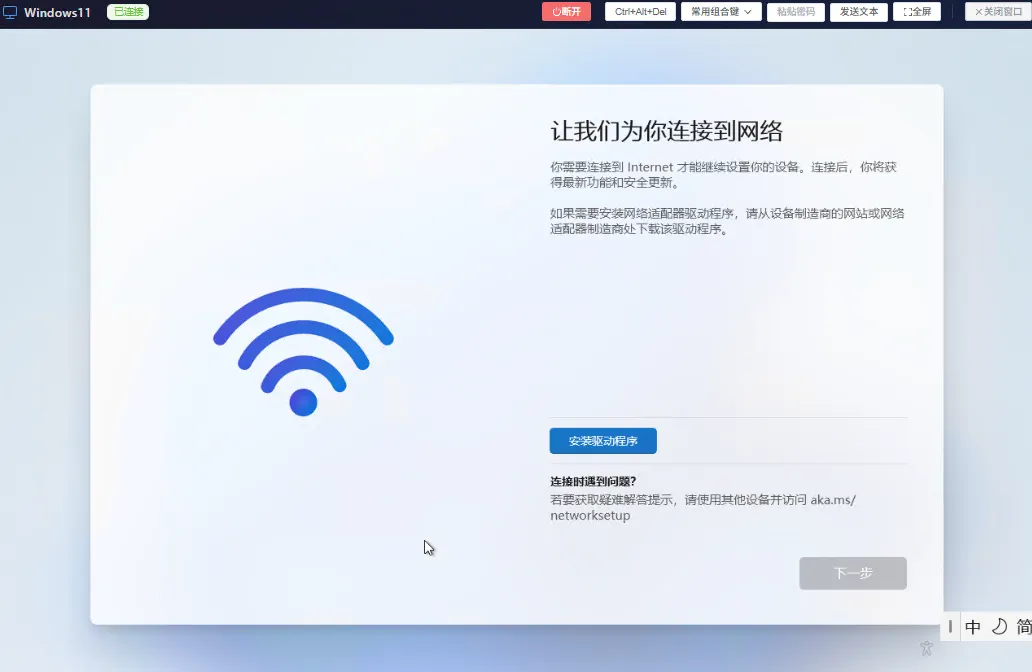
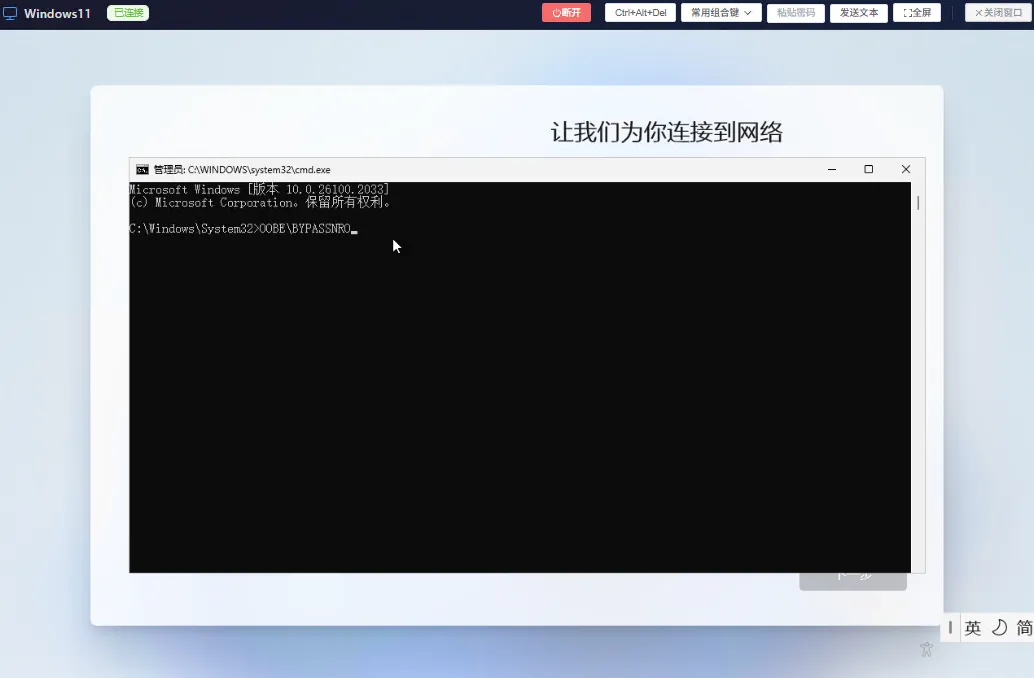
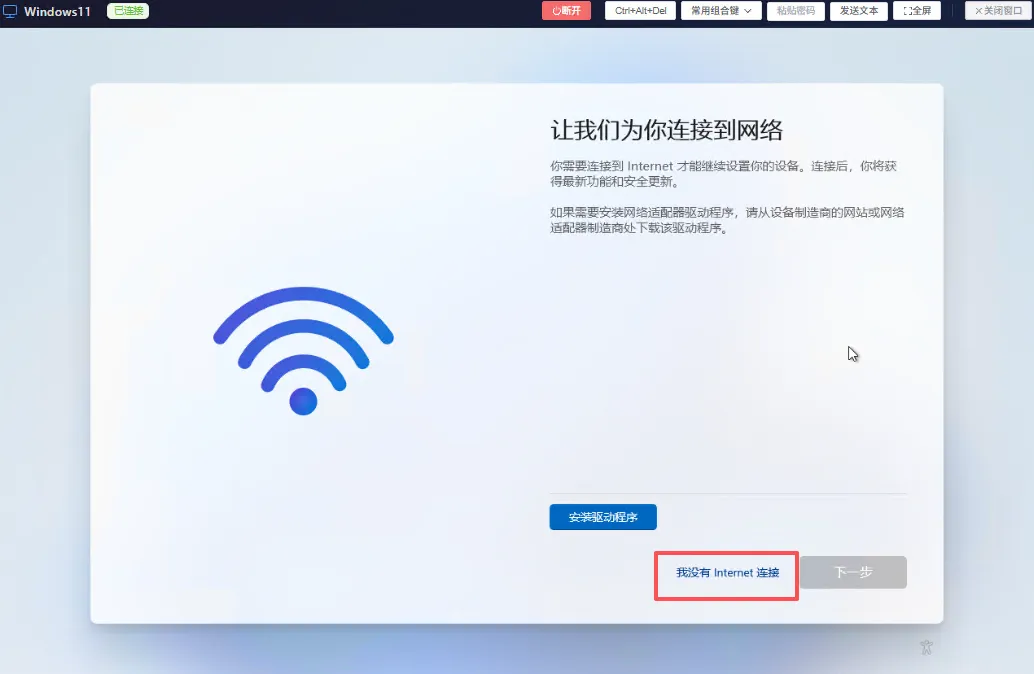
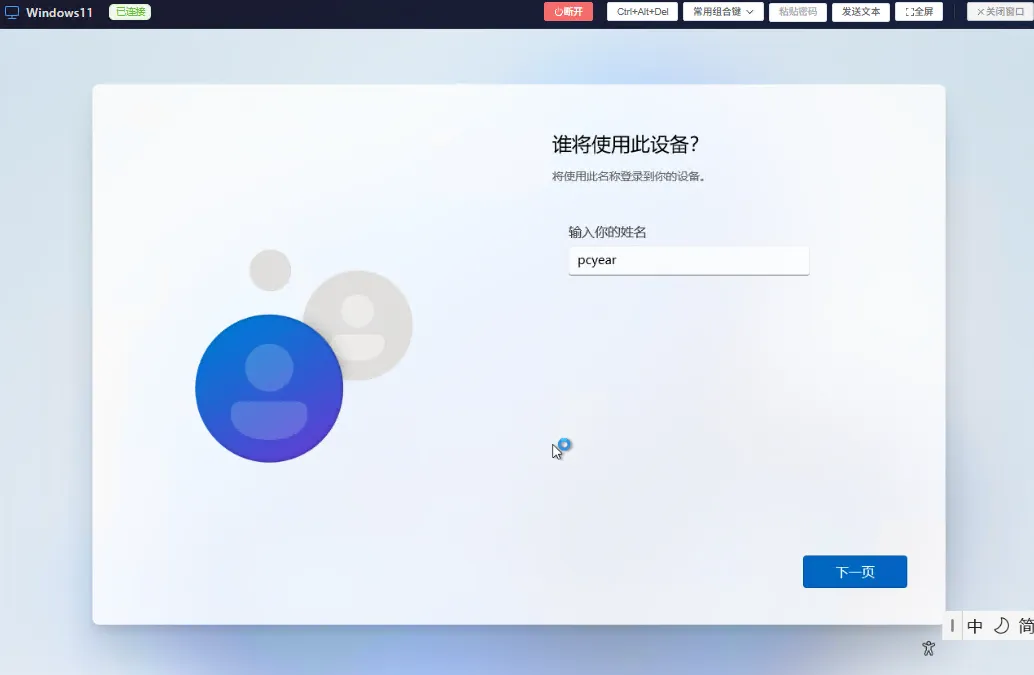
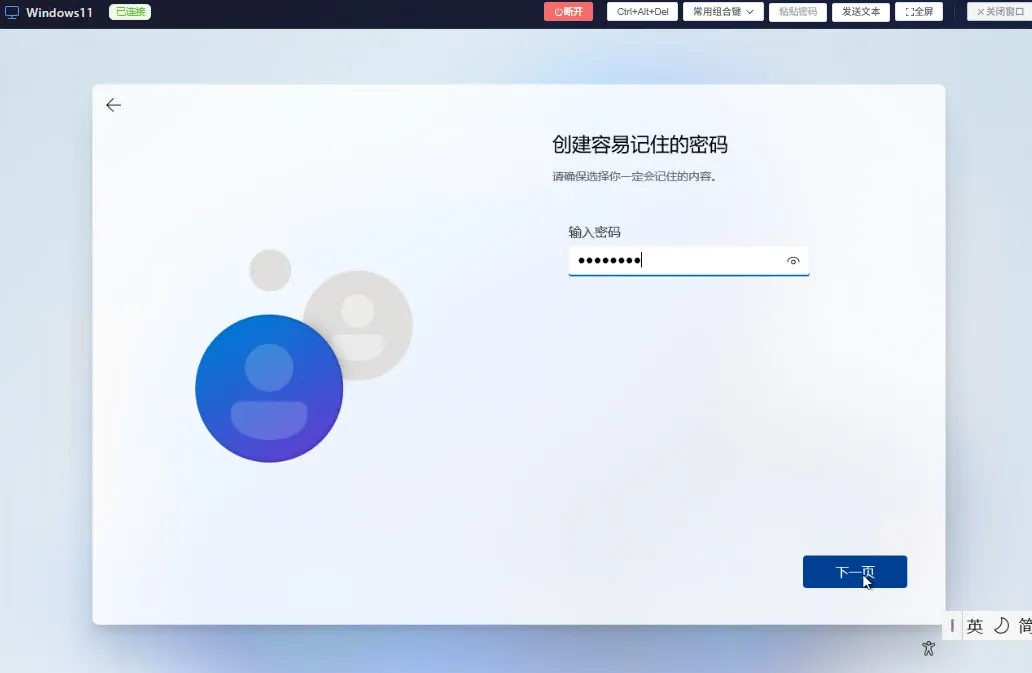
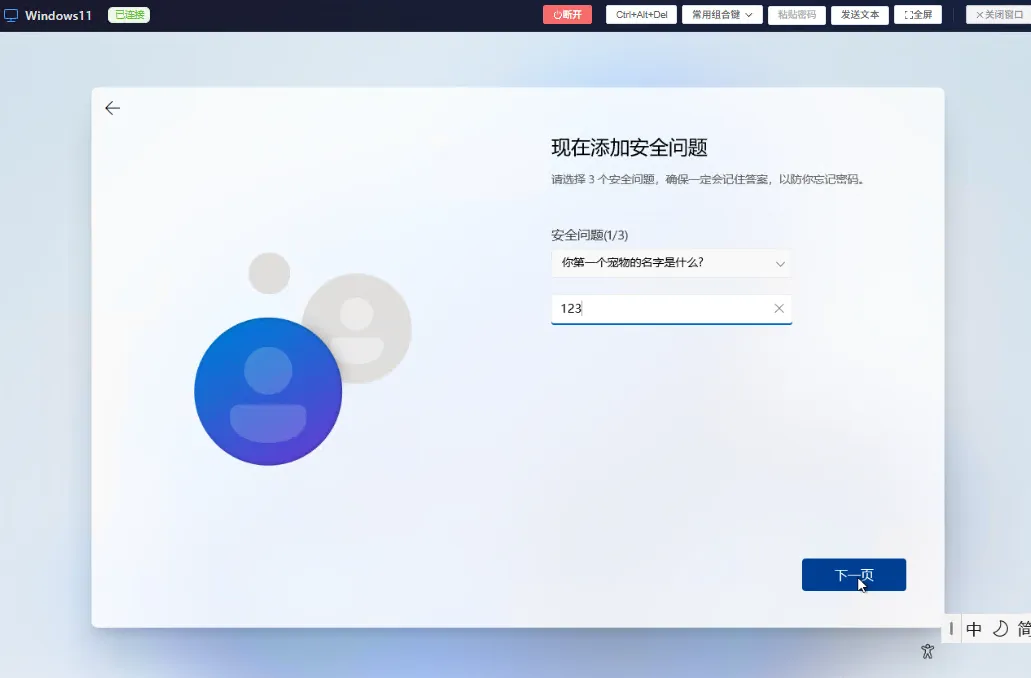
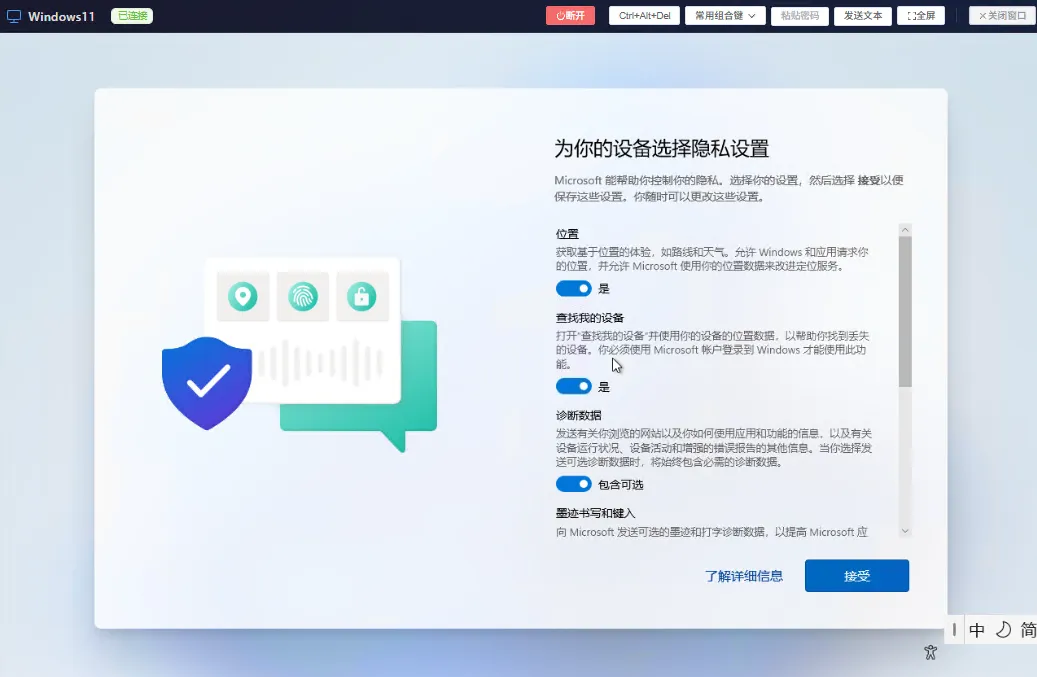
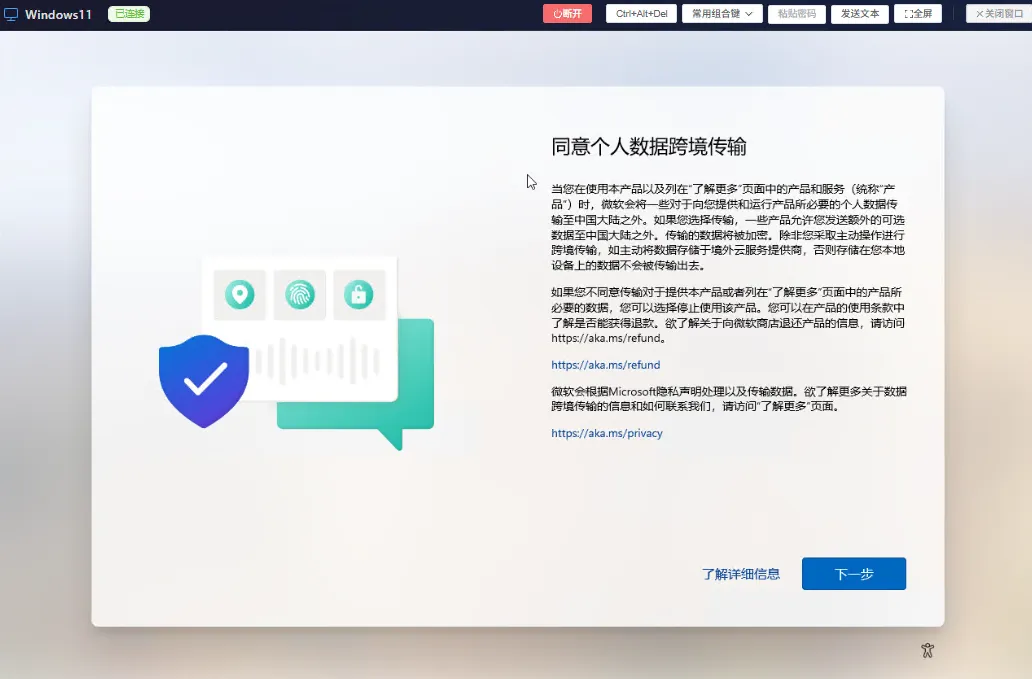
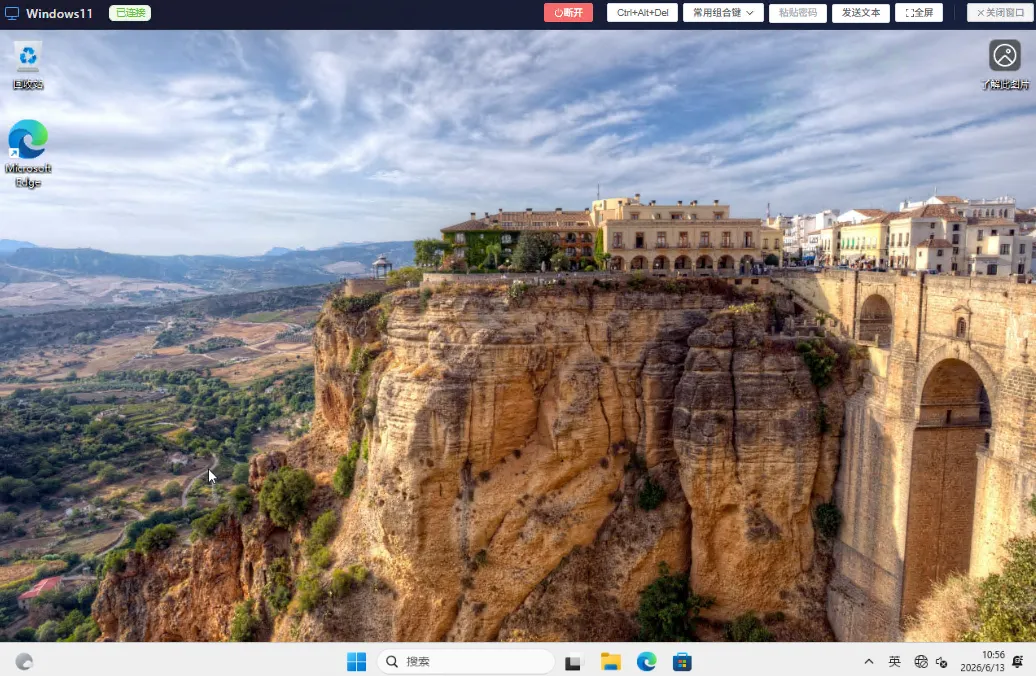
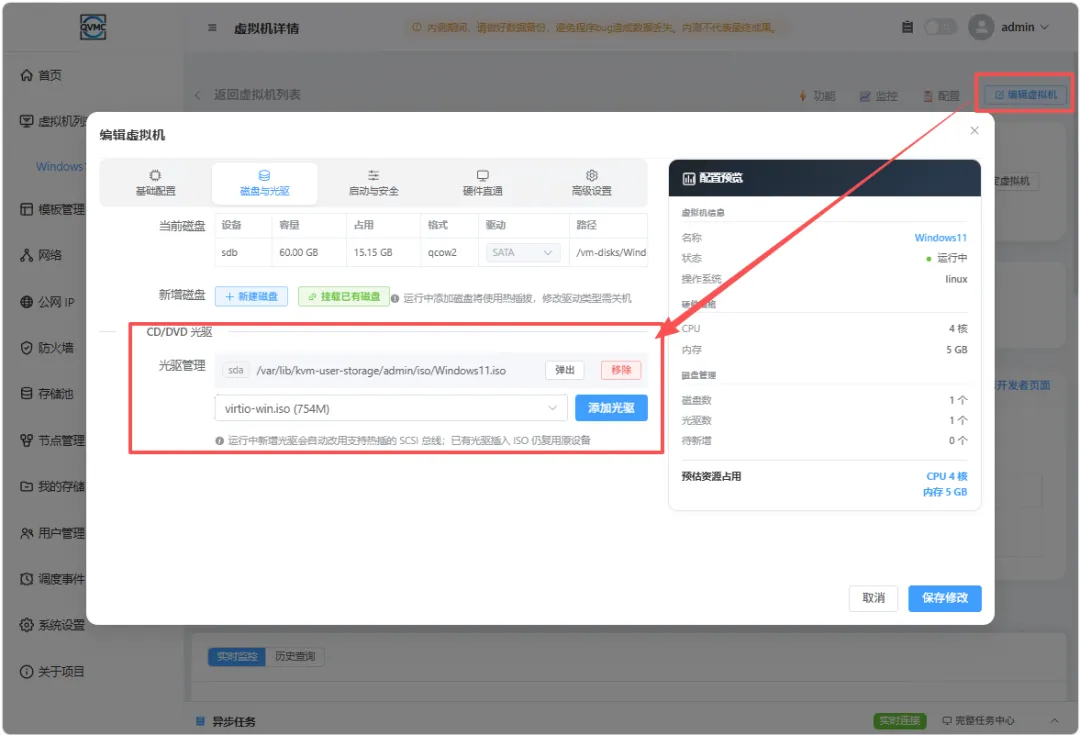
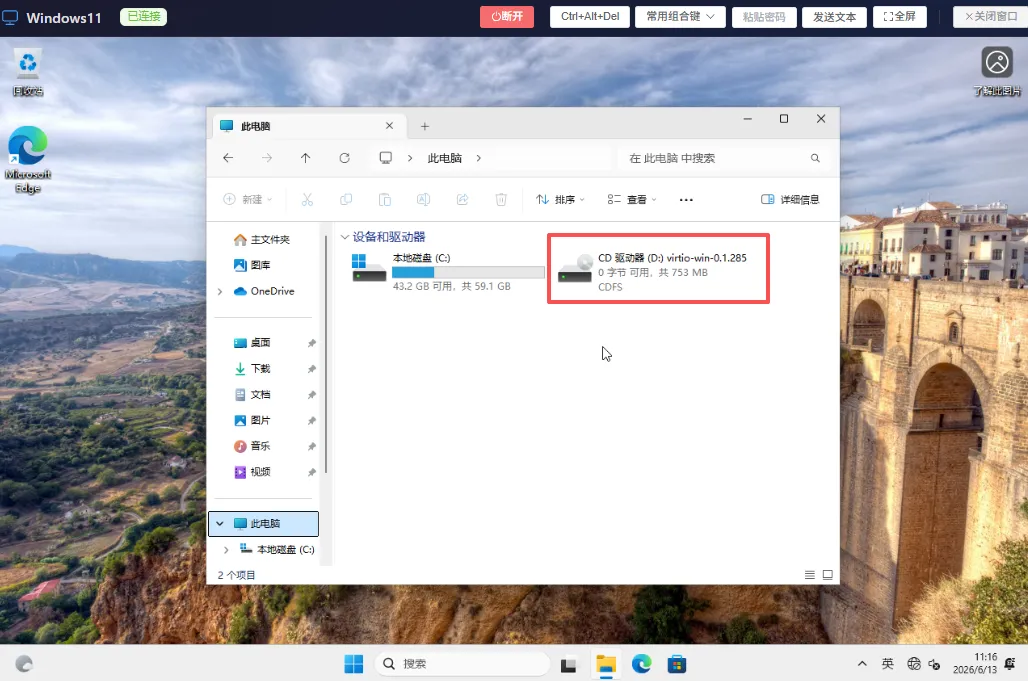
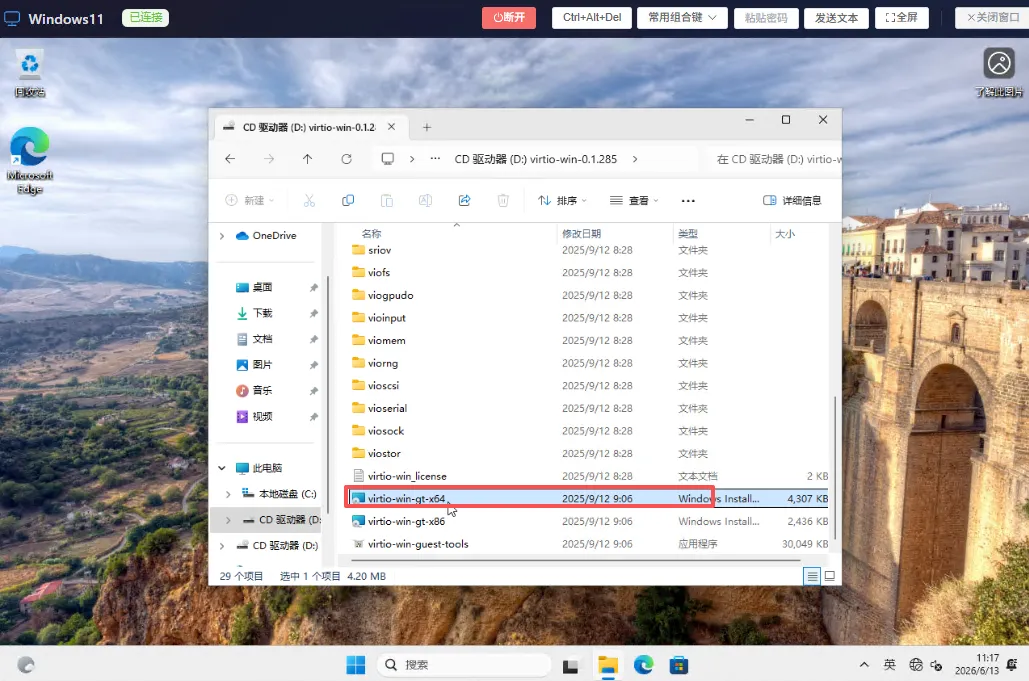
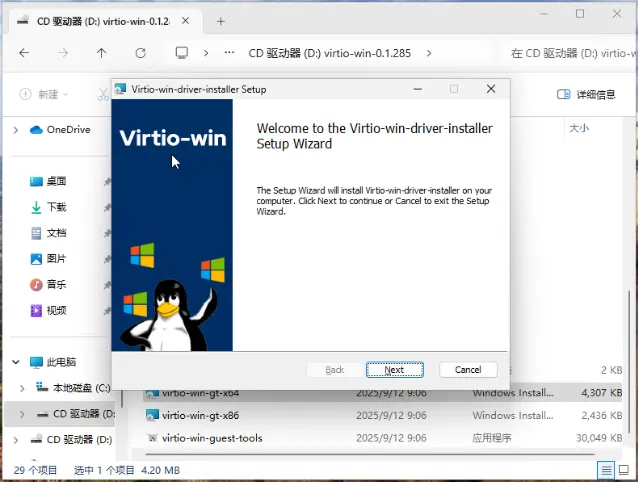
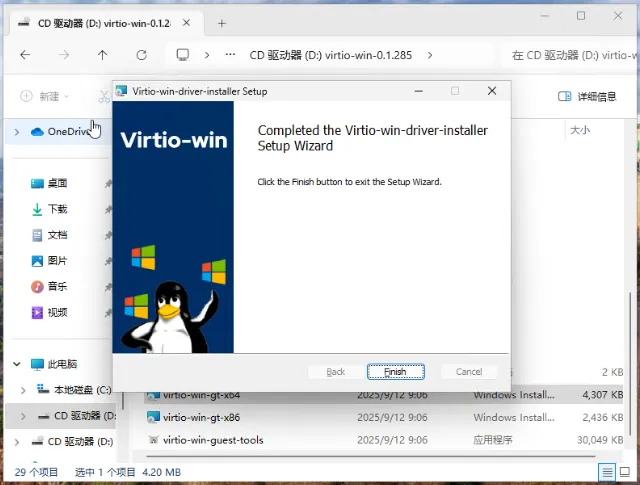
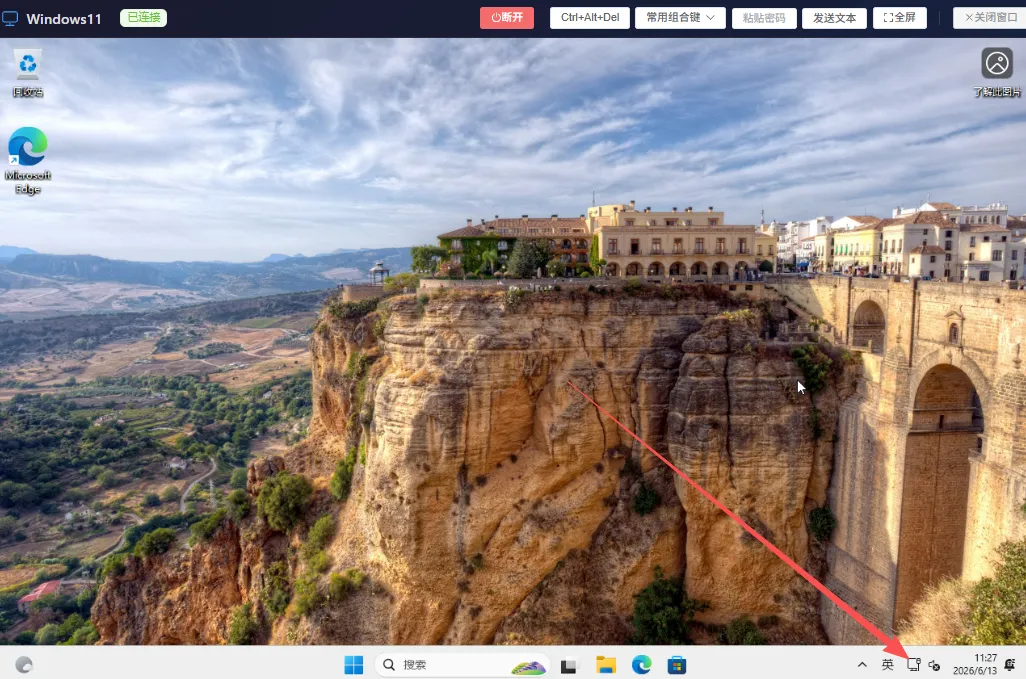
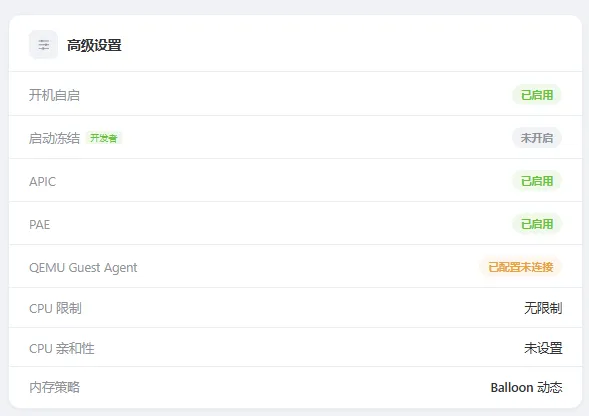
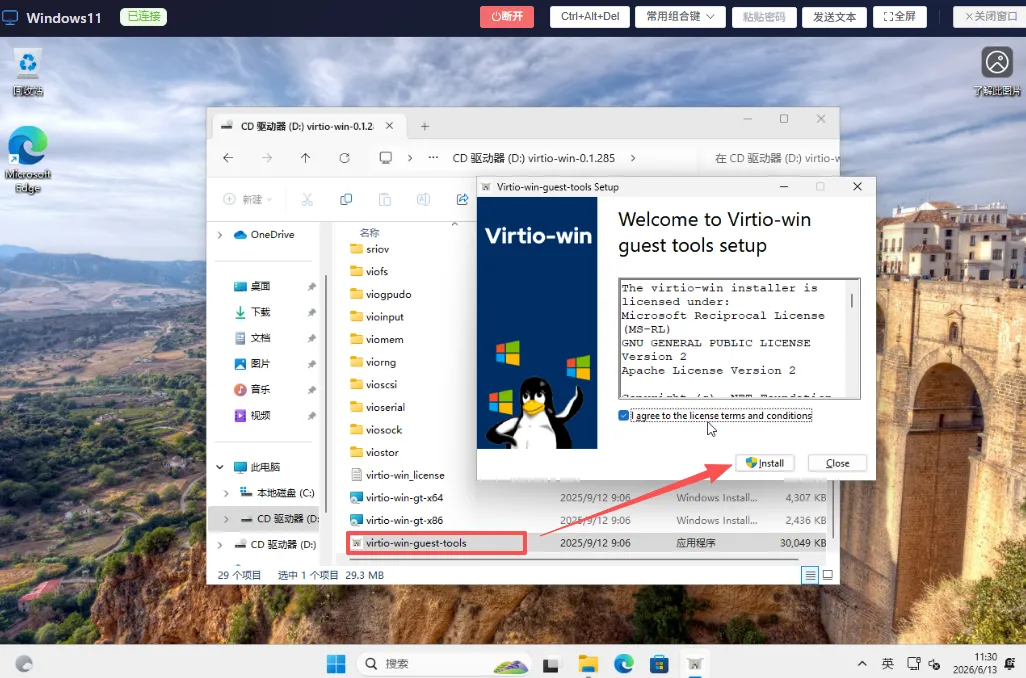
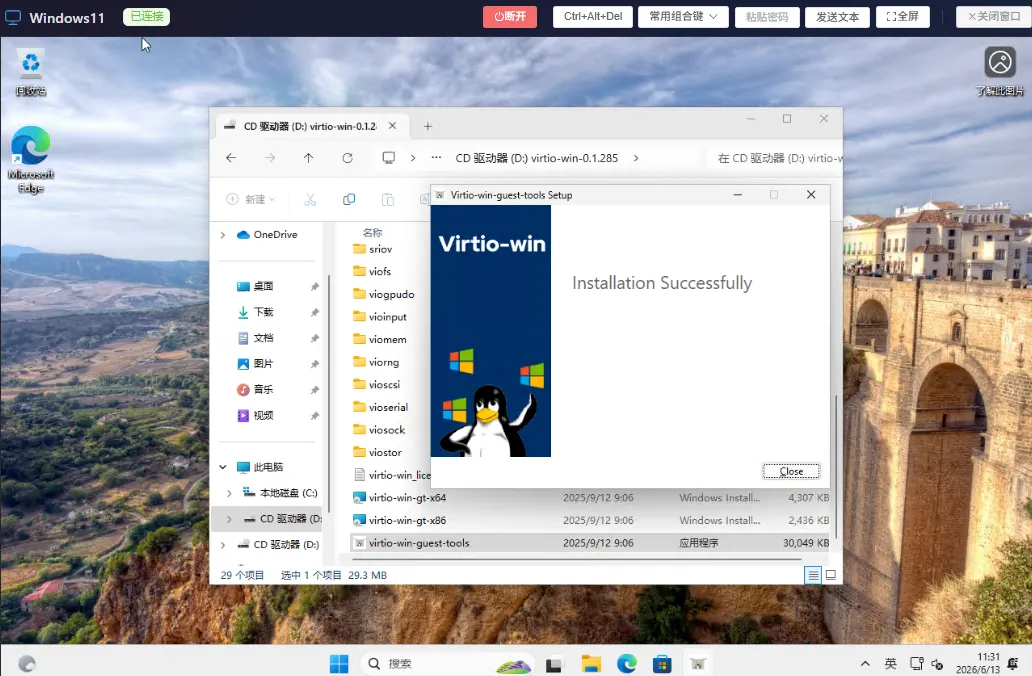
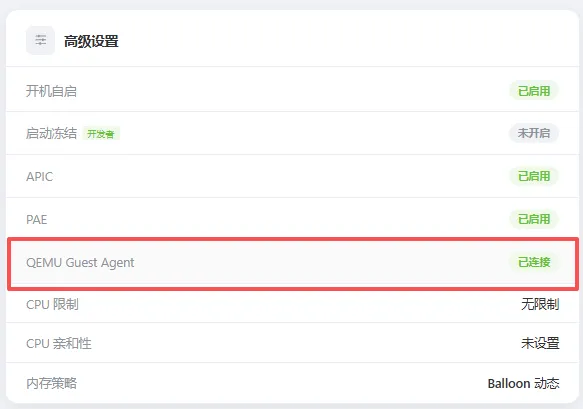
国产虚拟机 QVMConsole 安装 Windows 11 超详细完整教程(附性能优化技巧)QVMConsole 是基于 KVM/QEMU 打造的国产轻量虚拟机管理器,凭借简洁好用的 Web 管理界面,成了不少玩家的新选择。相信大家最关心的问题还是:拿它跑 Windows 11,体验到底怎么样?会不会卡顿?实话实说:只要硬件配置达标、驱动正常安装,日常办公、轻度使用完全流畅;可要是硬件性能不足,或是虚拟机参数胡乱设置,卡顿问题肯定少不了。话不多说,接下来从前期准备、系统安装再到性能优化,全套流程手把手带大家搞定,包括跳过联网激活的教程。一、前置准备1. 我们需要将提前准备好的“Windows 11镜像包”和“VirtIO 驱动包”上传到QVM的ISO镜像存储中。注意:上传过程中不要刷新网页,否则上传会中断,需要重新上传!2. 上传成功后,如下图所示。二、创建Windows 11虚拟机1. 打开QVM的虚拟机列表,点击右上角的“新建虚拟机”按钮,打开创建“Windows 11”虚拟机的对话窗口。2. 我们刚才已经上传了“Windows 11”的ISO镜像,所以这里选择“使用ISO镜像安装”,然后点击“下一步”。3. 这里的虚拟机名称可以自己定义,我这里填“Windows11”,系统类型选择“Windows”,系统版本选“Win11”,然后点击“下一步”。4. CPU4核心,内存6G,引导类型建议选择“UEFI+安全引导”。Windows 11 的安装条件里,「安全引导(Secure Boot)」和「TPM 2.0」是两个硬性门槛,关闭的话安装程序会直接报错,无法继续。在 QVMConsole 里如果不开安全引导,大概率会在 Win11 安装时遇到 “此电脑无法运行 Windows 11” 的提示。5. 虚拟机硬盘的存储位置根据自己的硬件情况选择即可,ISO镜像选择我们刚才上传的“Windows11.iso”,系统硬盘空间配置60G。6. 网卡支持“VirtiO、e1000e (Intel)和rtl8139”三种型号,可以根据自己的需求选择,这里我们选择VirtiO。然后点击“添加网口”,VPC交换机这里选择我们上篇文章《国产 QVMConsole 虚拟机深度实操:部署飞牛 fnOS 完整教程》中创建的“外网(桥接直通:brpub0)”,这样创建好的虚拟机才可以访问外网。7. 引导顺序这里保持默认即可,从光盘引导来安装Windows11系统,开机自启根据自己的需求勾选即可。8. 高级选项保持默认。9. 我们暂时不配置直通,直接点击“创建虚拟机”按钮,稍等几秒钟,Windows11的虚拟机就创建好了!三、正式安装Windows11系统1. 打开刚才创建好的Windows11虚拟机详情页,如果刚才你勾选了“开机自启”的话,可以看到虚拟机已经正常运行了,如果没有运行,只需要点击“开机”按钮即可启动虚拟机。2. 看到这个界面的时候,按一下键盘上面的任意键即可从光盘(ISO镜像)启动。3. 稍等片刻,就可以看到如下“Windows 11安装程序”界面了。根据自己的喜好配置并持续点击下一步即可。4. 选择键盘设置:键盘和输入方法5. 选择安装选项:选择“安装 Windows 11”,并勾选“同意将删除所有内容,包括文件、应用和设置”。6. 如果你已经购买了正版的产品密钥,在这里填入即可,如果还没有购买,可以点击“我没有产品密钥”跳过,等有了密钥后再进行激活。7. 映像这里建议大家选择“Windows 11 专业版”,功能更丰富一些。8. 接受“适用的声明和许可条款”。9. 这里选项“Windows 11”的安装位置,选择我刚才创建的60G系统盘,直接点下一步即可,系统会自动将磁盘进行分区和格式化。10. 然后选择比较大的那个分区作为系统盘,点击“下一步”。11. 点击“安装”按钮,就进入正式安装界面了!12. 这里需要耐心等待十几分钟......13. 当看到这个画面的时候,表示Windows11的安装进度已经接近尾声了!国家地区我们选择“中国”。14. 跳过第二种键盘布局。15. 这是 Windows 11 安装过程中的强制联网界面,这个界面会要求你必须连接网络才能继续设置系统。如果你暂时不想联网(比如没有可用网络、想先进入系统再安装驱动),可以通过以下方法跳过:16. 在这个界面,我们可以按下键盘上的“Shift+F10”组合键,打开命令行并输入“OOBE\BYPASSNRO”,然后回车,系统会自动重启。17. 启动成功后,会再次进入“国家地区、键盘布局”的选择界面,然后重新进入“链接到网络”界面。这时候,我们就可以点击“我没有Internet链接”跳过网络连接这一步了。18. 设置设备用户名。19. 设置登录密码。20. 按照提示,设置3个安全问题和答案,用于忘记密码后找回密码时验证身份。21. 隐私设置根据自己的情况配置即可。22. 最后一步,同意个人数据跨境传输后(强制的,没找到拒绝的地方😂),就进入Windows11桌面了!四、Windows11性能优化(VirtIO驱动)VirtIO 驱动是虚拟机中提升磁盘、网卡等硬件 IO 性能的半虚拟化驱动,让虚拟机和宿主机数据交互远快于传统模拟硬件。我们创建虚拟机的时候,选择的网卡驱动为“Virtio”,Windows中没有自带,所以需要驱动一下。1. 回到QVM的虚拟机详情界面,点击右上角的“编辑虚拟机”按钮,在“硬盘与光驱”中,选择我们最开始上传的“virtio-win.iso”镜像,点击“添加光驱”按钮。(Windows11.iso此时已经可以弹出了)2. 然后重启一下虚拟机,在“此电脑”中就可以看到加载了“virtio-win.iso”的光驱了。3. 打开“virtio-win”光盘镜像,运行“virtio-win-gt-x64.msi”文件。4. 按照指引完成安装,一直点“Next”即可。5. 安装完成后,可以看到我们的网卡已经可以联网了!五、增强虚拟机控制能力QEMU Guest Agent 可以增强宿主机对虚拟机的控制能力,QVMConsole 的部分功能依赖此组件实现(如获取网卡 IP 地址等)。在“virtio-win.iso”镜像包中已经包含了“QEMU Guest Agent”的工具箱!1. 在光盘中运行“virtio-win-guest-tools.exe”文件,等待安装完成即可!安装成功后,在 QVMConsole 虚拟机详情页面底部的「高级设置」中,QEMU Guest Agent 状态应显示为「已连接」,鼠标悬停可查看版本号。至此,这篇关于在 QVMConsole 虚拟机中安装 Windows 11 的超详细教程,以及配套的性能优化指南,就全部完成了。从安装流程的每一步细节,到系统配置与性能调优的实用技巧,都已为你梳理完毕。希望能帮你顺利搭建一个稳定、高效的虚拟 Windows 11 环境。
 夜雨聆风
夜雨聆风