 夜雨聆风
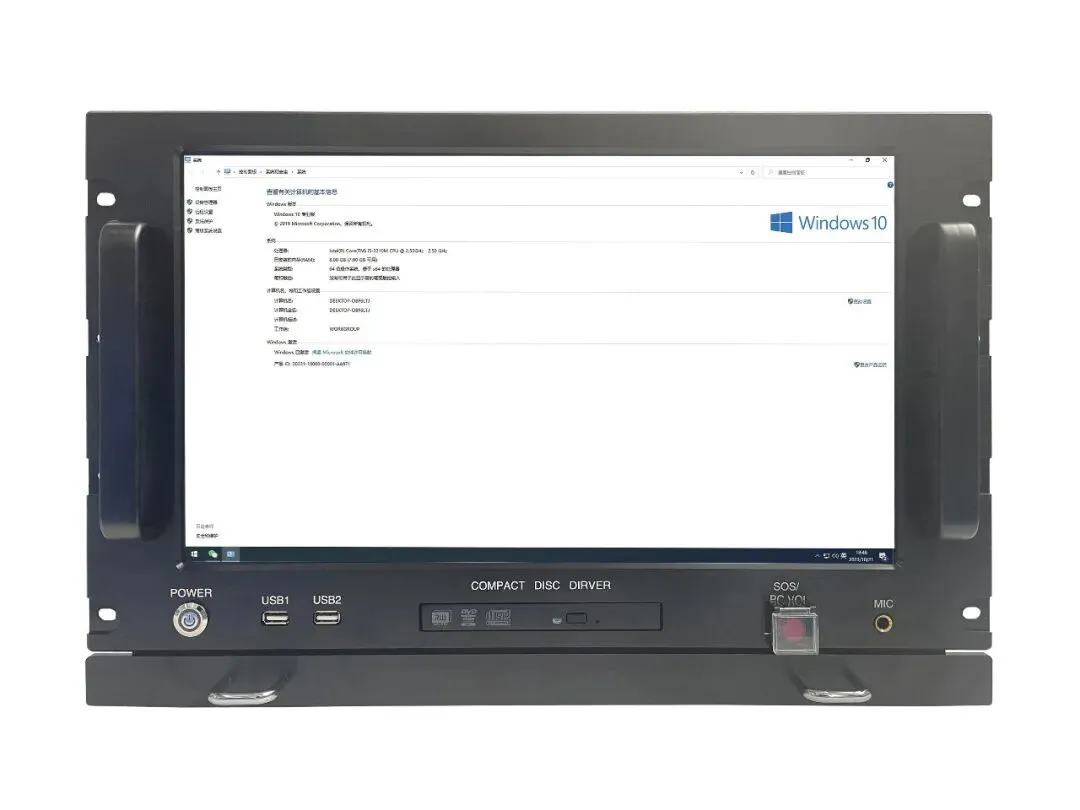
夜雨聆风要判断中耐电声网络广播系统的主控服务器DX-1700V与分控电脑之间是否网络连通,可以按照以下步骤进行系统性排查。这类场景通常用于校园广播、会议系统、应急广播等局域网环境。
快速诊断流程图(文字版)
分控能否Ping 通主控?
├─ 否 → 检查IP、网线、交换机、防火墙
└─ 是 → 能否连接主控的业务端口?(如8000)
├─ 否 → 检查主控服务是否运行、端口是否监听
└─ 是 → 网络和应用层均正常,问题可能在软件配置
一、基本前提确认(IP/ICMP)
A.主控服务器DX-1700V和分控电脑必须在同一局域网(或路由可达)
B.双方都已正确配置IP 地址(建议使用固定 IP 或确保 DHCP 分配稳定)
C.服务器防火墙允许通信请求(即Ping 请求)(尤其是 ICMP 和业务端口)
二、判断网络连通性的方法(由简到繁)
方法1:使用 ping 命令(最常用)
目的:测试IP 层是否可达
操作步骤:
l在分控电脑上打开命令提示符(Windows:Win+R → cmd;Linux/macOS:终端)
执行:
Bash
ping <主控服务器的IP地址>
例如:
Bash
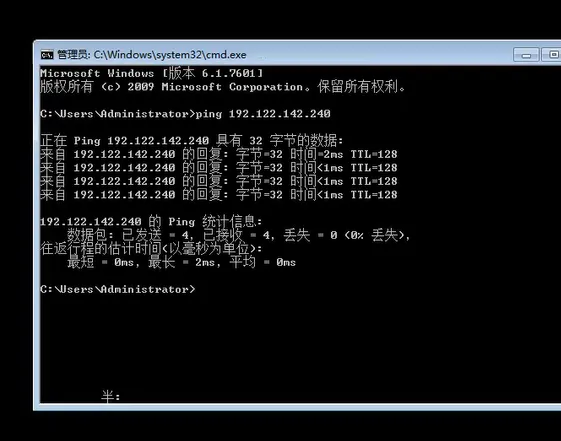
ping 192.168.10.100
结果判断:
✅ 能收到回复(如 来自 192.168.10.100 的回复...)→ 网络层连通
❌ 请求超时 / 无法访问目标主机 → 网络不通,需进一步排查
⚠️ 注意:如果主控服务器禁用了 ICMP(即禁止 Ping),即使网络正常也可能 Ping 不通。此时需结合其他方法验证。
方法2:检查能否解析或访问主控的服务端口
广播系统通常基于TCP/UDP 协议(如 5000、8000、9000 等自定义端口)
l使用telnet(TCP)或 Test-NetConnection(Windows)测试端口:
Windows 示例(以端口 8000 为例):
Powershell
Test-NetConnection 192.168.10.100 -Port 8000
Linux/macOS 示例:
Bash
telnet 192.168.10.100 8000
或使用nc(netcat):
Bash
nc -zv 192.168.10.100 8000
判断:
✅ 显示“Connected”或“TcpTestSucceeded: True” → 应用层端口可达
❌ 连接失败 → 可能是服务未启动、防火墙拦截、或网络不通
方法3:双向 Ping 测试(主控 Ping 分控)
登录主控服务器,反过来Ping 分控电脑的 IP:
Bash
ping <分控电脑IP>
如果单向通、反向不通,可能是某一方防火墙设置不对称。
方法4:检查 IP 配置是否在同一网段
主控IP:192.168.10.100,子网掩码 255.255.255.0
分控IP:192.168.10.105 → ✅ 同一网段(192.168.10.x)
若分控是192.168.20.50 → ❌ 不同网段,需网关或三层交换机支持路由
查看本机IP(Windows):
Bash
ipconfig
(Linux/macOS):
Bash
ip a # 或 ifconfig
方法5:使用广播系统自带的“在线状态”或“设备管理”功能
中耐电声的广播软件DX-VS10在主控界面会显示分控终端是否在线。
l分控端有“注册状态 / 在线 / 离线”
l服务端有“终端状态 / 分控在线列表”
如果软件显示“离线”,但网络 Ping 通 → 可能是服务未启动或配置错误
如果软件显示“在线” → 说明网络 + 应用层均正常
三、常见故障原因汇总
现象 | 可能原因 | 解决建议 |
Ping 不通 | 网线松动、IP 配错、网卡关闭 | 检查物理连接、IP 配置 |
Ping 通但软件离线 | 广播服务未启动、端口被占、防火墙拦截 | 检查服务状态、放行端口 |
单向通 | 一方防火墙禁Ping | 关闭防火墙测试,或添加规则 |
跨网段不通 | 无路由或网关配置错误 | 配置静态路由或使用三层交换 |