 夜雨聆风
夜雨聆风一、痛点场景
很多从 Windows 转 Mac 的朋友都遇到过这样的崩溃瞬间:辛辛苦苦排好的文档,在 Mac 上一打开,微软雅黑变成了别的字体,粗细不对、排版错位,改也改不精确。尤其是用 Acrobat 处理 PDF 的时候,简直让人抓狂。
问题的根源其实很简单:
Windows 自带了一大批中文字体(微软雅黑、等线、黑体等),而 macOS 默认并不包含这些字体。当 PDF 文件没有嵌入字体时,Acrobat 只能调用系统字体目录
~/Library/Fonts里的字体来替代显示,于是就会出现字体不一致、无法精确修改、粗细异常等一系列问题。
二、核心原理:Office 自带字体库
如果你在 Mac 上安装了 Microsoft Word、Excel 或 PowerPoint,那么恭喜你——这些应用内部其实打包了一份字体文件,只是藏在比较深的路径里,系统默认不会调用。
关键路径在这里:
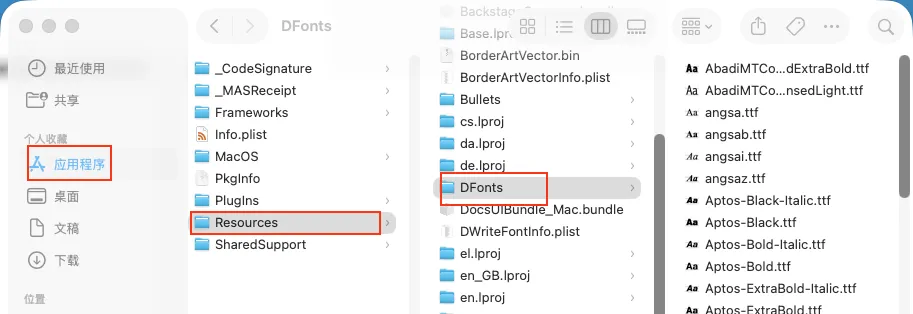
/Applications/Microsoft Word.app/Contents/Resources/DFonts💡 Excel、PPT 同理,把路径里的应用名换掉即可(
Microsoft Excel.app/Microsoft PowerPoint.app)。
三、三步操作,把字体"搬"到系统目录
第一步:找到字体文件
在访达(Finder)中,对着「Microsoft Word」应用右键,选择「显示包内容」,依次进入 Contents → Resources → DFonts 文件夹。你会看到一堆字体文件,可以全选复制。
第二步:复制到系统字体目录
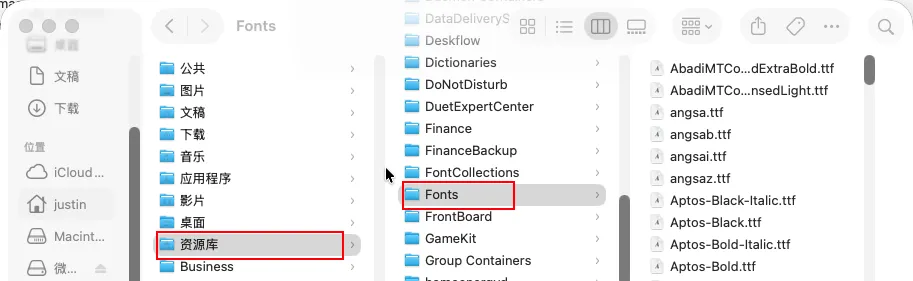
打开访达,按下 Command + Shift + G,输入路径:
~/Library/Fonts把刚才复制的字体文件粘贴到这里。
⚠️ 注意是复制,不要移动或剪切,以免影响 Office 本身的正常使用。
第三步:重启 Acrobat或者Adobe illustrator
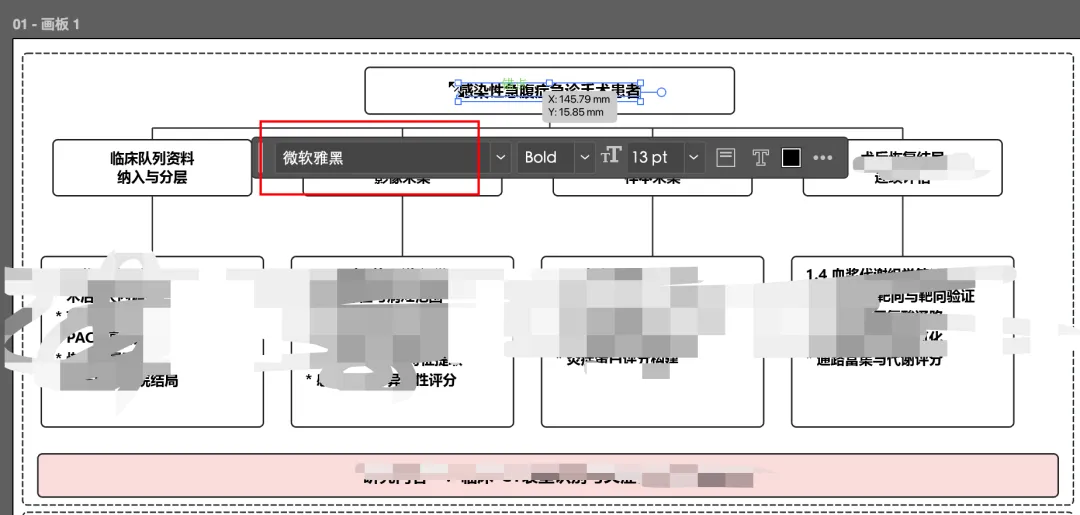
重新打开 Acrobat或者其他软件,字体就能被正常识别了。缺什么补什么,也可以一次性全部补充进去。
四、没有安装 Office 怎么办
如果你 Mac 上压根没装 Office,还有两个备选方案:
方案一:从 Windows 电脑拷贝
如果你有 Windows 电脑,打开 C:\Windows\Fonts 文件夹,把需要的字体文件(如微软雅黑)拷到 U 盘,再传到 Mac 上。双击字体文件,系统会自动打开「字体册」应用,点击「安装字体」即可。
方案二:从可信渠道下载
搜索"微软雅黑字体 ttf 下载",选择正规网站,下载后解压得到 .ttf 或 .ttc 格式文件,同样双击安装。
五、几个需要注意的坑
六、写在最后
这个方法的巧妙之处在于,它没有走"去网上找字体包"这条常规路线,而是发现了一个被大多数人忽略的事实——Office 安装包里本身就带着这些字体,只是放在了系统不会主动读取的位置。思路一转,问题就解了。
如果你在 WPS、Word 或 Adobe 系列软件中也遇到过字体缺失的提示,不妨试试这个方法。
本文基于网络整理,仅供学习参考。