夜雨聆风
夜雨聆风3 文档管理
4 图纸管理
六.SolidWorks图纸集成设计
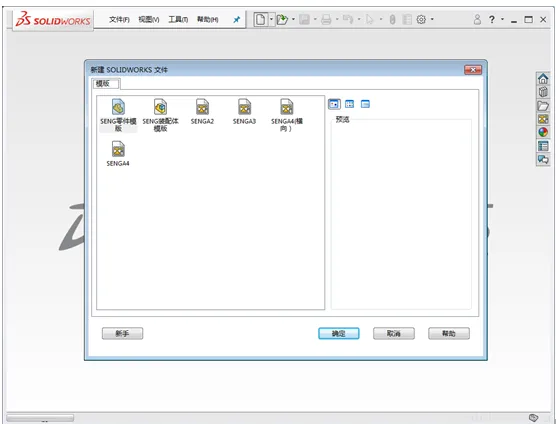
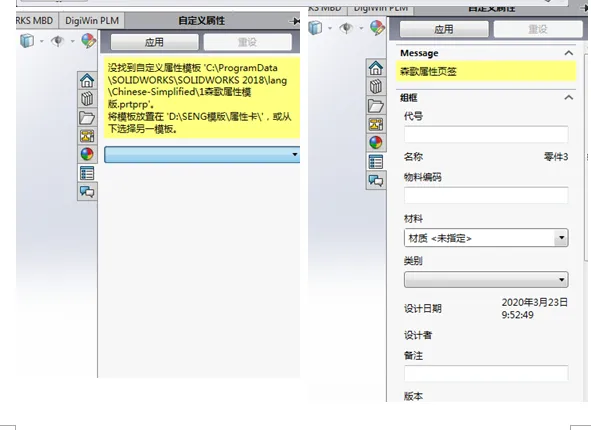
1.打开设计软件,选择对应的模板。
2.登录PLM系统。
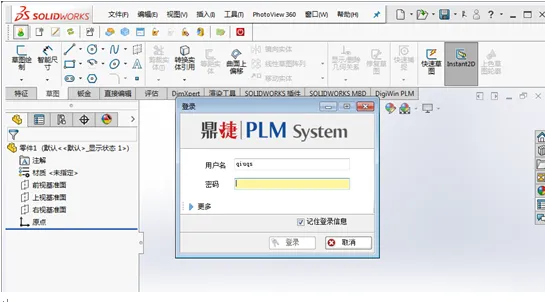
3.点击“工作区管理”键,新建工作区,名称自定,路径为本地电脑存放图纸的地方。(上传PLM时会在此路径下搜索文件)
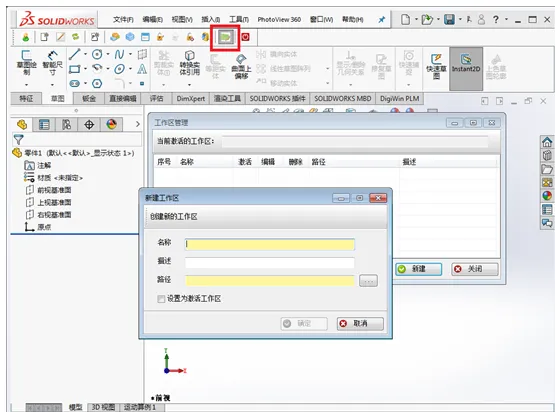
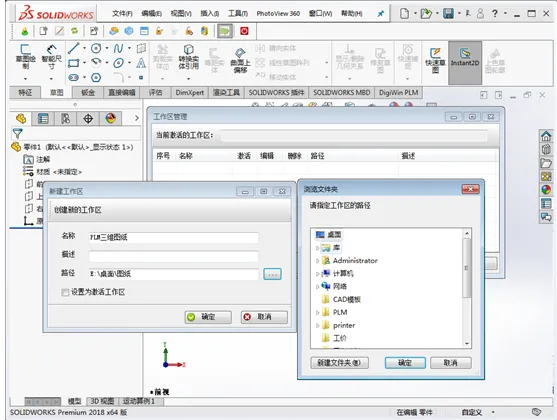
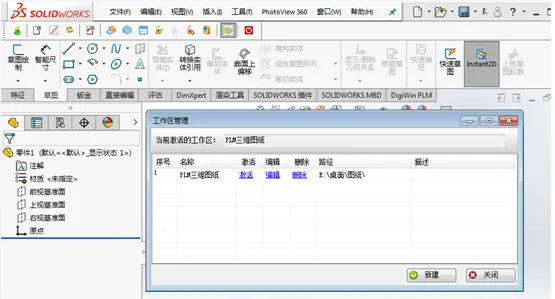
4.可以设置该工作区为激活工作区,关闭该窗口。
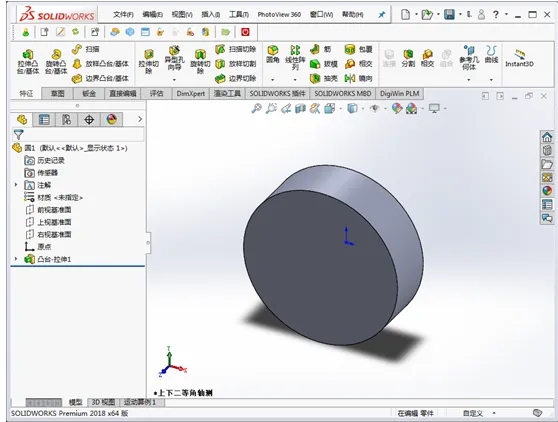
5.绘制图纸,并保存。
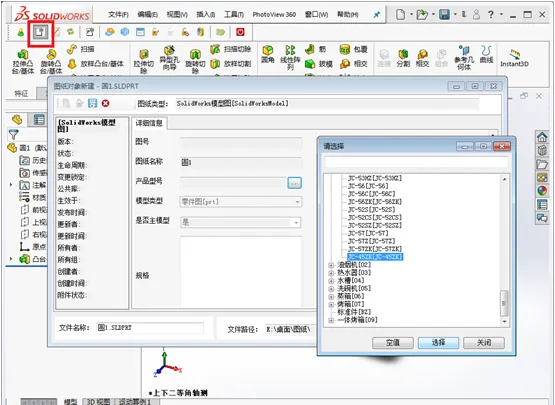
6.点击“新建图纸对象”,选择产品型号,保存后关闭该窗口。
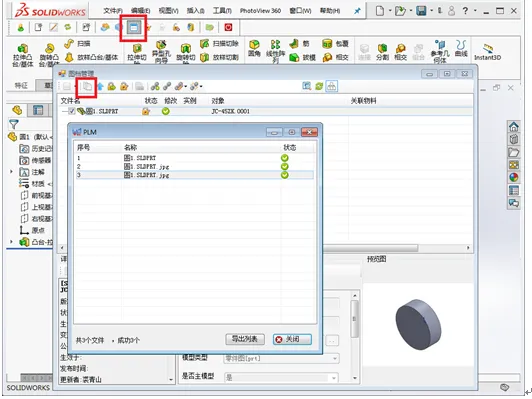
7.点击“图档管理”,选择相关文件,点击“批量新建”,关闭小窗口。(如果是装配体,请先选择每个零件对象,确保都填写了型号,并在下方的零件窗口点击保存,工程图不需要填写属性,工程图会根据其模型匹配一样的。
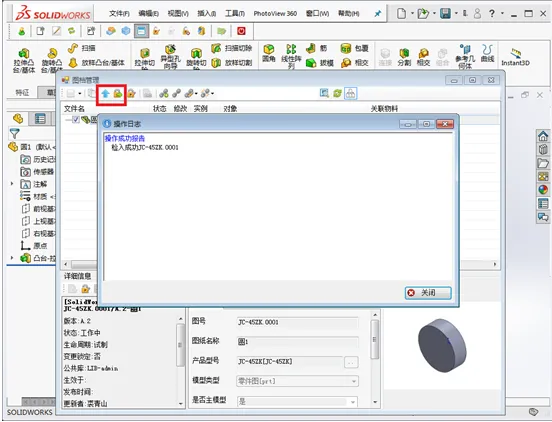
8.选择相关文件,点击“上传”“检入”,关闭小窗口。
9.点击“物料对象新建”,新建新物料(新建方法与PLM客户端新建物料一样);
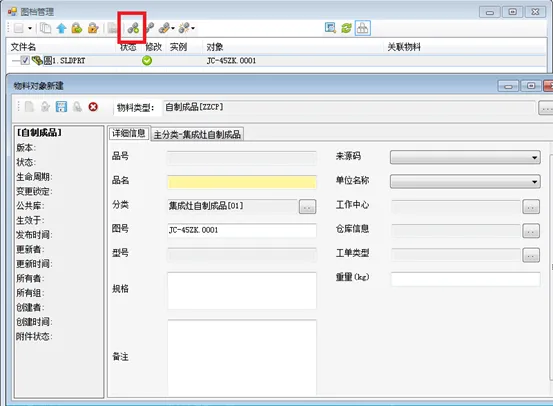
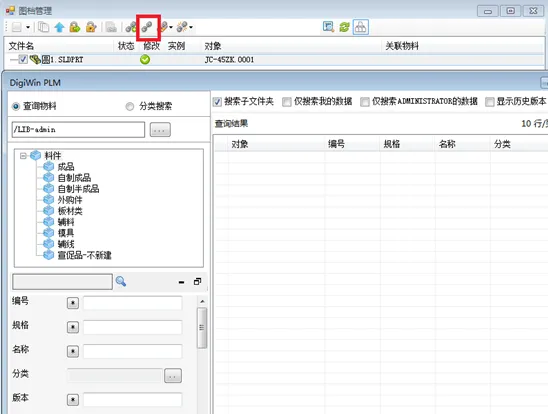
或者点击“关联已有物料”,在搜索窗口选择已有物料。
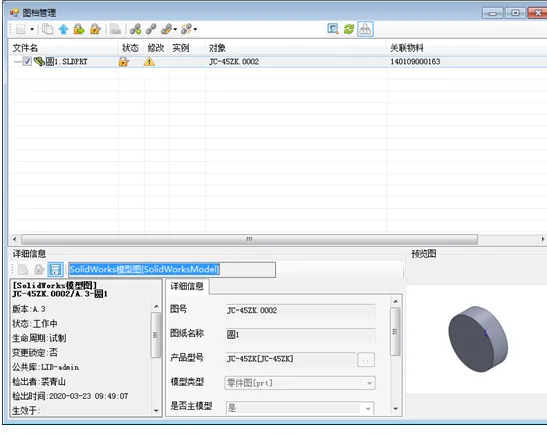
10.点击“保存”后,关闭该窗口,完成。
七 .AutoCAD图纸集成设计
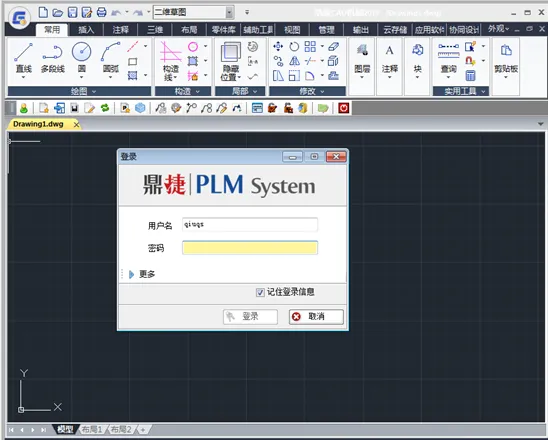
1.打开设计软件,登录PLM系统。
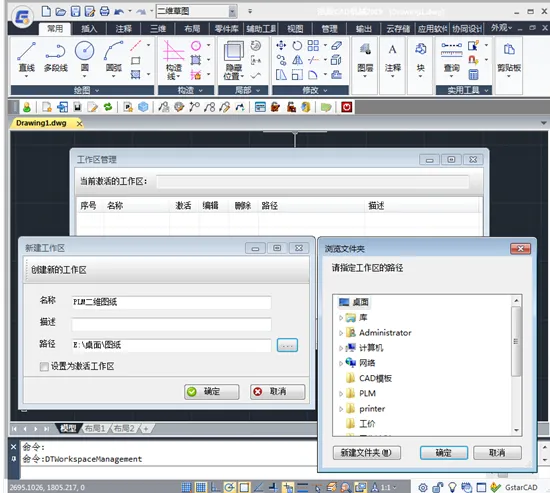
2.新建工作区(方法与三维制图一样)。
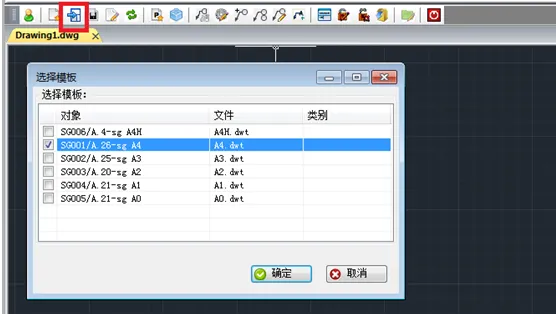
3.点击“插入/更换图框”,选择模板。
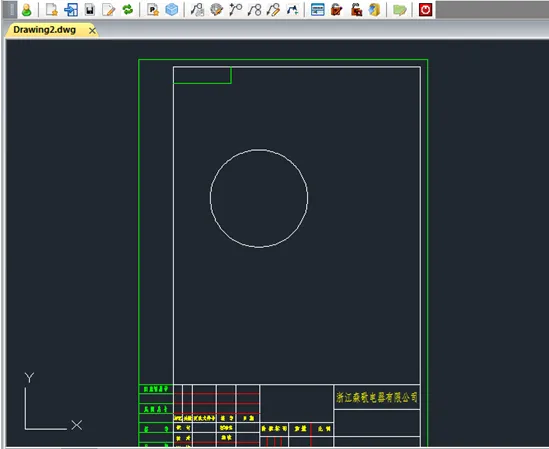
3.绘制图纸,保存。
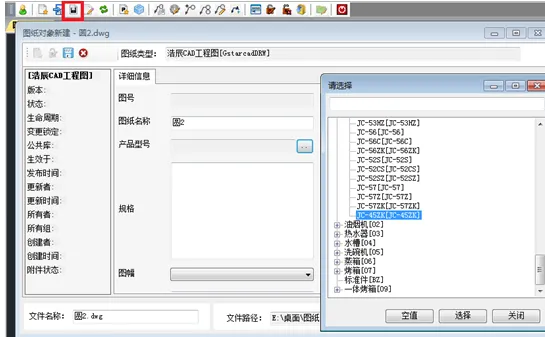
5.点击“图纸对象新建”,选择产品类型,填写相关信息,保存,关闭该窗口。
6.点击“关联物料管理”,选择各种方式去关联物料(方法与三维制图一样)。
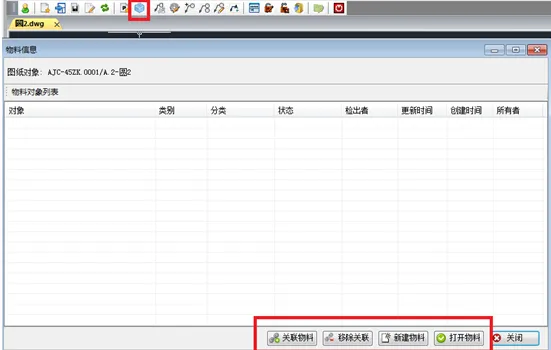
7.选择相应物料,关闭该窗口。
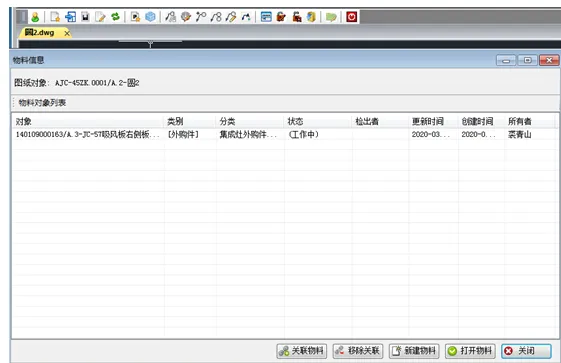
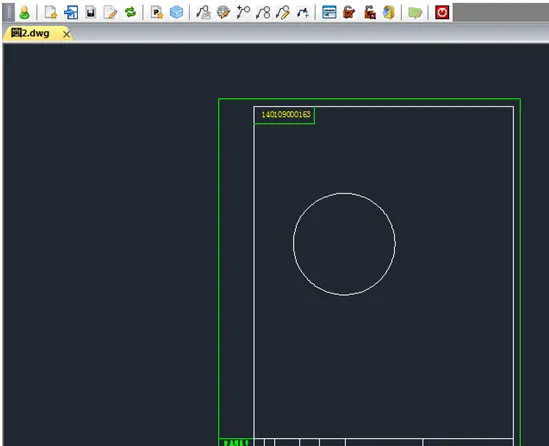
8.点击“图档管理”,选择文件,点击“批量新建”,关闭小窗口。
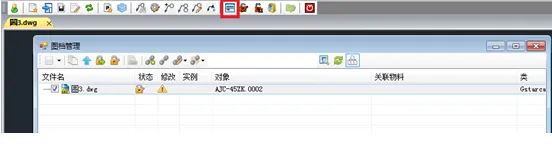
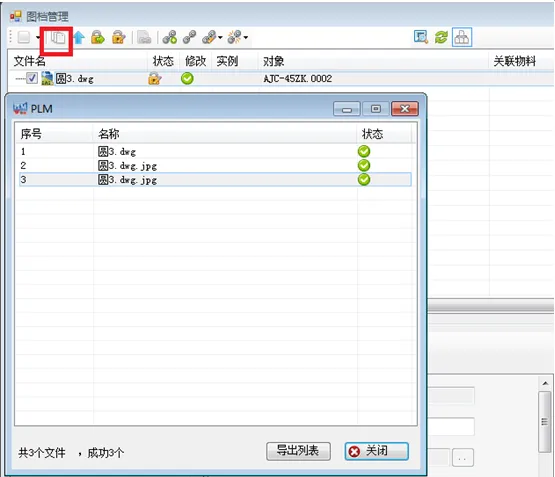
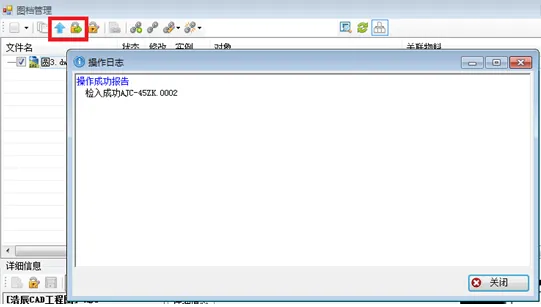
9.点击“上传”“检入”后,关闭小窗口。10.也可以在“图档管理”中关联物料,方法一样。
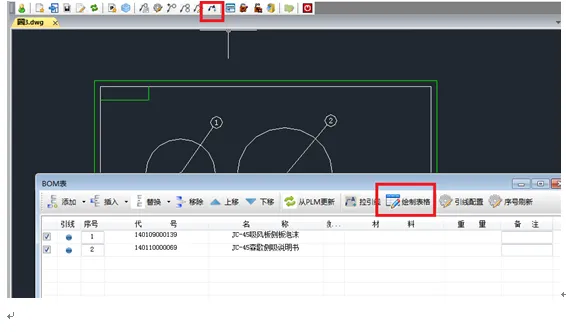
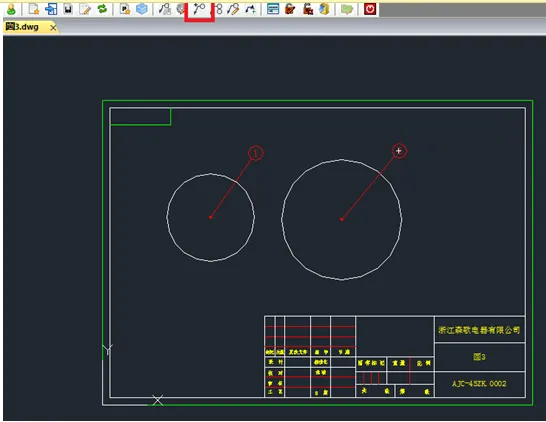
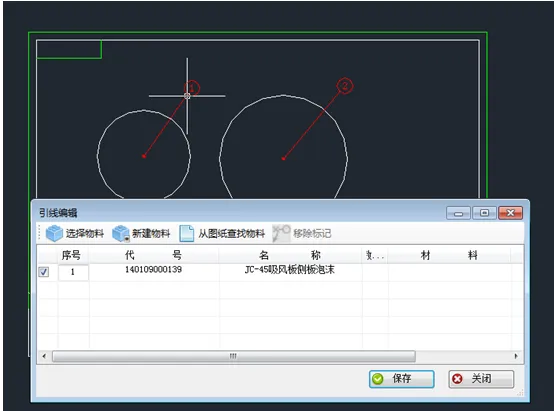
11.如果该图是装配图,包含多个零部件,可以点击“绘制序号”键,将序号标注在不同零件上。
12.双击各引线,进行编辑,选择相关物料,方法与关联物料一样。
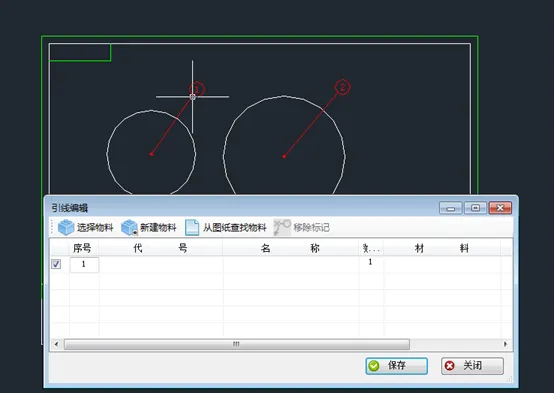
13.点击“保存”并“关闭”。
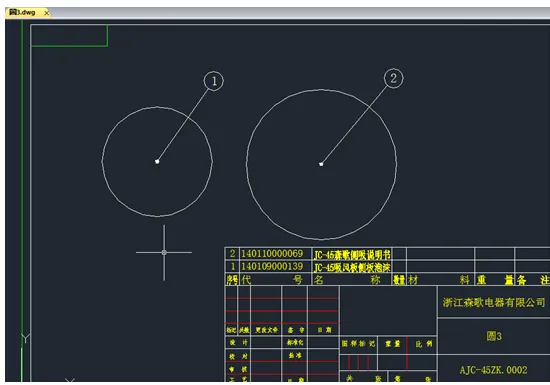
14.点击“装配明细管理”,在窗口中选择填写相关信息,点击“绘制表格”。