 夜雨聆风
夜雨聆风用 Mac 的人都熟悉一个动作:
选中文件,按一下空格 —— 文档、图片、视频、PDF 直接弹出来预览。
不用双击、不用等 App 启动、看完按下空格就关掉。日常翻文件时,这一步省下来的时间真的相当可观。
切到 Windows 之后,这个习惯瞬间被打回原形。想看一眼 PDF 长什么样?双击、等 Acrobat 启动、看完再关。一天下来累积起来,挺消耗耐心的。
🔵 【先看结论】
Windows 上其实早就有人把这个体验做出来了 —— QuickLook,免费、开源、装好不用配置,按一下空格就能预览。GitHub 上 19k+ 星,HelloGitHub 推荐项目,目前还在持续更新。
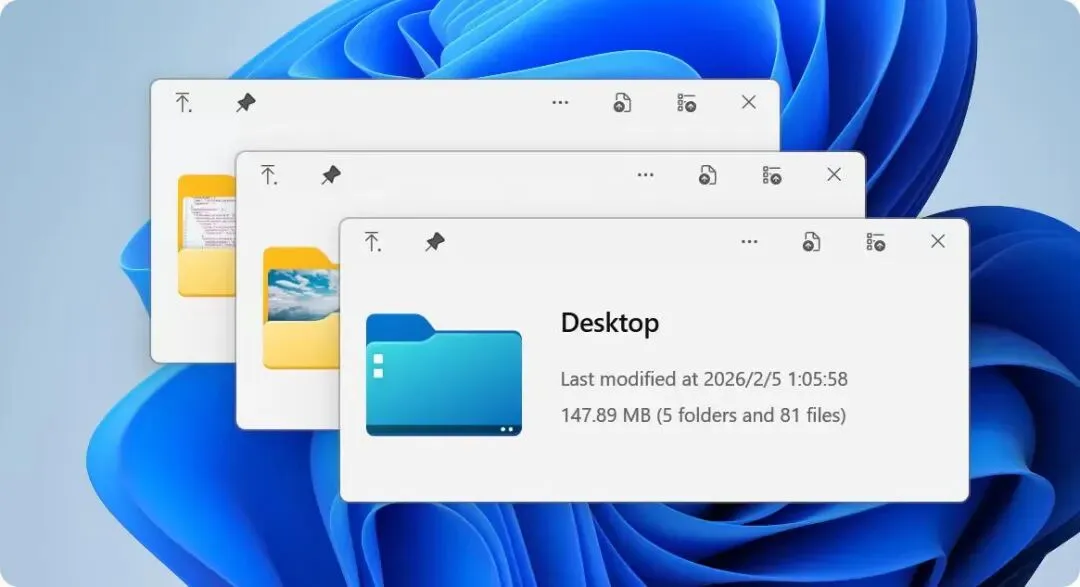
这是什么来头?
很多 Windows 上的"小工具"装完没几天就开始弹广告、挂全家桶。QuickLook 不是这种。
- 项目地址:GitHub
QL-Win/QuickLook公开开源(GPL v3) - 收费情况:完全免费,没有内购、没有付费版
- 更新节奏:仍在维护,最近持续在出新版本
- 安装渠道:Microsoft Store / 官方安装包 / Scoop 三种都有,干净,可放心装
简单说,它就是把 macOS 那个"按空格预览文件"的能力,原汁原味搬到 Windows 上的开源项目。
它具体能干什么?
一句话:选中任何文件,按空格,立刻看到内容。
支持的格式覆盖面很广,日常你能想到的几乎都覆盖了:
| 类别 | 支持的格式 |
|---|---|
| 图片 | JPG、PNG、GIF、WebP、RAW、PSD、AI |
| 视频 | MP4、AVI、MKV、MOV,带播放控制 |
| 文档 | PDF、Word、Excel、PowerPoint、Markdown |
| 代码 | Python、JS、C++、HTML、JSON、YAML,带语法高亮 |
| 压缩包 | ZIP、RAR、7Z、TAR,不解压就能看里面有啥 |
| 字体 | TTF、OTF、WOFF,预览字形 |
| 3D 模型 | OBJ、STL、FBX,可旋转查看 |
| 音频 | MP3、FLAC、WAV,能直接播 |
而且不是只在资源管理器里能用 —— 打开/保存对话框、Total Commander、xplorer² 这些第三方文件管理器里也能用。
常用快捷键也很顺手:
空格:开/关预览↑ ↓:切换上一个/下一个文件Enter:直接打开当前文件Esc:关掉预览窗口滚轮:图片缩放、PDF 翻页
适合谁用?
✅ 适合:
- Windows 用户,平时要翻一堆文件、看一眼就好的
- 设计师、开发者,需要快速预览图片、PSD、代码、字体
- 经常处理 PDF、Office 文档,但不想每次都等 App 启动
- 用 Mac 习惯了再切回 Windows,受不了双击等启动那 5 秒的人
- 在意软件来源(GitHub 开源、代码可查)
❌ 不适合:
- Mac 用户(系统自带,不需要它)
- 完全不在意预览速度、习惯双击打开的人
安装前要知道的 2 件事
▌提醒 1:优先选官方安装包,功能最全
QuickLook 有三种安装方式:Microsoft Store 版本最省心、自动更新,但因为沙盒限制,在"打开/保存"对话框里没法预览;如果想要完整体验,优先去 GitHub Releases 下官方安装包,所有功能都能用。Scoop 用户可以
scoop bucket add extras && scoop install quicklook。
▌提醒 2:装完会自动后台运行,在系统托盘里
QuickLook 不是双击打开的那种 App,装完它会自动常驻后台,藏在系统托盘里。这时候你随便选中一个文件按空格,就能直接预览了,不需要做任何配置。如果你觉得不需要它了,从托盘退出即可,不会留尾巴。
一句话结论
按空格秒预览文件这个功能,Mac 用户已经爽了十几年。
Windows 用户其实不用羡慕 —— 装一个 QuickLook,免费、开源、不用配置,立刻就有同款体验。
相关文章
关注工具喵
如果你也是 Windows 用户,想要 QuickLook 官网 + GitHub 开源仓库地址:
- 官网:https://quicklookapp.vercel.app/
- GitHub:https://github.com/QL-Win/QuickLook
继续关注工具喵,专门挑那些真正能直接用、不要钱、不挖坑的好工具发给你。