 夜雨聆风
夜雨聆风
从黑乎乎的CLI到可视化面板!Hermes本地App终于装上了,一键操作太香了
折腾了无数遍安装、卸载、再安装, Hermes 的本地 App 终于在我的 Windows 电脑上跑起来了。
打开它的那一刻,我差点没认出来——这还是那个黑漆漆、只能敲命令的 Hermes 吗?
全白界面、蓝色主视觉、左边导航栏、右边操作面板,底部一个大大的输入框写着「 Give Hermes a task 」。
这哪里是 CLI 工具,这分明是一个正经的桌面应用。
一、先说折腾:安装这条路,我走了多久?
如果你也在 Windows 上装过 Hermes ,大概率见过这个画面:红色大字「 INSTALL DIDN ' T FINISH 」,冷冰冰地告诉你:安装没完成, git fetch failed ( exit 128 )。
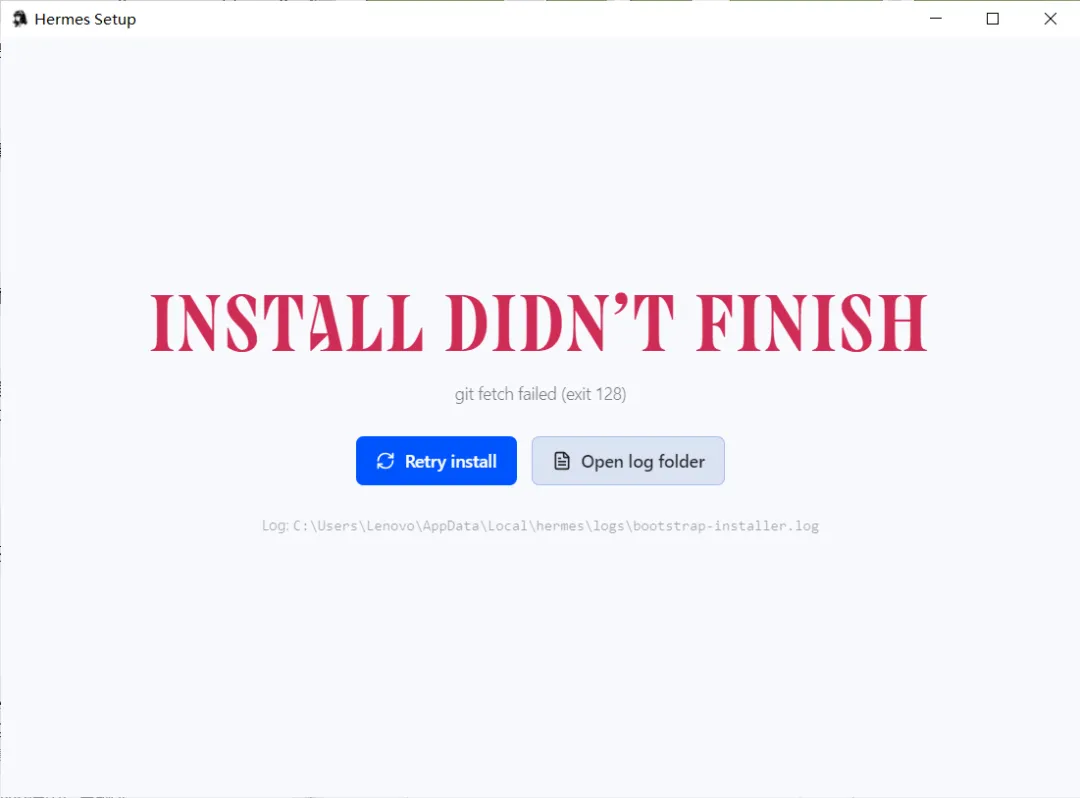
我经历了至少 5 轮这样的失败。每次都是点击安装、等进度条、然后红色报错弹出来。日志里翻来翻去,核心问题就一个:本地网络环境拉不下 GitHub 的仓库。
直到昨天,我做了一件事——本地电脑大清理。清理了旧的安装残留、清了缓存、重新下载最新版安装包。
这一次,安装进度条走完了, Hermes 的图标终于出现在了桌面上。
有时候,解决反复失败最好的方式不是继续尝试同样的方法,而是彻底清理环境,从零开始。
二、打开App的那一刻:这还是我认识的Hermes吗?
以前用 Hermes ,是这样的:打开终端、黑屏白字、输入 hermes gateway run 、看着日志一行行滚、在终端里打字对话。
纯 CLI ,纯文本,纯命令行。功能强大,但门槛不低。
现在打开 Hermes App ,是这样的:浅色界面,干净清爽;
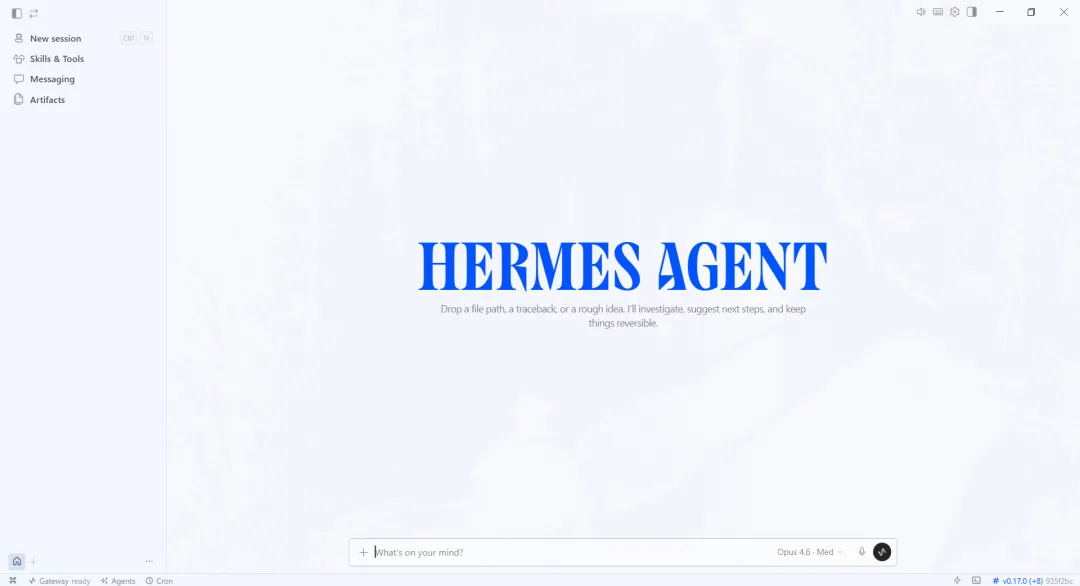
左侧导航栏含 New Session 、 Skills & Tools 、 Messaging 、 Artifacts 四大模块;
右侧主区域大标题「 HERMES AGENT 」加任务输入框;底部状态栏显示 Gateway ready 、 Agents 、 Cron ;
模型选择下拉框,一键切换。
不用记命令了。不用敲终端了。不用对着黑屏猜状态了。想给 Hermes 派任务?直接在输入框打字就行。
三、三大核心模块,点一点就能配置
【模块一: Messaging —— 15 +平台一键接入】
左侧导航栏点击 Messaging ,右边直接列出所有支持的消息平台: Telegram 、 Discord 、 Slack 、 WhatsApp 、 Signal 、 Email 、钉钉、飞书、企业微信、微信、 QQ Bot 、元宝等。
点击任何一个平台,右侧直接展开配置面板。
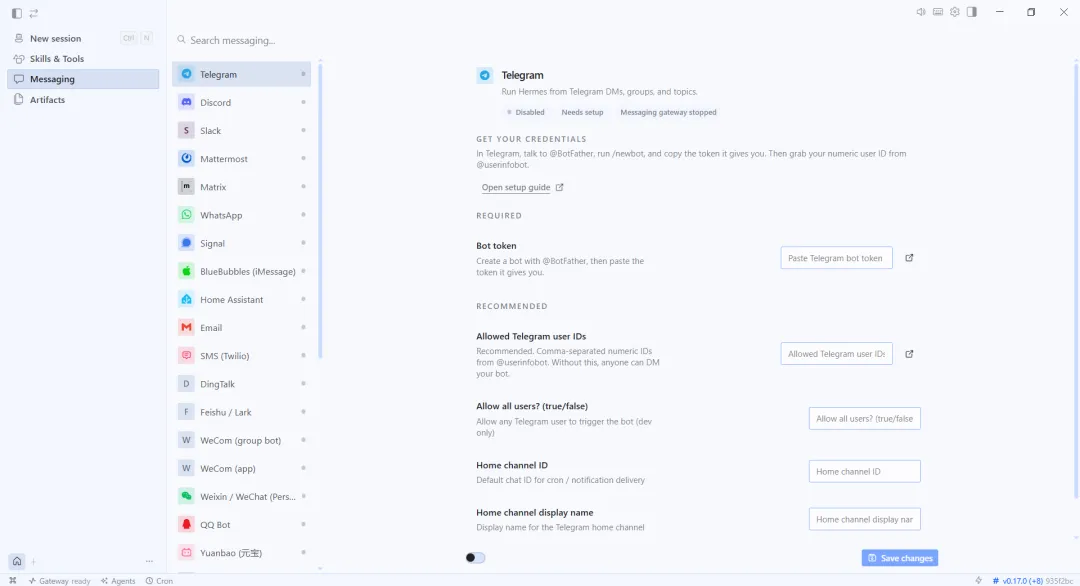
以 Telegram 为例: Bot Token 输入框、 Allowed User IDs 输入框、 Allow all users 开关——全部是可视化表单,填完点 Save changes 就行。
以前怎么配?打开配置文件、找到对应 YAML 段落、手动填写、保存、重启 Gateway 。现在:填表、保存、完事。
【模块二: Skills & Tools —— 62 个技能,开关一键控制】
这是让我最惊喜的部分。
点击 Skills & Tools ,上方显示 All 62 ,下面按分类排列: Autonomous AI × 4 、 Creative × 16 、 Software Dev × 8 、 Productivity × 9 、 Research × 4 、 Github × 6 、 Media × 4 等。
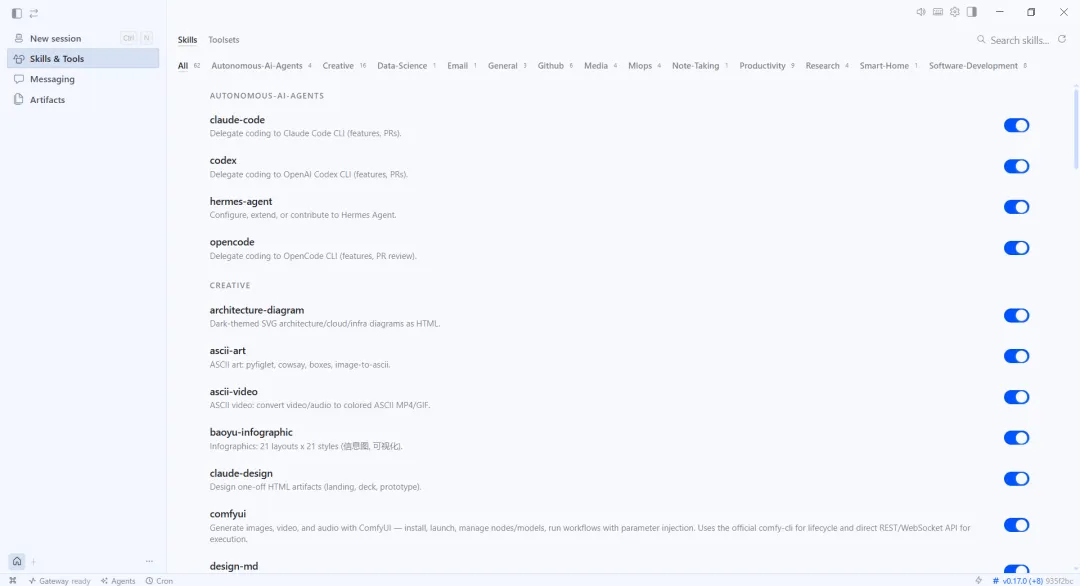
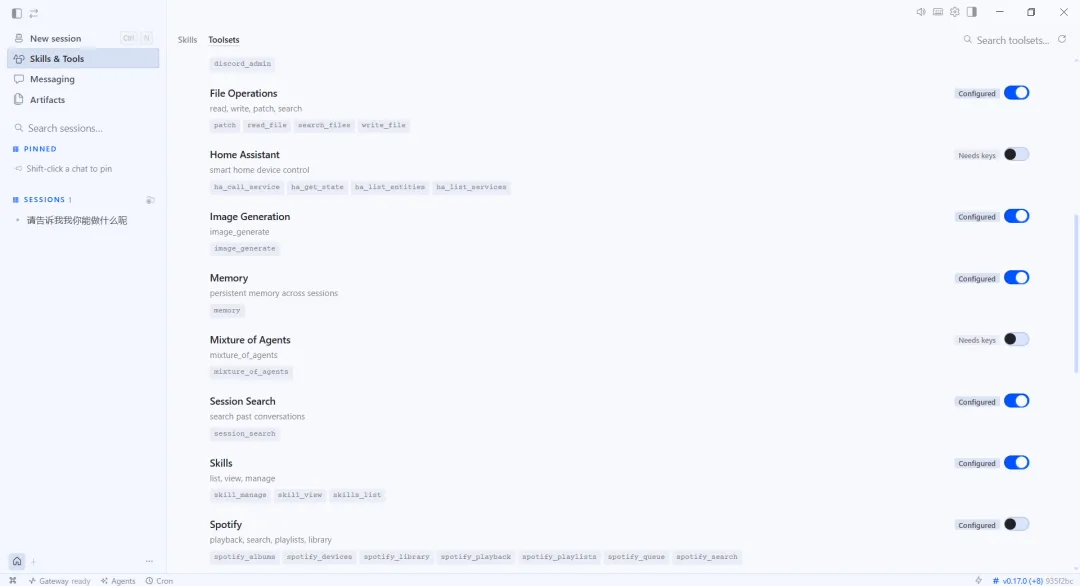
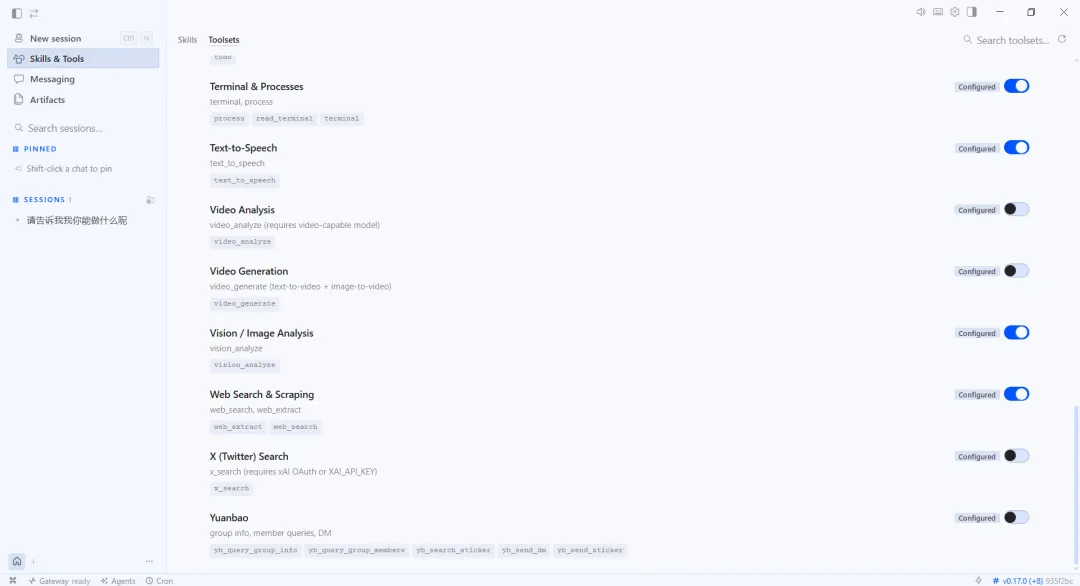
每个技能右边都有一个蓝色开关按钮。开了就是启用,关了就是禁用。以前要启用一个技能,得去改配置文件。现在?点一下开关就行。
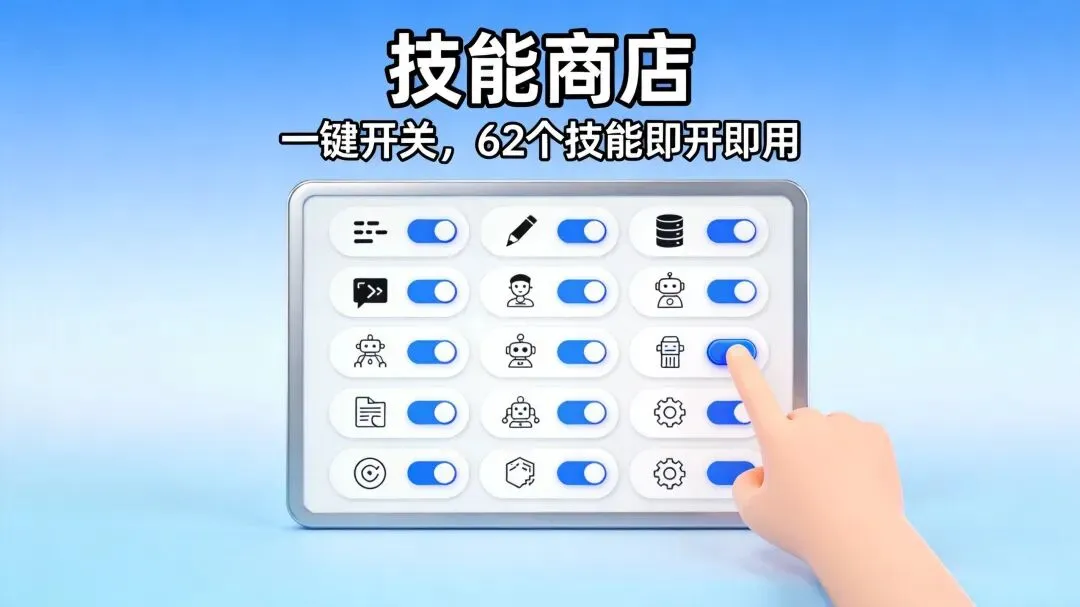
相当于给你的 AI 智能体装了一个「技能商店」。
【模块三: Artifacts ——任务产物可视化查看】
点击 Artifacts ,可以看到 Hermes 执行任务后生成的各种产出物:代码文件、文档、图表、网页等。
不用翻终端日志找输出了,所有产物都在这里集中展示。

四、几个让我眼前一亮的细节
1 . 状态栏实时反馈:底部状态栏实时显示 Gateway 状态。 Gateway ready 意味着网关已启动。
如果出了问题,这里会直接变红提示,而不是让你去翻日志。
2 . 模型选择下拉框:输入框右侧可以直接选择底层模型。你可以在 App 里直接切换不同的 AI 模型,不用改配置文件。
3 . 自动更新提示:打开 App 时,顶部弹出 Update ready - 8 new changes available 。
不用手动跑 git pull ,点一下就知道更新了什么。
4 . 快捷键支持:左上角显示 Ctrl + N = New session 。既照顾了鼠标党,也保留了键盘党的效率。
五、从CLI到App,意味着什么?
对普通用户来说,门槛直接降了一个量级。
以前你要用 Hermes ,至少得会装 Linux / WSL 、配环境变量、编辑 YAML 配置文件、看终端日志排查问题、用命令行操作。
现在你只需要:下载安装包、打开 App 、填表点开关输入任务。
从「开发者工具」变成了「人人可用的桌面应用」。这对 Hermes 的普及来说,是一个质的飞跃。
六、FAQ:你可能想问的几个问题
Q 1 : Hermes App 支持哪些操作系统?
目前支持 Windows 和 macOS 。 Linux 用户本来就用 CLI , App 的意义不大。
Q 2 : App 和 CLI 是两个不同的东西吗?不
是。 App 是 CLI 的可视化封装,底层还是 Hermes Gateway 。
你在 App 里做的所有配置,本质上和改 YAML 配置文件是一样的。
Q 3 :安装失败怎么办?
如果你也遇到 INSTALL DIDN ' T FINISH 的红色报错,建议:彻底卸载旧版本、清理残留文件、确保网络能访问 GitHub 、重新下载最新安装包安装。
Q 4 : App 里能跑 Telegram Bot 吗?
可以。
在 Messaging 里配置好 Telegram 的 Bot Token 和 User ID , Gateway 启动后就能直接通过 Telegram 和 Hermes 对话了。
写在最后
从黑乎乎的终端到清爽的可视化面板,从手动改配置文件到点击开关,从敲命令到直接对话—— Hermes App 让一个强大的开源 AI 智能体框架,真正变得「人人都能用」。
好的工具,不应该让人先学会怎么「用工具」,才能开始「做正事」。 Hermes App 做到了。