 夜雨聆风
夜雨聆风你有没有过这种经历——刚装好 Sonos App,准备把音响连上来,结果第一步就被拦住了:注册账号。邮箱必填、密码要有大小写字母加数字、还要去邮箱点验证链接……步骤看着不少,但只要按顺序来,其实就八步,两三分钟的事。
关键是,Sonos 的账号注册不支持手机号,只能用邮箱。这点跟国内很多 App 不一样,刚开始用的朋友经常会懵一下——「怎么没有手机号输入框?」
别急,我们先把整个流程理清楚,然后一步步带你走。
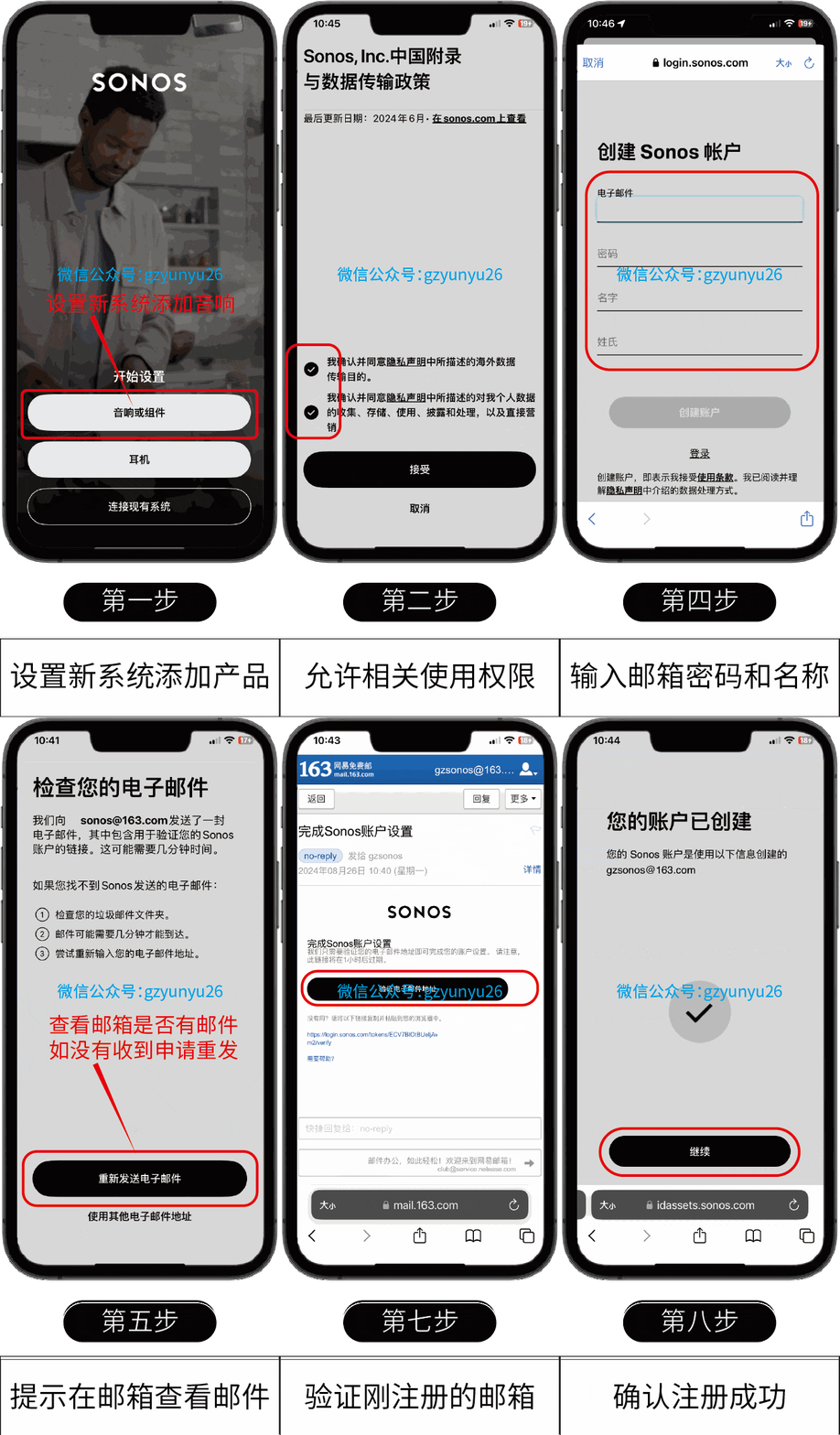
一、准备工作
注册之前,确认两样东西在手边:
一个能正常收邮件的邮箱。可以是 163、QQ、Gmail 都行,但一定要是你经常用的,不然后面收不到验证邮件会很麻烦。 Sonos App 已安装并打开。如果还没装,先去应用商店下载。 |
二、注册步骤(共 8 步)
第 1 步:点击「音响或组件」
打开 Sonos App,欢迎页面会弹出「设置新系统添加音响」的选项。点中间那个最大的白色按钮——「音响或组件」,继续后续流程。
对应 GIF 第 1 帧:红框圈出了「音响或组件」按钮
第 2 步:接受数据传输政策
接下来会跳转到「Sonos, Inc. 中国附录与数据传输政策」页面。页面有两个勾选框(海外数据传输、个人数据收集),需要你手动打勾。然后点页面底部的黑色 「接受」 按钮。
对应 GIF 第 2 帧:左侧红框标出了两个勾选框,确认它们已被选中
第 3 步:授权登录
点击「接受」后,会弹出一个系统对话框,问 Sonos 是否可以使用 sonos.com 登录。点右边的 「继续」,进入账号注册页面。
对应 GIF 第 3 帧:右侧红框圈出了「继续」按钮
第 4 步:填写注册信息
到了正式的注册表单页面,需要填四个内容:
电子邮件:填你要用来注册的邮箱地址 密码:设置密码(建议包含大写字母、小写字母和数字) 名字:填你的名字 姓氏:填你的姓氏 |
四个都填好后,底部的 「创建账户」 按钮会从灰色变成黑色,点它提交。
对应的 GIF 第 4 帧:红色方框标出了四个输入区域。
注意:密码要求比较严格,长度一般不少于 8 位,建议同时包含大写和小写字母以及数字。太简单的密码会被拒绝。
第 5 步:去邮箱查收验证邮件
点击「创建账户」后,App 会提示你检查邮箱,说验证邮件已经发出去了。
这时候回到你的邮箱 App 或网页端,登录刚才注册时用的那个邮箱。
如果一时没收到邮件怎么办?别急,邮件可能需要几分钟才能到。等个一两分钟再看看。如果还是没有,App 页面底部有一个 「重新发送邮件」 的按钮,点它重发一次。
对应 GIF 第 5 帧:下方红框圈出了「重新发送邮件」按钮
小提示:验证邮件有时会跑到垃圾邮件文件夹里,别忘了也翻一下那边。
第 6 步:登录邮箱
打开浏览器或邮箱客户端,登录你刚才用来注册 Sonos 账号的邮箱。比如 163 邮箱就登录 mail.163.com,QQ 邮箱就登录 mail.qq.com,用什么邮箱就登什么。
对应 GIF 第 6 帧:红框标出了邮箱地址和密码输入区域,示例是 163 邮箱登录页面
第 7 步:点击验证邮件中的「验证电子邮件地址」
登录邮箱后,找到一封来自 Sonos 的邮件,标题一般是「完成 Sonos 账户设置」。邮件里面有一个黑色的按钮,写着 「验证电子邮件地址」,点它。
对应 GIF 第 7 帧:上方红框圈出了邮件内的验证按钮
点完之后浏览器会自动跳转到 Sonos 的验证页面。
第 8 步:确认注册成功
验证完成后,App 会显示 「您的账户已创建」,同时显示你注册时用的邮箱地址,旁边有一个绿色对勾。
点底部的 「继续」 按钮,账号就注册完成了。
对应 GIF 第 8 帧:红色椭圆圈出了「继续」按钮
三、常见问题
Q:验证码邮件一直收不到怎么办? 先检查垃圾邮件文件夹,然后在注册页面点击「重新发送邮件」。如果还是不行,换另一个常用邮箱试试,比如 Gmail、Outlook 或者 163 邮箱。 |
Q:可以用手机号注册 Sonos 账号吗? 不可以。Sonos 账号必须用邮箱注册,不支持手机号直接注册。 Q:注册完账号还能改邮箱吗? 可以。注册成功后,去 Sonos 官网的账户管理页面(login.sonos.com),登录后可以修改邮箱地址和其他个人信息。 |
四、总结
Sonos 账号注册的核心就一句话:用邮箱注册 → 去邮箱点验证链接 → 搞定。
记住两个关键点:
1. 只能用邮箱注册,不支持手机号。 2. 验证邮件可能被归类到垃圾邮件,记得检查一下。 |
剩下的就是按步骤填表、等邮件、点链接,一气呵成。
📢 需要了解产品价格或有任何问题?点击底部菜单栏「联系我们」
*—— Sonos玩家指南*
相关文章推荐:
以上资料仅供参考交流学习
请以官方公布为准
如有问题或评论,点击右下角留言