
乐于分享
好东西不私藏

Excel 底部数字居然能点?90% 打工人不知道的数值复制功能

Excel 底部数字居然能点?90% 打工人不知道的数值复制功能
今天在处理Excel中,不小心手滑了一下,居然发现一个Excel复制操作小技巧,和表格打交道有10余年时间了,居然都不知道😮
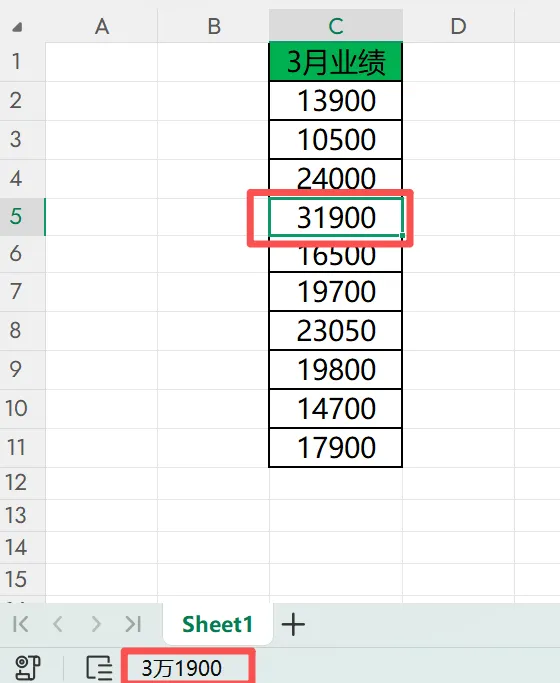
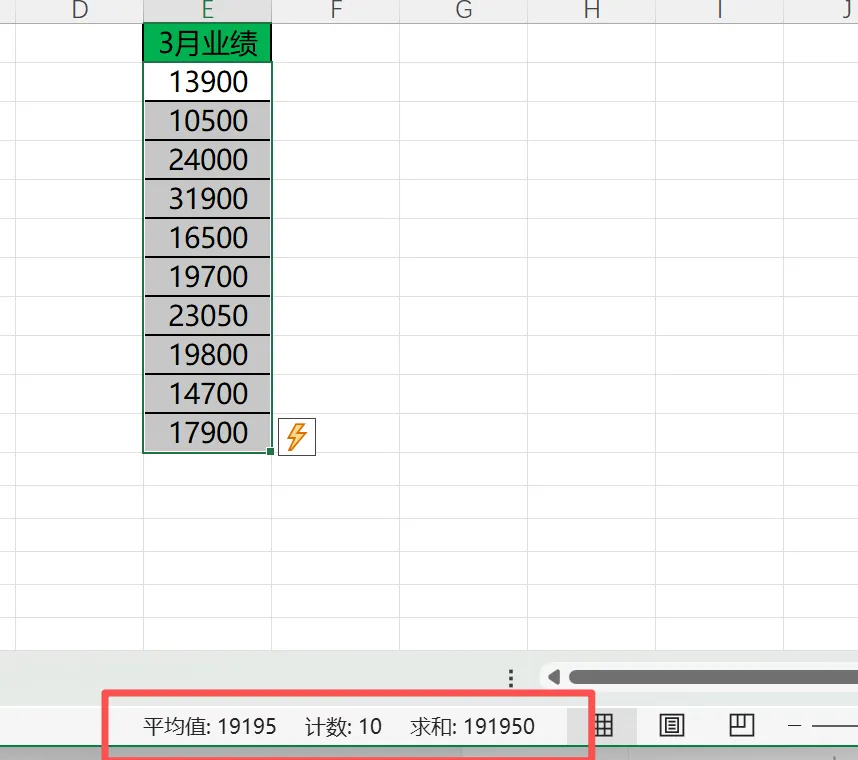
录入业绩数据的时候,不小心点了表格右下方的一个按钮,居然金额就复制了出来👇
鼠标定位在C5单元格,金额是31900;
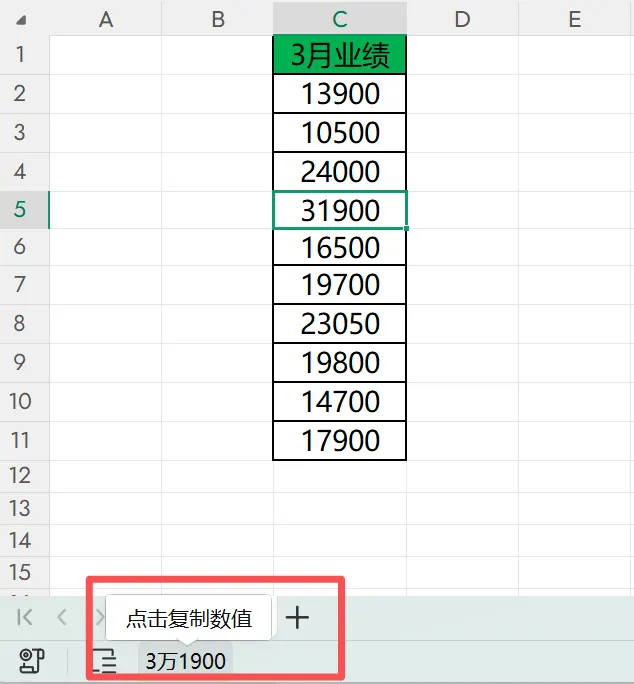
然后鼠标指向表格左下方的金额31900,就会出现点击复制数值;
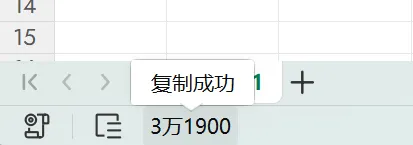
鼠标点击数字后,就会出现复制成功;
然后就可以和其他复制方法一样,将金额可以复制到其他单元格、表格、文档或者微信等其他软件。
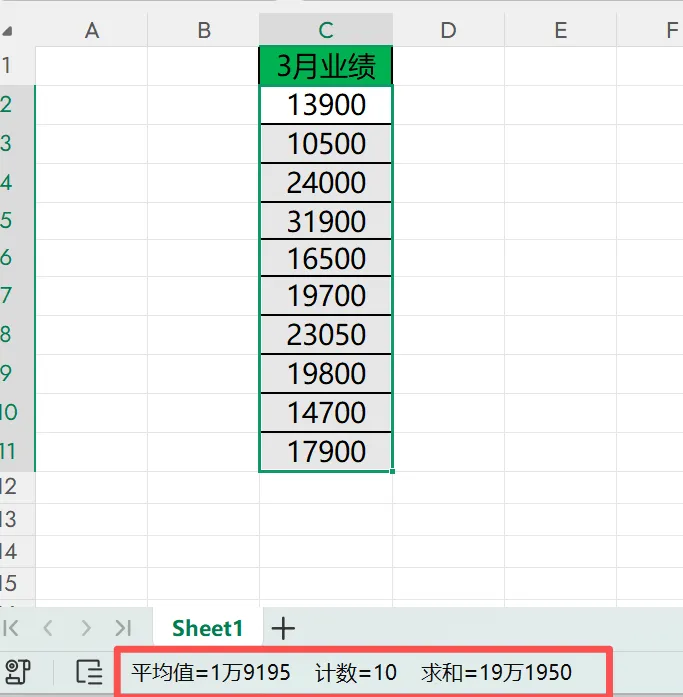
后面我又继续试试其他求和、平均值、计数一样可以单击鼠标左键一键复制,数值立刻存入剪贴板。
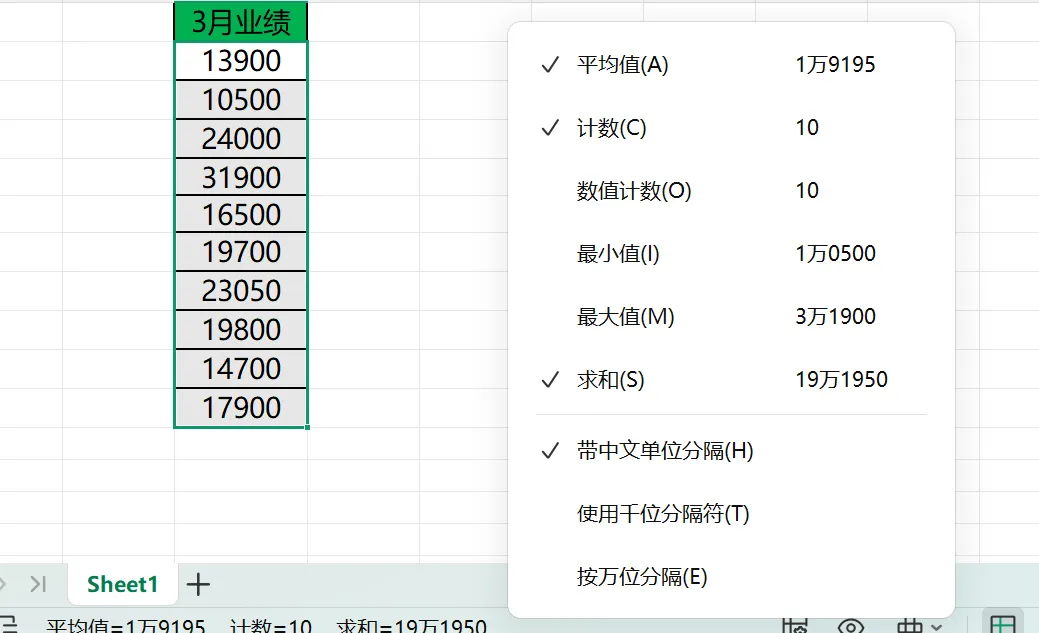
若状态栏没显示想要的统计项,可以鼠标放在状态栏空白处,然后右击,就会出现统计项选择对话框,将需要的统计项勾选即可。
这个功能WPS 表格、Microsoft Excel都可以满足,上述是WPS 表格的操作界面,Microsoft Excel实在表格右下方的位置。
小小的操作技巧,可以帮助我们节省不少时间。
功能总结:
以我上面截图的例子来说,选中一个数字或者一个区域的数字后,底部会自动算出合计等,点一下这个数字,数值直接复制,不用手动记数字、不用写公式。
1、具体操作步骤:

①鼠标框选需要统计的数字单元格区域;

②软件底部状态栏自动生成汇总数值(如求和、平均值);

③若状态栏没显示想要的统计项:右键点击状态栏空白处,勾选求和、平均值、计数等需要的项目。

④鼠标移到底部状态栏的数字上,自动弹出提示框「点击复制数值」,单击左键,数值立刻存入剪贴板。

⑤切换到任意单元格、Word、记事本、聊天软件对话框,按 Ctrl+V即可粘贴纯数字。

2、适用的场景:

①财务对账:快速复制多段数据分段合计,粘贴到对账表汇总;

②报表摘抄:临时提取某一列平均值、最大值,粘贴到 Word 报告;

③快速上报:选中数据一键复制总额,直接发微信、企微 、钉钉等;

④多区域对比:分别选中不同数据块,依次复制各区域求和,快速对比数值。

3、操作优点:

①无需输入公式:传统提取合计要写=SUM(),这个功能不用占用单元格,临时汇总直接复制,适合快速摘抄数据。

②杜绝手动输错数字:大数、多位数不用肉眼记忆抄写,一键复制零误差,财务、统计场景非常实用。

③跨软件通用粘贴:复制后的数值是纯文本数字,可粘贴到表格、文档、微信、浏览器等任意输入框。

真的后悔没有早点发现这个功能,小小一个操作,直接告别手抄数字、反复写公式的麻烦,日常做业绩报表、对账、线上报数据都省心太多。

想问下各位经常和表格打交道的朋友,这个状态栏一键复制数值的小技巧,你们早就了解了吗?

相关学习资料