夜雨聆风
夜雨聆风Step 0:检查基础工具是否正常
git --version
uv --version
Step 1:创建源码目录
mkdir -p xxxx
cd xxxx
建议源码统一放在源码目录,避免散落在桌面,后续用 VS Code、Cursor、Claude Code 打开都更稳定。
Step 2:用 git 下载 CrewAI 源码
git clone https://github.com/crewAIInc/crewAI.git
cd crewAI
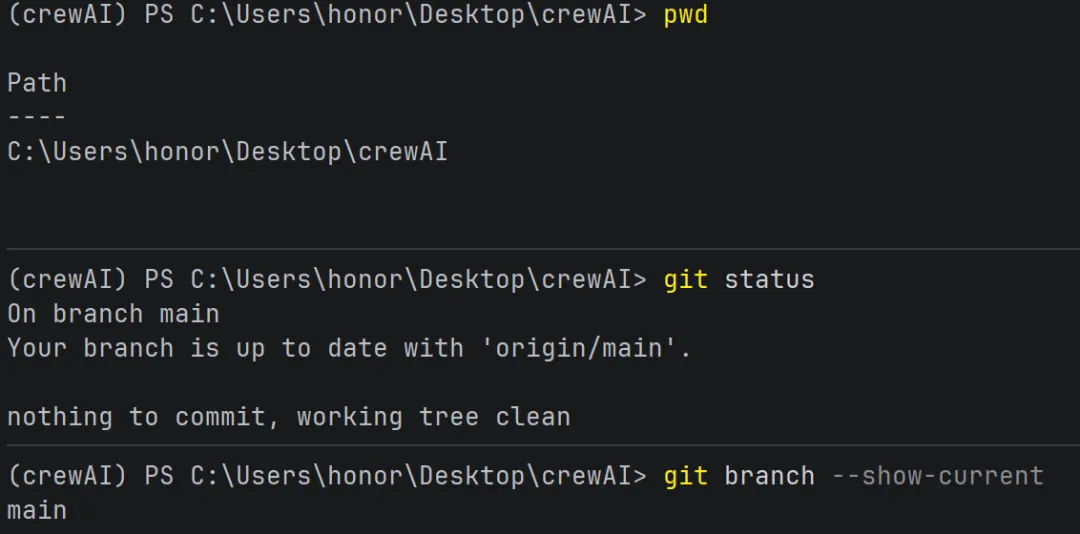
Step 3:校验当前仓库状态:
pwd
git status
git branch --show-current
预期看到:
Step 4:确认 Python 版本
cat .python-version
预期输出:
3.13
Step 5:执行 uv sync 初始化项目
uv sync
uv sync 的底层含义是:根据 lockfile / pyproject.toml 同步项目虚拟环境,并把项目及 workspace members 以 editable 方式安装到环境中;源码修改后通常不需要重新安装。
uv 项目第一次运行 uv sync、uv run 或 uv lock 时,会创建 .venv 和 uv.lock 等项目环境文件;.venv 是隔离虚拟环境,uv.lock 记录精确依赖版本,不能手动乱改。
Step 6:验证 CrewAI 源码可导入
uv run python -c "import crewai; print(crewai.__file__)"
预期输出类似:

这说明你导入的是本地源码,而不是全局 pip 安装版。
Step 7:验证 CLI 是否可用
uv run crewai --help
恭喜你,完成了CrewAI源码阅读第一步。这一步不是“装个库”,而是完成 源码级开发环境绑定:
Git 克隆源码
↓
uv 读取 pyproject.toml / uv.lock / workspace
↓
创建 .venv 隔离环境
↓
安装 workspace 内部多个包
↓
本地源码以 editable 方式进入 Python import 路径
↓
你可以边读源码、边改源码、边运行验证
这套 SOP 可迁移到任何 uv + monorepo + workspace 项目:先看 .python-version,再看根 pyproject.toml,再 uv sync,最后用 uv run python -c "import xxx" 验证导入路径。
下一步,让我们深入CrewAI项目内部一探究竟吧!