乐于分享
好东西不私藏

手机微信怎么把图片变成PDF文件?不用电脑也能做

手机微信怎么把图片变成PDF文件?不用电脑也能做
点击上方“蓝字”关注我们了解更多精彩
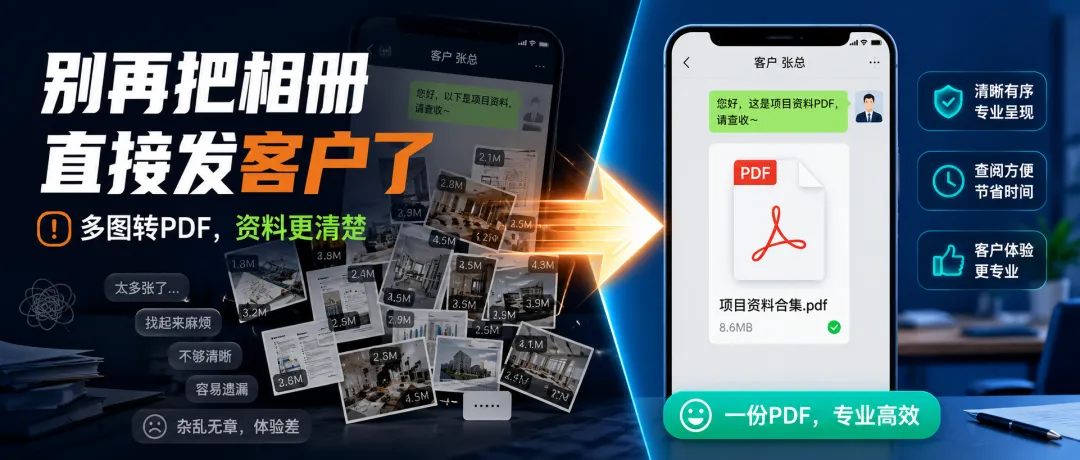
工作图片千万别一张张发

以前我在工作里,最常做的一件事就是——

微信里一收到图片,就直接发回去。

客户发资料,我就转发资料图。同事发会议截图,我就一张张往群里丢。外勤拍了几十张照片,我也是直接全选发送。

当时我觉得挺正常的。

直到有一次,领导在群里说了一句:

“你能不能整理成一个文件再发?现在太乱了。”

那一刻我有点尴尬。

一、我才意识到问题不是“发不发”,而是“怎么看”

我后来回头看了一下自己的习惯:

  • 图片没有顺序
  • 重要信息混在里面
  • 别人要一张张点开
  • 看完也很难回溯
  • 群里很快被刷屏

说白了,我只是把“我看到的顺序”,直接丢给了别人。

但别人并不知道重点在哪里。

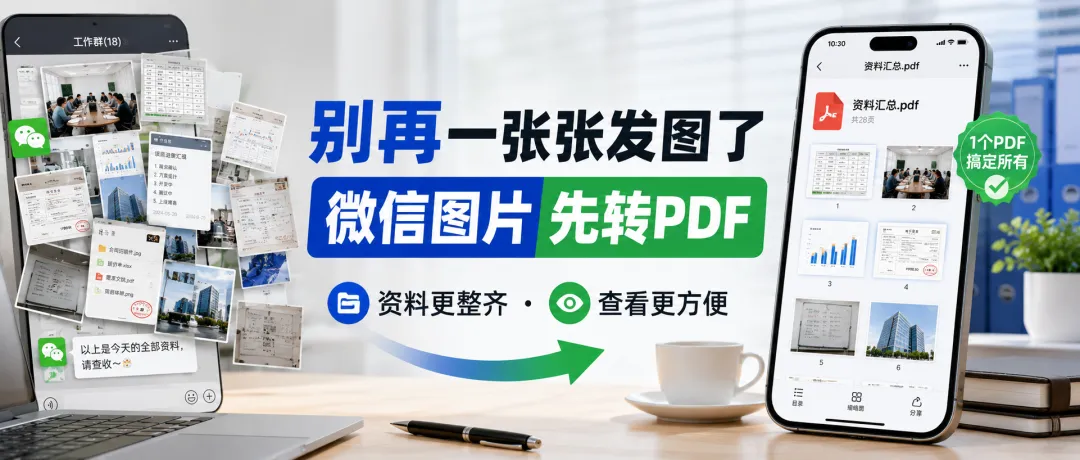
微信里就能把多图转成PDF
三、后来我换了一个方式:先转PDF
之后我就开始换做法。
我现在只要微信里有一堆图片,我都会先做一件事:
👉 先转成 PDF
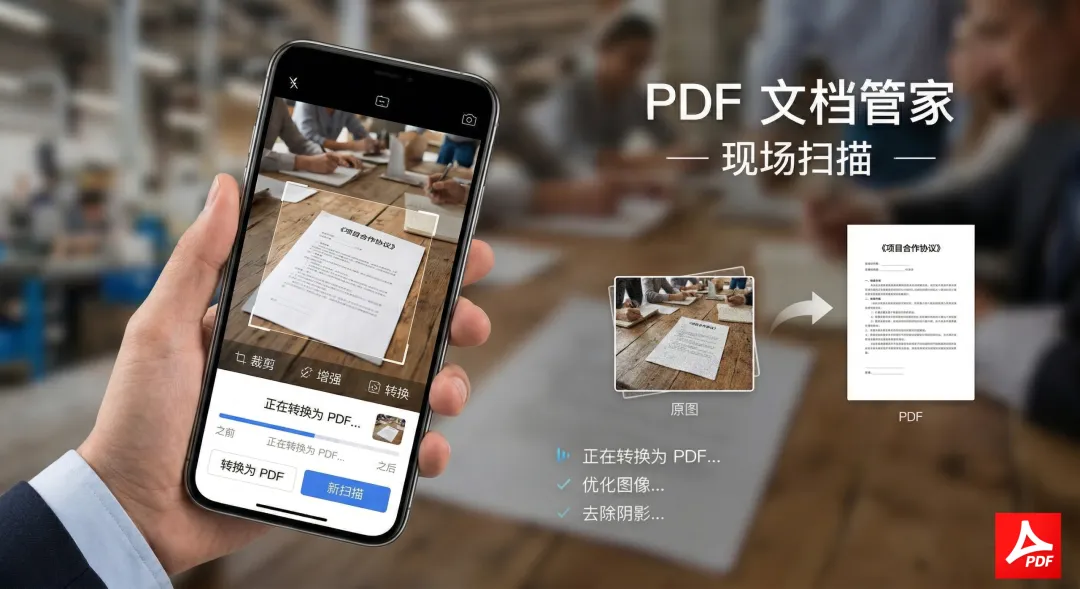
用的是PDF文档管家小程序。
步骤很简单:
  1. 微信里搜索或点击→ PDF文档管家
  2. 打开【图片转PDF】
  3. 选择多张图片(50-100张也可以)
  4. 调整一下顺序
  5. 一键生成 PDF
再发给对方整个过程都在微信里完成。
不需要电脑,也不需要下载 App。

用微信里的小程序把图片转成PDF只是换了一个更清晰的表达方式。

但效果真的好很多,又专业又规范!

如果你也经常在微信里处理图片可以试试先转成PDF再发。


PDF文档管家
职场人的PDF神器
一键编辑、转换、扫描、压缩。
点击下方小程序,让编辑转换更高效、更安全!
👇🏻 👇🏻 👇🏻
微信搜一搜
PDF文档管家

「往期推荐」

还在微信连发20张截图汇报工作?教你一键转高清PDF,专业度拉满!
微信=最强办公神器!整理25个超实用技巧,强烈建议发给同事

太爽了,临时改PDF终于可以用手机了。下班也不用赶回公司

万万没想到,微信居然可以合并多张聊天截图!
点击👇🏻 【阅读原文】👇🏻立即体验PDF更多办公技巧

相关学习资料