夜雨聆风
夜雨聆风
点击蓝字,关注我们
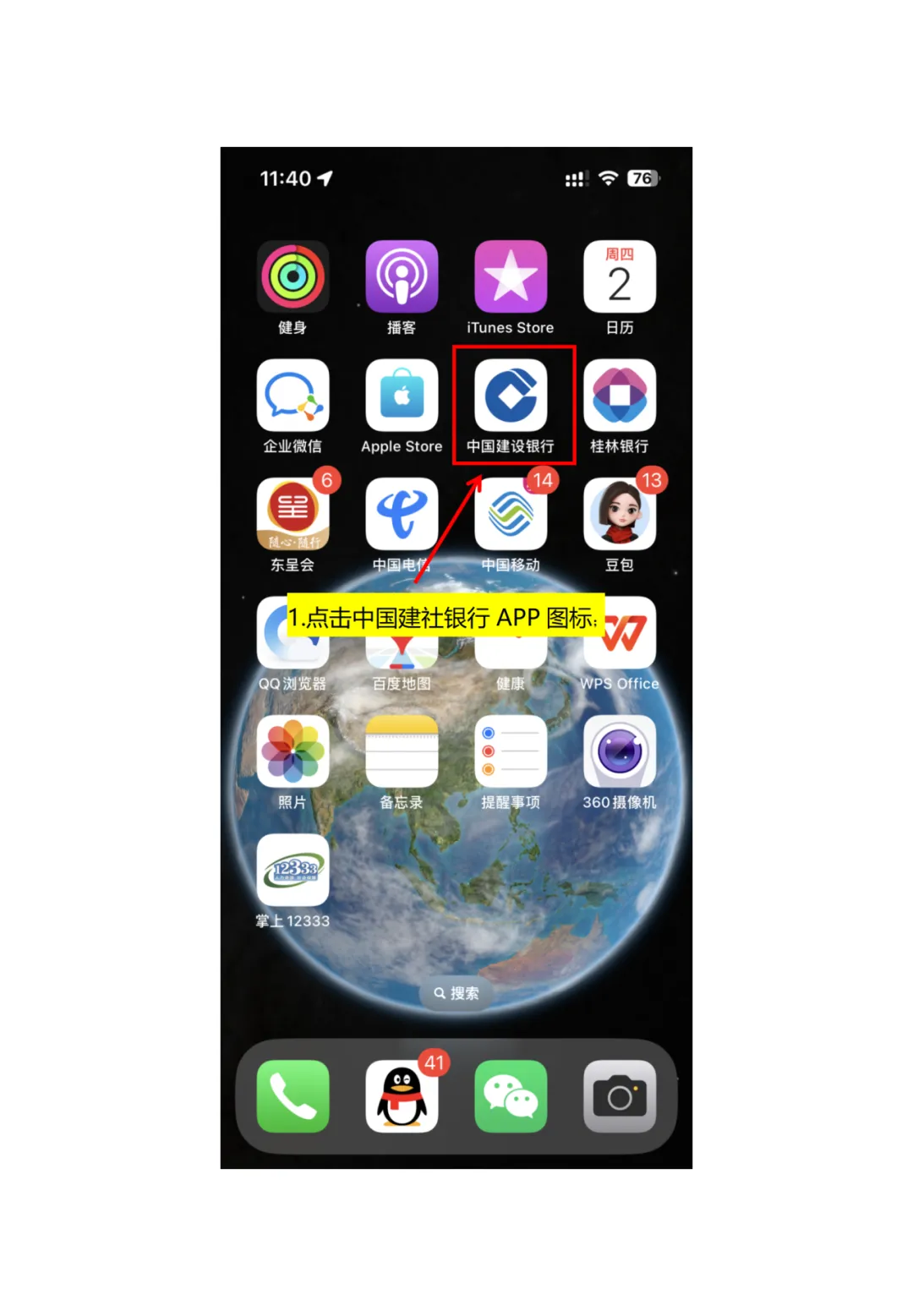
1、 在手机桌面找到并点击中国建设银行 APP图标,打开软件。



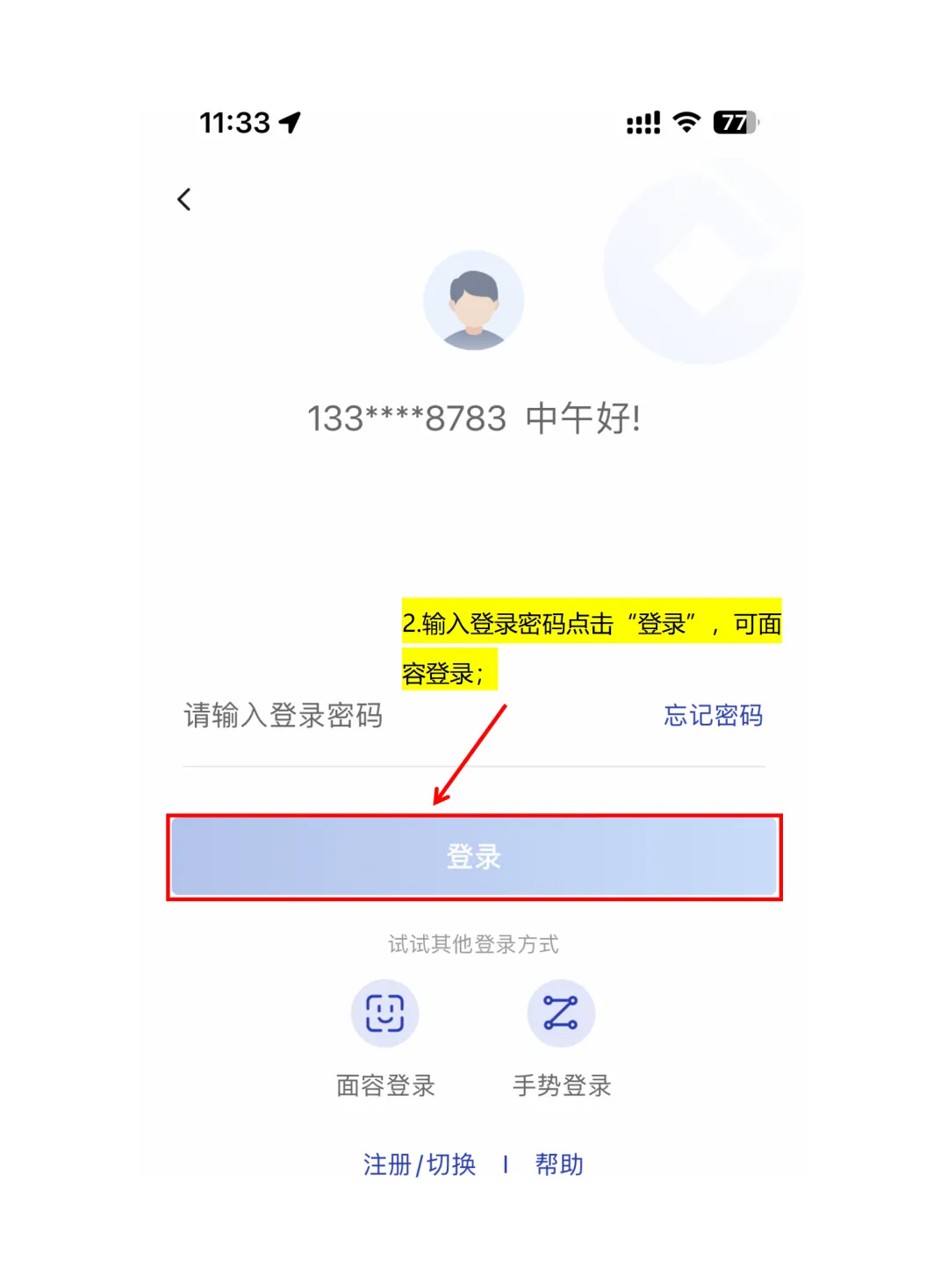
2、 输入登录密码,点击【登录】;也可选择面容 / 手势快捷登录。



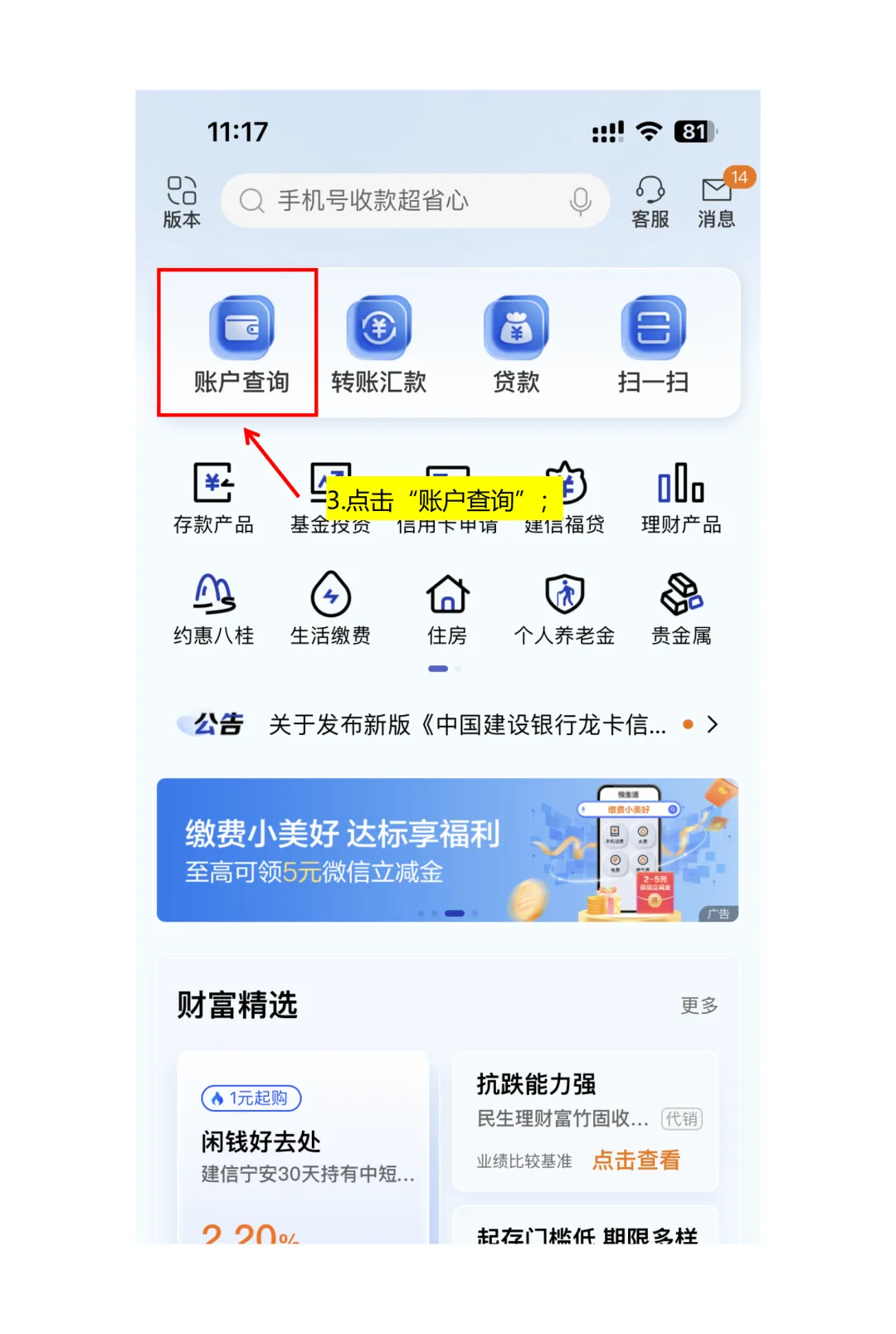
3、登录首页后,点击首页功能区的【账户查询】。



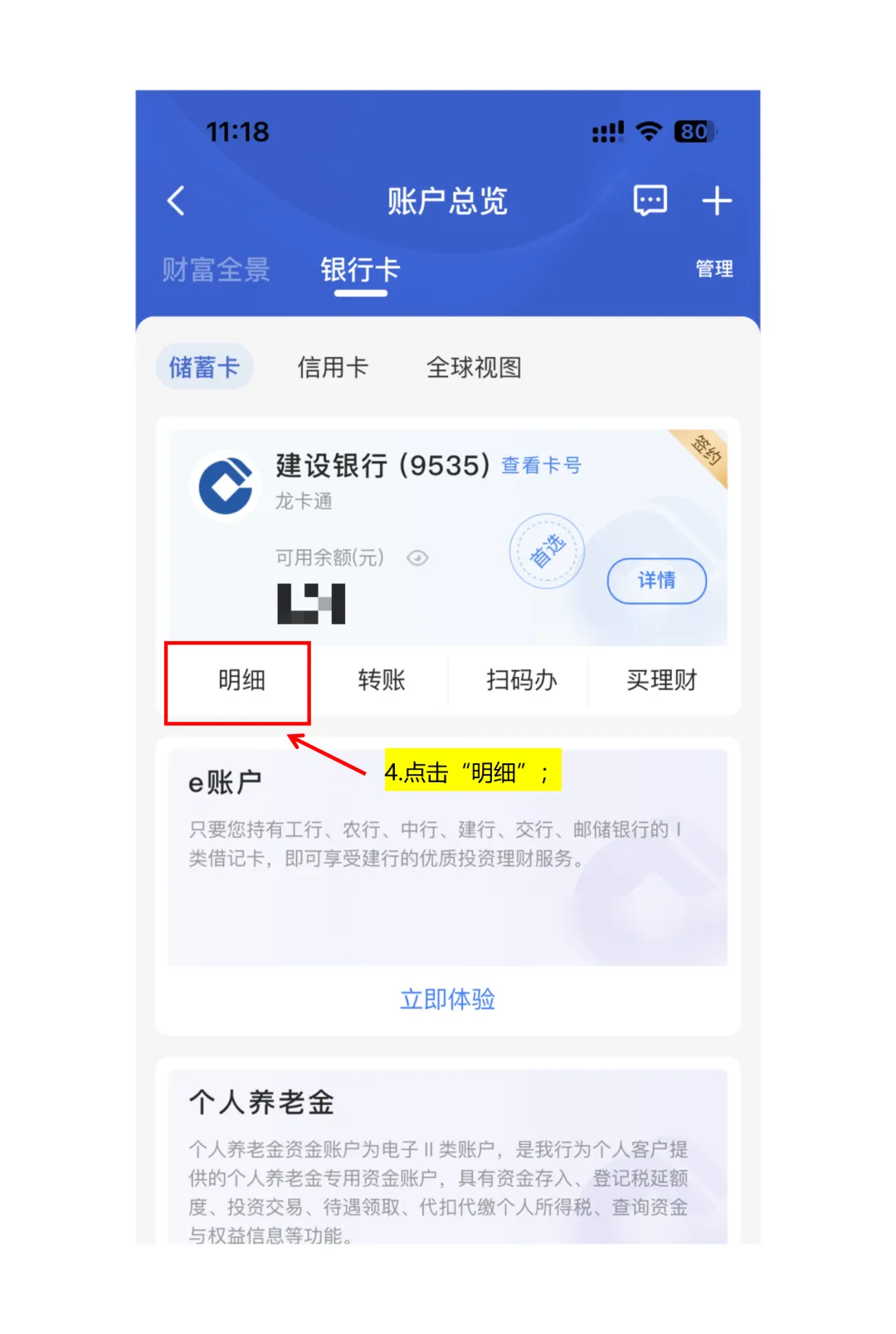
4、在账户总览页面,选中需要打印流水的储蓄卡,点击卡片下方的【明细】按钮。



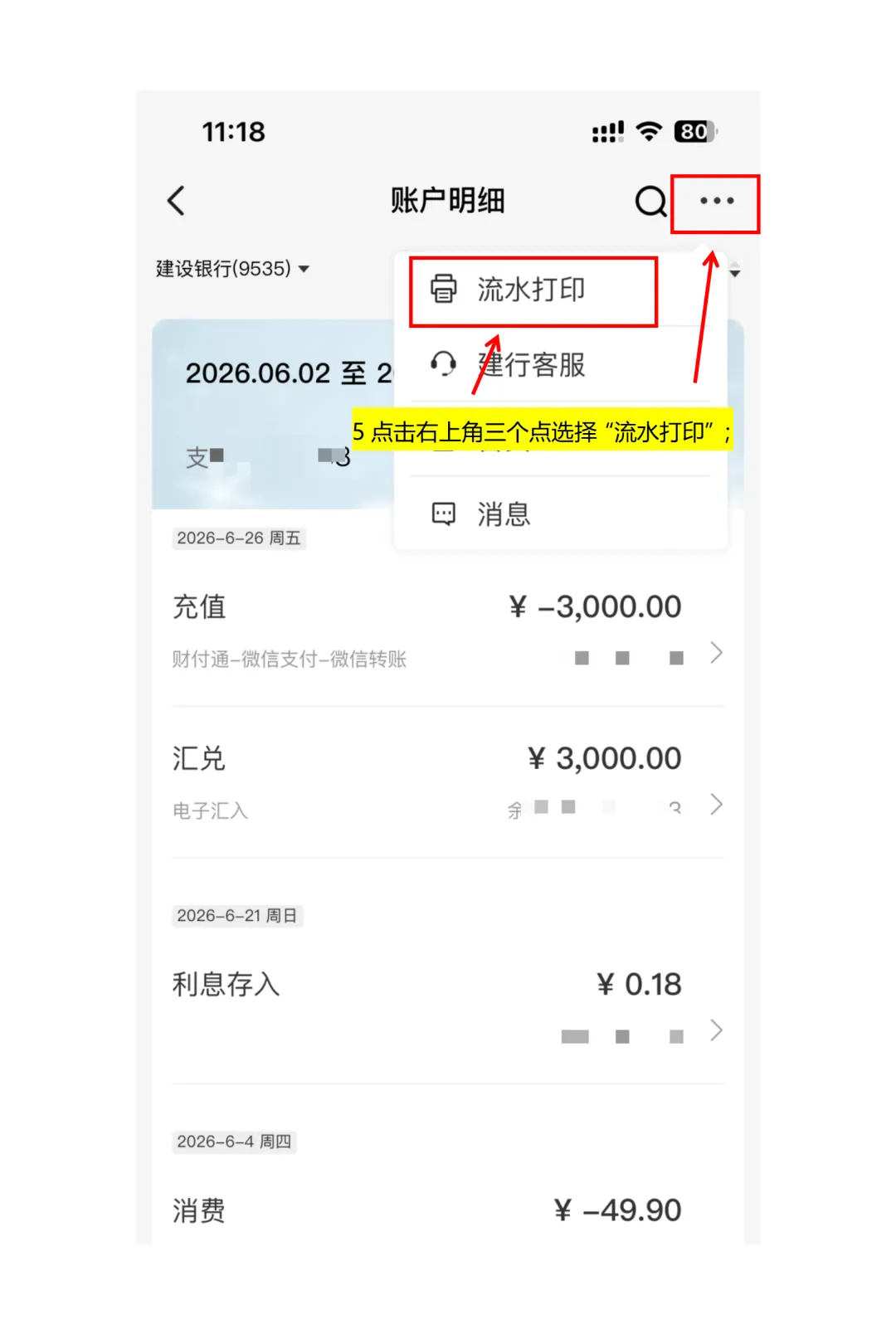
5、进入账户明细列表页,点击页面右上角三个点(更多),在弹出菜单里选择【流水打印】。



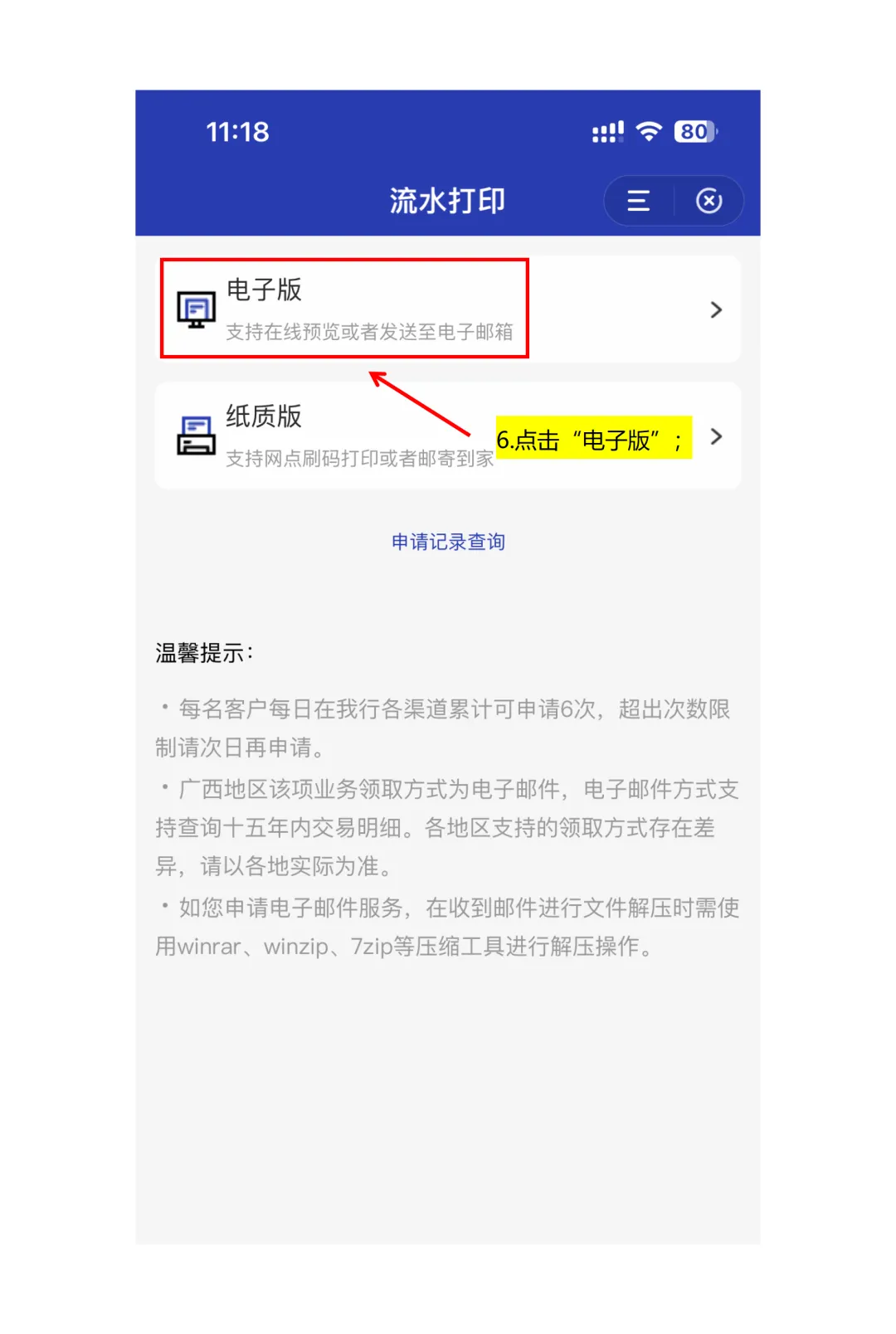
6、在流水打印选项页,选择【电子版】(可获取带电子章的 PDF 文件)。



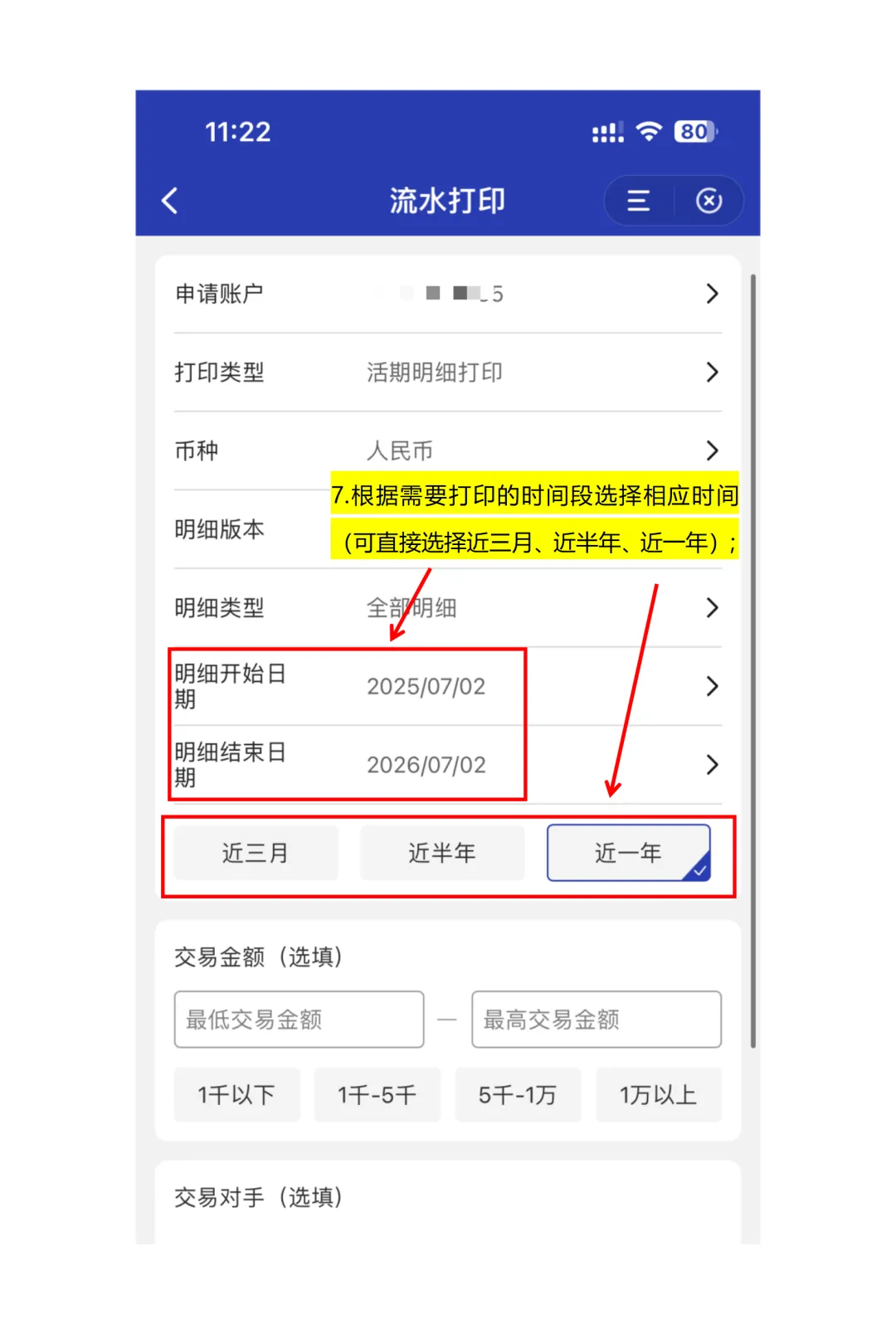
7、设置流水时间范围:可直接勾选近三月 / 近半年 / 近一年,也可手动填写明细起始、结束日期,按需自定义查询区间。



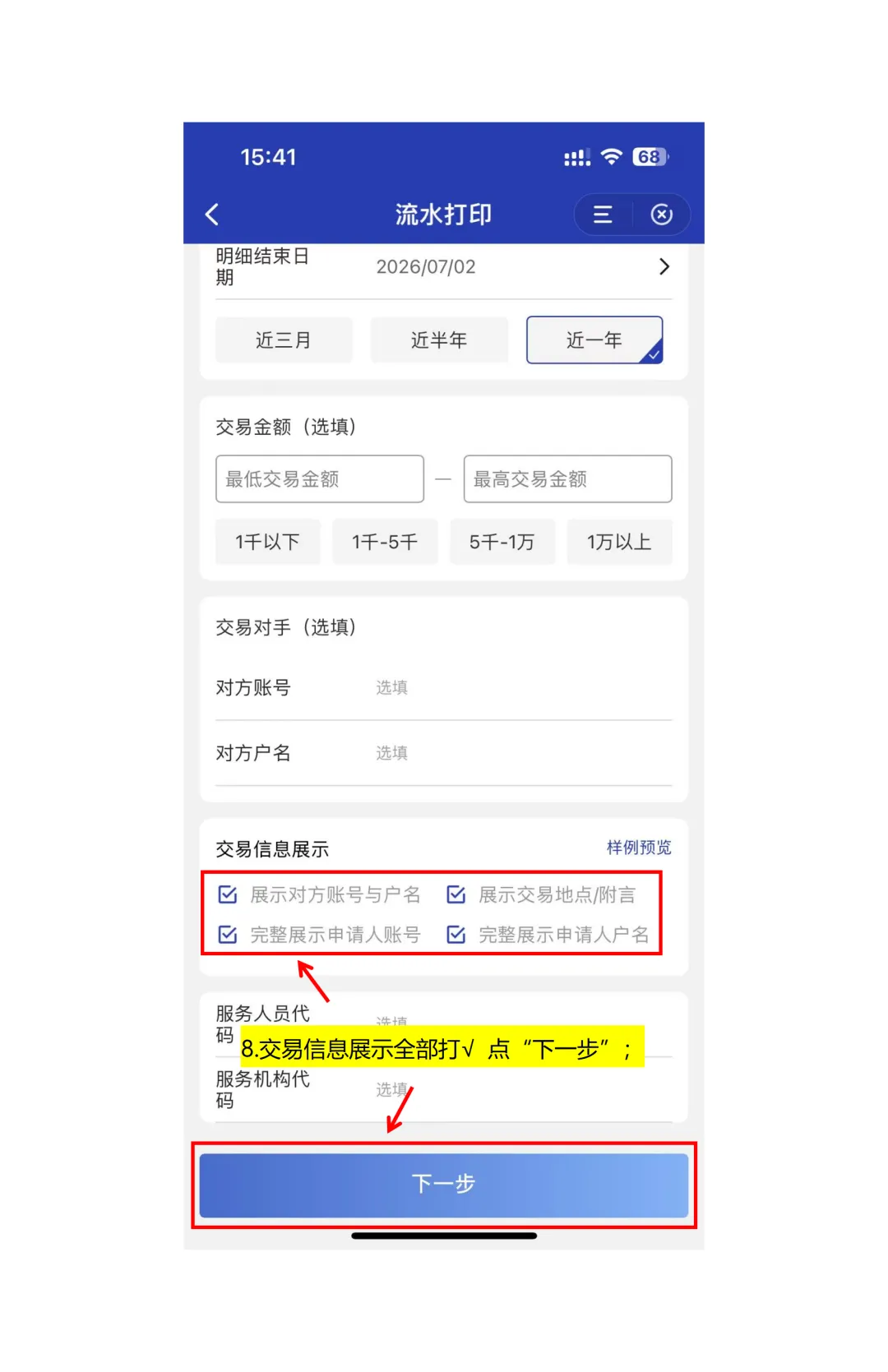
8、按需勾选交易筛选条件(交易金额、交易对手等,无特殊要求可默认不选),勾选页面全部展示信息选项,点击【下一步】。



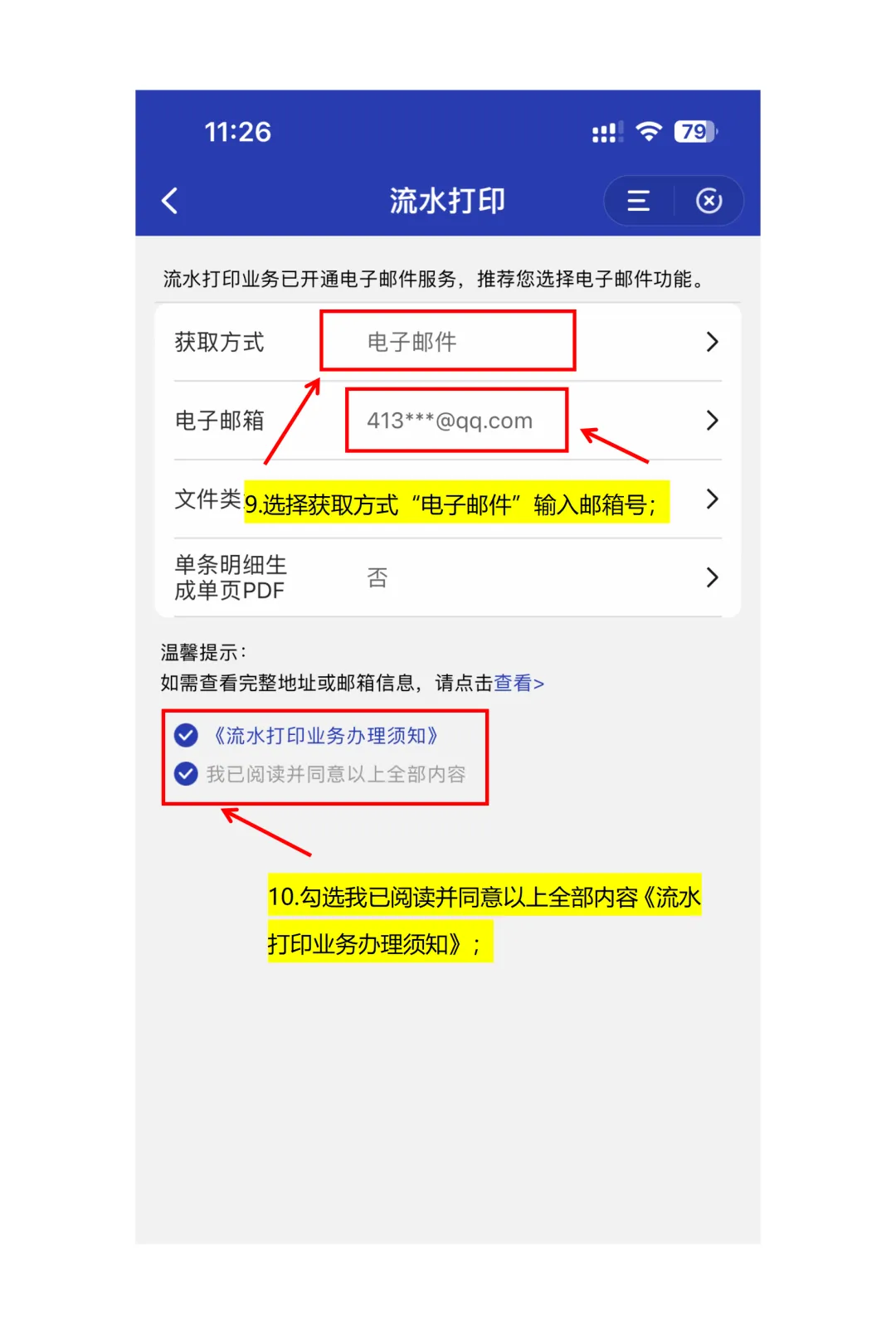
9、获取方式选择【电子邮件】,输入用来接收流水 PDF 的邮箱账号,文件类型默认 PDF(带电子印章)。
10、勾选同意《流水打印业务办理须知》全部内容,点击下一步。



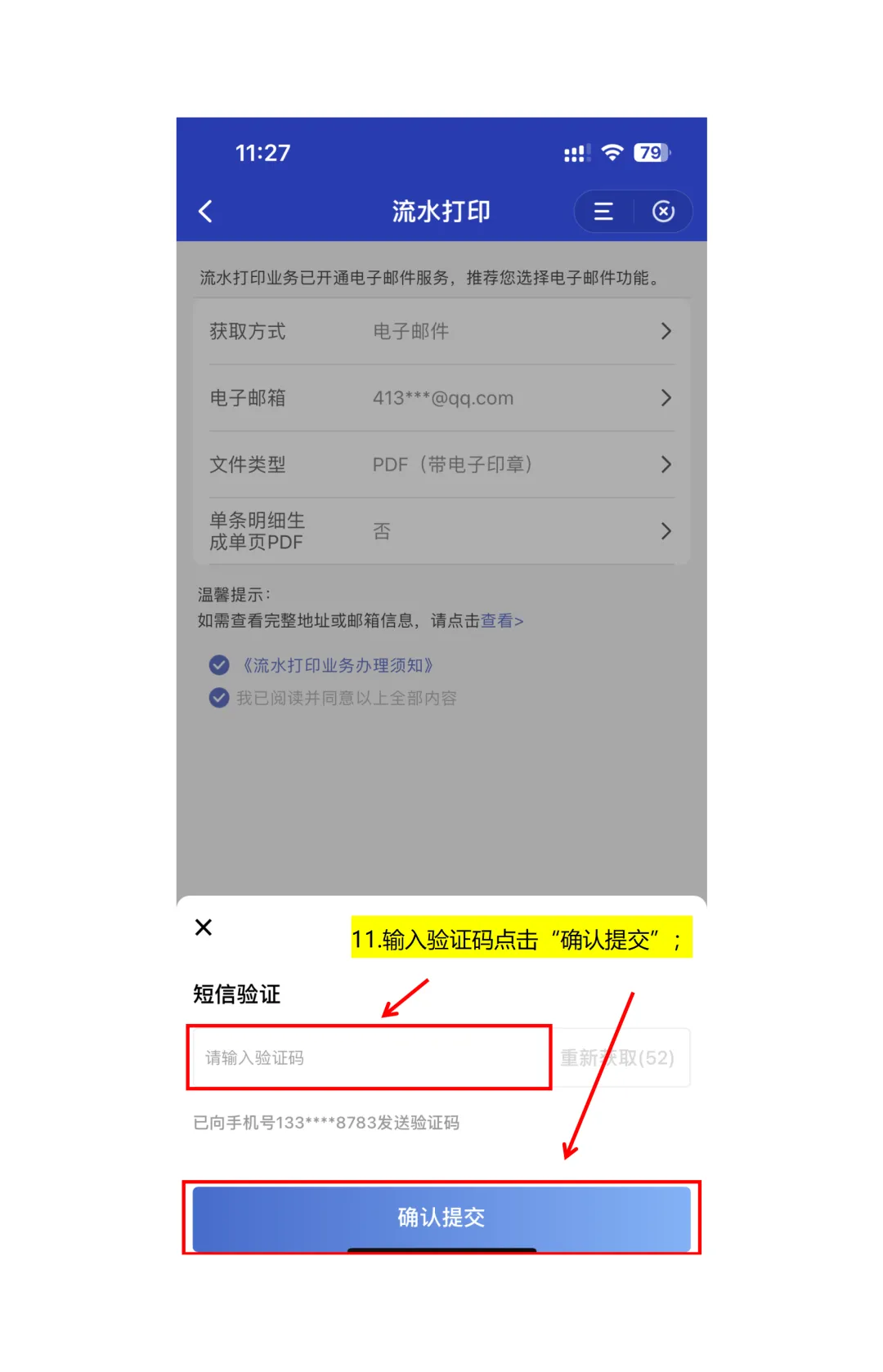
11、输入银行发送至预留手机号的短信验证码,点击【确认提交】完成申请。



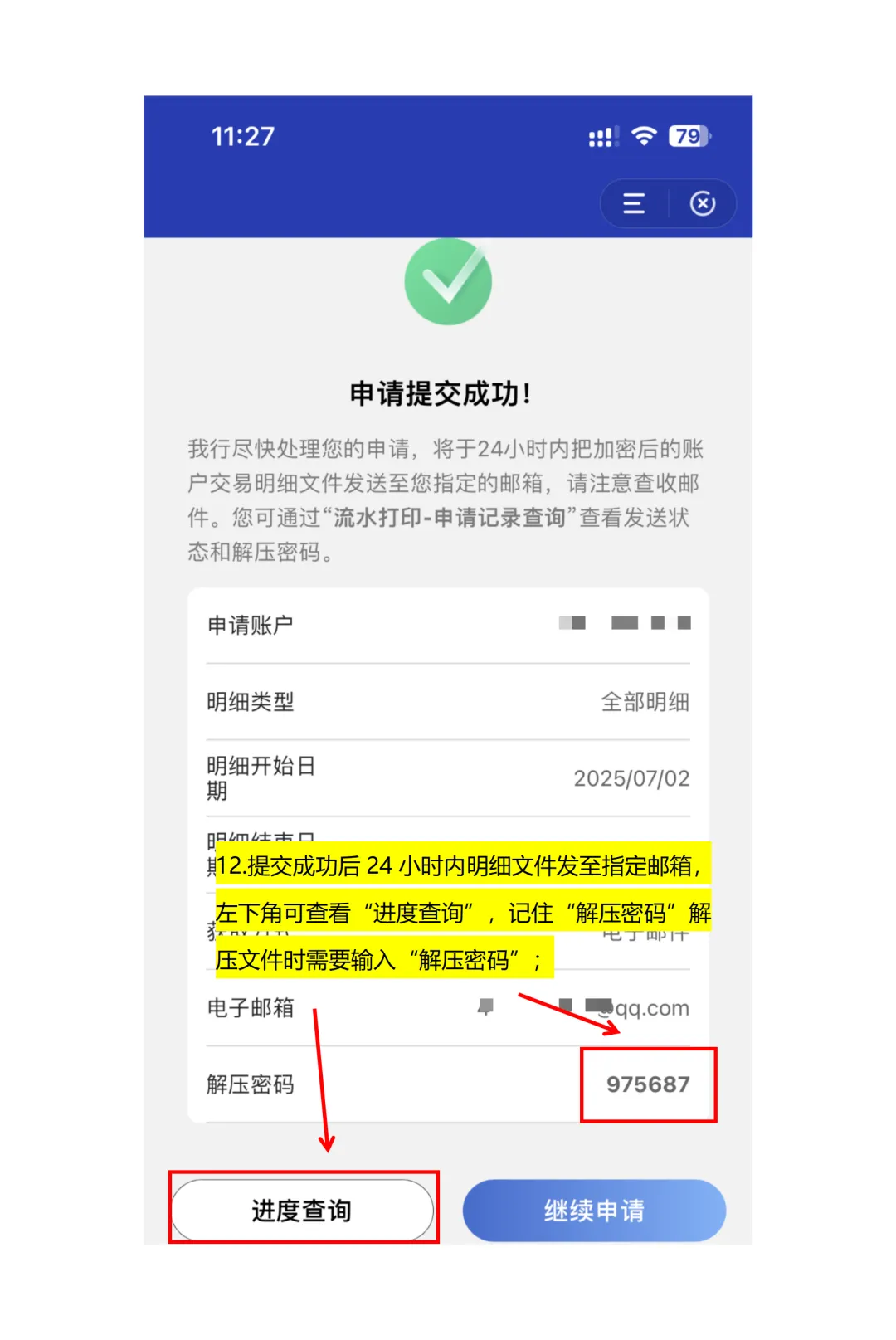
12、提交成功后,24 小时内流水加密 PDF 会发送至填写的邮箱;打开邮箱下载附件,使用页面提示的解压密码解压文件,即可得到完整带章流水 PDF。



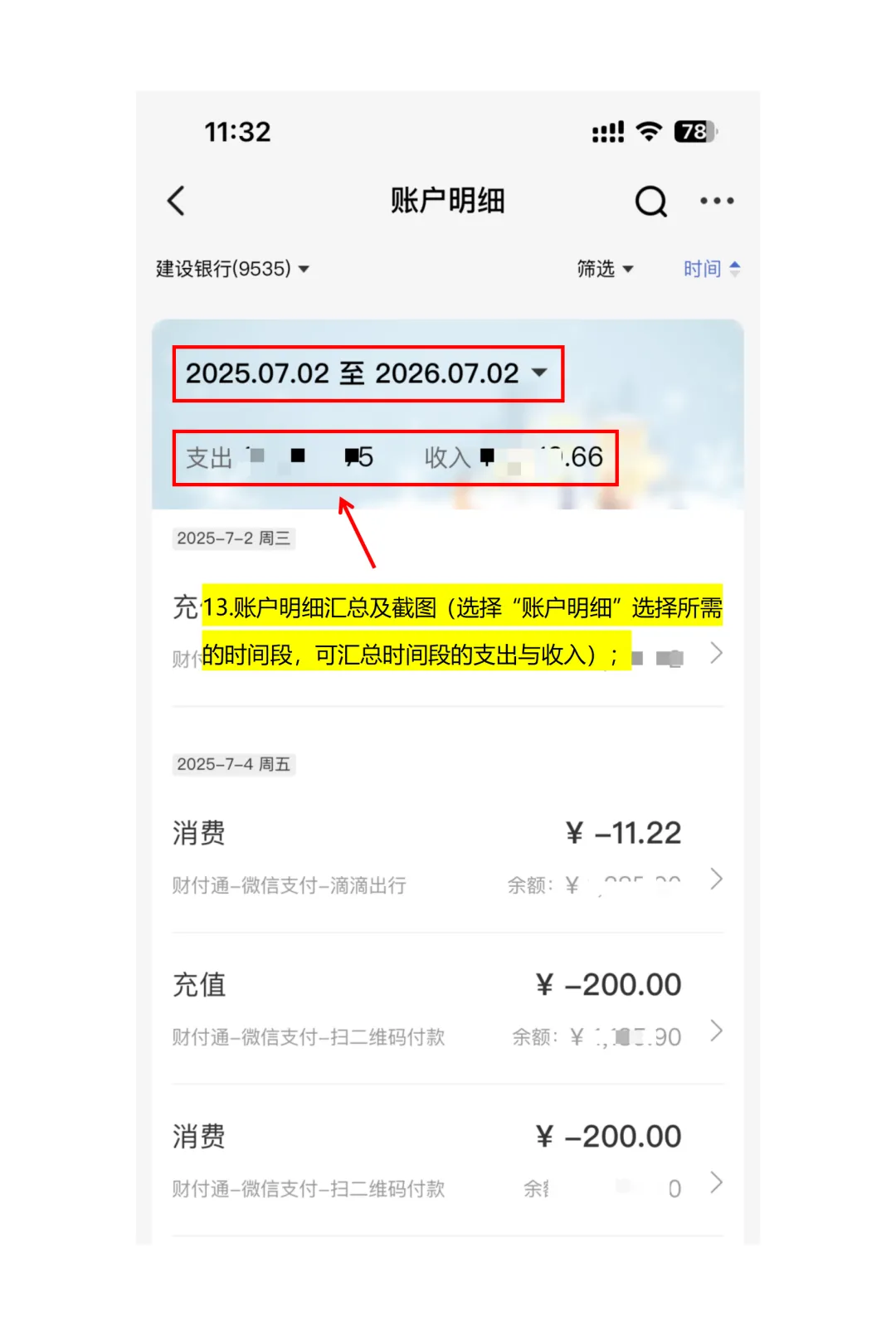
13、返回【账户明细】页面,筛选相同的时间区间,页面顶部会自动展示该时段总支出、总收入汇总数据,直接截图保存,就能得到流水汇总截图。



补充温馨提示
1、24 小时内流水加密 PDF 会发送至填写的邮箱;打开邮箱下载附件,使用页面提示的解压密码解压文件,即可得到完整带章流水 PDF。
2、每名客户每日线上流水打印最多可申请 6 次,超限需次日再操作;
3、电子版流水自带银行电子印章,可用于贷款、资质证明等场景;
4、解压密码会在申请成功页面展示,建议截图保存避免遗忘。
END