 夜雨聆风
夜雨聆风↑ 点击上方「工程码农」可快速关注我们
还可以长按下方二维码添加微信


大家好,今天对 里程和坐标互算 插件进行了更新,插件新增 实时查询显示里程和偏距,并优化了里程标注的表示方式。
插件仍使用 Autolisp 进行编写,支持AutoCAD、中望CAD、浩辰CAD,下面进行介绍。

一、更新介绍
更新时间:2026.07.02
优化内容
修改命令名称。 "坐标->里程"修改为ZB2LC_CJP,"里程->坐标"修改为LC2ZB_CJP;
优化文字的方向使其垂直于线路中线,添加垂直于线路中线的里程标注短线,添加偏距标注。
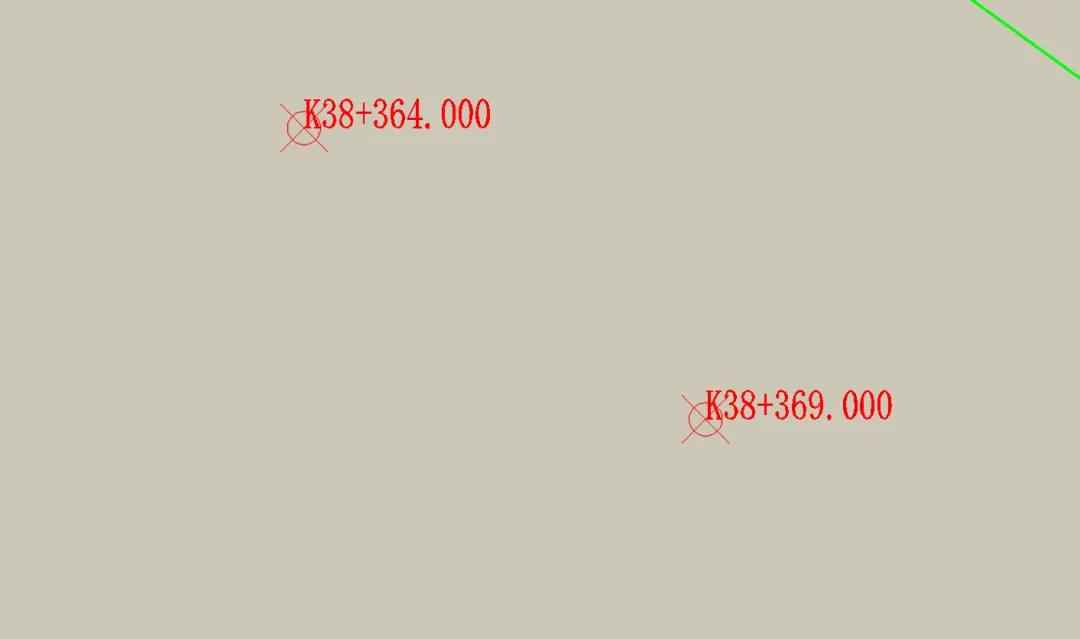 图1:优化前
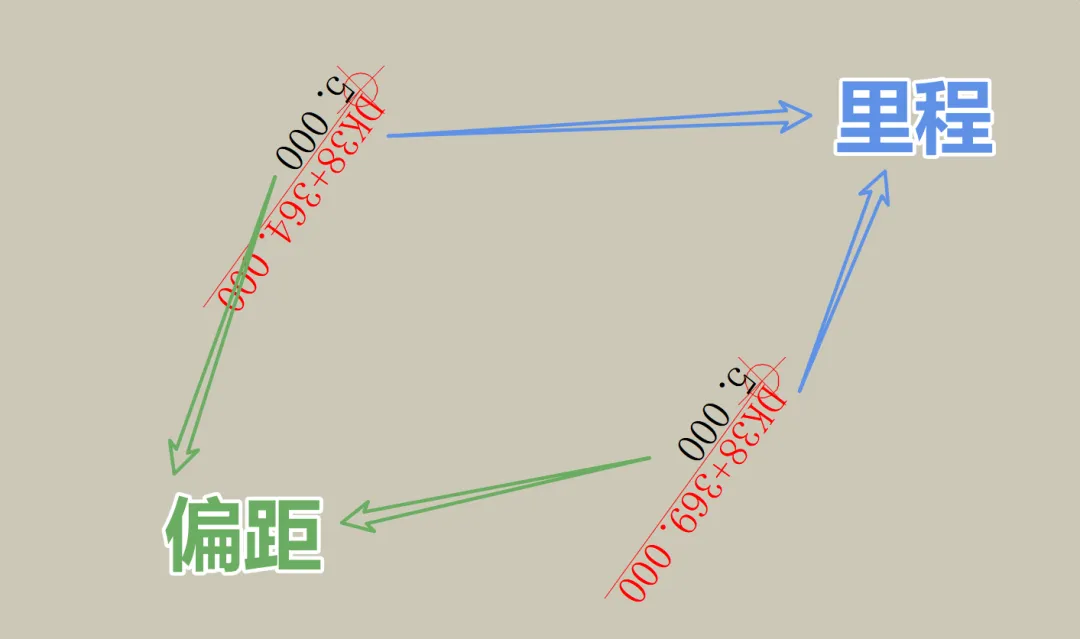 图2:优化后
新增内容
新增"里程查询"功能,命令为LCCX_CJP,该功能可以在图面实时预览光标处的里程和偏距,点击任意位置,标注该位置里程和偏距。
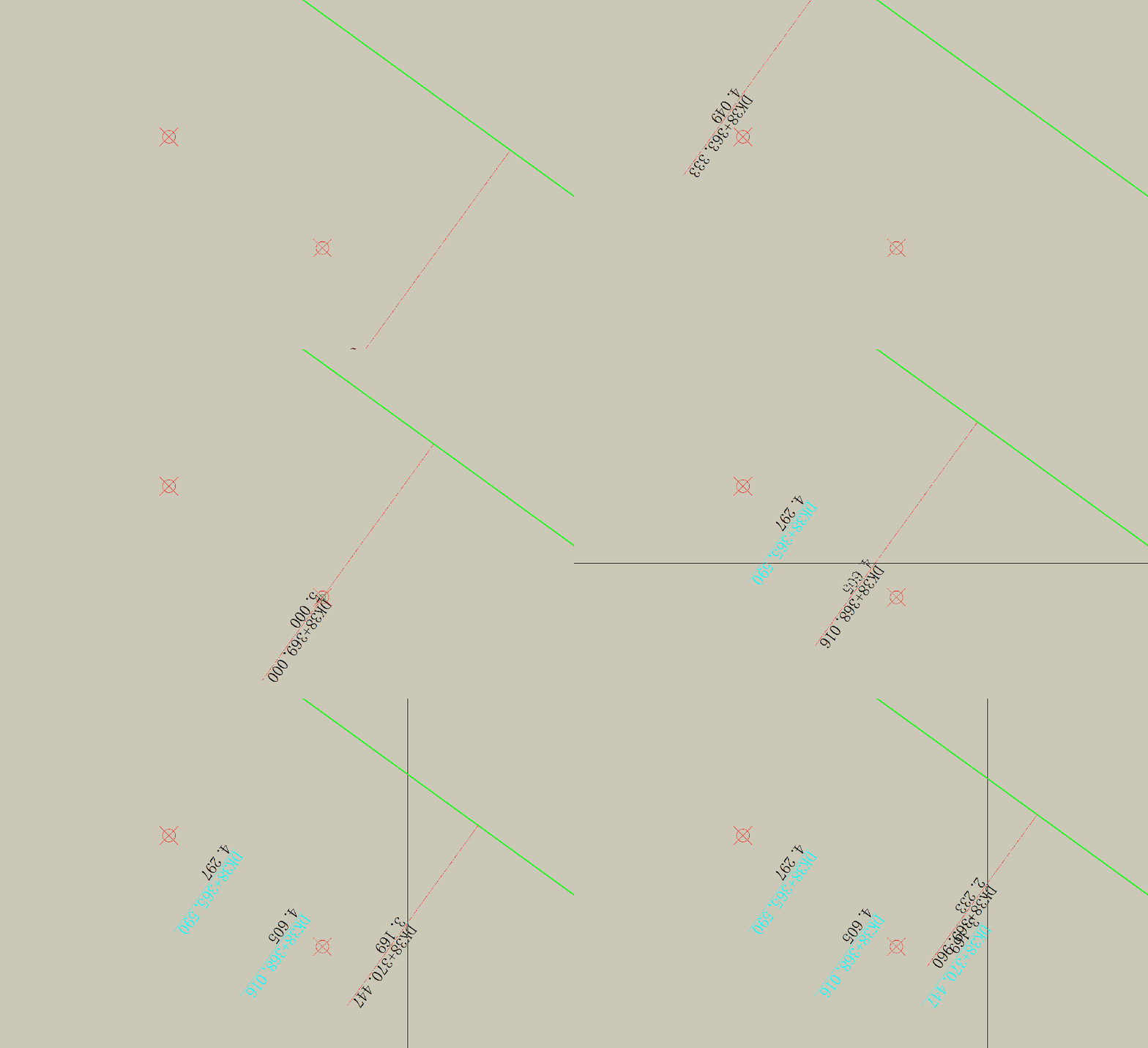 图3:实时预览与标注
二、演示图文
加载插件
AutoCAD中输入命令APPLOAD,加载保存好的插件(.lsp格式);
加载成功后,命令行将显示插件提示,确认启用即可。
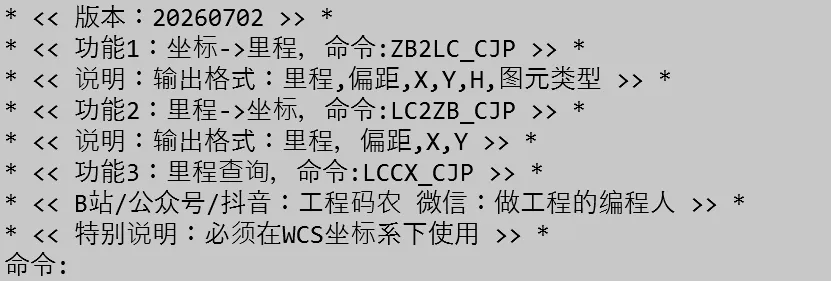 图4:命令行界面
坐标->里程
输入ZB2LC_CJP命令;
根据提示选择中线,输入起点里程(程序有记忆功能,输入过一遍后,后续可不用输入);
图面框选坐标点(支持点、圆、图块3种图元);
选择数据保存位置;
等待程序计算、标注并导出里程和偏距。
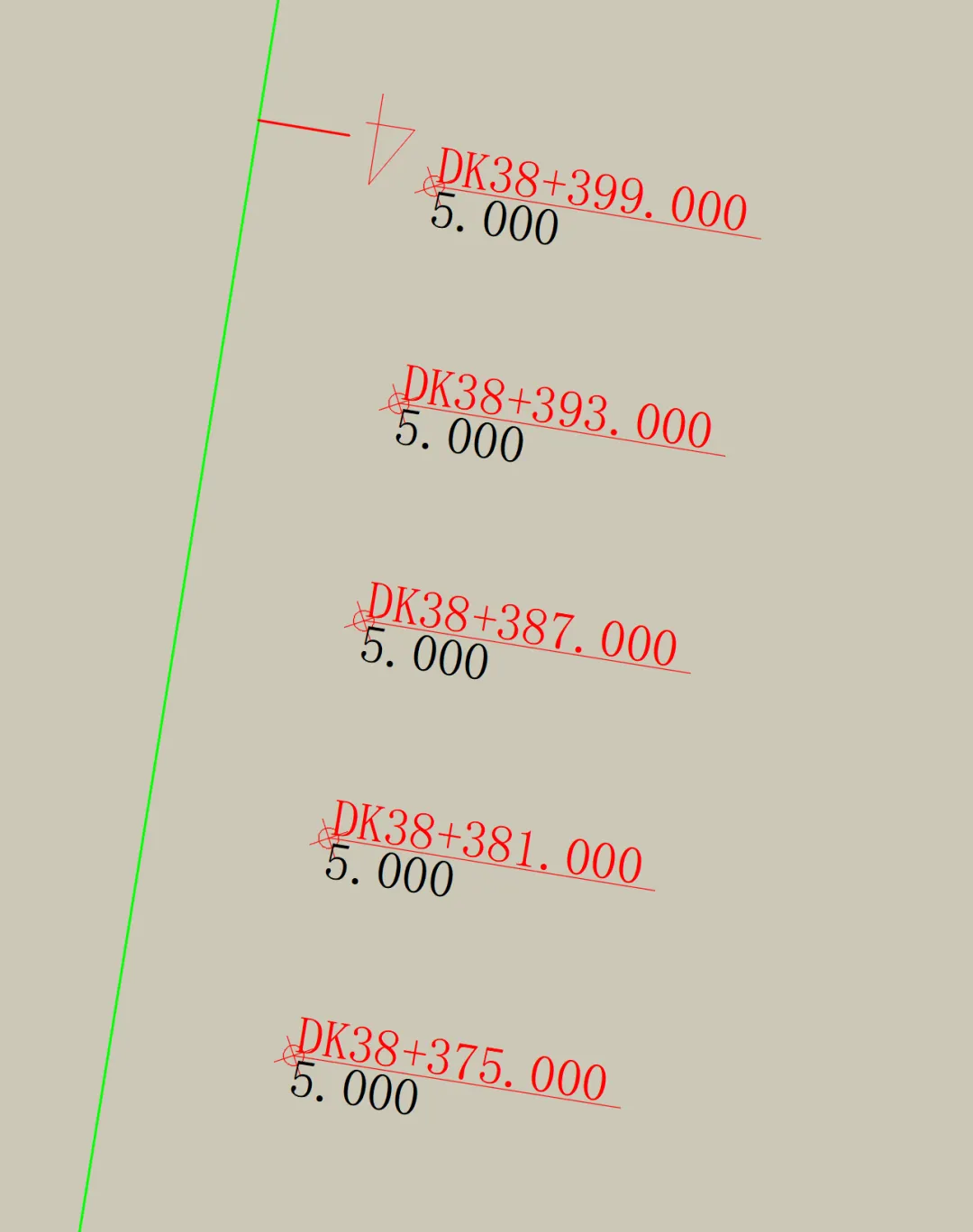 图5:标注示例
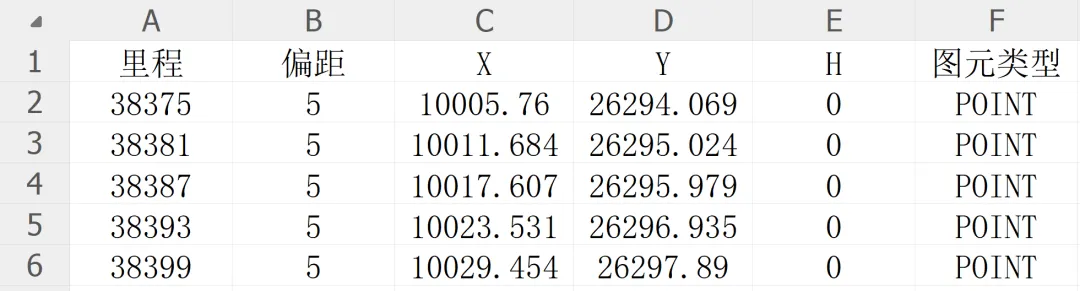 图6:导出“CSV”文件
里程->坐标
输入LC2ZB_CJP命令;
根据提示选择中线,输入起点里程;
选择里程偏距文本文件(TXT);
选择结果(CSV)保存位置;
等待程序计算、标注并导出坐标。
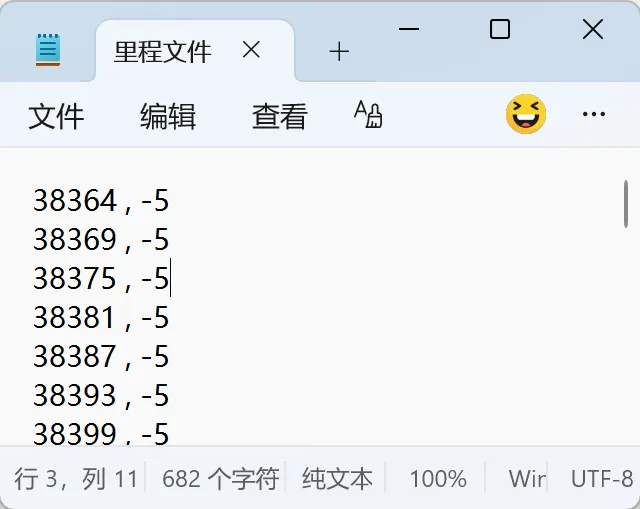 图7:输入里程偏距文件(TXT)
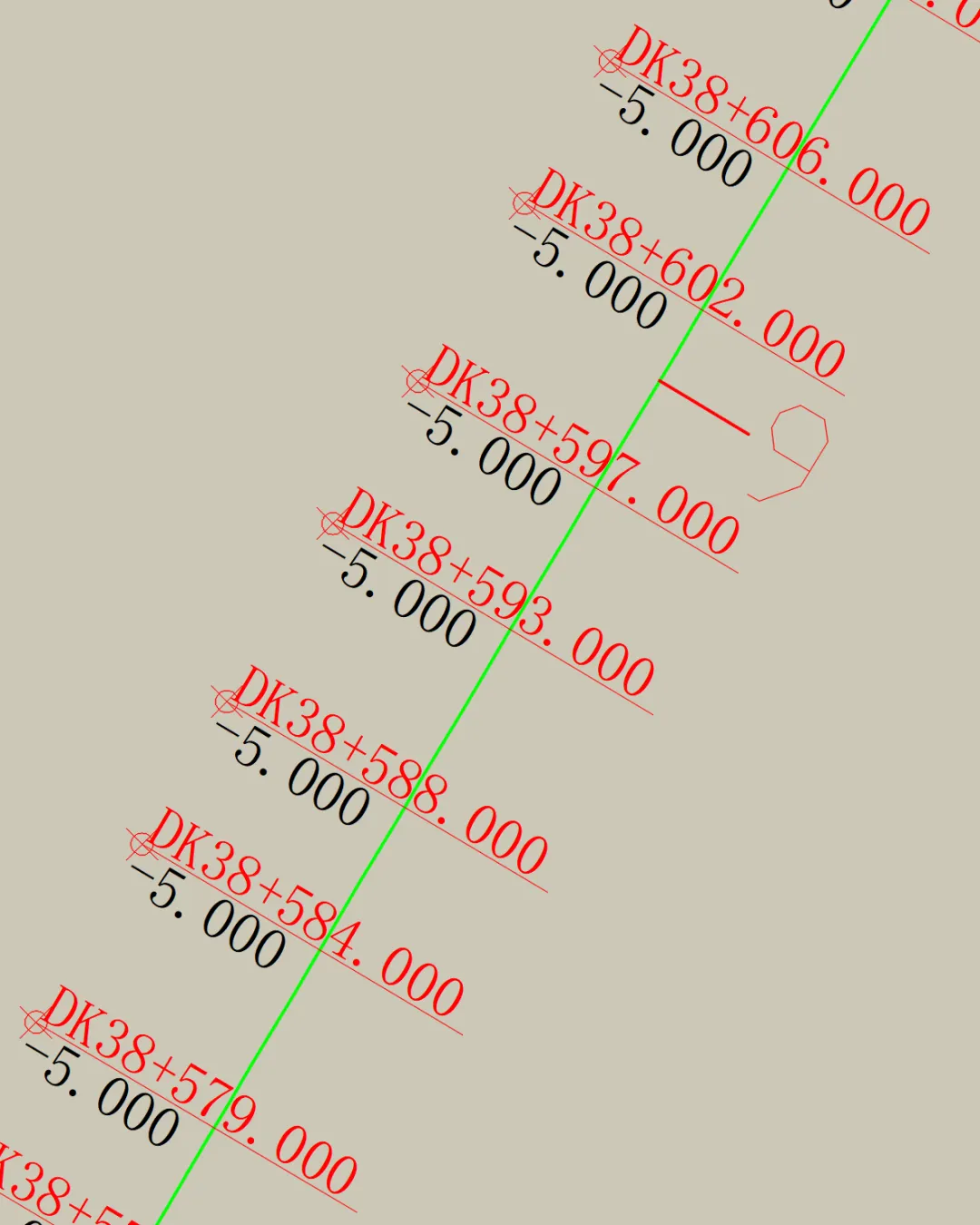 图8:标注示例
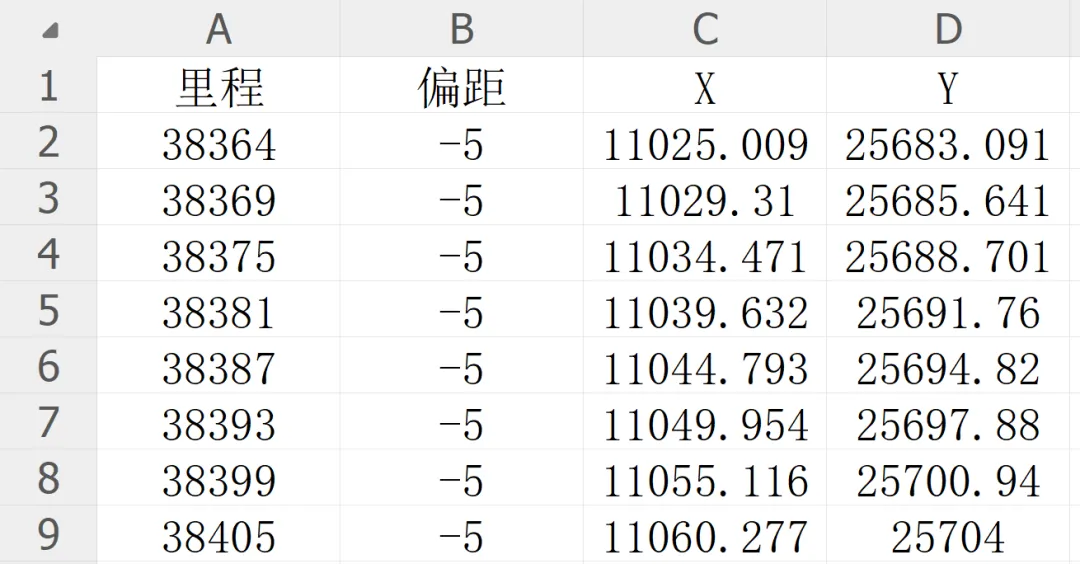 图9:输出“CSV”文件
实时查询预览
输入LCCX_CJP命令;
根据提示选择中线,输入起点里程;
图面实时显示光标处里程和偏距;
鼠标移动预览,左键记录,空格/ESC退出。
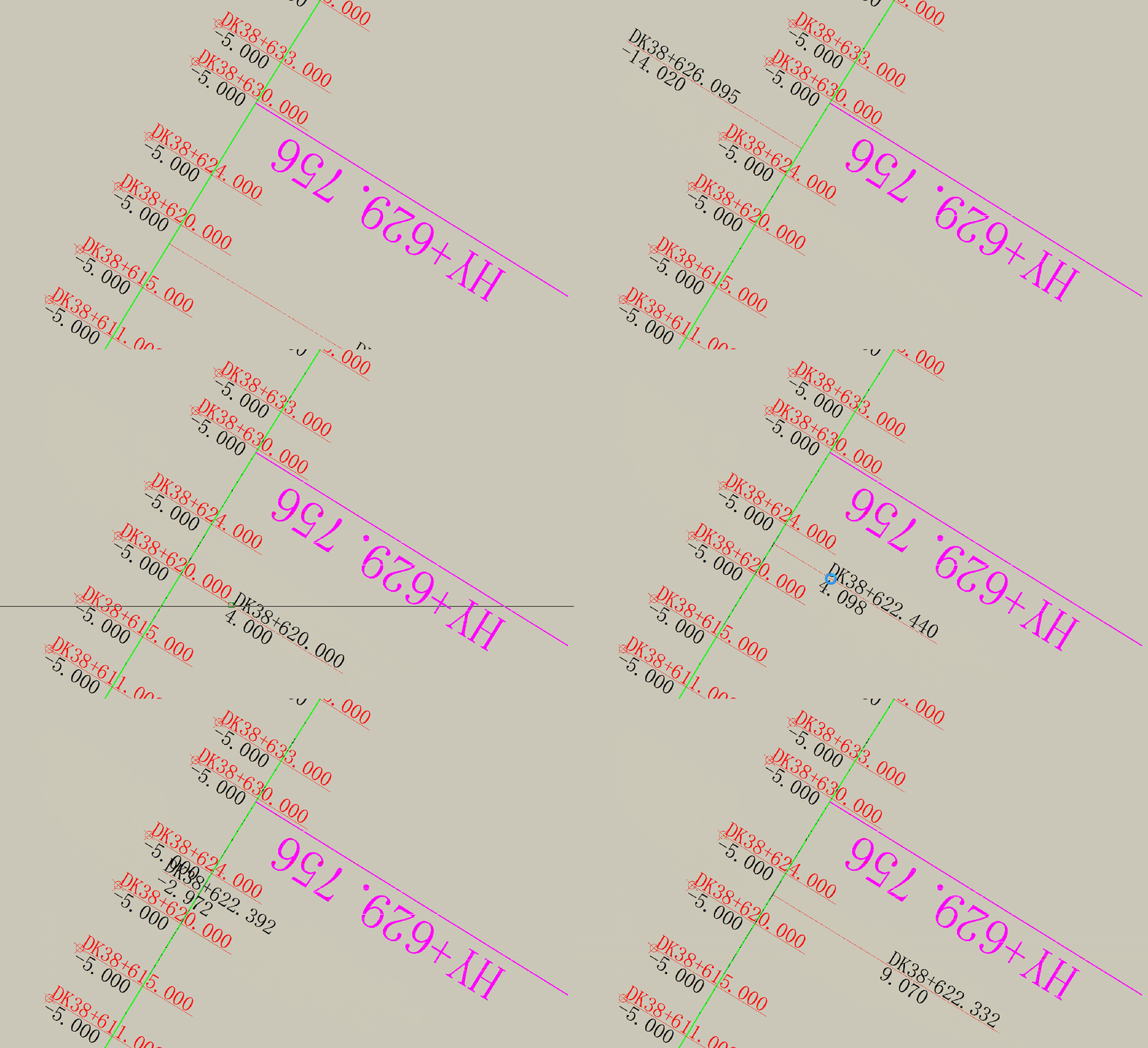 图10:实时查询预览
三、演示视频
已关注 关注 重播 分享 赞
↑ 点击上方「工程码农」可快速关注我们
还可以长按下方二维码添加微信
大家好,今天对 里程和坐标互算 插件进行了更新,插件新增 实时查询显示里程和偏距,并优化了里程标注的表示方式。
插件仍使用 Autolisp 进行编写,支持AutoCAD、中望CAD、浩辰CAD,下面进行介绍。
一、更新介绍
更新时间:2026.07.02
优化内容
修改命令名称。 "坐标->里程"修改为ZB2LC_CJP,"里程->坐标"修改为LC2ZB_CJP;
优化文字的方向使其垂直于线路中线,添加垂直于线路中线的里程标注短线,添加偏距标注。
图1:优化前
图2:优化后
新增内容
新增"里程查询"功能,命令为LCCX_CJP,该功能可以在图面实时预览光标处的里程和偏距,点击任意位置,标注该位置里程和偏距。
图3:实时预览与标注
二、演示图文
加载插件
AutoCAD中输入命令APPLOAD,加载保存好的插件(.lsp格式);
加载成功后,命令行将显示插件提示,确认启用即可。
图4:命令行界面
坐标->里程
输入ZB2LC_CJP命令;
根据提示选择中线,输入起点里程(程序有记忆功能,输入过一遍后,后续可不用输入);
图面框选坐标点(支持点、圆、图块3种图元);
选择数据保存位置;
等待程序计算、标注并导出里程和偏距。
图5:标注示例
图6:导出“CSV”文件
里程->坐标
输入LC2ZB_CJP命令;
根据提示选择中线,输入起点里程;
选择里程偏距文本文件(TXT);
选择结果(CSV)保存位置;
等待程序计算、标注并导出坐标。
图7:输入里程偏距文件(TXT)
图8:标注示例
图9:输出“CSV”文件
实时查询预览
输入LCCX_CJP命令;
根据提示选择中线,输入起点里程;
图面实时显示光标处里程和偏距;
鼠标移动预览,左键记录,空格/ESC退出。
图10:实时查询预览
三、演示视频
已关注 关注 重播 分享 赞
↑ 点击上方「工程码农」可快速关注我们
还可以长按下方二维码添加微信
大家好,今天对 里程和坐标互算 插件进行了更新,插件新增 实时查询显示里程和偏距,并优化了里程标注的表示方式。
插件仍使用 Autolisp 进行编写,支持AutoCAD、中望CAD、浩辰CAD,下面进行介绍。
一、更新介绍
更新时间:2026.07.02
优化内容
修改命令名称。 "坐标->里程"修改为ZB2LC_CJP,"里程->坐标"修改为LC2ZB_CJP;
优化文字的方向使其垂直于线路中线,添加垂直于线路中线的里程标注短线,添加偏距标注。
图1:优化前
图2:优化后
新增内容
新增"里程查询"功能,命令为LCCX_CJP,该功能可以在图面实时预览光标处的里程和偏距,点击任意位置,标注该位置里程和偏距。
图3:实时预览与标注
二、演示图文
加载插件
AutoCAD中输入命令APPLOAD,加载保存好的插件(.lsp格式);
加载成功后,命令行将显示插件提示,确认启用即可。
图4:命令行界面
坐标->里程
输入ZB2LC_CJP命令;
根据提示选择中线,输入起点里程(程序有记忆功能,输入过一遍后,后续可不用输入);
图面框选坐标点(支持点、圆、图块3种图元);
选择数据保存位置;
等待程序计算、标注并导出里程和偏距。
图5:标注示例
图6:导出“CSV”文件
里程->坐标
输入LC2ZB_CJP命令;
根据提示选择中线,输入起点里程;
选择里程偏距文本文件(TXT);
选择结果(CSV)保存位置;
等待程序计算、标注并导出坐标。
图7:输入里程偏距文件(TXT)
图8:标注示例
图9:输出“CSV”文件
实时查询预览
输入LCCX_CJP命令;
根据提示选择中线,输入起点里程;
图面实时显示光标处里程和偏距;
鼠标移动预览,左键记录,空格/ESC退出。
图10:实时查询预览
二、演示图文
加载插件
AutoCAD中输入命令APPLOAD,加载保存好的插件(.lsp格式);
加载成功后,命令行将显示插件提示,确认启用即可。
图4:命令行界面
坐标->里程
输入ZB2LC_CJP命令;
根据提示选择中线,输入起点里程(程序有记忆功能,输入过一遍后,后续可不用输入);
图面框选坐标点(支持点、圆、图块3种图元);
选择数据保存位置;
等待程序计算、标注并导出里程和偏距。
图5:标注示例
图6:导出“CSV”文件
里程->坐标
输入LC2ZB_CJP命令;
根据提示选择中线,输入起点里程;
选择里程偏距文本文件(TXT);
选择结果(CSV)保存位置;
等待程序计算、标注并导出坐标。
图7:输入里程偏距文件(TXT)
图8:标注示例
图9:输出“CSV”文件
实时查询预览
输入LCCX_CJP命令;
根据提示选择中线,输入起点里程;
图面实时显示光标处里程和偏距;
鼠标移动预览,左键记录,空格/ESC退出。
图10:实时查询预览
二、演示图文
加载插件
AutoCAD中输入命令APPLOAD,加载保存好的插件(.lsp格式);
加载成功后,命令行将显示插件提示,确认启用即可。
图4:命令行界面
坐标->里程
输入ZB2LC_CJP命令;
根据提示选择中线,输入起点里程(程序有记忆功能,输入过一遍后,后续可不用输入);
图面框选坐标点(支持点、圆、图块3种图元);
选择数据保存位置;
等待程序计算、标注并导出里程和偏距。
图5:标注示例
图6:导出“CSV”文件
里程->坐标
输入LC2ZB_CJP命令;
根据提示选择中线,输入起点里程;
选择里程偏距文本文件(TXT);
选择结果(CSV)保存位置;
等待程序计算、标注并导出坐标。
图7:输入里程偏距文件(TXT)
图8:标注示例
图9:输出“CSV”文件
实时查询预览
输入LCCX_CJP命令;
根据提示选择中线,输入起点里程;
图面实时显示光标处里程和偏距;
鼠标移动预览,左键记录,空格/ESC退出。
图10:实时查询预览
三、演示视频
四、结语
欢迎大家一起交流,共同进步。
对于插件有什么建议可以私信或评论区提哦。
该款插件付费使用。
已经购买过的联系小编免费获取更新。
小伙伴们记得转发,点点大拇指 和小红心
和小红心 ,谢谢大家!

往期 · 推荐
往期 · 推荐