 夜雨聆风
夜雨聆风公众号平台最新的推送规则对技术类文章不太友善,如果不想错过干货,请务必“设为星标”哦!!!
点击任意文章上方的“☆星标”即可。

按条件求和,简单的、复杂的公式都给大家扒了一遍,这种案例当然不仅公式可以应对,数据透视表一样可以多条件查找求和。
有新知识点哦,一定要学。
案例:
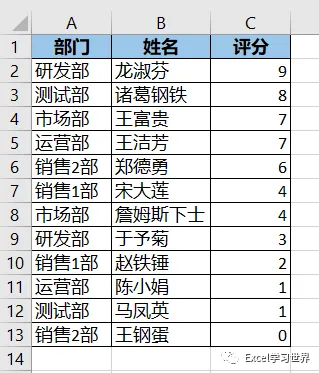
下图 1 是部门的年度评分表,请计算出所有销售部门的评分总和。
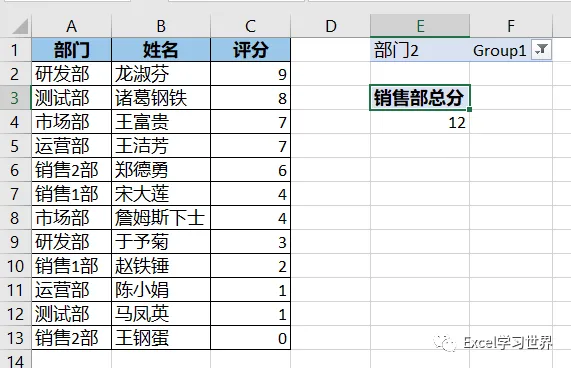
效果如下图 2、3 所示。
解决方案:
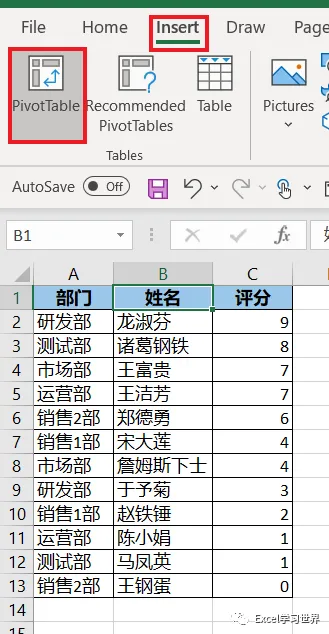
1. 选中数据表的任意单元格 --> 选择菜单栏的“插入”-->“数据透视表”
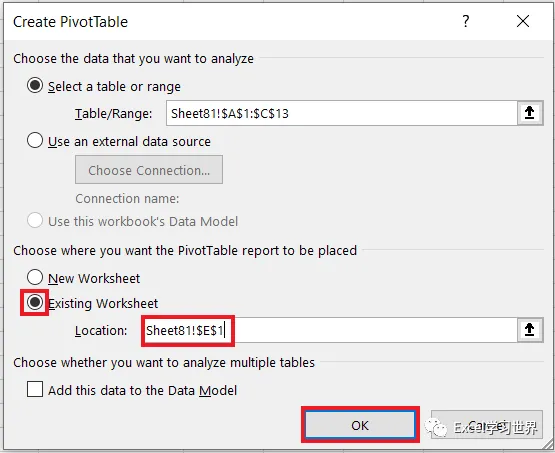
2. 在弹出的对话框中选择“现有工作表”及所需上传至的位置 --> 点击“确定”
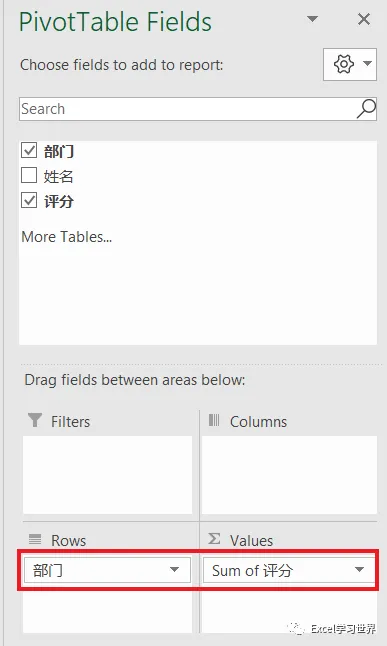
3. 在右侧的“数据透视表字段”区域,将“部门”拖动到行区域,“评分”拖动到值区域
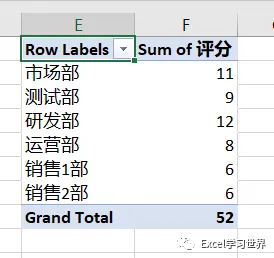
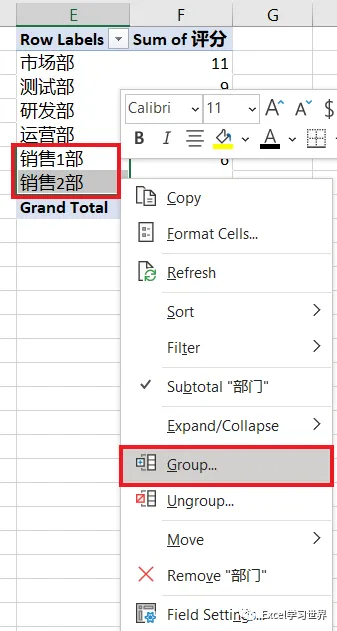
4. 在数据透视表中,选中“销售1部”和“销售2部”所在的单元格 --> 右键单击 --> 在弹出的菜单中选择“分组”
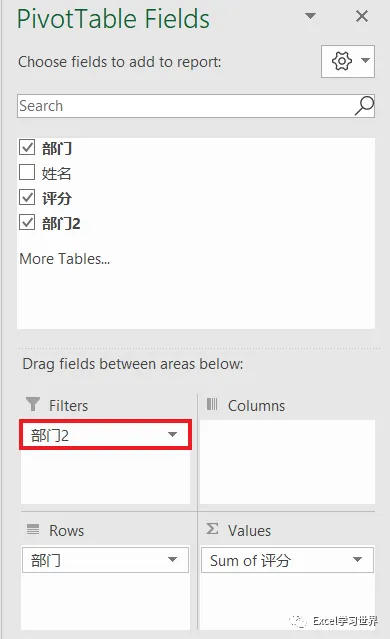
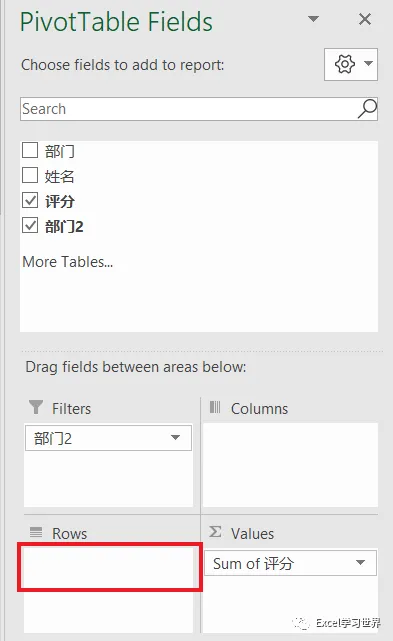
5. 分组以后,右侧的行区域中就会出现了另一个“部门”字段 --> 将“部门2”拖动到“筛选”区域
6. 将行区域中的“部门”移除
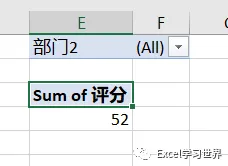
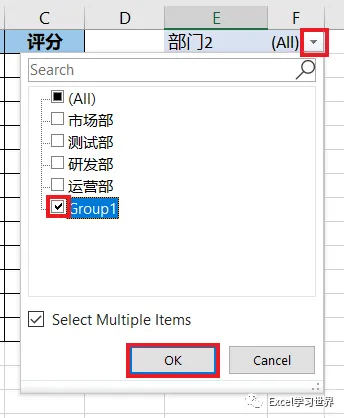
7. 在数据透视表中,点击筛选箭头,在选项中仅选择 Group1 --> 点击”确定“
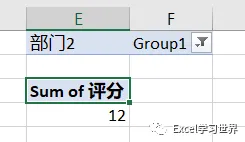
8. 将默认的字段名修改为“销售部总分”,就是最终的求和结果。
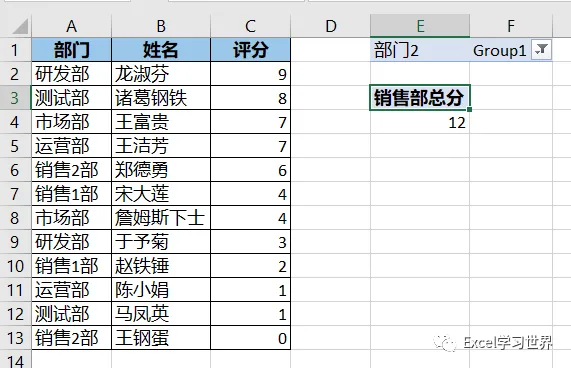
按照同样的方式,可以计算出任意其他部门的总和。
转发、点赞、在看也是爱!