 夜雨聆风
夜雨聆风应热心粉丝的要求,本文讲解Excel中的神器:切片器。
Excel中的切片器是一个十分有用的功能。
使用场景:切片器使用的场景一般情况下有两种:一种是在将表转换成表格时才能使用切片器;另一种是在数据透视表中使用切片器。作用:使数据更加地易于筛选,类似于按钮的功能,可使筛选的功能更加地方便,也可以做一些简单的数据的可视化。
在表格中使用切片器
这里的【表格】不是我们通常意义上的普通表格,在Excel 中,表格(Table)是一种特殊的数据区域,它不仅仅是普通单元格的集合,而是带有数据管理功能的结构化数据对象。通常情况下表格会包含一行文本标题,对每一列的数据进行概括性描述。
在Excel最近的几个版本中,创建表格有3种方法:
※用“开始”选项卡的“套用表格格式”创建。
※用“插入”选项卡的“表格”功能区的“表格”工具创建。
※用快捷组合键“Ctrl +T”或“Ctrl + L”创建。
在这个【表格】中不允许使用合并单元格功能,如果源数据区域中有合并单元格,插入【表格】后,合并的单元格会被取消。
单击【表格】的任一单元格,在功能区会出现“表格工具”选项卡。
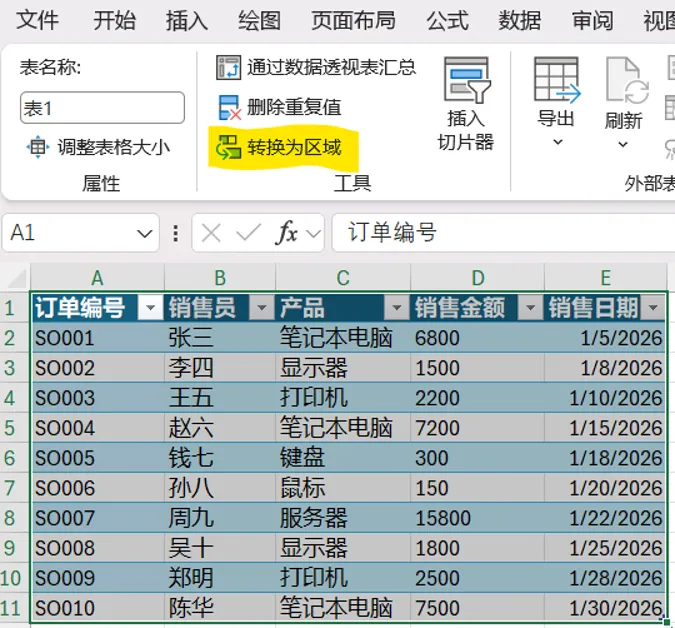
将数据区域转换为表格以后,就可以插入切片器了。我们的示例数据如下:
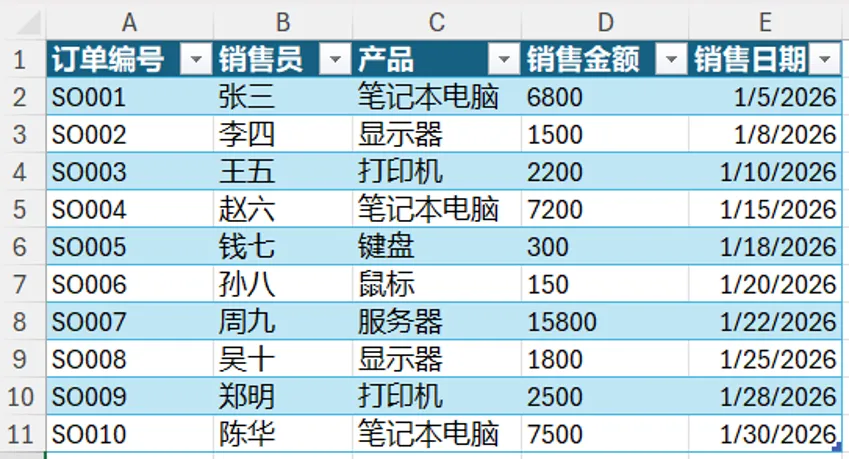
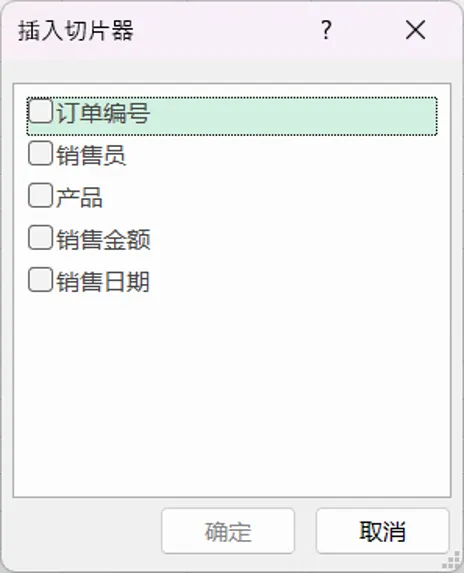
切片器的插入方法:选择表格区域的任意一个单元格,单击【插入】-【切片器】,选择要筛选的字段,如下图所示:
我们选择“销售员”和“产品”后插入的切片器如下:
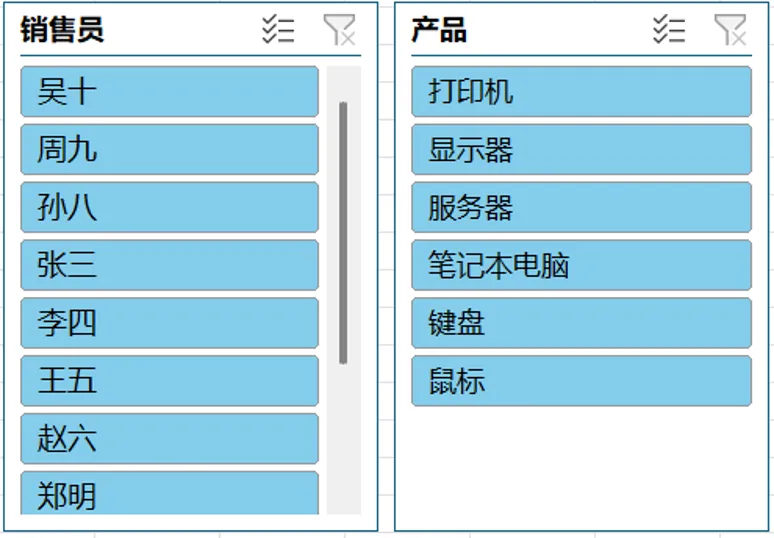
切片器的筛选方法与取消:在切片器中一般可以单个筛选一个或者多个符合条件的值,选择一个值的时候只要鼠标单击就行,选择多个值的时候则可按住Ctrl键逐个选择或者按住Shift键选择连续的项目,取消筛选的时候单击切片器右上的红色的叉号即可。选择方法与我们平时在资源管理中选择文件名一样简单。
切片器的设置方法:切片器除了使用纵向的以外还可以自定义横向的,也可以改变切片器的大小与样式。选择工具栏上的切片器标题栏,然后单击菜单栏里的【切片器设计】按钮,按需要进行设置。如下图所示:
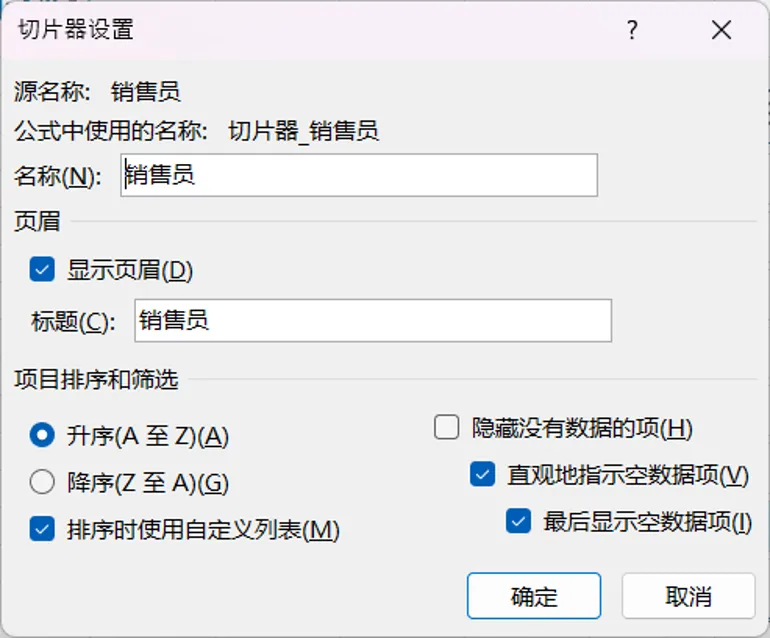
如果要改变显示外观还可以在这里更改:
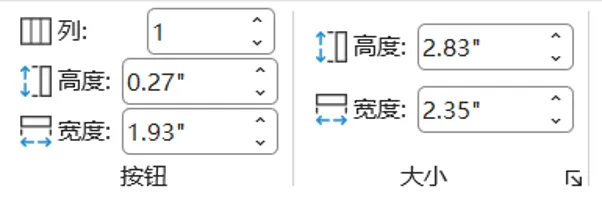
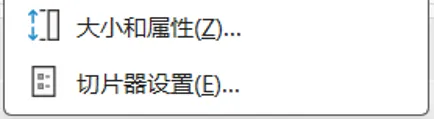
大小和位置也可以直接手动拖动调整。以上设置也可以在切片器上的右键菜单里选择设置。
在数据透视表中使用切片器
除了在表格中使用切片器,在数据透视表中也可以使用切片器。我们将前面的示例表格数据转换为普通区域。
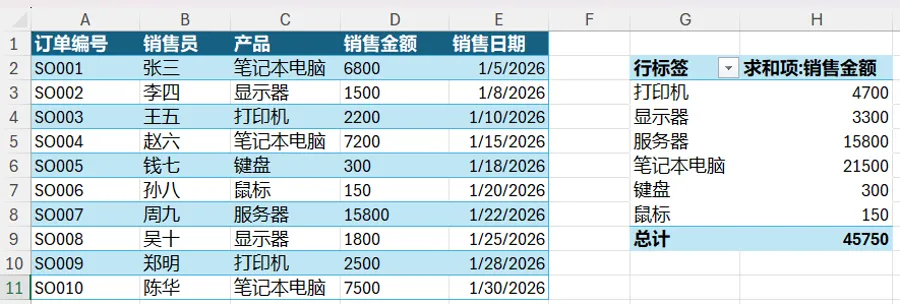
插入此区域的数据透视图如下:
选择透视表,然后在“插入”菜单中插入“切片器”,又出现熟悉的对话框,我们选择“产品”。
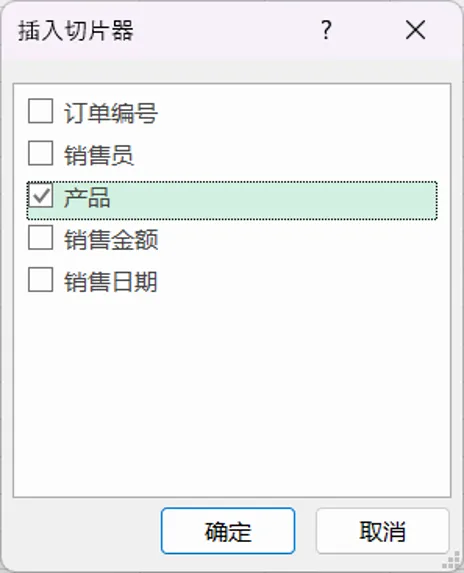
按下“确定”按钮后,我们将切片器的列数改为3,显示如下:
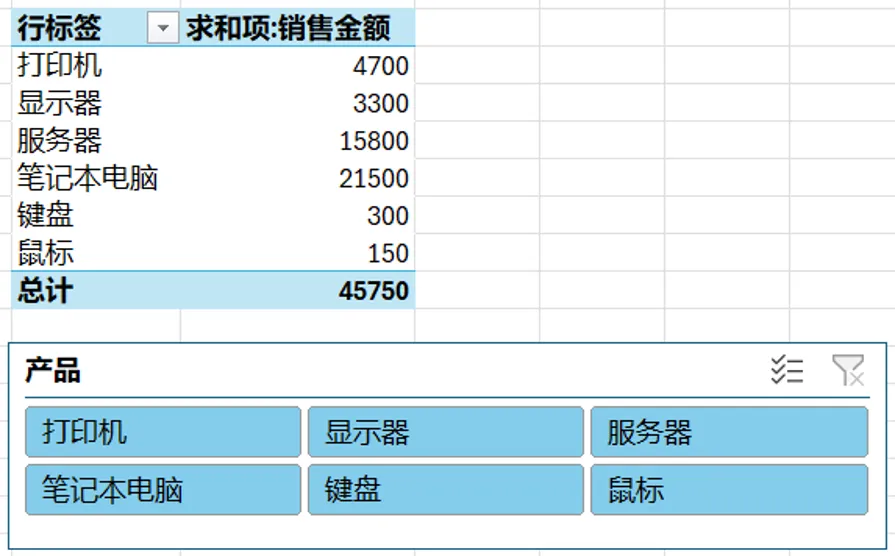
切片器也可以选择多个字段,可以一次插入多个切片器,多个切片器具有联动使用的功能。其他的设置的方法同表格中的切片器是一样的,就不再赘述。
总结
切片器可以视作可视的筛选器,它使得数据的管理非常方便快捷,一目了然。读者不妨多实践。