 夜雨聆风
夜雨聆风教师必备:这款“离线 PDF 工具箱”,让试卷、讲义、扫描件处理更省心
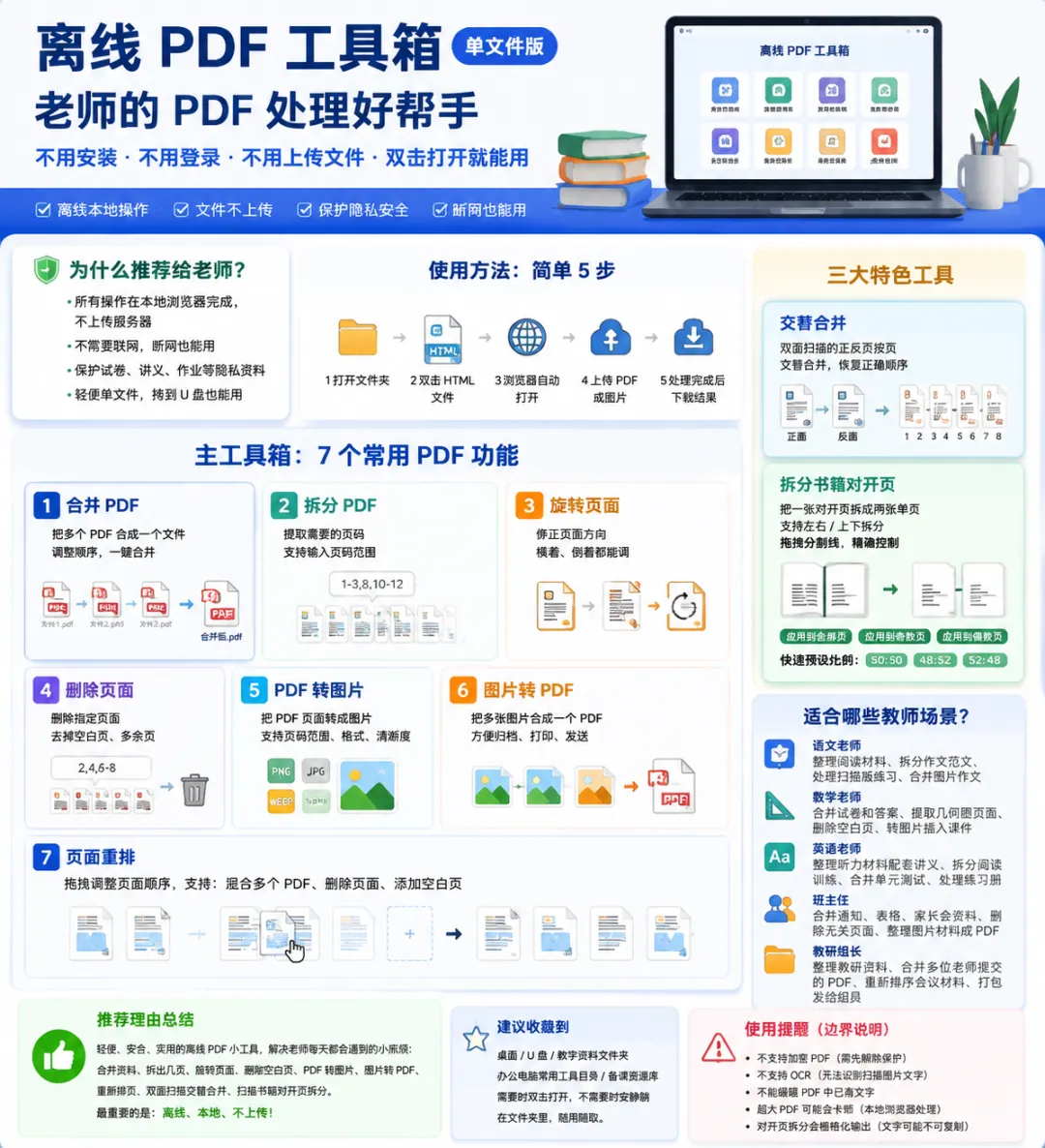
在日常教学中,老师们几乎每天都会和 PDF 打交道:
• 学校发来的通知是 PDF; • 备课资料是 PDF; • 试卷、答案、讲义是 PDF; • 扫描书页、教辅材料、学生作业也常常是 PDF; • 有时还要把图片整理成 PDF,或者把 PDF 页面拆出来发给学生。
但问题也随之而来:
想合并几个 PDF,要找在线网站;想拆出其中几页,又担心文件上传后不安全;想把扫描的对开页拆成单页,普通工具又做不了;临时要处理一份试卷,却发现电脑上没有安装专业软件。
今天推荐一款特别适合教师使用的小工具:离线 PDF 工具箱(单文件版)。
它的特点很简单:不用安装、不用登录、不用上传文件,双击打开就能用。
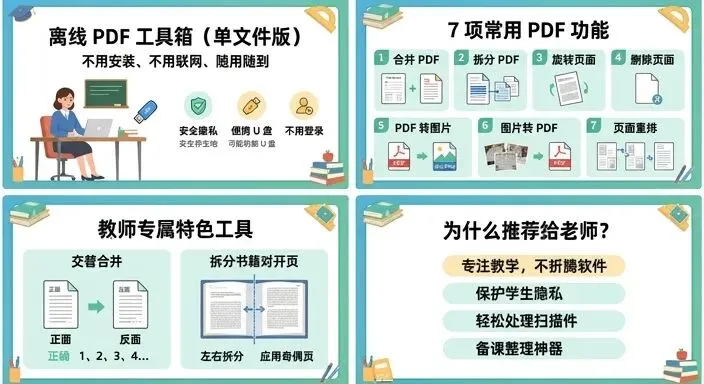
一、为什么推荐给老师?
1. 文件不上传,更适合处理教学资料
很多老师处理的 PDF 里可能包含:
• 试卷原题; • 学生作业; • 校内通知; • 教研资料; • 未公开的讲义; • 扫描版教材或教辅片段。
如果上传到在线 PDF 网站,多少会有隐私和版权方面的顾虑。
这款工具最大的优点是:所有操作都在本地浏览器里完成。
也就是说,文件不会上传到服务器,不需要联网,断网也能使用。对于教师来说,这一点非常重要。
2. 单文件工具,拷到 U 盘也能用
这个程序不是复杂的软件包,而是几个 HTML 文件。
使用方式非常简单:
1. 打开文件夹; 2. 双击 HTML 文件; 3. 浏览器自动打开; 4. 上传 PDF 或图片; 5. 处理完成后下载结果。
不需要安装软件,也不需要管理员权限。放在办公室电脑、家里电脑、U 盘里都可以。
对于经常在不同电脑之间切换的老师来说,非常方便。
二、它能帮老师做什么?
这套工具目前包含三个主要页面:
• 离线PDF工具箱-7项功能.html• 离线PDF工具箱-交替合并.html• 离线PDF工具箱-拆分书籍对开页.html
下面按教学场景介绍。
三、主工具箱:7 个常用 PDF 功能
主页面是 离线PDF工具箱-7项功能.html,里面集成了 7 个常用功能。
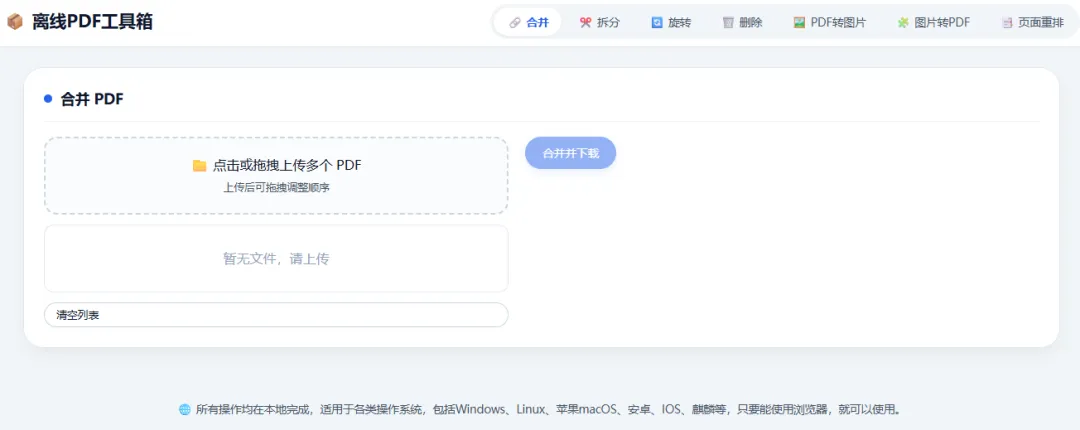
1. 合并 PDF:把试卷、答案、讲义合成一个文件
比如你手里有:
• 第一单元试卷; • 第一单元答案; • 讲评用补充资料; • 学生版练习题。
可以直接拖进去,调整顺序,然后一键合并。
适合:
• 合并课堂资料; • 整理单元复习包; • 把多个通知合成一个文件; • 把分散的教案资料整理成一个 PDF。
2. 拆分 PDF:只提取需要的几页
有时候一份 PDF 很长,但你只想要其中几页。
例如:
• 从一本资料里提取第 12-15 页; • 从整套试卷中拆出某一道题; • 从教研材料中单独保存某一部分; • 从扫描件中取出需要发给学生的几页。
工具支持输入页码范围,例如:
1-3,8,10-12这对整理教学材料非常实用。
3. 旋转页面:修正横着、倒着的扫描件
扫描资料时,经常会出现页面方向不对:
• 有的横着; • 有的倒着; • 有的左右旋转了 90 度。
用这个功能可以选择指定页码进行旋转,不用重新扫描。
4. 删除页面:去掉空白页、封面页、多余页
很多扫描版 PDF 里会混入:
• 空白页; • 重复页; • 封面; • 无关广告页; • 扫描错误页。
直接输入页码,删除后重新下载即可。
比如:
2,4,6-8就可以删除第 2 页、第 4 页、第 6 到 8 页。
5. PDF 转图片:方便插入课件或发到班级群
有些时候,我们不需要整个 PDF,只想把某几页变成图片:
• 插入 PPT; • 放到 Word 讲义; • 发到班级群; • 做题目截图; • 制作微课素材。
工具支持选择图片格式、清晰度和页码范围。
新版还增加了页码范围功能:如果只想导出第 2、5、6 页,就可以输入:
2,5-6这样不会一次性处理整本 PDF,也更不容易卡顿。
6. 图片转 PDF:把作业照片、板书照片整理成一个文件
老师经常会收到图片形式的资料:
• 学生拍照上传的作业; • 板书照片; • 实验记录照片; • 教材页面照片; • 手写答案图片。
这个功能可以把多张图片合成一个 PDF,方便归档、打印、发送。
7. 页面重排:拖一拖就能调整 PDF 页序
如果扫描时页码顺序乱了,或者想重新组织资料顺序,可以用“页面重排”。
它支持:
• 多个 PDF 混合整理; • 页面缩略图预览; • 拖拽调整顺序; • 删除选中页面; • 添加空白页; • 导出新的 PDF。
这对整理扫描资料特别有用。
四、交替合并:处理“双面扫描”特别方便
第二个工具是 离线PDF工具箱-交替合并.html。
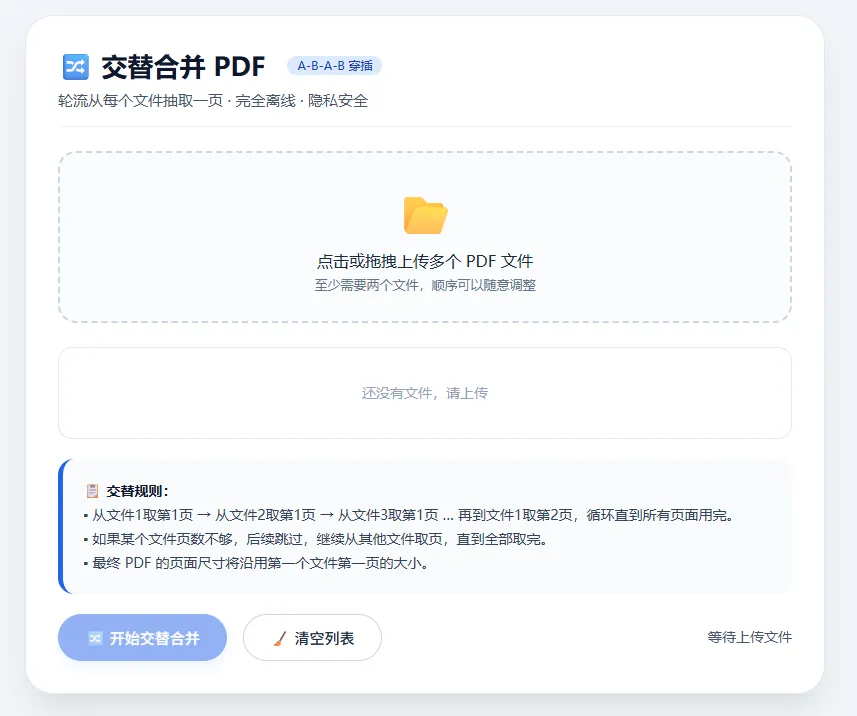
它适合一种非常常见的情况:双面资料扫描后,需要按页交替合并。
比如你用扫描仪分别扫了正面和反面:
正面 PDF:1, 3, 5, 7...反面 PDF:2, 4, 6, 8...普通合并工具只能把一个 PDF 接在另一个后面,结果会变成:
1, 3, 5, 7, 2, 4, 6, 8但交替合并工具可以按轮次插入,变成:
1, 2, 3, 4, 5, 6, 7, 8这对扫描试卷、讲义、练习册非常实用。
五、对开页拆分:扫描书籍、教辅资料的神器
第三个工具是 离线PDF工具箱-拆分书籍对开页.html。
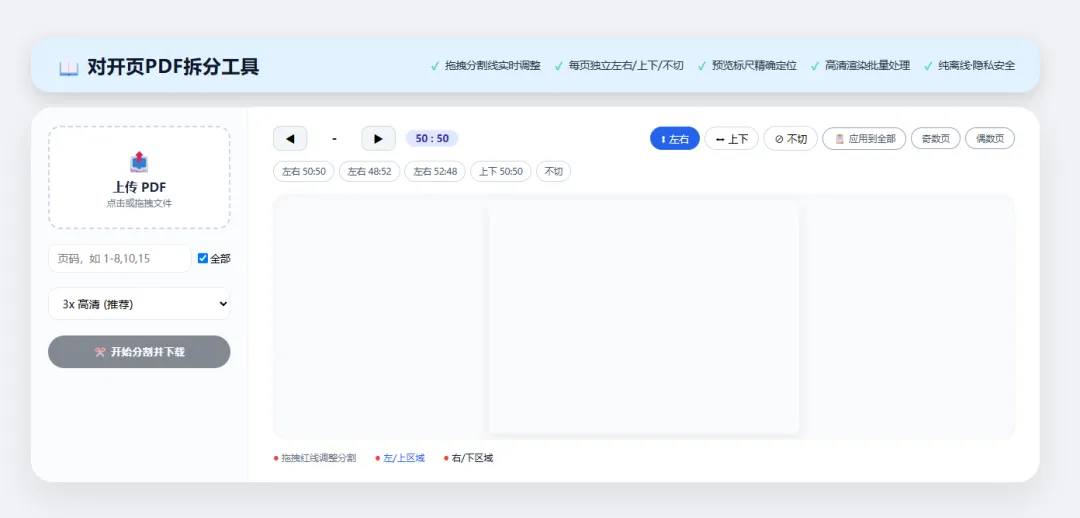
很多老师会遇到这样的扫描件:一页 PDF 里其实包含左右两页书。
例如:
| 第 10 页 | 第 11 页 |如果直接打印、投屏或发给学生,阅读体验很差。
这个工具可以把一张对开页拆成两张单页。
它支持:
• 左右拆分; • 上下拆分; • 某页不拆; • 拖拽分割线; • 每页独立设置; • 当前设置应用到全部页; • 当前设置应用到奇数页; • 当前设置应用到偶数页; • 快速预设比例,如 50:50、48:52、52:48。
为什么“奇偶页应用”很重要?
因为扫描书籍时,奇数页和偶数页经常有不同的偏移。比如左侧页边距大一些,右侧页边距小一些。现在可以先调好一页,应用到奇数页;再调好另一页,应用到偶数页。
这比每一页手动调整省很多时间。
六、适合哪些教师场景?
这款工具特别适合:
语文老师
• 整理阅读材料; • 拆分作文范文; • 处理扫描版练习; • 把图片作文合成 PDF。
数学老师
• 合并试卷和答案; • 提取几何题页面; • 删除空白页; • 将题目页转成图片插入课件。
英语老师
• 整理听力材料配套讲义; • 拆分阅读训练; • 合并单元测试; • 把扫描练习册拆成单页。
班主任
• 合并通知、表格、家长会资料; • 删除无关页面; • 把图片材料整理成 PDF; • 快速生成可转发文件。
教研组长
• 整理教研资料; • 合并多位老师提交的 PDF; • 重新排序会议材料; • 统一打包发给组员。
七、使用时的几个提醒
虽然这个工具很方便,但也有一些边界需要知道:
1. 不支持加密 PDF如果 PDF 有密码或权限保护,需要先解除保护后再处理。 2. 不支持 OCR扫描图片里的文字不能自动识别成可复制文字。 3. 不能真正编辑 PDF 里已有文字它适合合并、拆分、旋转、删除、转换,不是 Word 那样的文字编辑器。 4. 超大 PDF 可能会卡顿因为所有操作都在浏览器本地完成,页数特别多、图片特别高清的 PDF 会占用较多内存。 5. 对开页拆分会栅格化输出也就是说,拆分后的 PDF 页面本质上是图片,原本可复制的文字可能不再保留。
八、推荐理由总结
如果用一句话概括:
这是一款特别适合教师日常办公的离线 PDF 小工具,轻便、安全、实用,尤其适合处理试卷、讲义、扫描件和图片资料。
它不追求复杂炫酷,而是解决老师每天都可能遇到的小麻烦:
• 合并资料; • 拆出几页; • 旋转页面; • 删除空白页; • PDF 转图片; • 图片转 PDF; • 重新排页; • 双面扫描交替合并; • 扫描书籍对开页拆分。
最重要的是:离线、本地、不上传。
对于重视资料安全、经常处理 PDF 的老师来说,非常值得收藏。
九、建议收藏到哪里?
可以把整个文件夹放到:
• 桌面; • U 盘; • 教学资料文件夹; • 办公电脑常用工具目录; • 备课资源库。
需要的时候双击打开,不需要的时候安静躺在文件夹里。
这类工具,平时可能不起眼,但真正遇到 PDF 要处理的时候,会非常省时间。
十、下载链接
https://1811781583.share.123pan.cn/123pan/RE3DVv-EhPZd