夜雨聆风
夜雨聆风哈喽,我是运营菌。
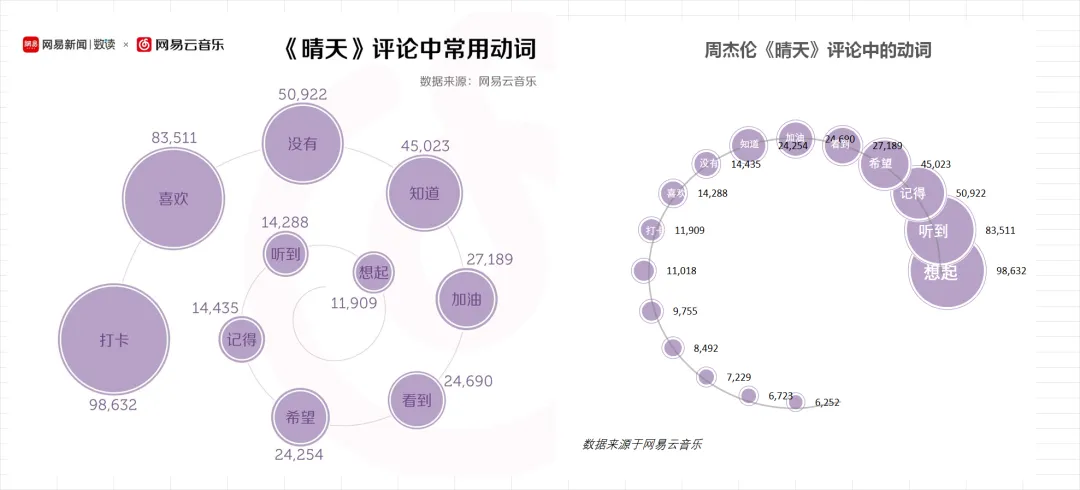
经常有同学问到,网易数独的图表是如何制作的?
之前有网易数读的公众号回复读者,使用PS+AI。不是使用专业的作图工具在制作数据图表是件很繁琐复杂的事情,但也告诉我们任何办公软件都可以制作数据图。
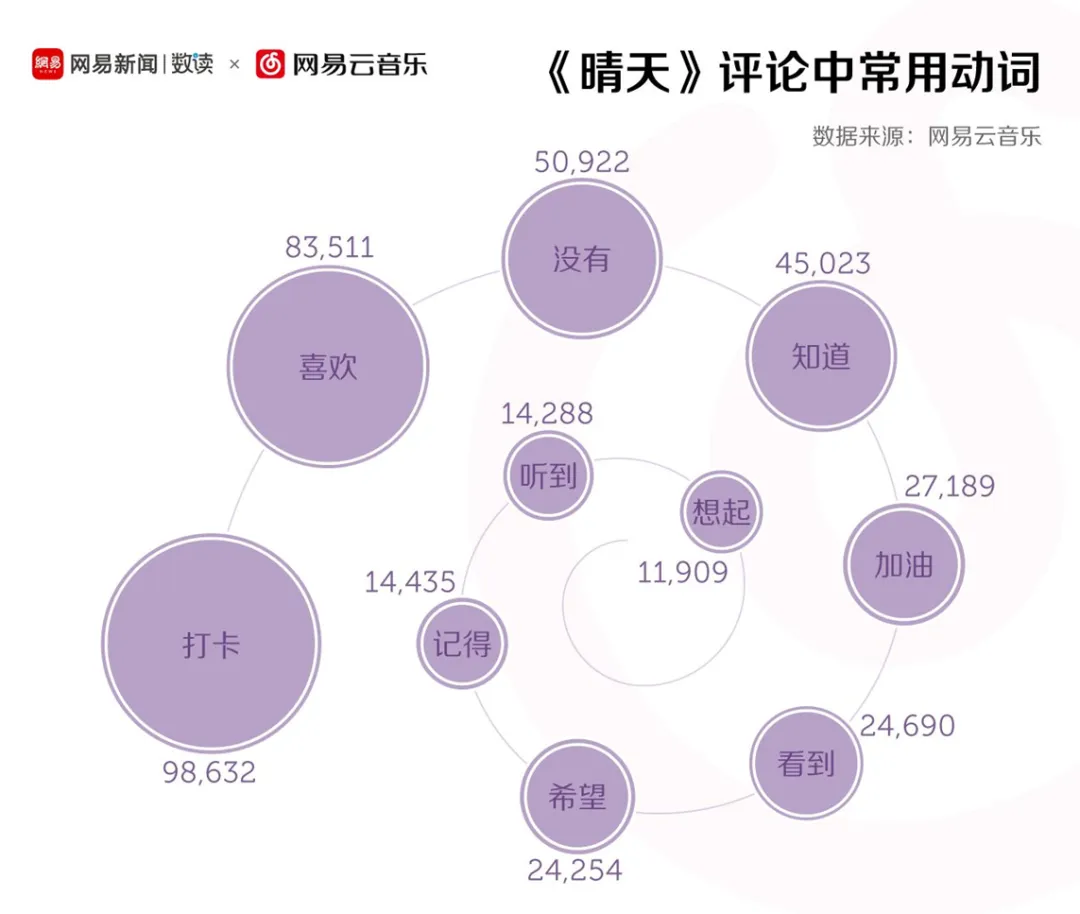
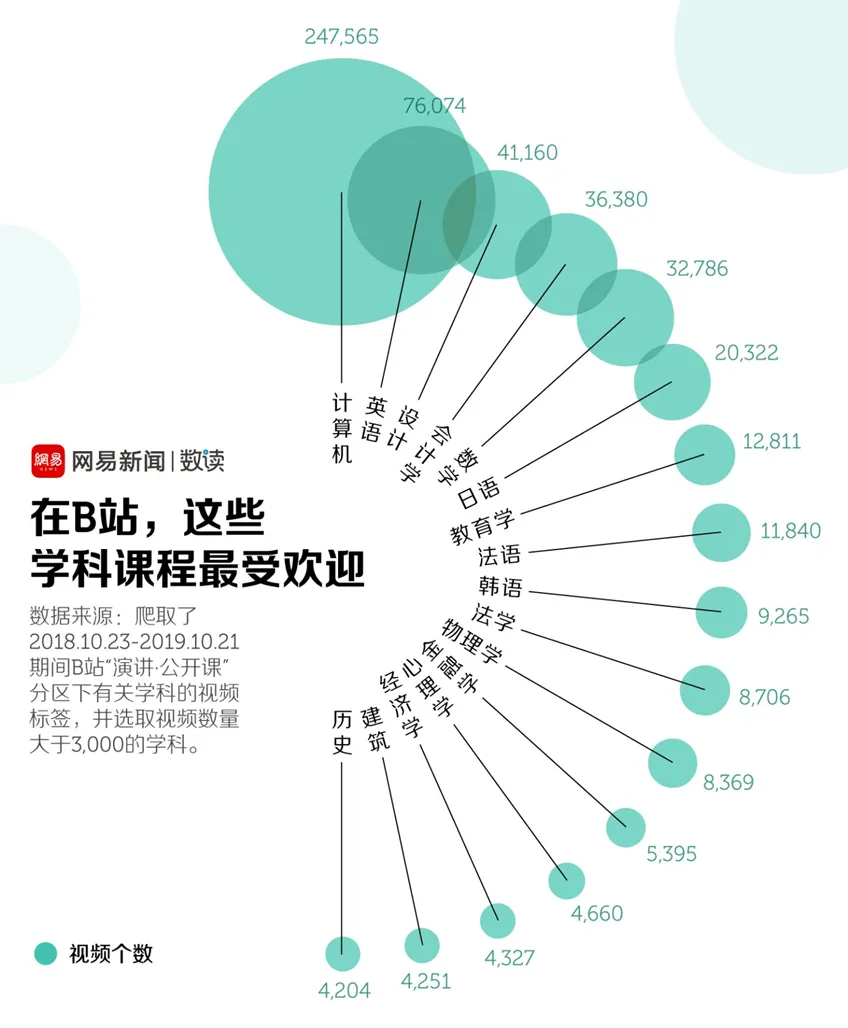
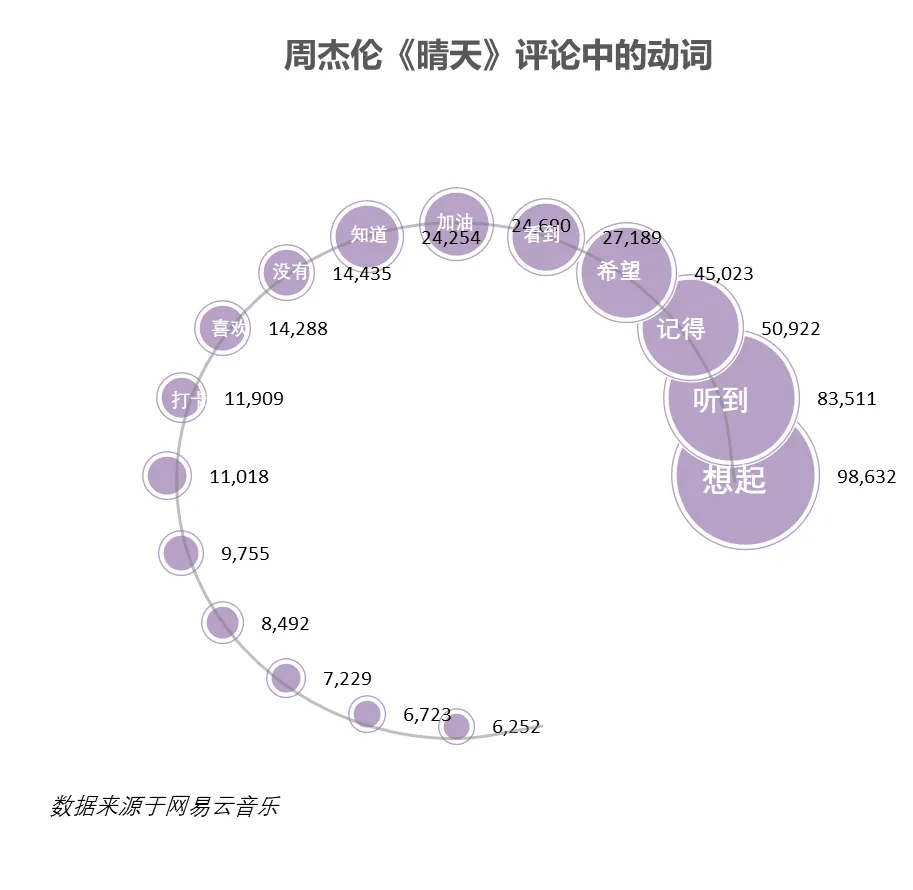
今天我们使用Excel,简化复刻上面圆形的图表制作。以《晴天》评论的图表为例子。
原来图表要求非常高,圆形的半径逐渐变大延伸的,我们简化成一个规范的圆形。
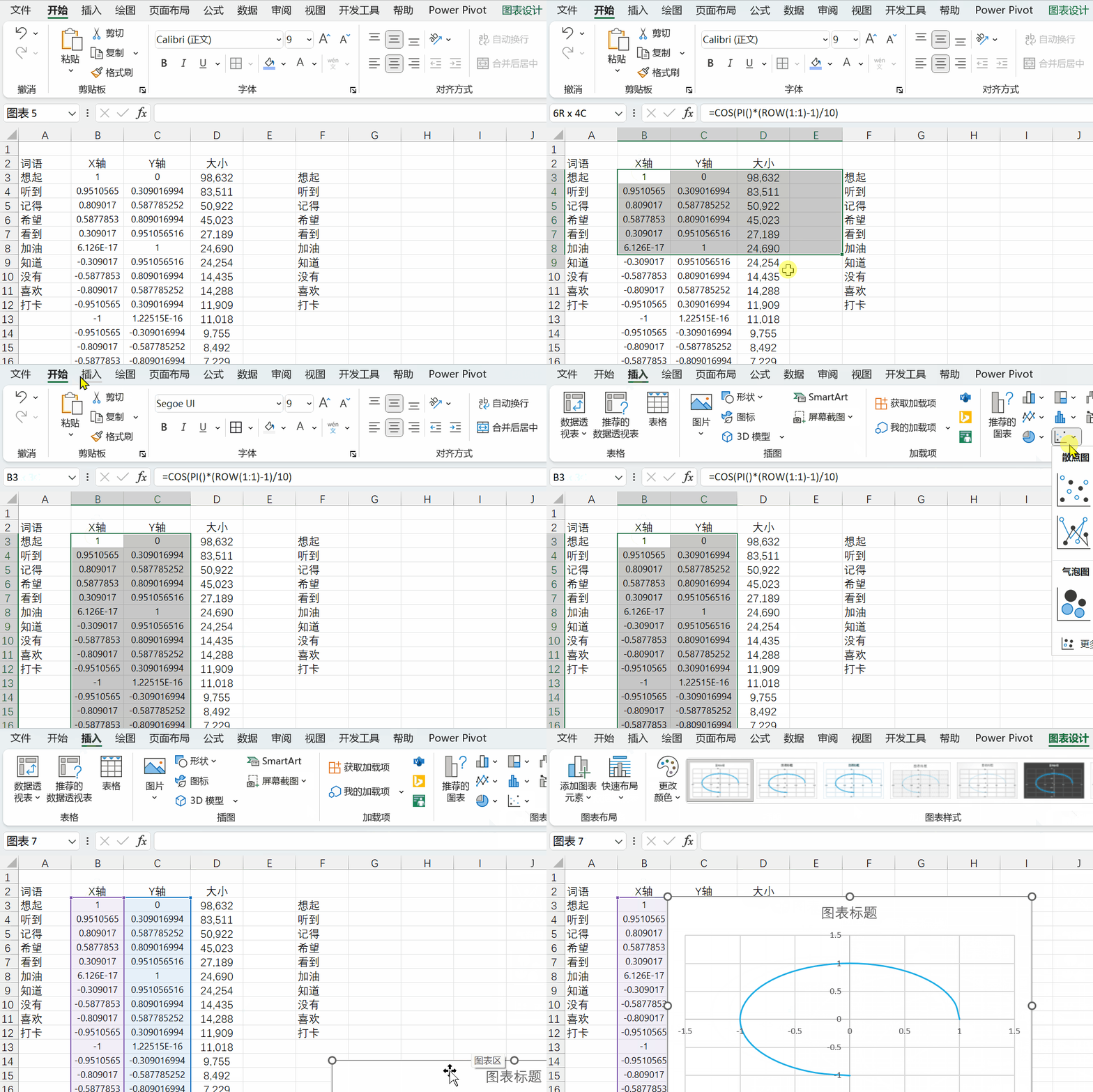
1.整理数据。
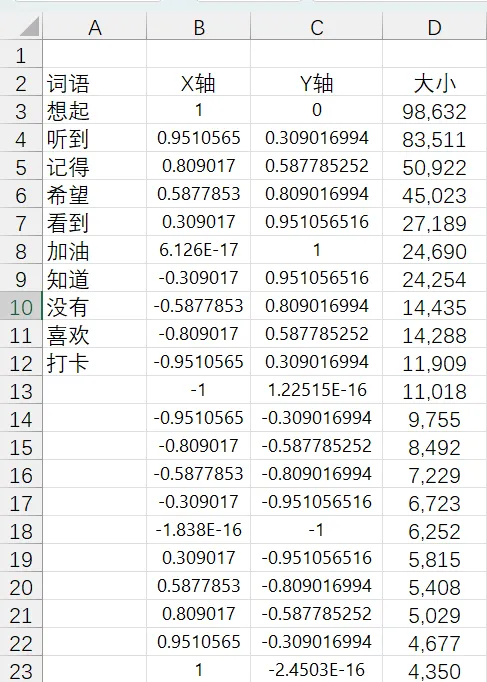
这里是使用了气泡图制作,我们知道气泡图需要X轴、X轴、Z轴三列数据。这里的X、Y构成一个圆形的散点图。
X轴:=COS(PI()*(ROW(1:1)-1)/10)
Y轴:=SIN(PI()*(ROW(1:1)-1)/10)
这里的÷10,表示把半圆分为10等份,整个圆就20等份。你想半圆分为12等份,就填÷12。分成20等份,公式需要填充21行才能形成一个闭环的圆。
②Y轴,也就是气泡大小,这里使用词汇频率作为大小,整理数据如下:
整理出来的作图数据如下:
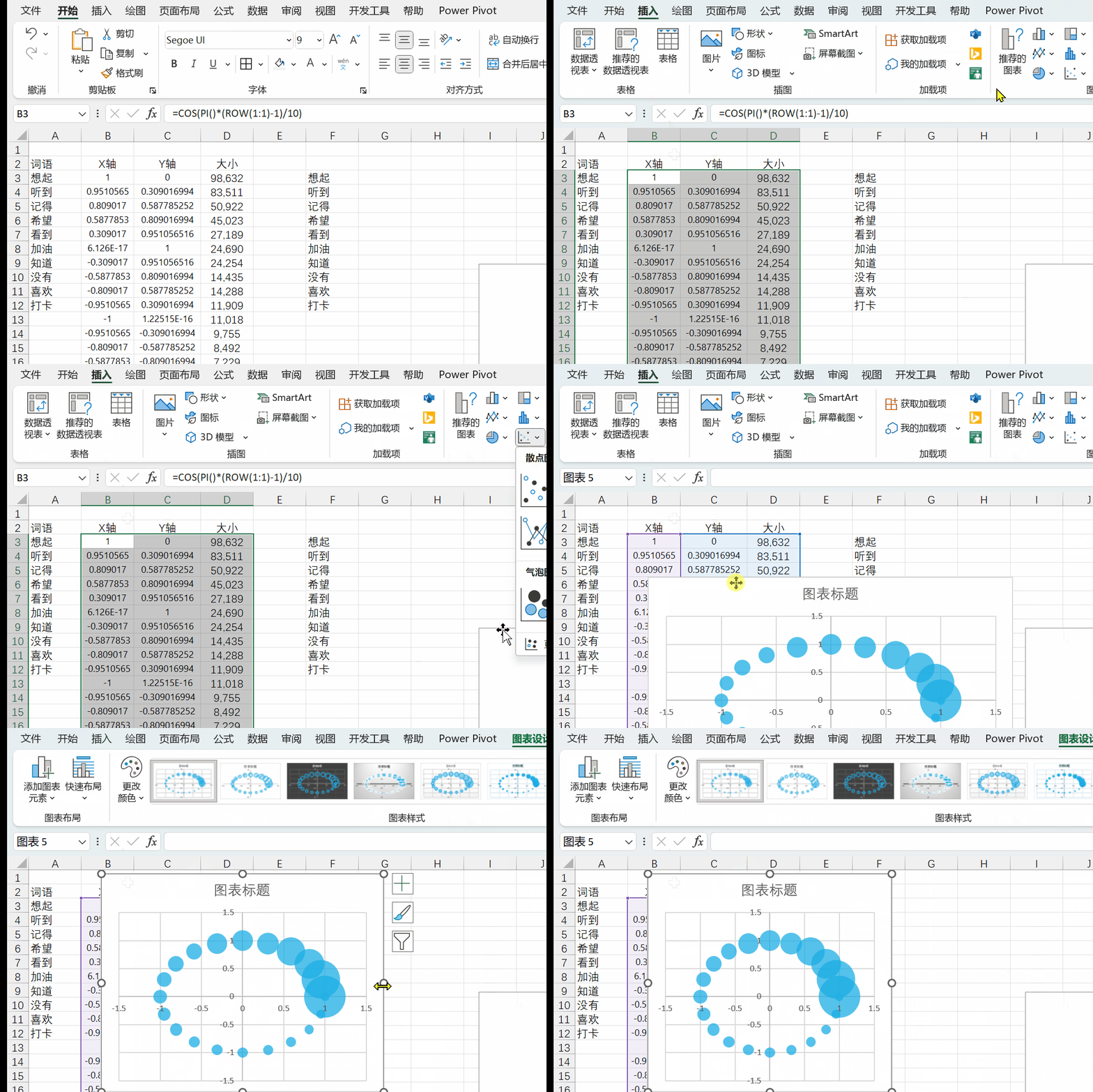
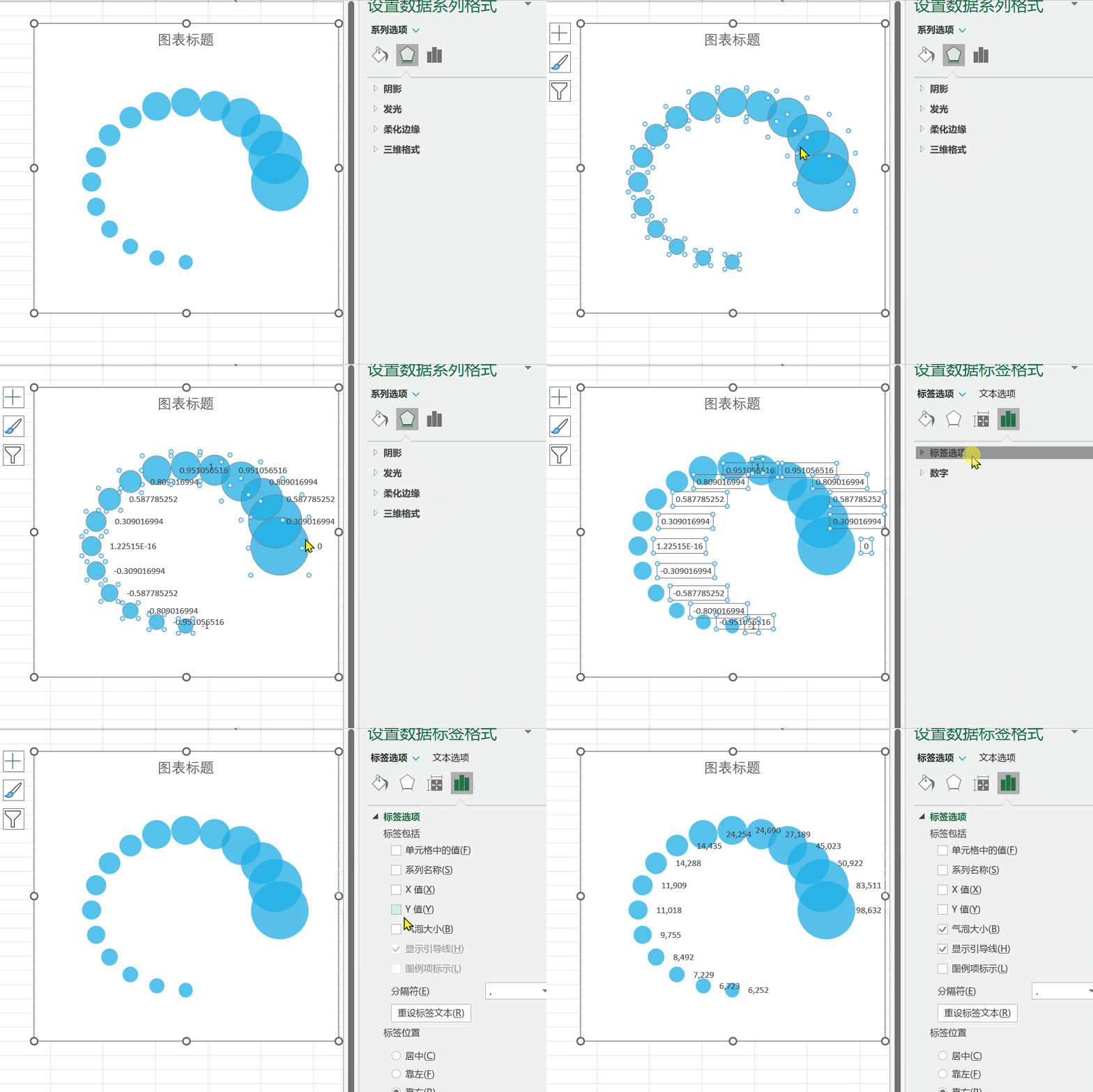
2.制作图表,这里直接选择三列数据,插入气泡图。
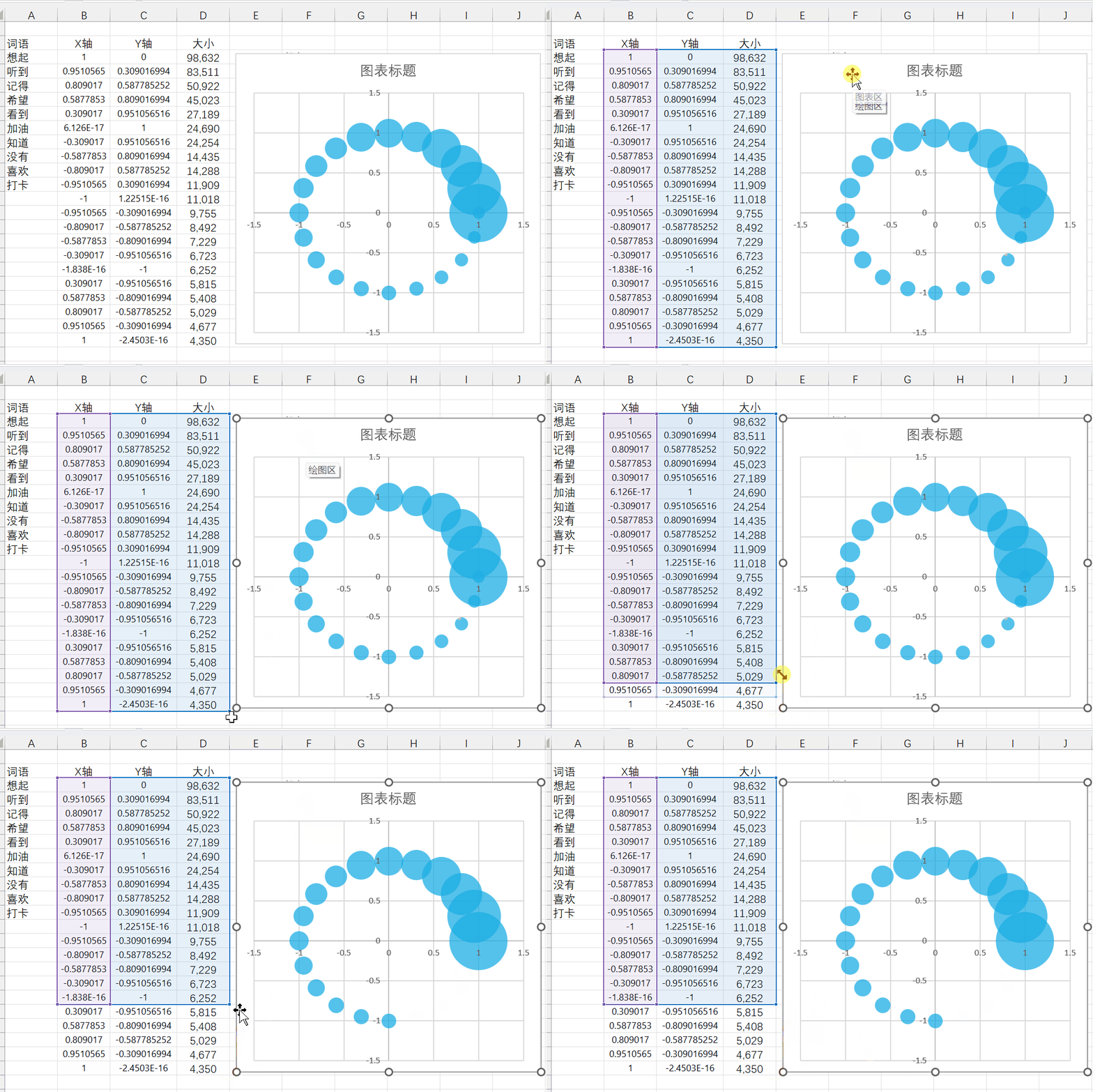
3.如果我们不想这个圆链接一起,可以调整作图数据范围。
4.删除一些多余的小缇娜和坐标轴。
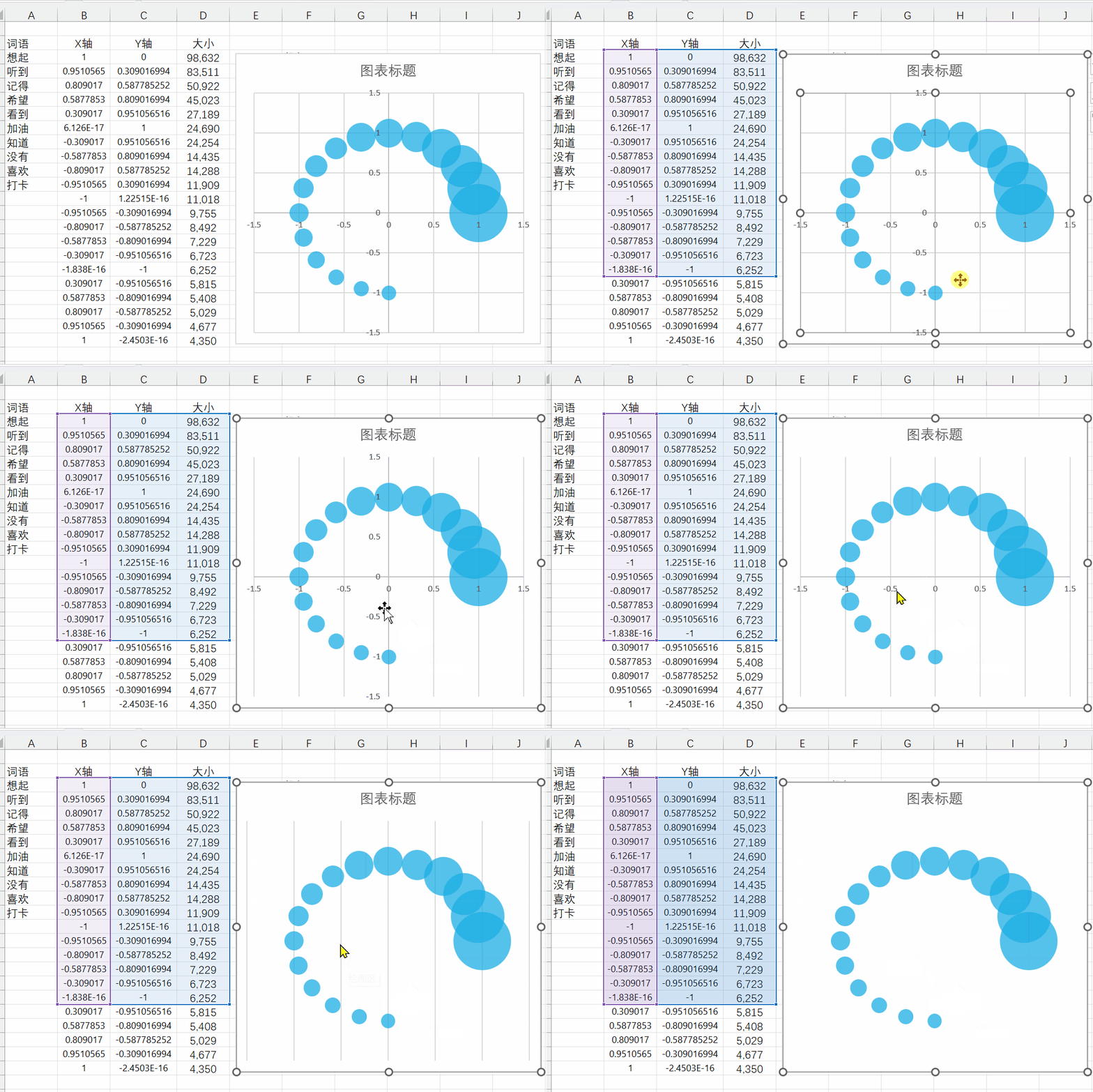
5.选择气泡,添加数据标签。在标签选项,取消Y值勾选,勾选气泡大小。
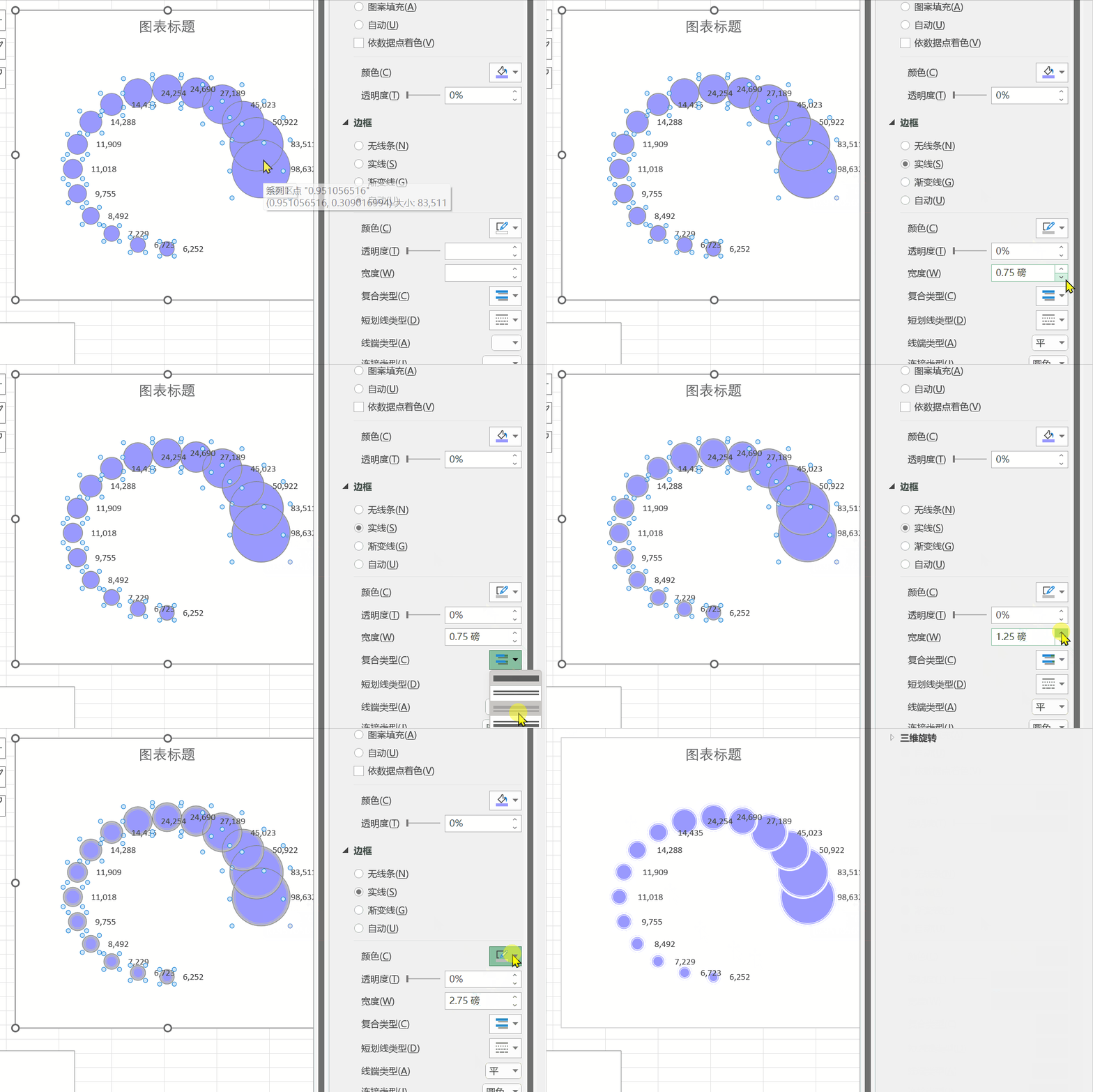
6.给气泡填充为紫色,这里关键就是气泡的边框设置。选择实线,调整线条的宽度为2.75磅,复合类型选择第三种(上线条粗下线条小)。
7.选择到X、Y轴数据,插入散点图,选择是线条的散点。
8.删除多余的线条,给散点图添加上数据标签。数据标签选择是使用单元格的值,选择到左侧词汇列。
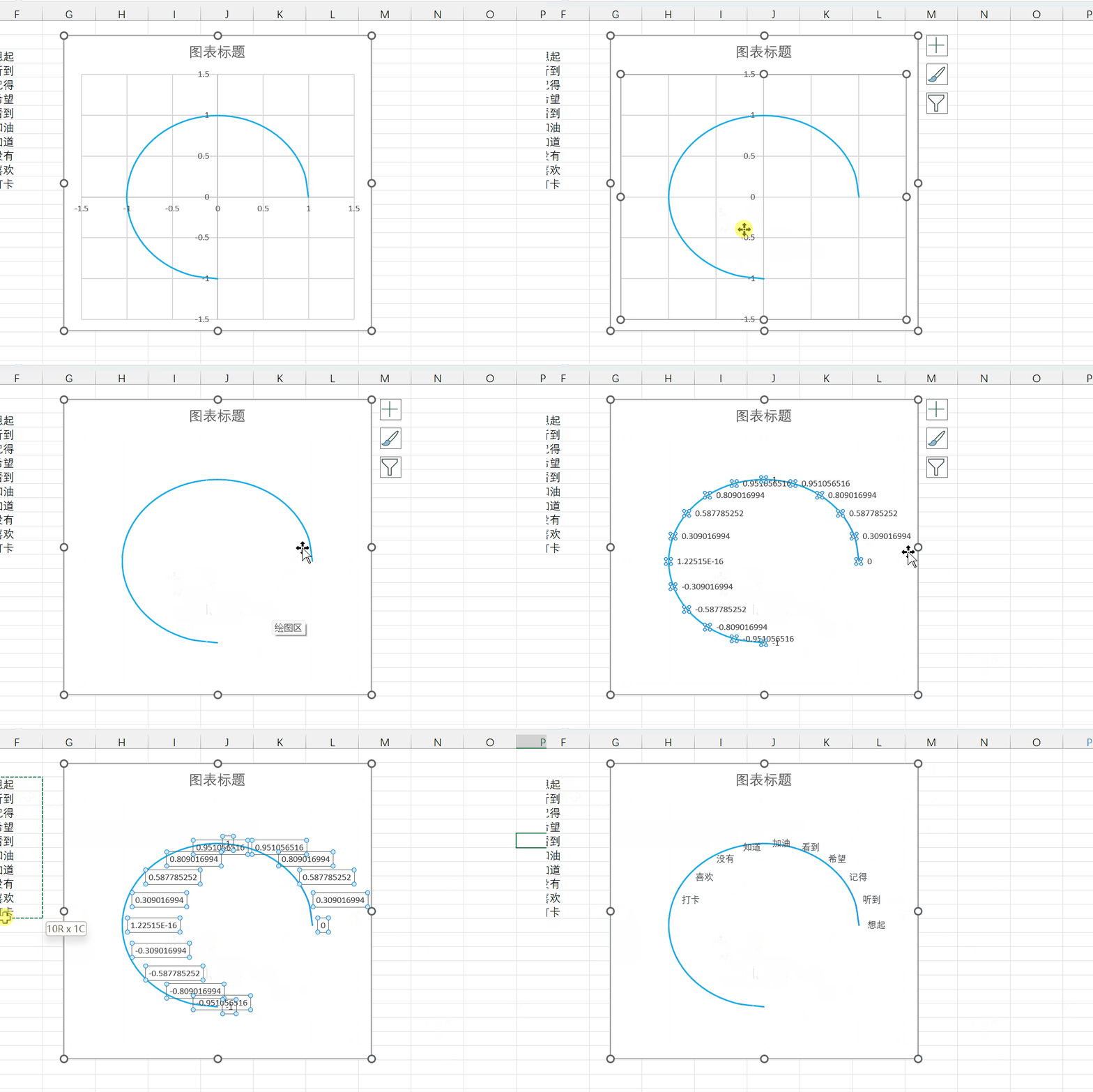
9.把散点图拖动到气泡图上方,覆盖气泡图,调整散点图标签位置居中。
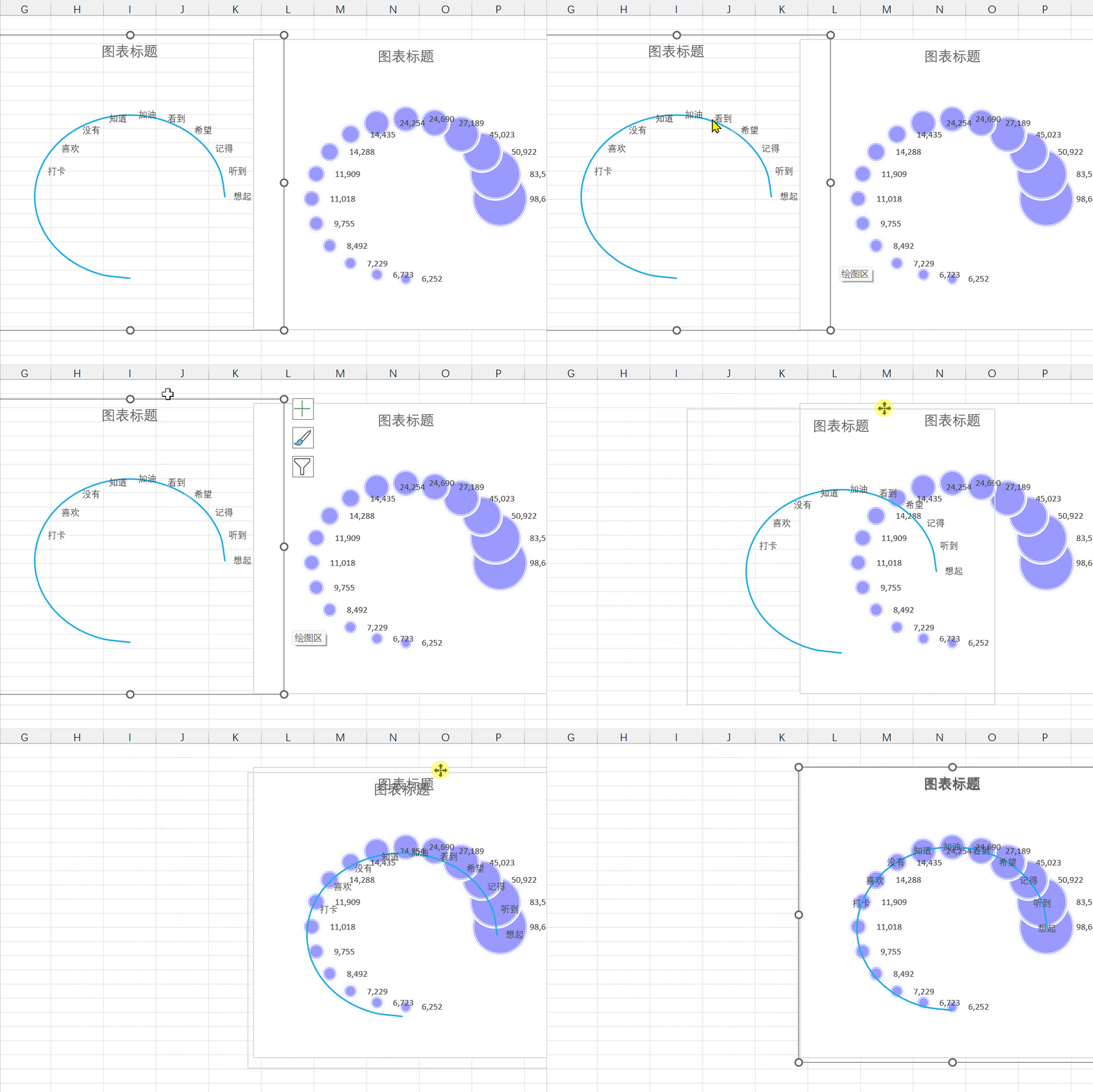
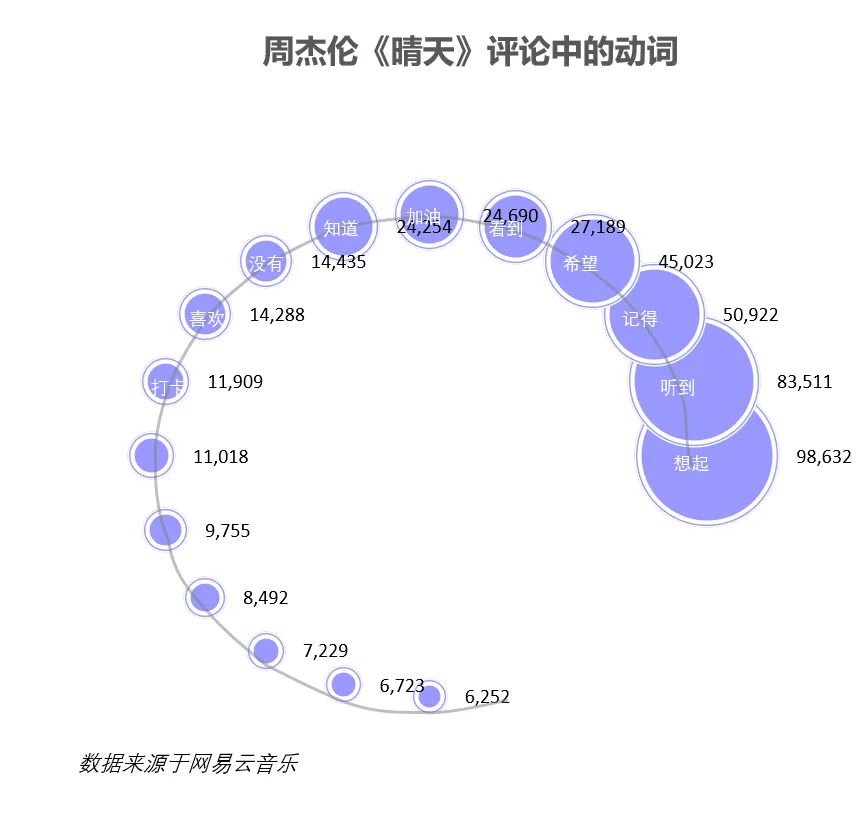
10.调整一下散点图的标签颜色,线条颜色,可得:
课程架构:
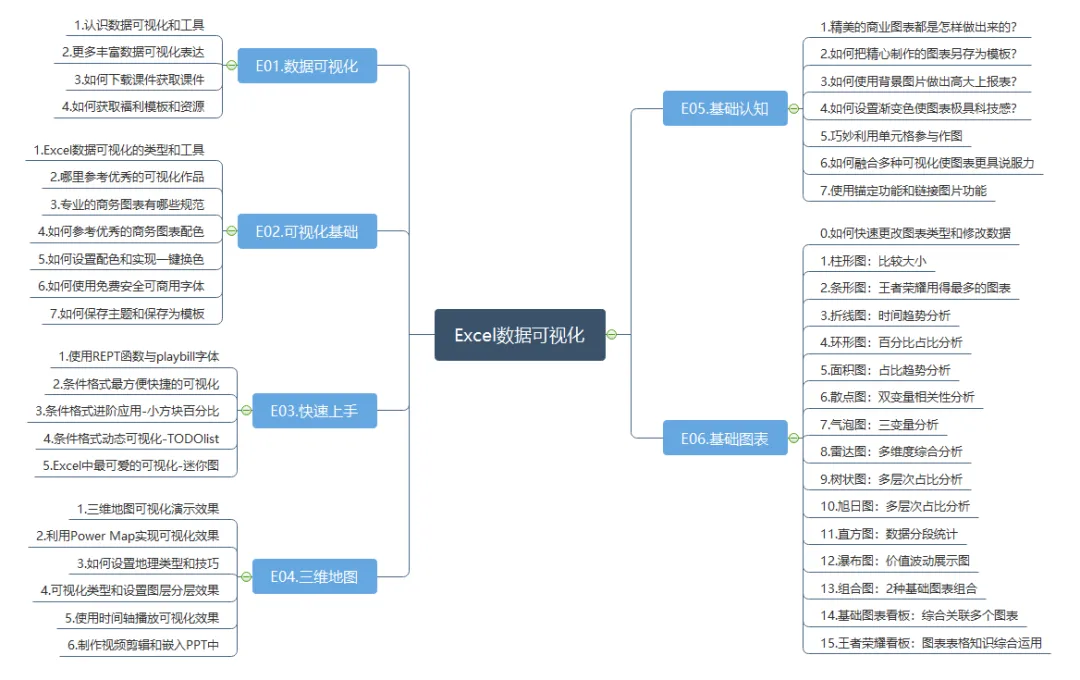
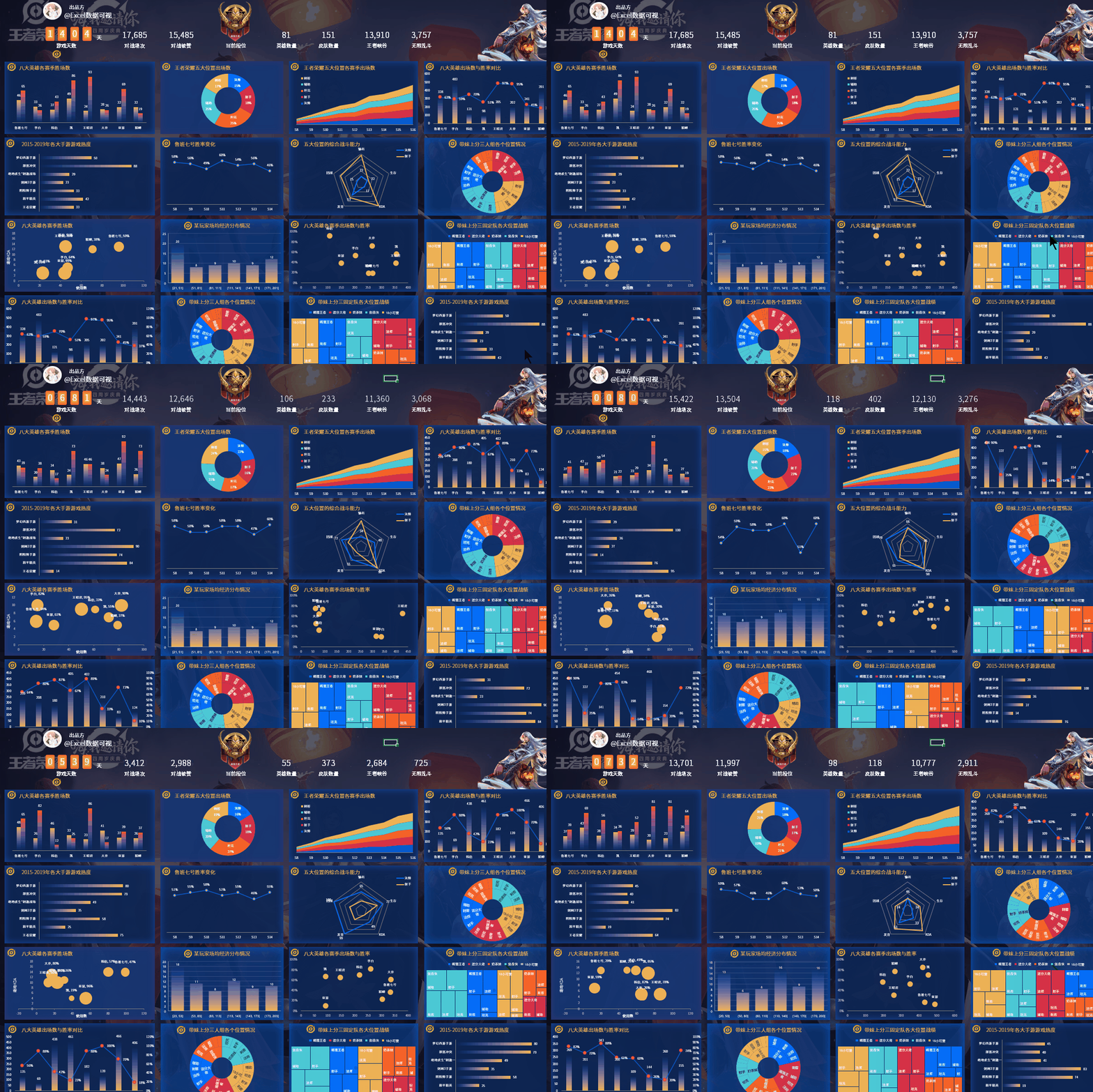
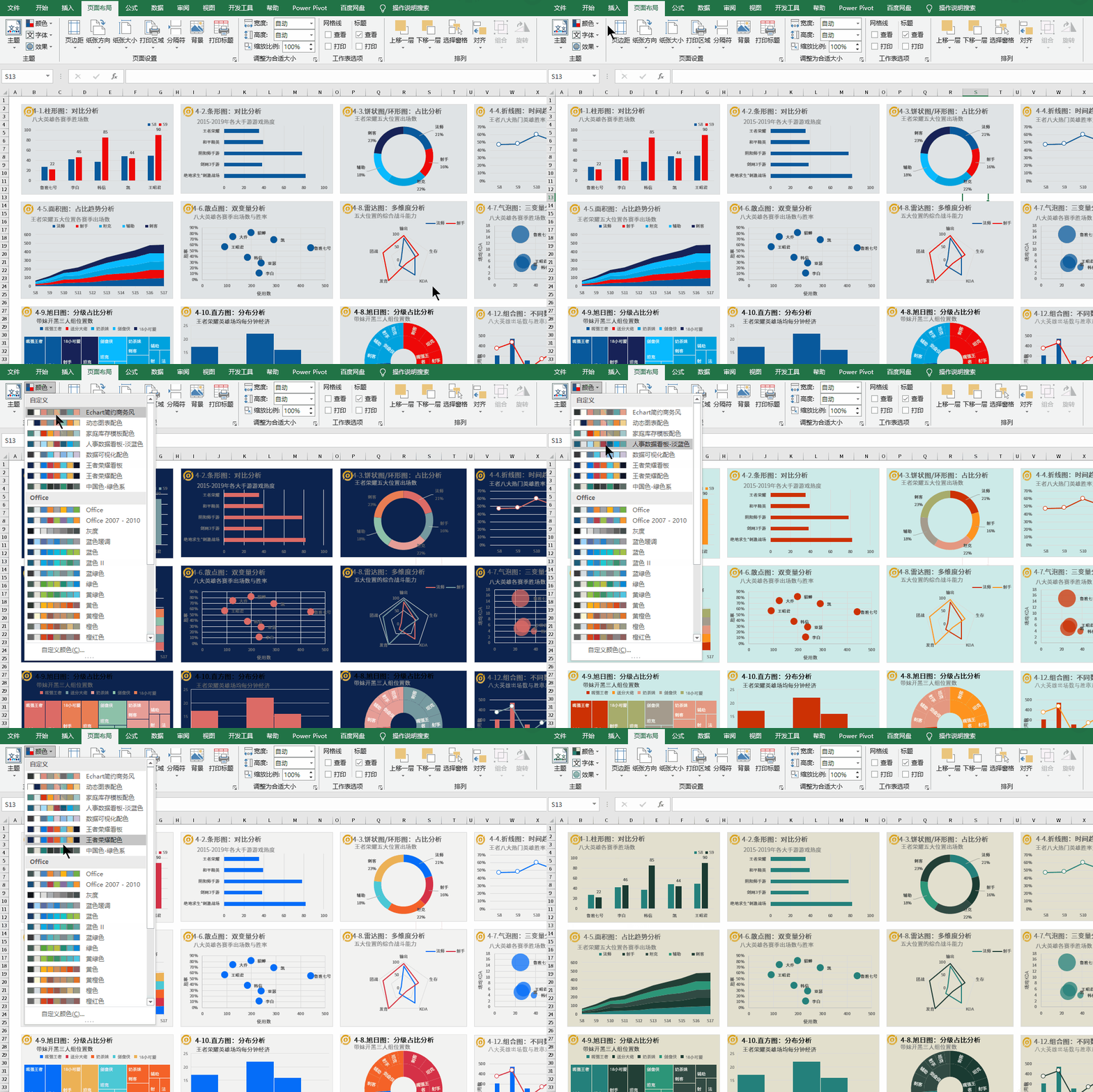
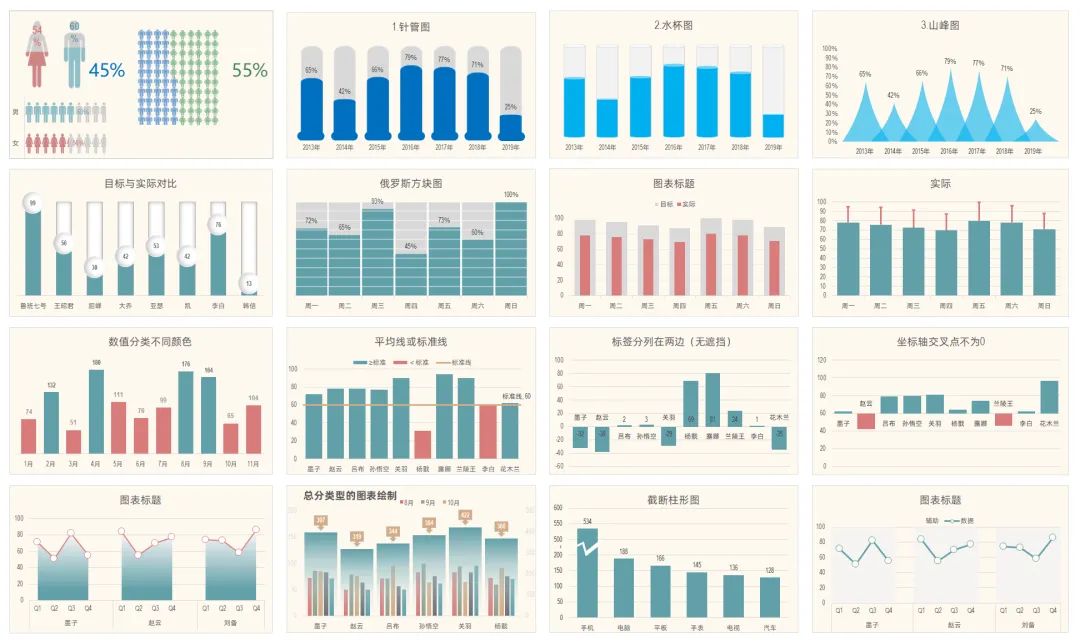
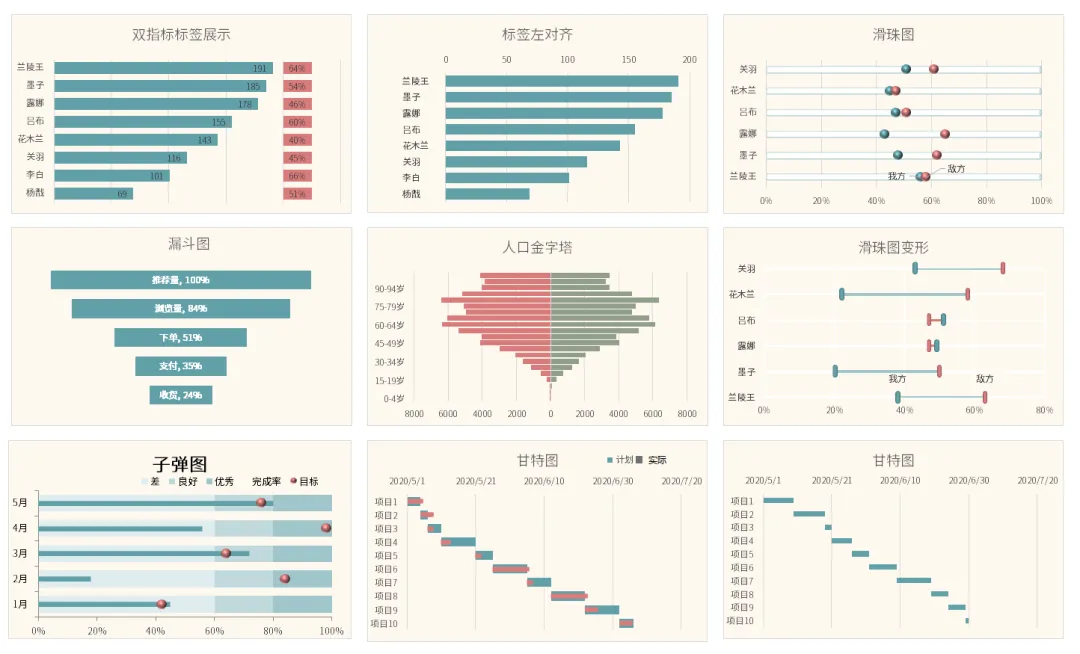
本课程会继续更新,永久有效(更新不用再付费)。目前已经有92课时,累计520分钟+,86个图表制作方法和技巧,这些图表也可以用作模板。购买一门课程即可获得:图表模板+制作方法+配色主题+练习。
《Excel数据可视化》课程案例欣赏: