[软件名称]:SQL Server 2022
[软件大小]:1.81GB
[安装环境]:Windows7/10/11等系统
[下载通道]:公众号内回复:SQLServer
SQL Server是微软开发的关系型数据库管理系统,使用SQL进行数据操作,具备事务处理、锁机制和日志系统,支持ACID特性。采用客户机/服务器架构,支持多平台运行,提供图形化界面和编程接口,最新版本为SQL Server 2017,应用于需要高可靠性的领域。
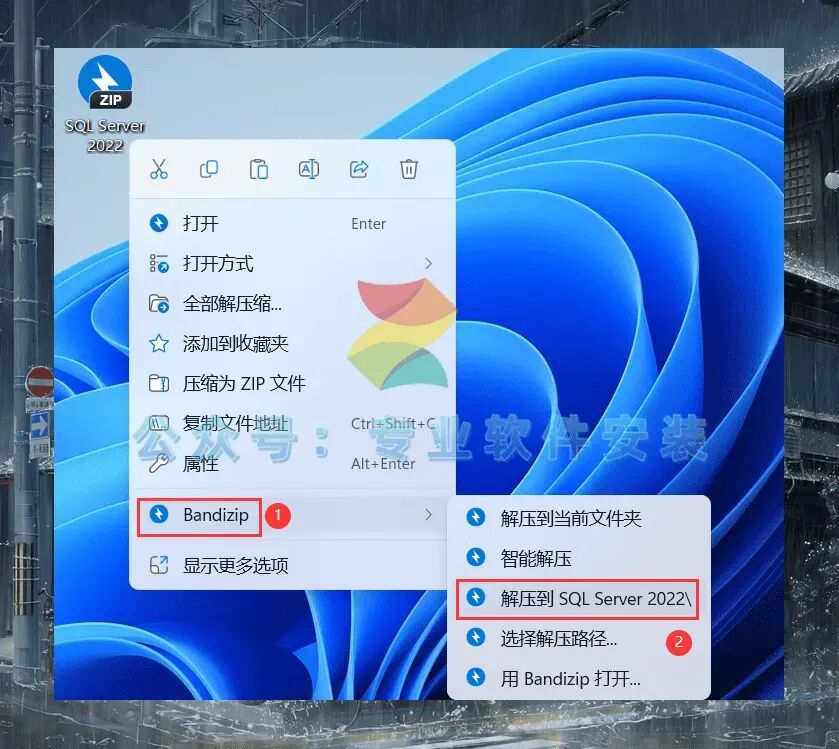
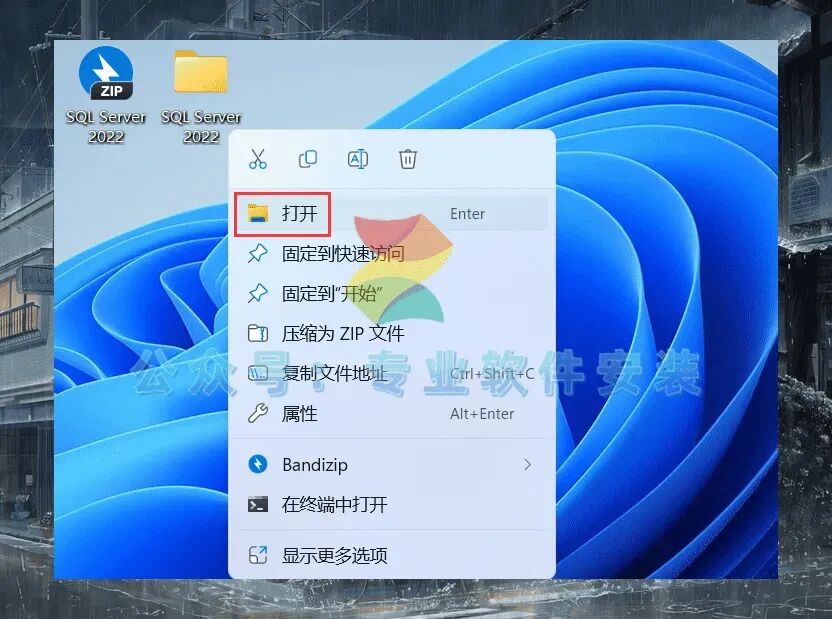
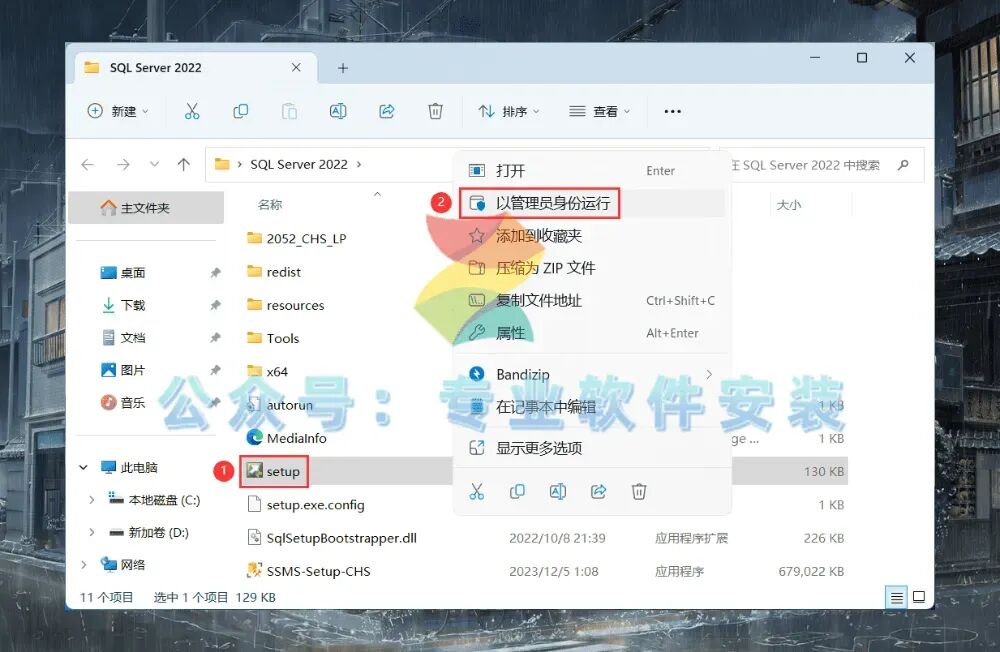
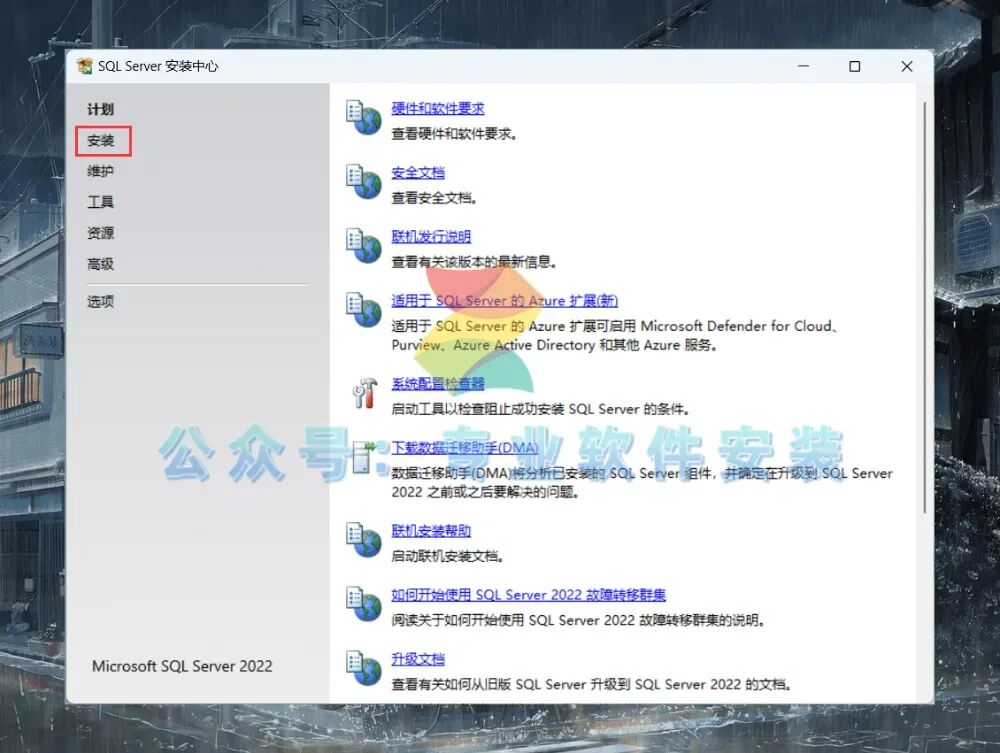
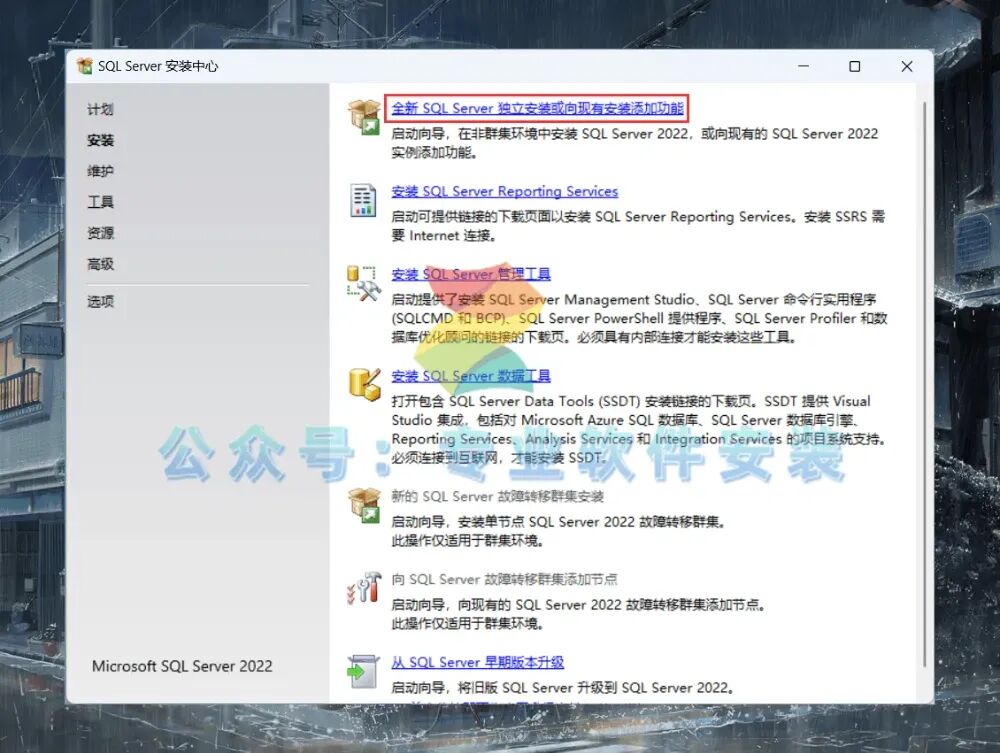
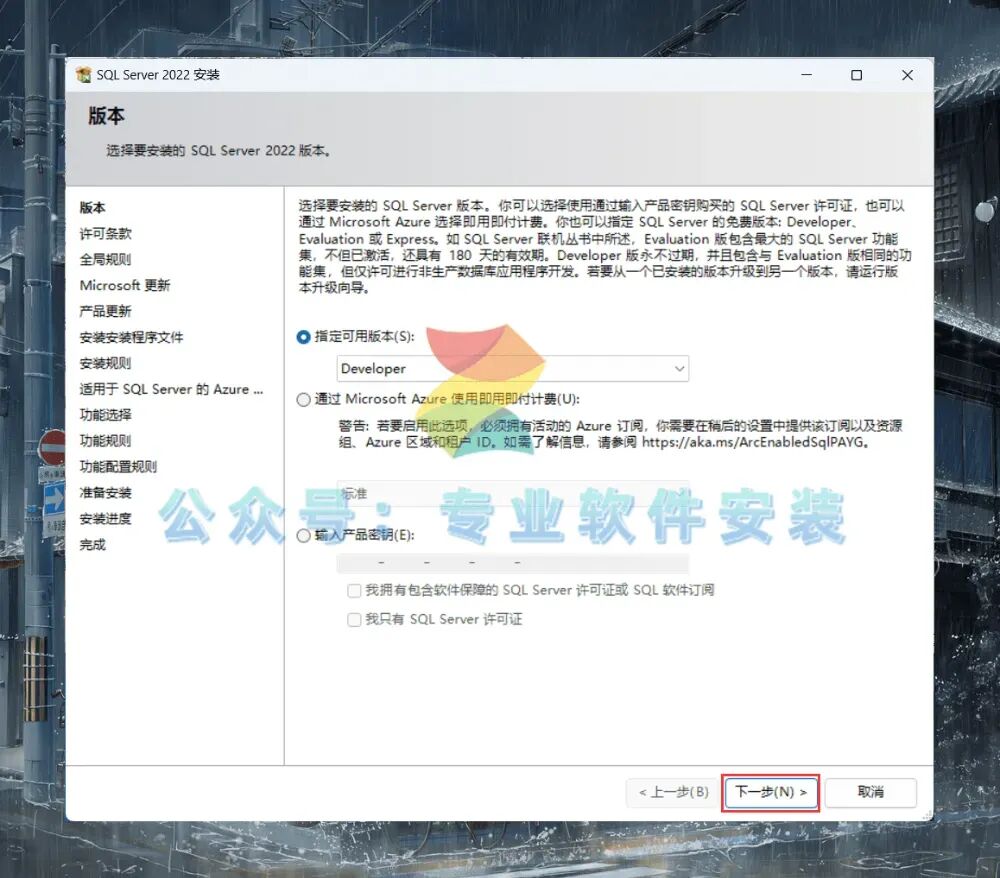
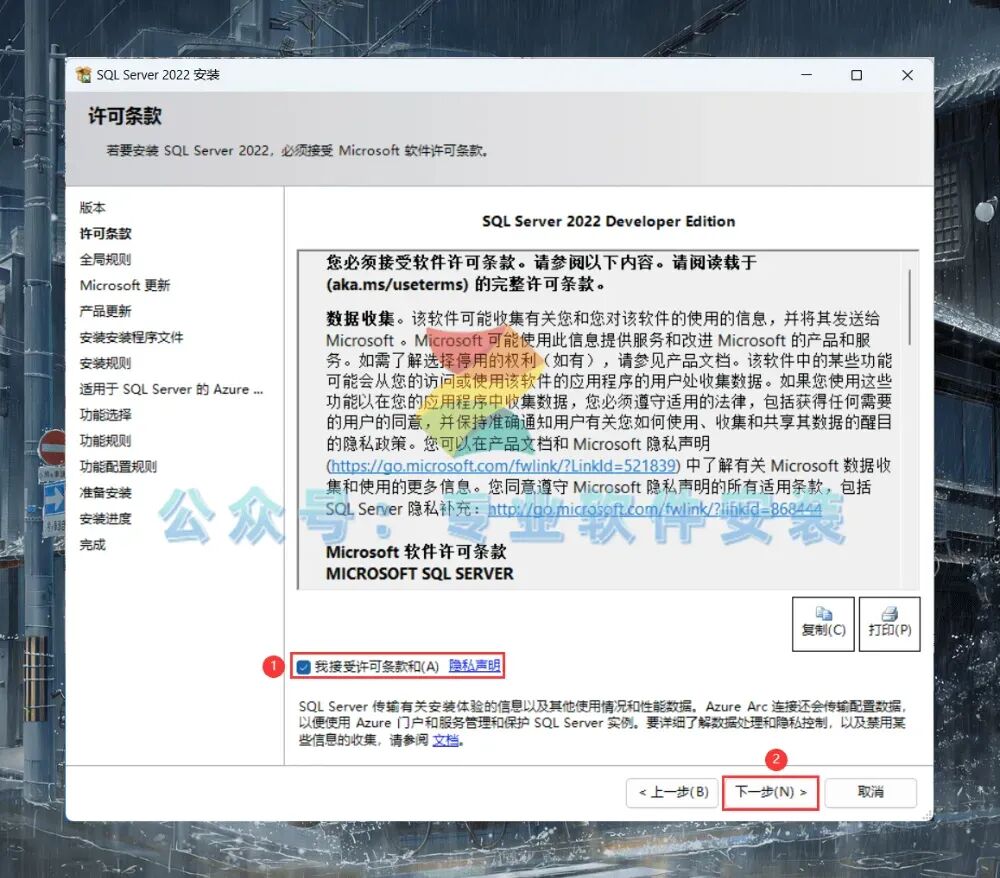
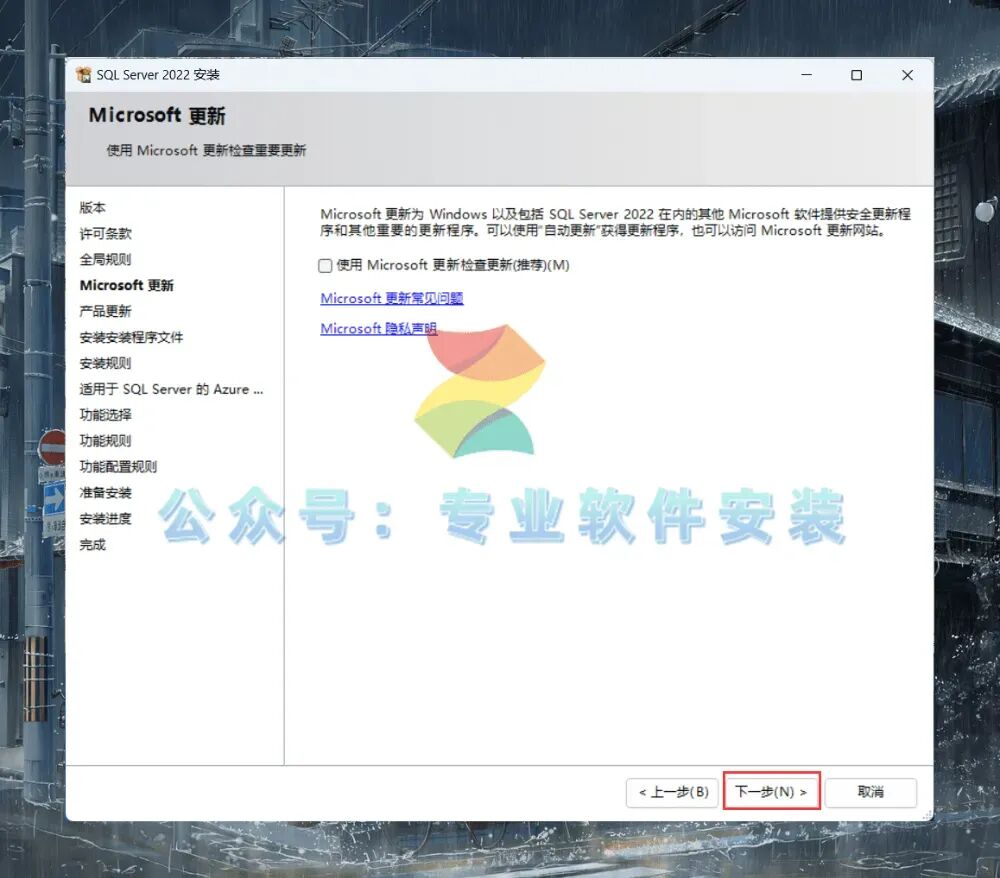
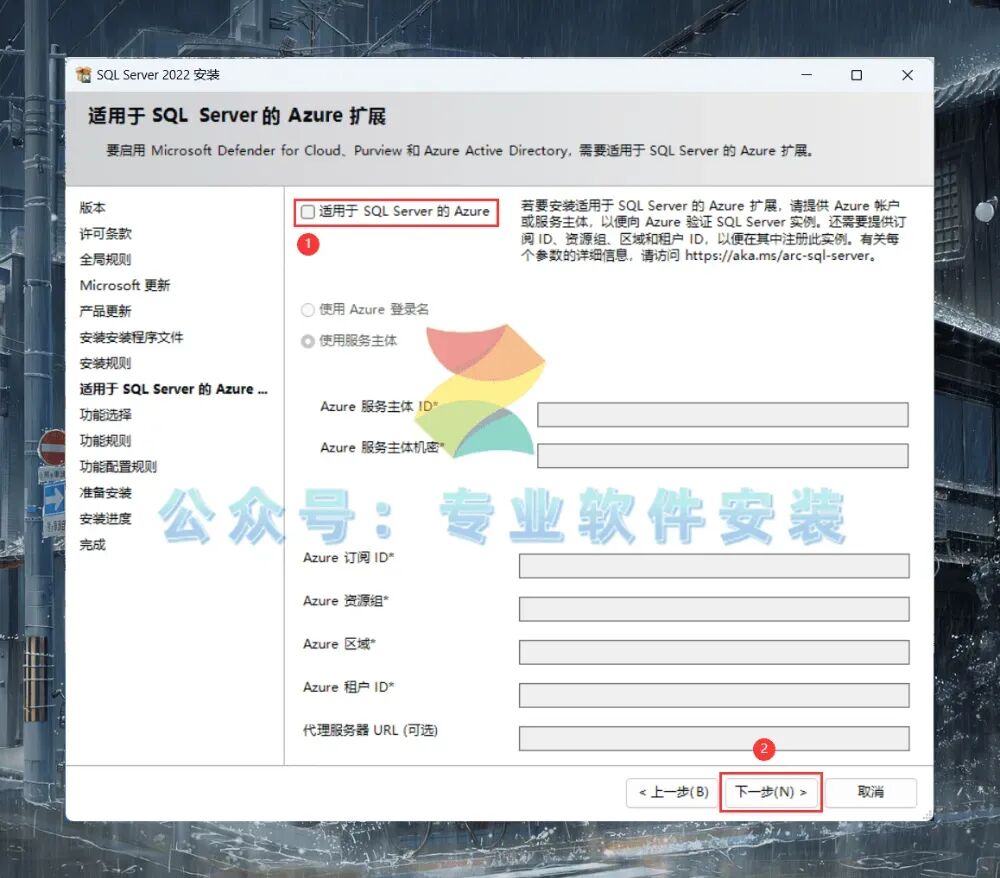
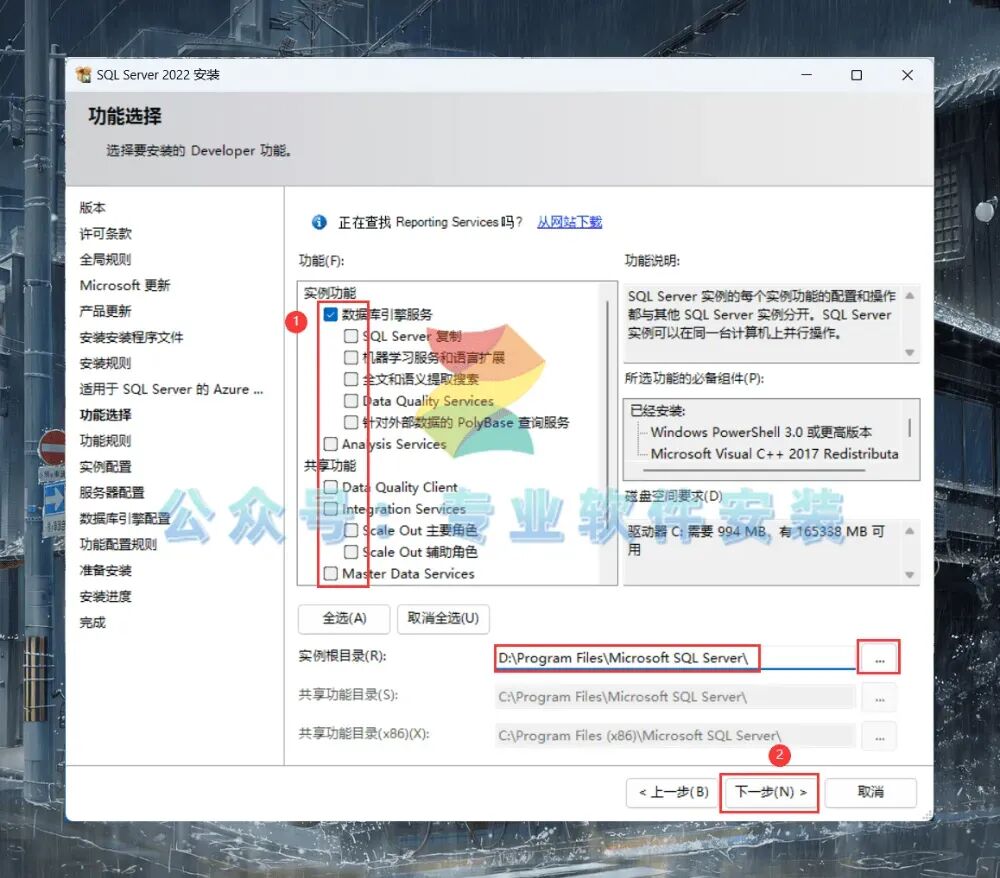
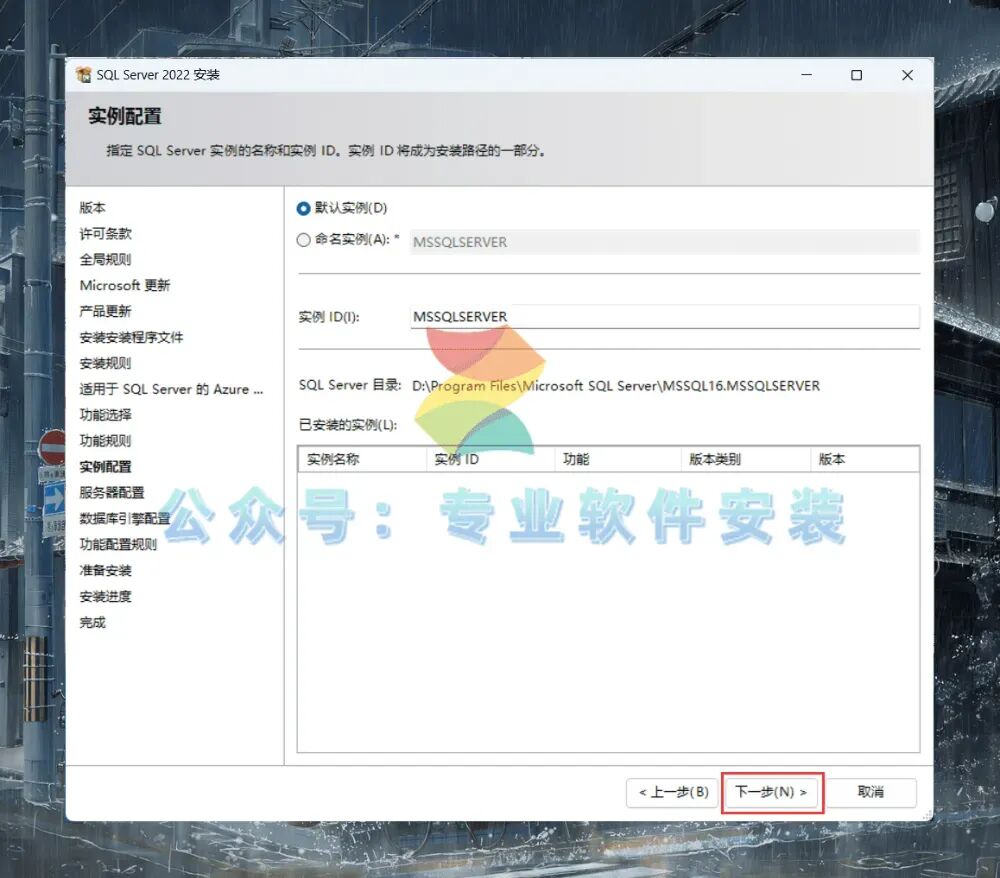
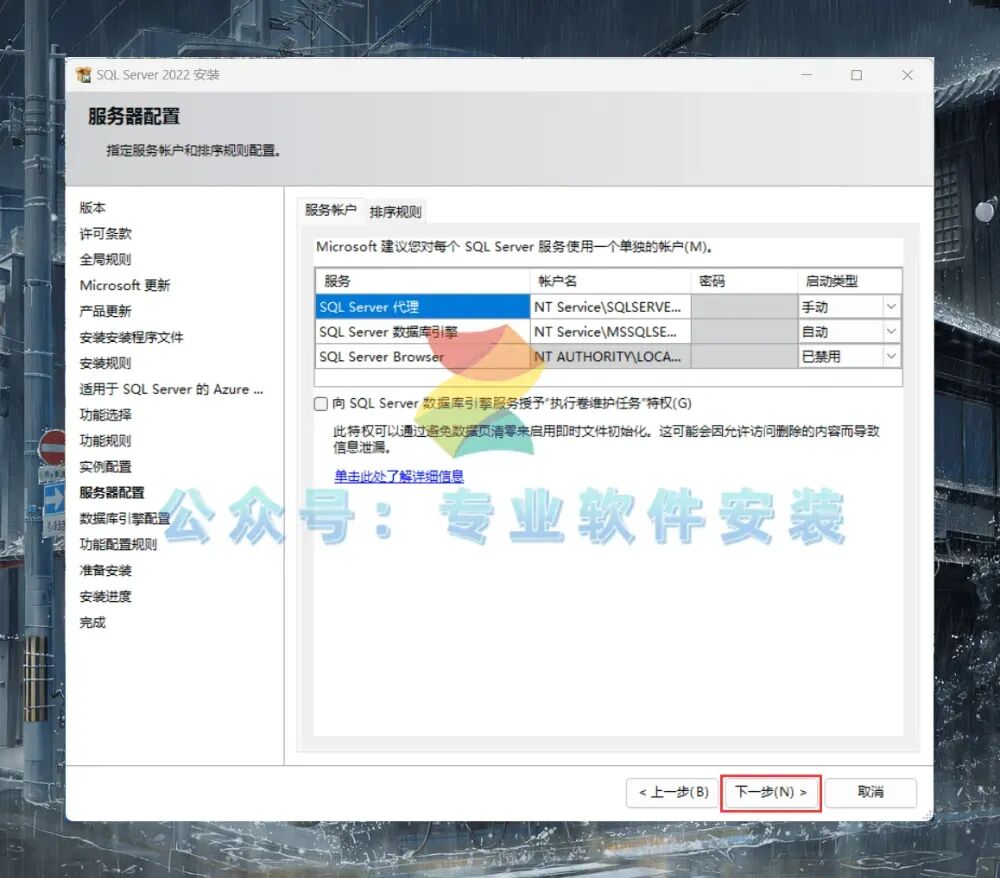
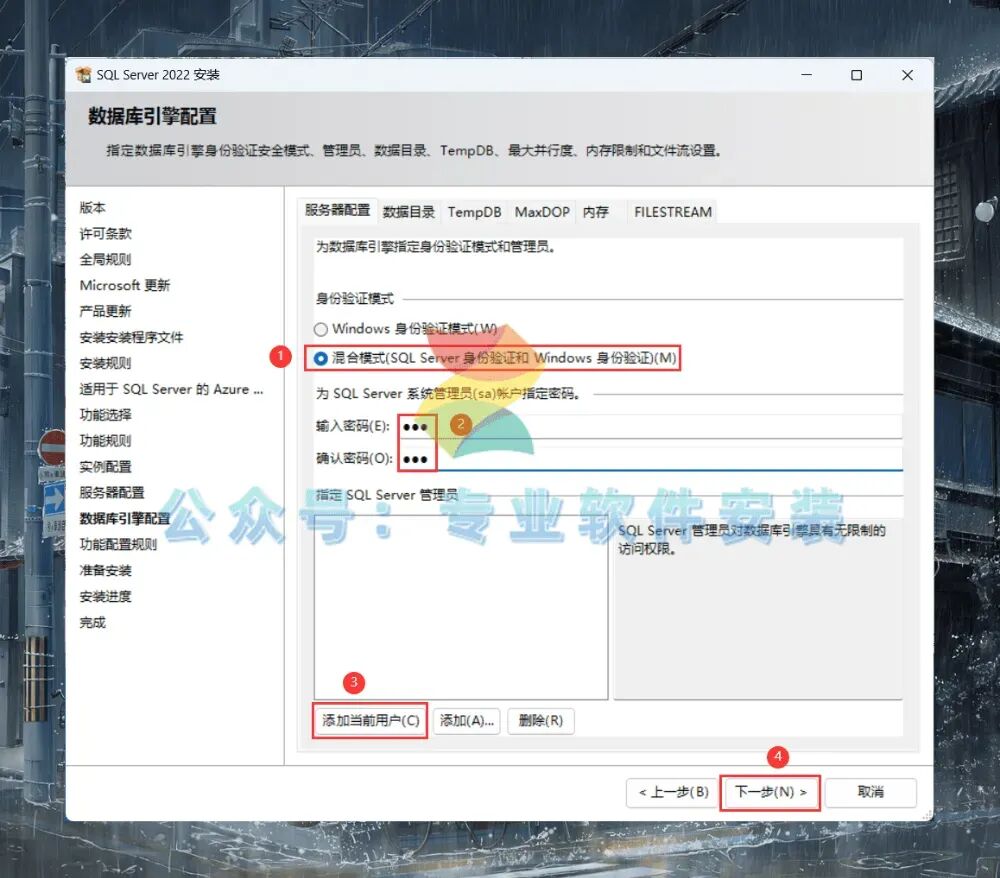
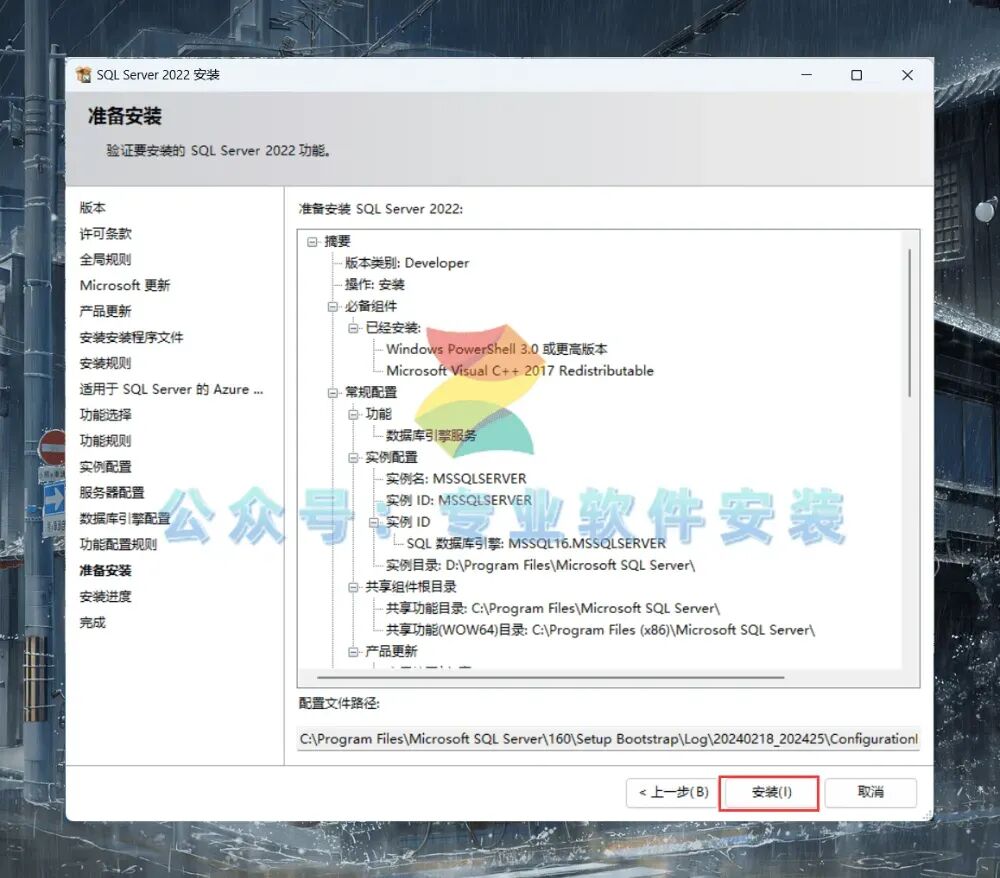
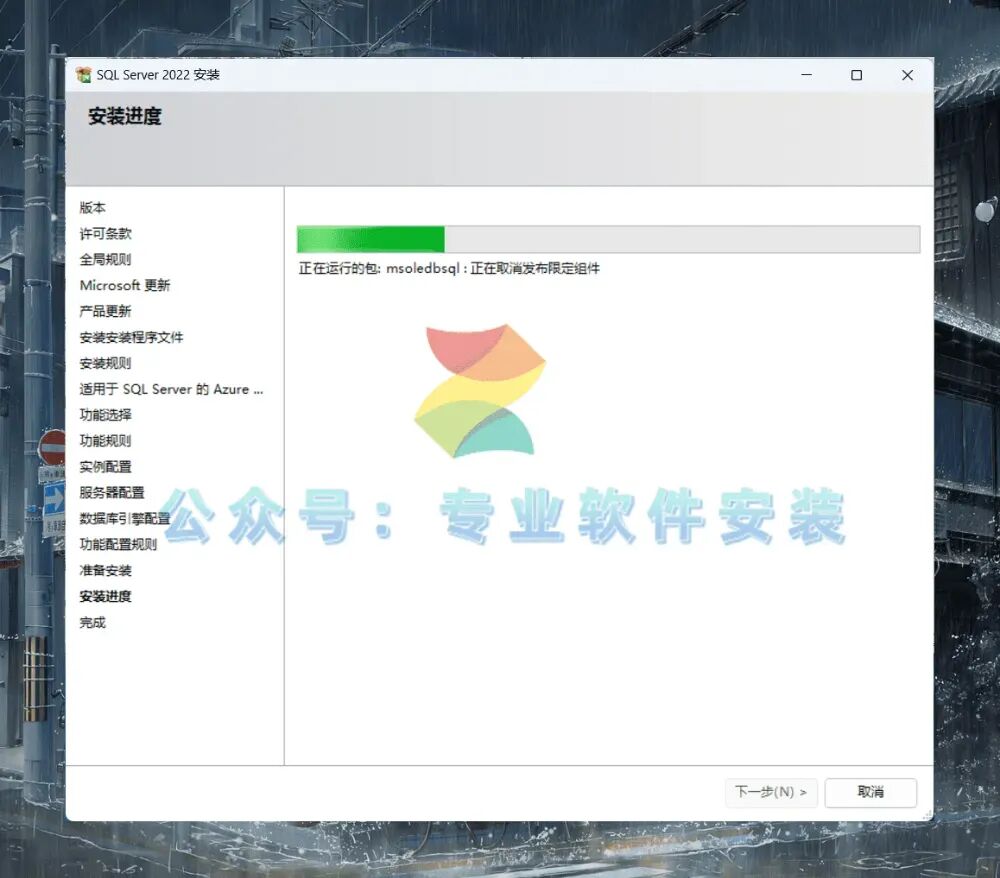
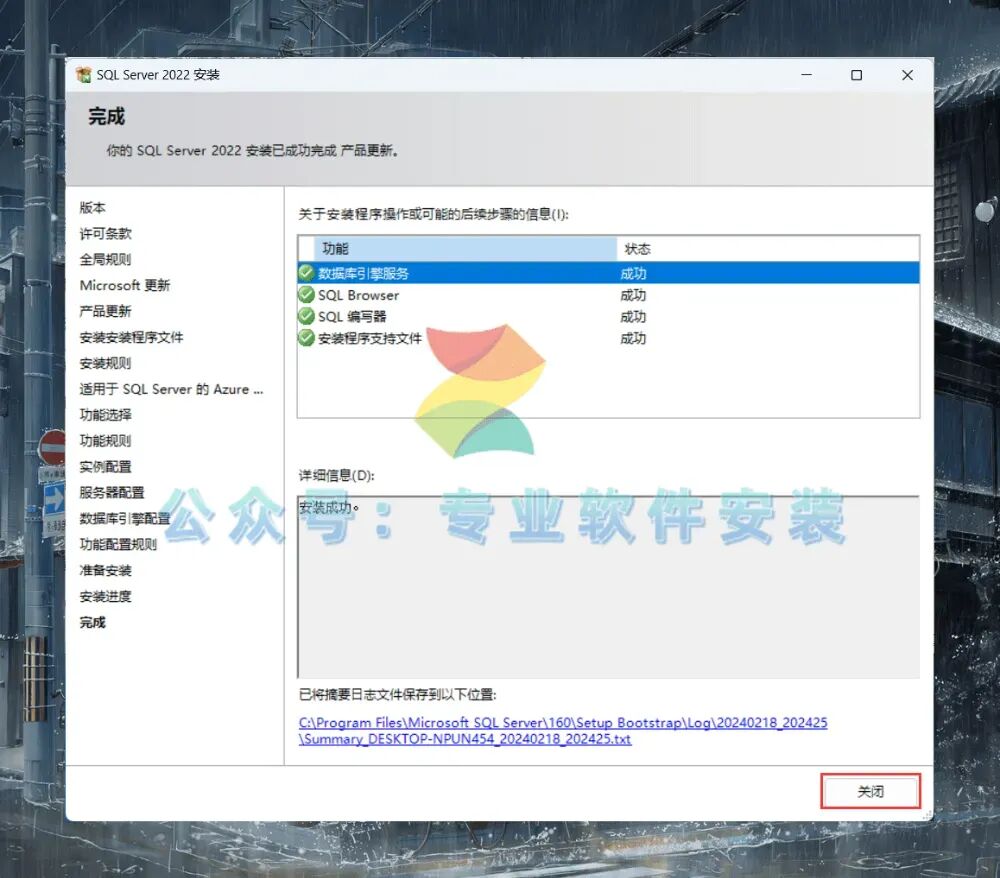
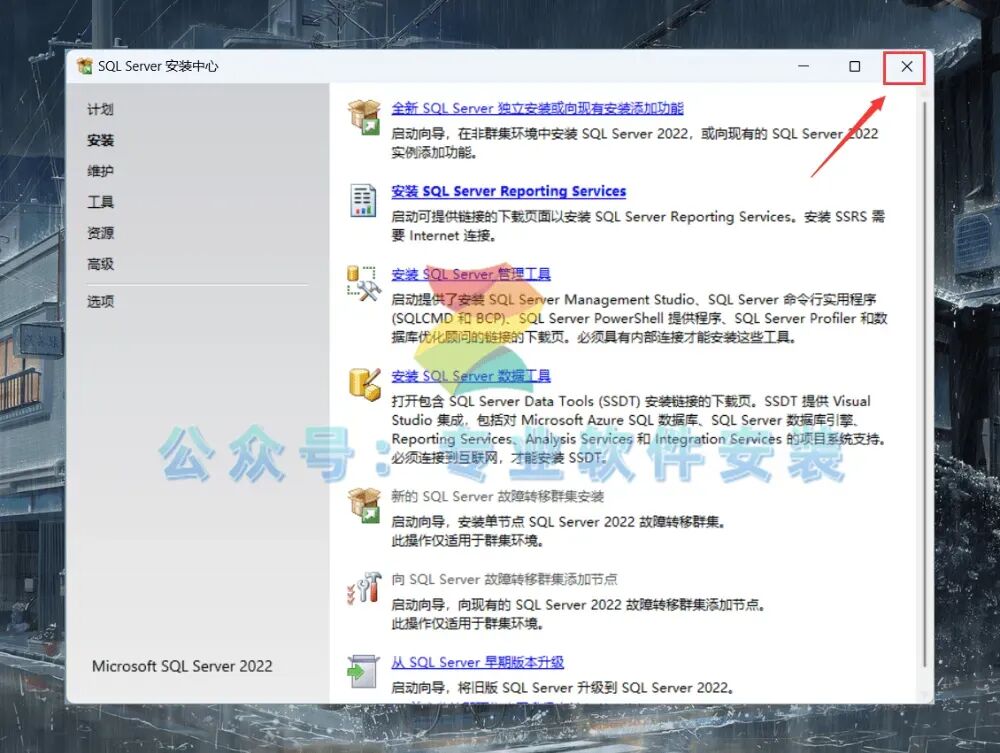
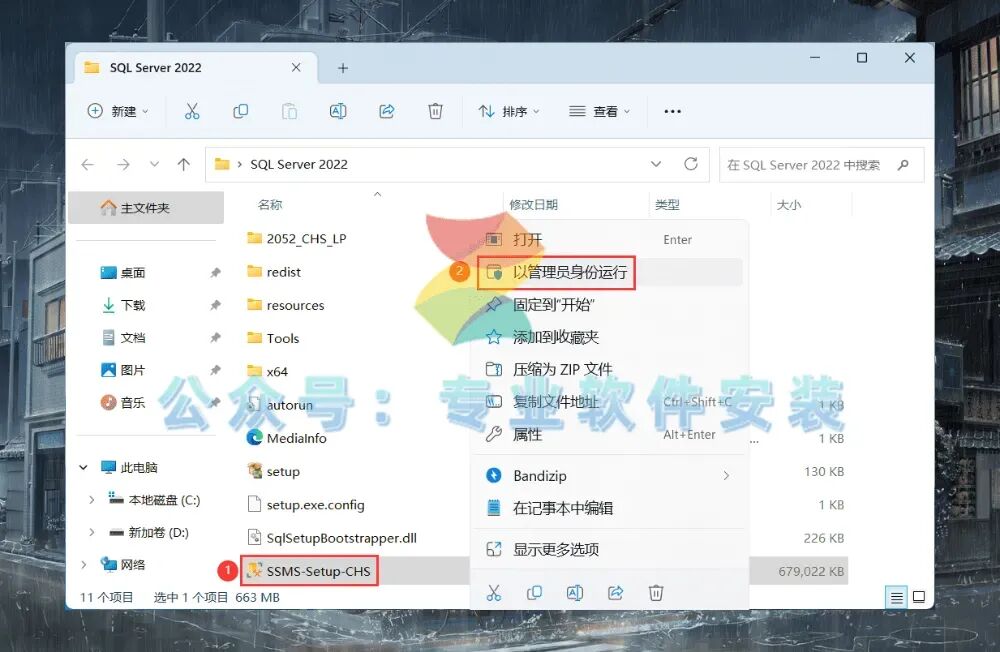
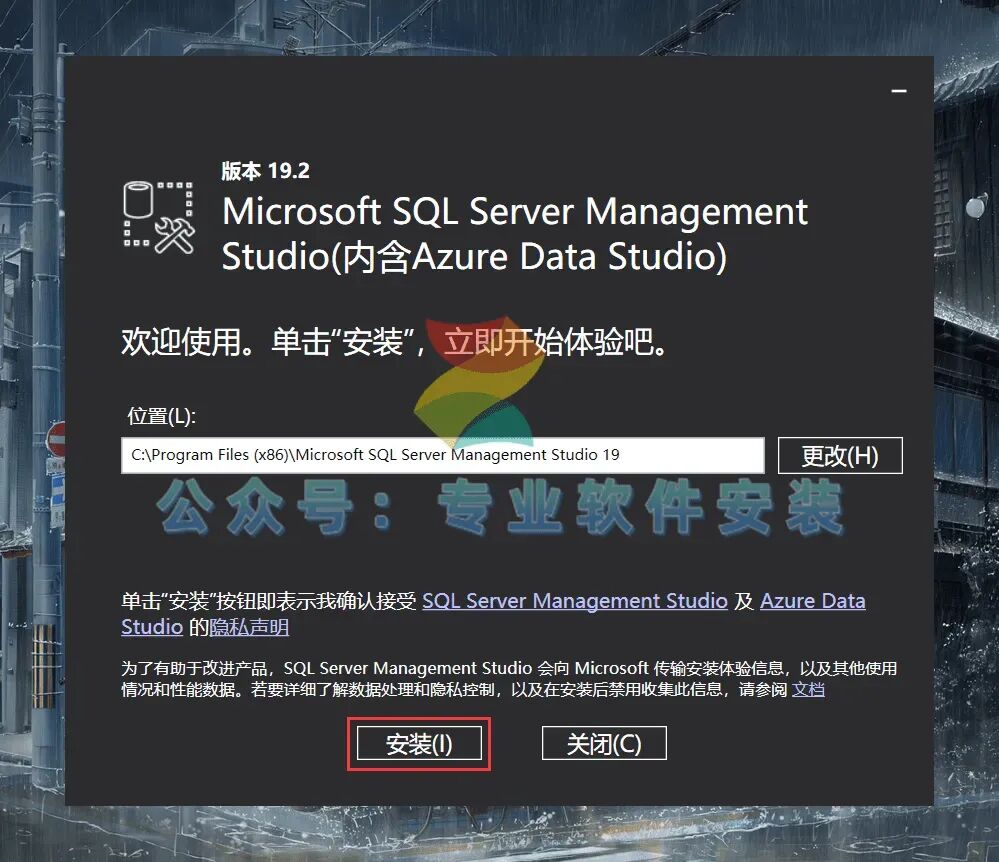
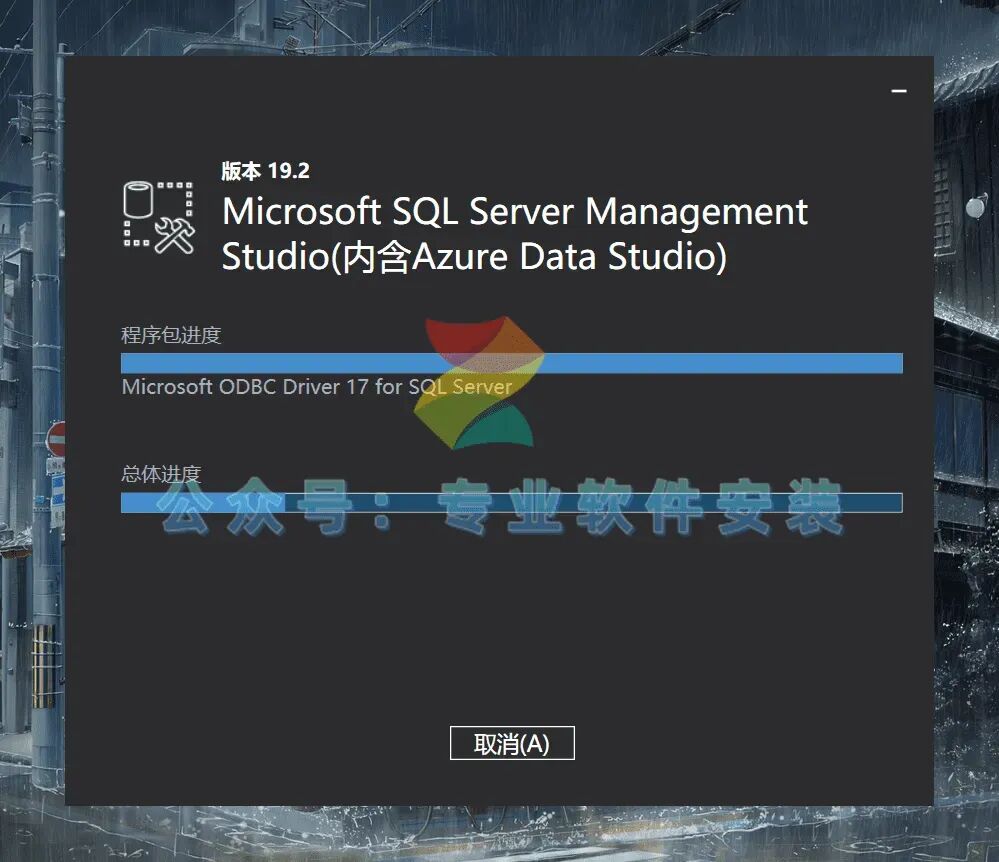
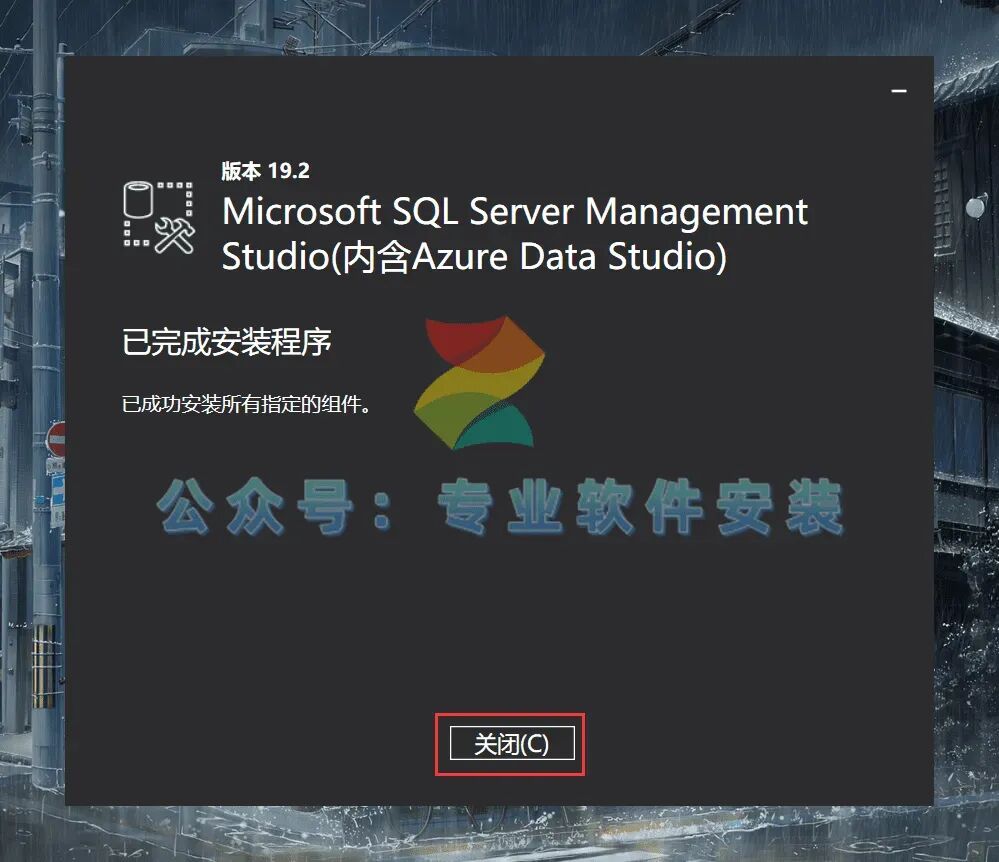
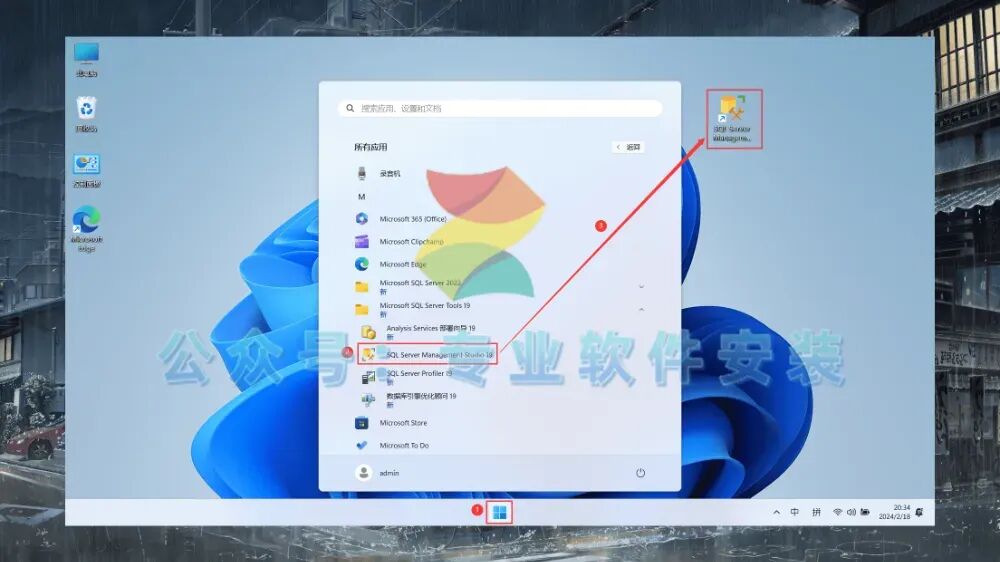
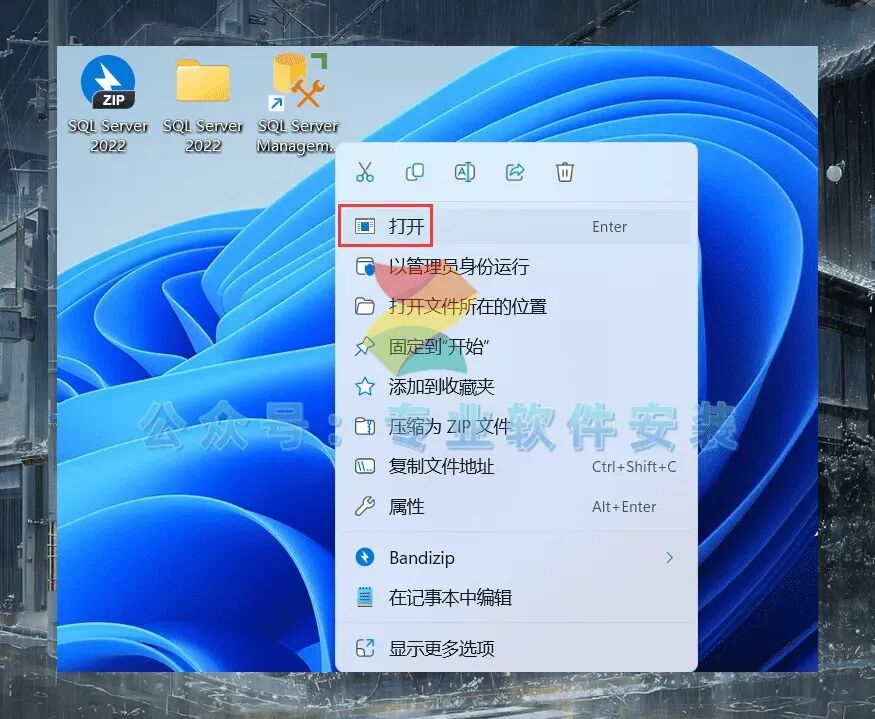
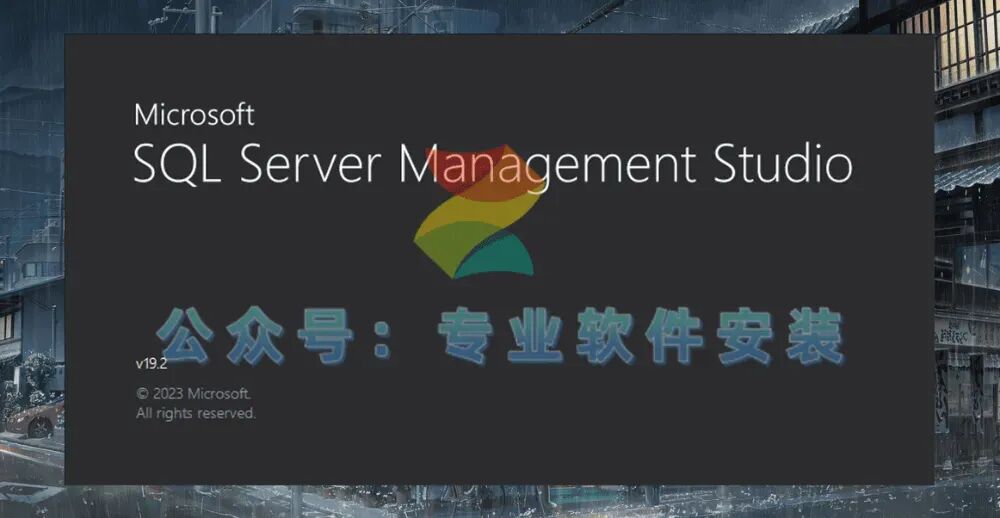
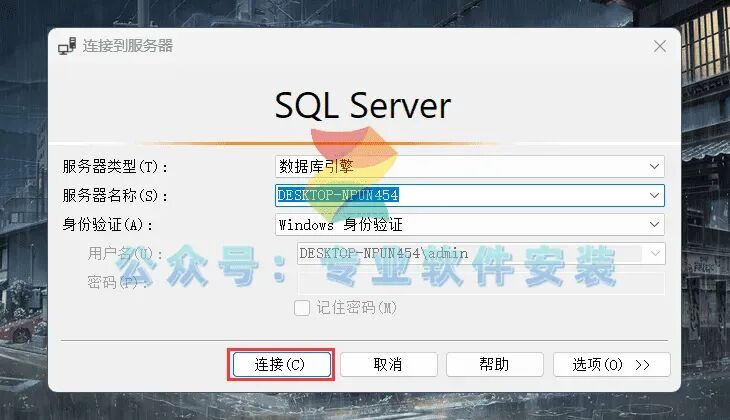
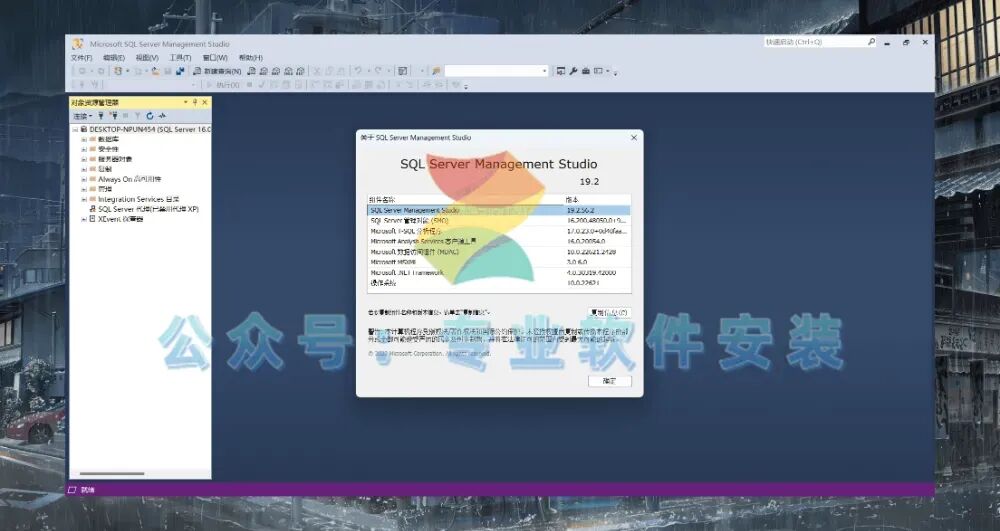
1、下载SQL Server 2022软件安装包至电脑,右键单击并选择【解压到SQL Server 2022\】选项3、定位到【setup】应用程序,右键单击并选择【以管理员身份运行】该程序5、单击【全新SQL Server独立安装…】选项9、取消勾选【适用于…】选项,再单击【下一步】按钮10、勾选所需安装的实例功能,软件默认安装路径为C盘,可自定义修改软件安装位置,此处小编选择安装至D盘;再单击【下一步】按钮13、勾选【混合模式】,输入并确认密码:设置相同密码,单击【添加当前用户】,再单击【下一步】按钮18、返回至SQL Server 2022文件夹,找到【SSMS-Setup-CHS】应用程序,右键单击并选择【以管理员身份运行】该程序22、返回至桌面,单击任务栏的【开始菜单】,在【所有应用】中找到【SQL ServerManagement Studio 19软件图标】,将该软件图标拖至桌面,完成软件桌面快捷方式的创建23、右键单击桌面上的【SQL ServerManagement Studio 19软件图标】,单击【打开】选项27、以上即为SQL Server 2022软件安装的全流程,若对您有所帮助,请为小编点个赞!1.有关资源均收集来自网络与网友提供,任何涉及商业盈利目的的均不能使用,否则后果将由您自己承担。
2.公众号分享的软件资源仅供学习交流使用。所有内容请在下载后24小时内删除,禁止非法恶意传播,不对任何下载或转载造成的危害负任何法律责任。
3.如果本文章存在侵权请联系,将在最短的时间内对其作出删除处理。
 夜雨聆风
夜雨聆风