 夜雨聆风
夜雨聆风Hi,我是执着于持续分享NAS、AI、数码、家电、软件技巧相关知识,坚持创作有深度、高质量作品的博主 设计虱聊科技。期待您的关注。
今天分享一个本周升星第一的宝藏 PDF 编辑器,支持在 NAS 上 Docker 部署。PDF文件编辑功能基本上全免费。
这个项目名字叫 Stirling-PDF,有 60 多个全免费的 PDF 处理功能。支持多用户,文件都在 NAS 本地处理,不会上传到任何服务器。
关键是,Stirling-PDF 还内置了 MCP 接口,可以直接连到任意 AI Agent,让 OpenClaw、Hermes 这类 AI 助手帮我们自动处理。
内容比较长,放个小目录,各位按需取用:
Stirling-PDF 能干什么?通过 Docker Compose 部署到 NAS实现 OCR 识别和 PDF 文本编辑通过 MCP 服务接入 AI Agent
主界面非常清晰简单。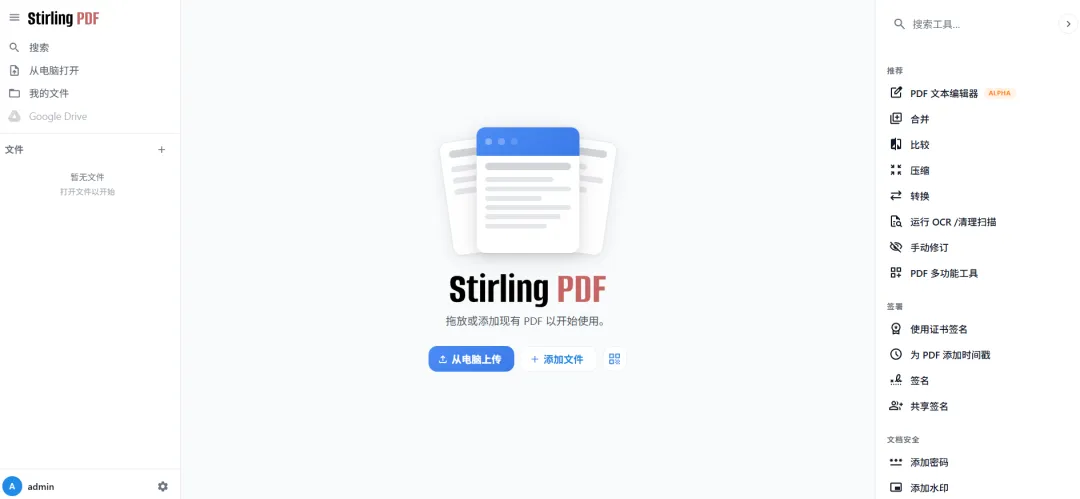
在 NAS 上部署后,从浏览器打开,上传 PDF 文件(其实是上传到自己的 NAS )、编辑、下载回电脑,一气呵成。
✿ Stirling-PDF 能干什么?
我们工作中难免对 PDF 文件进行添加、删除、拆分等操作,但又不是天天做。用付费的 Acrobat、WPS、或其他网站付费处理就有点亏。
今天介绍的 Stirling-PDF 就非常适合替代掉它们。
打开首页,可以看到右边栏中 60 多个工具按分类排列,我列几个最常用的:
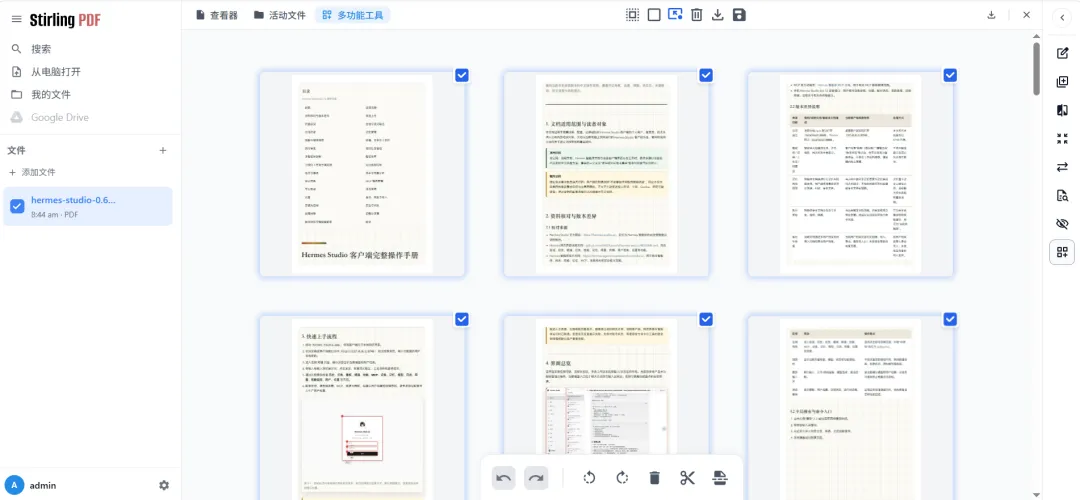
(1)页面操作:
合并多个 PDF、拆分单页、提取指定页面、旋转、裁剪。这基本上覆盖日常工作中需要的场景了。
(2)格式转换:
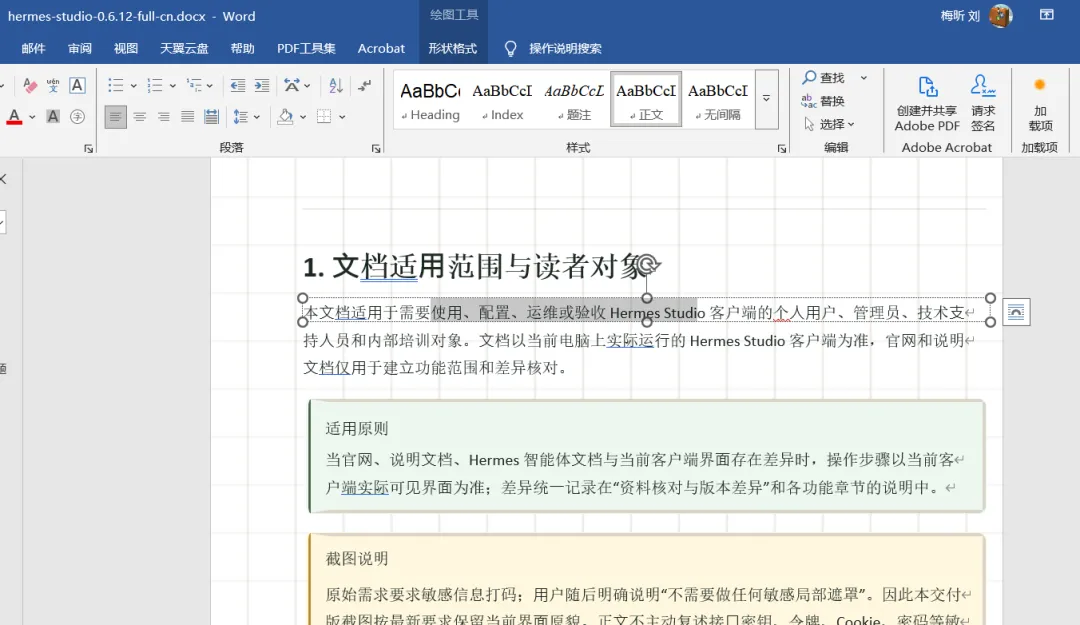
PDF 转 Word/Excel/PPT/图片,反过来 Word/图片也能转 PDF。我试了把 Hermes Studio 的帮助文件 PDF 转为 Word,效果非常不错。
(3)OCR 文字识别和 PDF 文字编辑:
扫描版 PDF、图片 PDF 转换为能修改文本的 PDF 文件,可以直接在 Stirling-PDF 中编辑文本,也可以识别后转换为 Word 文档。
这个功能配置稍微麻烦些,具体配置方法,后文单开一节详说。
(4)编辑和标注:
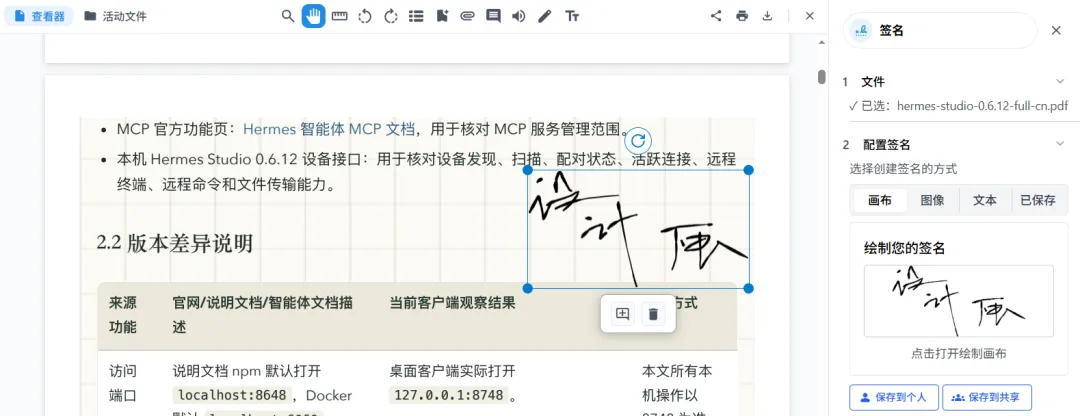
加文字、加图片、加水印、加页码、加签名。合同盖章不用再打印出来签完再扫描了,直接在 PDF 上签名就行。
(5)安全和压缩:
加密解密、加密码、压缩体积。有些 PDF 动辄几十 MB,压缩一下几 MB 搞定,微信发起来也快。
(6)其他功能:
我看到 Stirling-PDF 几乎支持所有 PDF 文件编辑功能,已经算是非常全面的 PDF 编辑工具了。
我们日常用到的可能也就 10 来个功能,但现在这 60 多个功能都放在那,需要的时候心里不慌。这种安心感是花钱才能买到的。现在免费提供。
✿ 通过 Docker Compose 部署到 NAS
绿联 NAS 的 Docker 管理器支持 Compose 项目,部署非常简单。打开 Docker → 项目 → 新建,把下面这段粘进去就行:
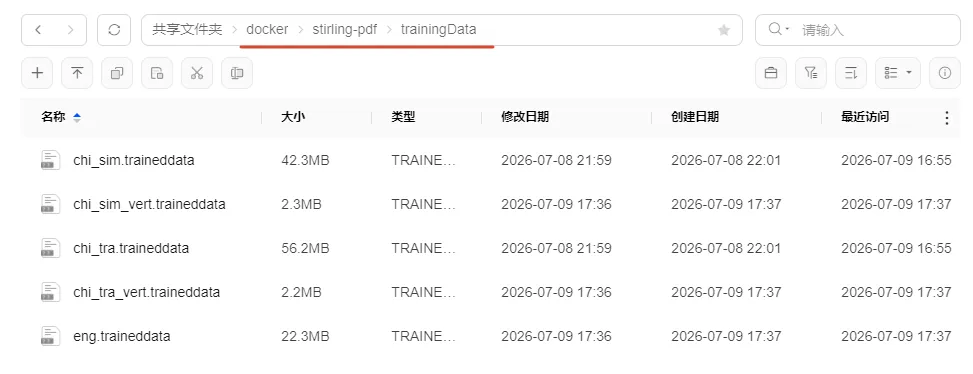
version: '3.3'services:stirling-pdf:image: stirlingtools/stirling-pdf:latestcontainer_name: stirling-pdfrestart: unless-stoppedports:- "8750:8080" # 8080是常用端口,所以我把前端端口改为8750volumes:- ./trainingData:/usr/share/tessdata # OCR语言包目录- ./extraConfigs:/configs # 配置文件目录- ./customFiles:/customFiles # 用户文件目录- ./logs:/logs#容器运行日志目录environment:- SYSTEM_DEFAULT_LOCALE=zh-CN # 设置为简体中文- DOCKER_ENABLE_SECURITY=false # 关闭默认的安全限制,方便访问
点"部署",等镜像拉取完,浏览器打开 NAS_IP:端口号 就能看到界面了。
首次打开,用默认用户名 admin 和密码 stirling 登录。
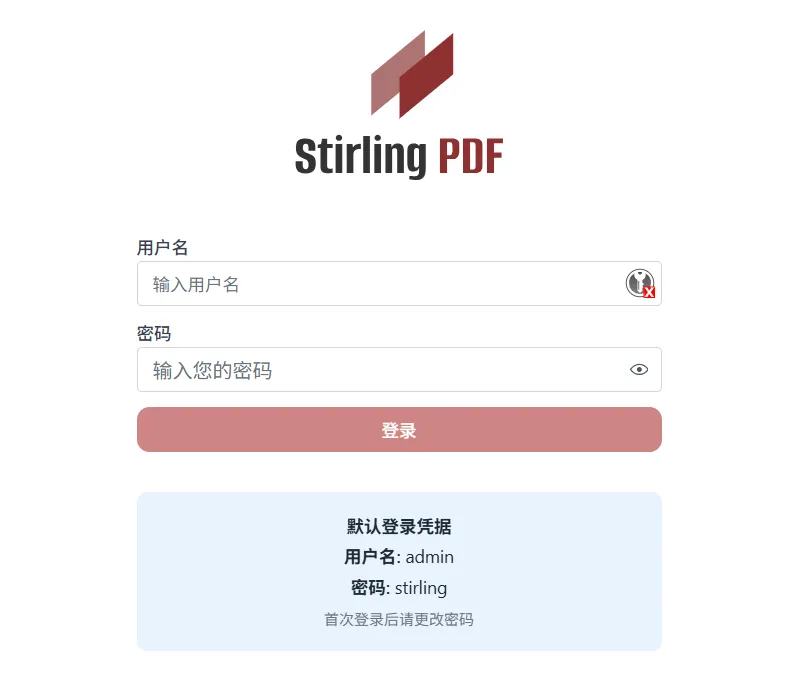
登录后第一时间修改用户名和密码。
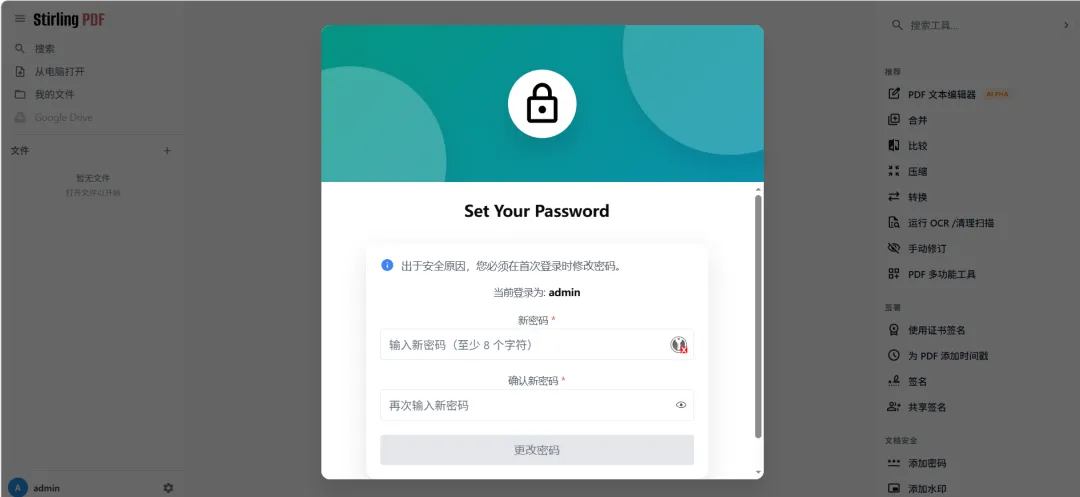
✿ 实现 OCR 识别和 PDF 文本编辑
Stirling-PDF 的 OCR 功能用的是 Tesseract 引擎,使用前需要手动下载。
打开 设置-高级,在下载更多 tessdata 语言中选择图中的几个语言包,点击 下载所选语言,就会出现下载连接,我们点击这些连接逐个下载。
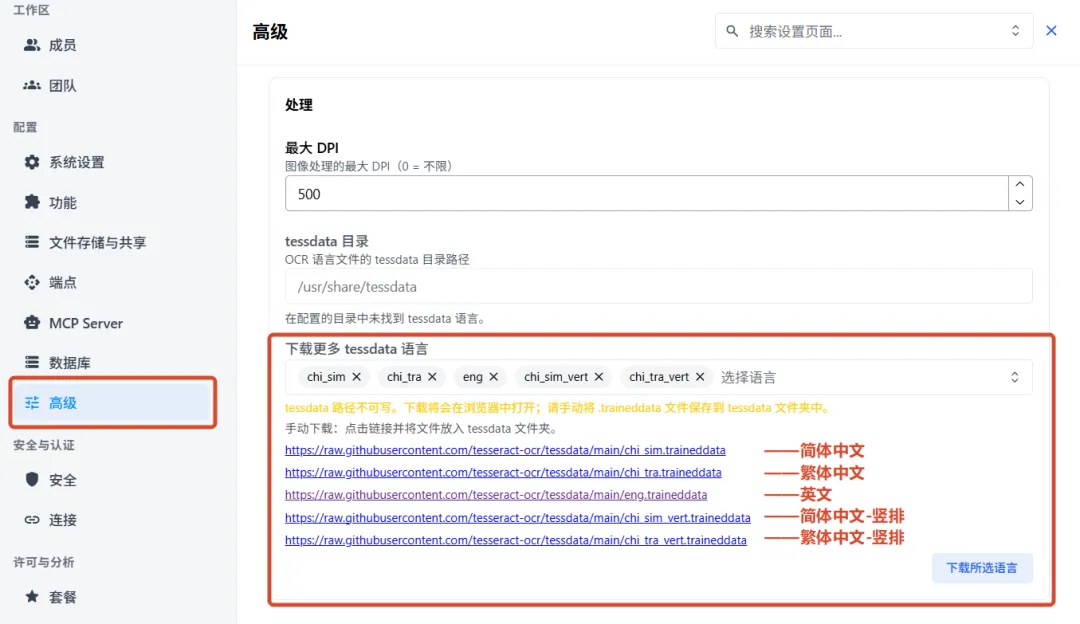
下载后,把文件放在 trainingData 目录下。
我们选择一个扫描版的 PDF (没有文本对象)试试效果,在右侧设置好语言,点击处理OCR并预览。
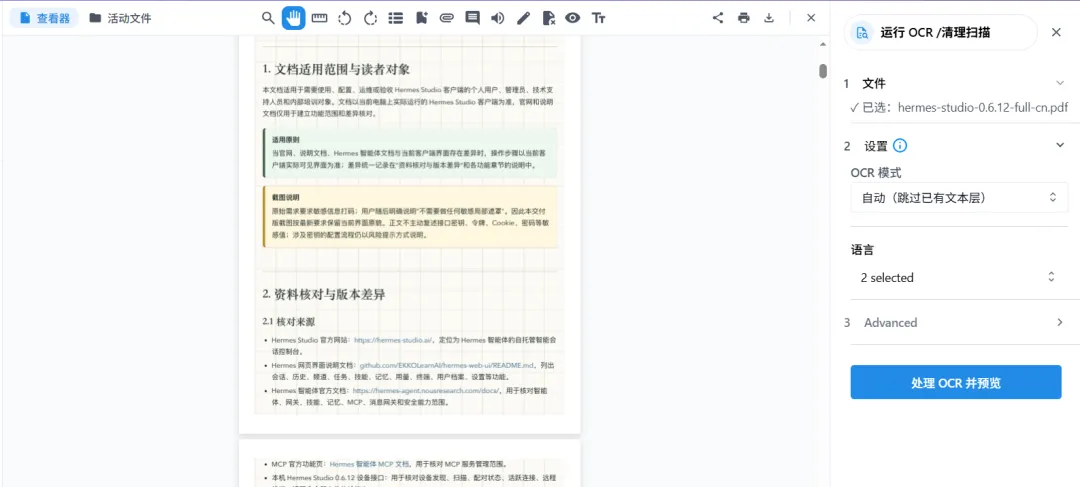
处理过后,我们就得到一个含有文本对象的 PDF,接下来,我们就可以用PDF文本编辑器功能进行文本编辑了
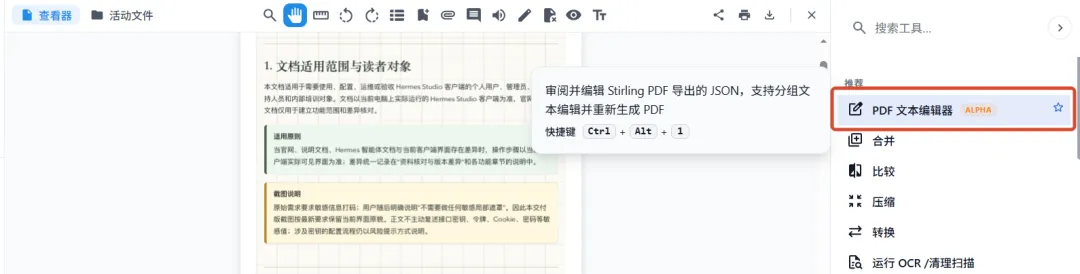
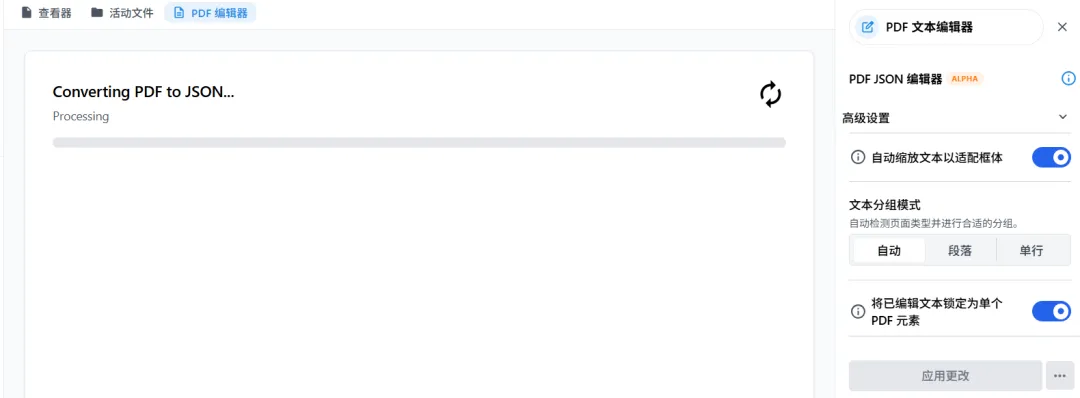
转换需要一些时间,稍等片刻。
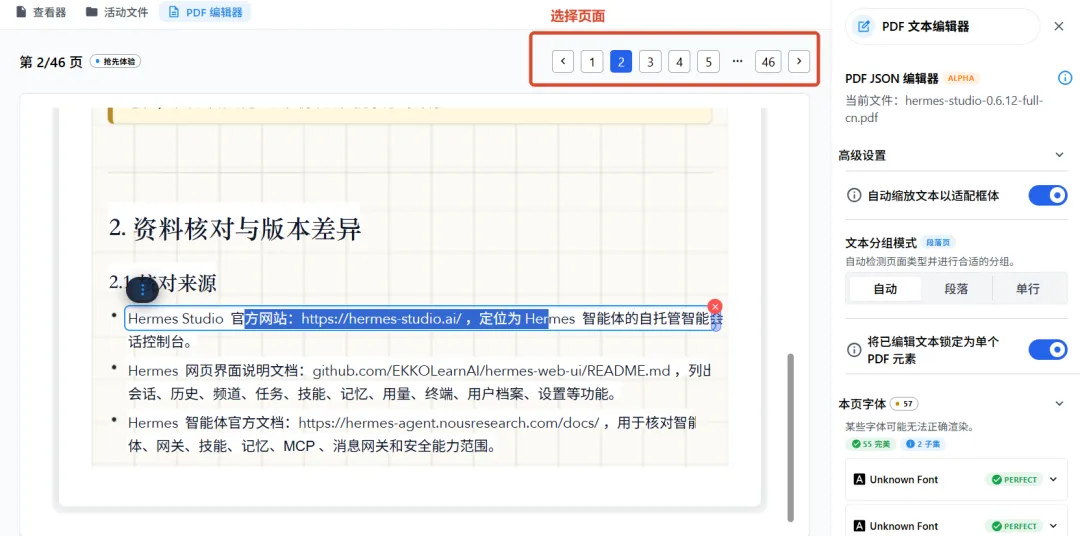
转换过后,可以直接对 PDF 文件进行文本编辑了,效果非常不错。
之前我也在 NAS 上跑过 PaddleOCR 做 OCR 服务,两个方案对比下来:
PaddleOCR 识别精度更高,特别是手写和复杂排版,但需要额外部署一个服务;
Stirling-PDF 内置 OCR 是图省事的选择,一个容器搞定所有 PDF 处理,不用折腾多个服务。
✿ 通过 MCP 服务接入 AI Agent
这个工具还可以接入 AI Agent,我以 Hermes 为例。
(1)打开 MCP 服务器,并将鉴权形式改为 API Key
在左边栏右下角打开 设置-MCP Server,选中 Enable MCP Server。
鉴权模式默认是 OAuth,但是需要额外部署 OAuth 服务器,比较麻烦,还吃资源。
所以个人用户建议直接选 API Key 模式。在 Authentication mode 一栏选择 API Key。
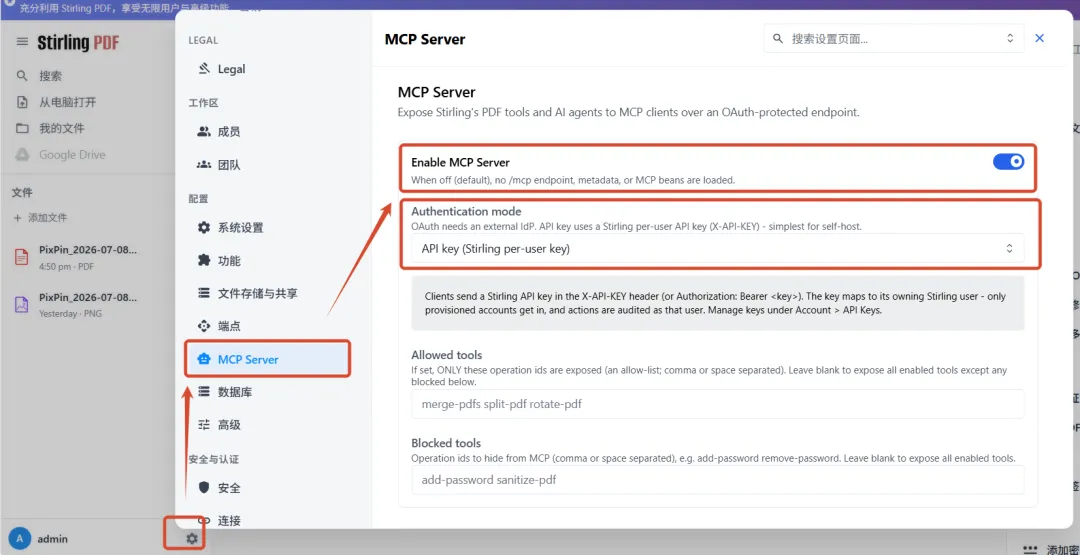
修改后需要重启容器,去 Docker 管理器手动重启一下,再刷新页面。
(2)获得 API Key
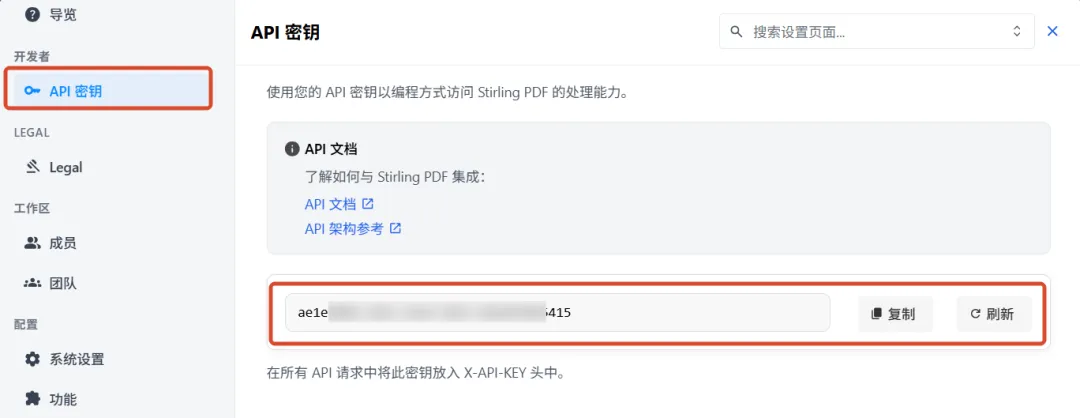
(3)与 AI Agent 通信
把 Stirling-PDF 的 MCP 地址( http://NAS_IP:端口号/mcp )和 API Key 告诉 AI Agent,他们就能建立连接了。
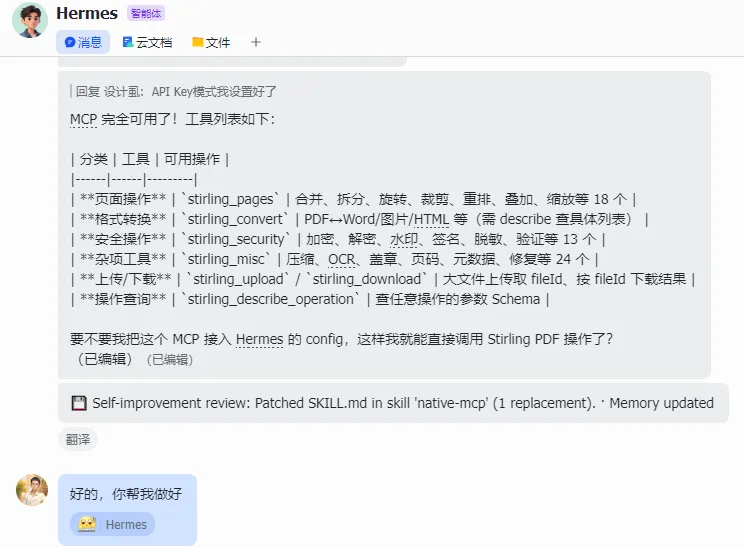
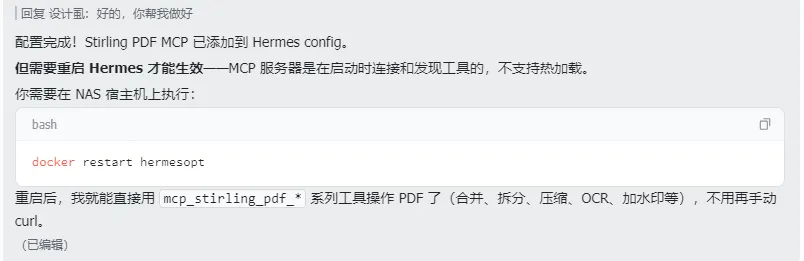
让 Hermes 把 MCP 接入 config 后,需要重启 Hermes 服务,重启后 Hermes 就可以调用 Stirling-PDF 的服务了。
✿ 真实感受
试用了 Stirling-PDF,我觉得已经满足了我对 PDF 文件编辑的所有需求。整个工具没有广告、个人使用不需付费、可以完全本地跑、界面简洁、中文界面完成度在 90%以上。
我现在日常 PDF 处理,比如两分钟内能搞定的合并、拆分、添加页面、删减页面、压缩、OCR这种活全交给它,不值得为这种事另外花钱。
坚持创作有深度、高质量的作品、致力于分享干货、抵制标题党和网络垃圾,是我的座右铭。
关注我,蹲后续。您的支持对我真的很重要O(∩_∩)O)。让我们共同打造互联网内容创作和知识分享的一股清流!ヾ(◍°∇°◍)ノ゙