 夜雨聆风
夜雨聆风微软Office越来越吃配置,有人给10年前电脑找了一个替代方案它没坏。只是被越来越重的软件,赶下了办公桌。
家里那台 Win7 老电脑,你有多久没开了?
开机慢。打开个文档,风扇先嗡嗡转半天。鼠标点一下,光标要愣两秒才跟上。
你以为是电脑不行了。
其实不是。是软件越来越重了。
新版 微软 Office 365塞满了云同步、协作、模板、账号体系, 而国产的金山WPS 又把云盘、图片剪辑、AI模板等全塞进来,又默默开机启动不知道收集用户什么资料。这些功能和新手段对新配置的电脑不算啥,但对一台十年前的老机器——就像让一辆老面包车去拉钢筋。
可问题是,大部分人的需求根本没变:
打个报价单。改个价格表。记一下库存。打开以前存的旧文档。
就这么简单。
有个免费软件,专门给老电脑留了条活路
它叫 LibreOffice。
一套免费开源的办公套件,能写文档、做表格、做幻灯片。最关键的是:它能打开你电脑里那些 .doc、.xls、.ppt 老文件。
不是那种临时凑合的阉割版小工具。LibreOffice 是一个维护了二十多年的开源项目,全球几千万人在用。
你不需要懂什么叫开源,也不需要研究技术。记住这五点就够了:
- 完全免费
—— 不用破解、不用激活、不用看广告 - 能写文档
—— 跟 Word 用法差不多 - 能做表格
—— 跟 Excel 用法差不多 - 能打开老文件
—— .doc、.xls、.ppt 都能开 - 对老电脑友好
—— 不吃内存,不卡开机
说白了,它不是来替代你主力新电脑上的 Office 的。它是来救活那台你差点扔掉的旧电脑的。
为什么它适合 Win7?
一句话:老电脑需要的不是"最新",是"稳定能用"。
LibreOffice 不强制你登录账号、不后台同步、不弹窗推销。装好就用。打开就写。写完就存。
它也不是微软 Office 的完美复制品。说实话如果你的文档里有特别复杂的排版、宏、插件——打开后格式可能要调一下。
但如果是普通合同、报价单、库存表、通知文档、孩子学校的资料——它够用了。
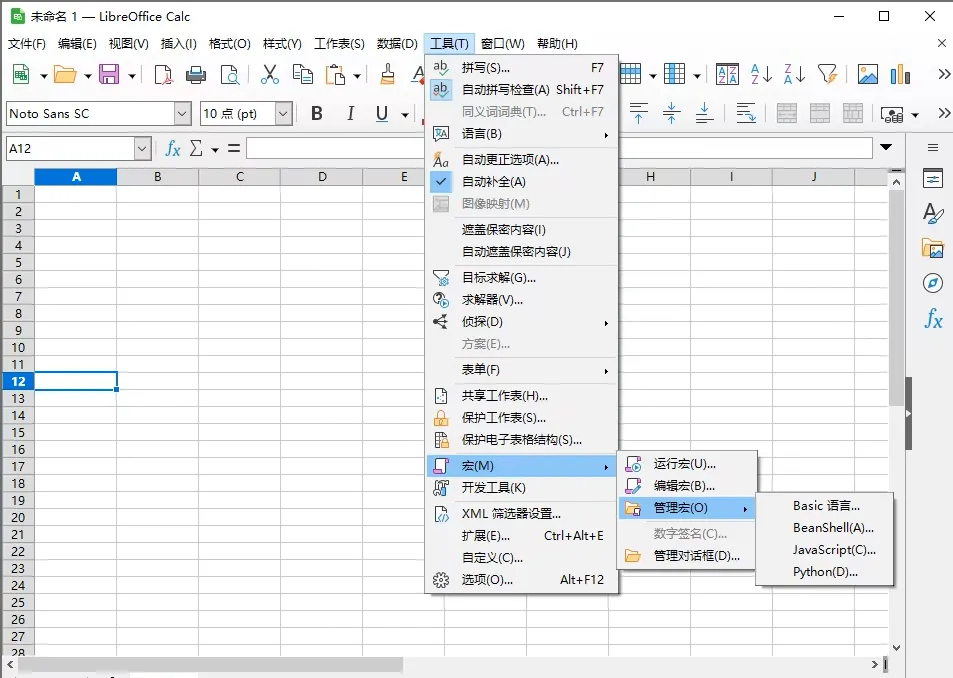
Win7 用户优先试这个版本
如果你用的是 Win7 64 位系统,建议从下面这个版本开始:
LibreOffice 7.6.7.2
这是 7.6 系列的后期稳定版,对老系统兼容性好,不追最新功能但足够稳。日常写文档、做表格、打印资料,这个版本最靠谱。
👉 LibreOffice 7.6.7.2(64位)官方下载地址:
https://downloadarchive.documentfoundation.org/libreoffice/old/7.6.7.2/win/x86_64/LibreOffice_7.6.7.2_Win_x86-64.msi
👉 如果你的win7电脑配置还行、想试试再新一点的版本,也可以看24年更新的这个版本 LibreOffice24.2.7.2(64位) 官方下载地址:
https://downloadarchive.documentfoundation.org/libreoffice/old/24.2.7.2/win/x86_64/LibreOffice_24.2.7.2_Win_x86-64.msi
⚠️ 官方最后一个能够勉强安装在 Windows 7 和 8/8.1 上的主版本是 LibreOffice 25.2 , 现在最新的LibreOffice 26.2.4 是 2026 年最新推出的版本,采用了更现代的系统底层 API,只支持 Windows 10 及以上版本的系统
装完之后,90% 的人卡在这一步
先给你打个预防针。
很多人装完 LibreOffice,打开一看是全英文界面,直接就卸了。
别急。改中文只花半分钟。
这里分三种情况,你对照着自己来。
情况一:安装时勾了"简体中文"
如果你安装过程中看到过语言选项、选了"简体中文"——那装完大概率已经是中文了。跳过这段直接往下看就行。
情况二:打开是英文,但能切成中文
装完打开发现是英文,但菜单里有中文选项。按下面操作:
点顶部菜单 工具 → 选项(如果当前是英文界面,这里显示的是 Tools → Options)
左边栏展开 语言设置 → 语言(英文:Language Settings → Languages)
看右边的 「用户界面」 下拉框(英文:User Interface),拉下来选 「中文(简体)」
点 确定
完全退出 LibreOffice,再重新打开
成了。菜单应该都变中文了。
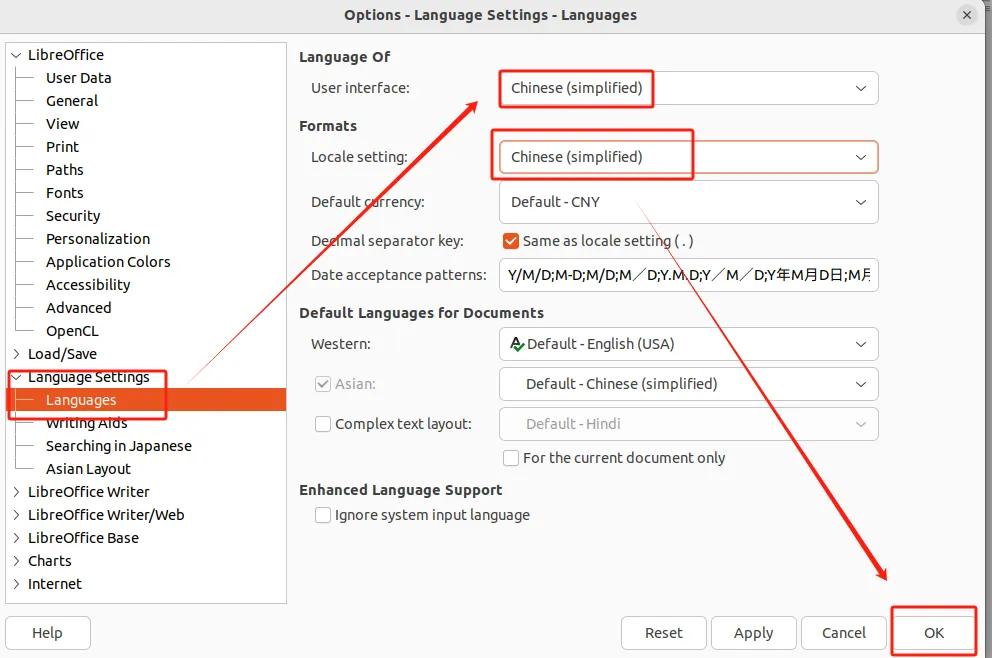
注意:不是关掉正在编辑的文档。是把 LibreOffice 整个程序退出、然后重新启动。任务栏右下角的小图标也要右键退出。
情况三:下拉框里根本没有中文选项
这说明你的 LibreOffice 缺中文语言包。不慌,补一下就行:
去 LibreOffice 中文站下载语言包:https://zh-cn.libreoffice.org/
版本号必须一模一样。 你装的 LibreOffice 是哪个版本,语言包就下哪个版本。比如本文推荐的 7.6.7.2,就搜 7.6.7.2 的语言包。
下载后双击安装,装完再回到"情况二"的步骤 1–5 操作一遍。
容易踩的坑
- 只改了"区域设置",没改"用户界面"
—— 这两个选项在同一页,名字长得像,但各管各的事。改的是"用户界面",别改错了。 - 改了没生效
—— 没完全关掉重启。确认任务栏右下角的小图标也退出了再开。 - 装上语言包还是不显示中文
—— 大概率语言包版本跟主程序版本不对应。卸载语言包,重新下同版本的。
💬 评论区聊聊
你家里或店里还有一台能开机但越来越卡的老电脑吗?
如果能让它重新流畅起来,你最想拿来干什么?
我赌评论区最多的答案是"打报价单"和"看老照片"。
👇 试试看,看我说对了没。
📌 关注我,别错过下一期
后续赛博兔会持续更新开源软件分享的系列内容,专门帮旧设备找到合适的免费软件,让它们继续发挥余热。
接下来还会分享:
老旧电脑提速小技巧 更多免费替代软件 普通人能用的 AI 工具
关注【赛博兔AI工坊】,别让身边的旧设备闲置吃灰。
既然看到这里了,如果觉得不错,随手点个赞、在看、转发三连吧~
谢谢你看我的文章,我们下次再见。联系邮箱:332302158@qq.com
往期文章推荐