 夜雨聆风
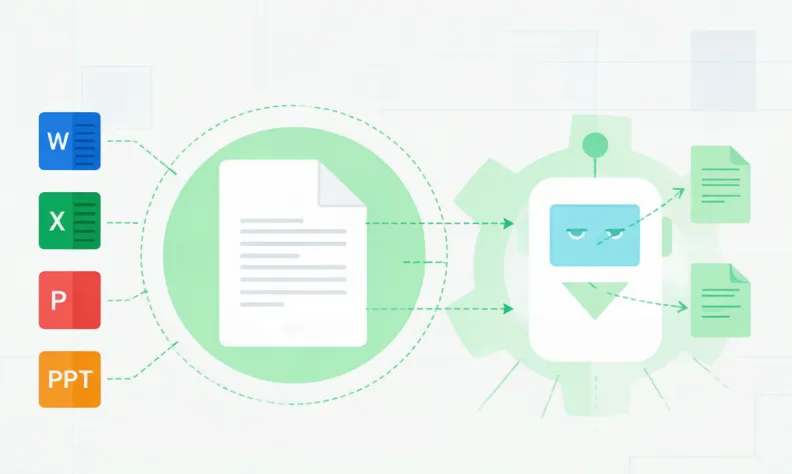
夜雨聆风日常工作里,文档处理占了大量时间——读合同、写报告、整理表格、做PPT。这些活儿繁琐但逃不掉。WorkBuddy 能帮你读取、分析、创建、编辑四类主流文档,全程对话式操作,不需要额外装软件。
一、支持的文档类型
WorkBuddy 目前支持以下四种文档格式,覆盖了办公场景的绝大多数需求:
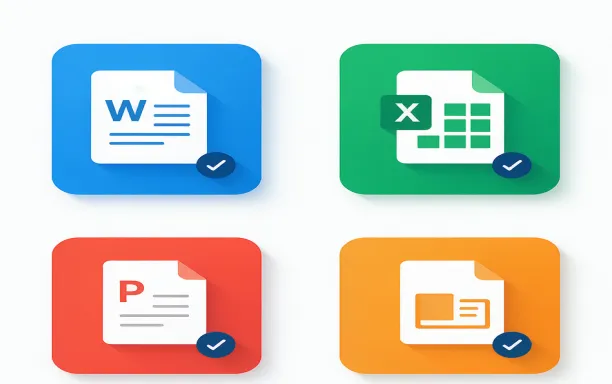
▲ WorkBuddy 支持的四种文档格式
格式 | 扩展名 | 支持操作 |
Word | .docx | 读取 / 创建 / 编辑 |
Excel | .xlsx | 读取 / 创建 / 公式计算 |
读取 / 提取文字和表格 | ||
PPT | .pptx | 读取 / 创建幻灯片 |
二、读取与分析文档
最常用的场景:有一份现成的文档,需要 WorkBuddy 帮你读懂它、提炼重点或回答问题。
1 把文件放到工作目录
把要处理的文档复制到你的 WorkBuddy 工作目录下。比如桌面上的某个文件夹,或者你当前打开的项目目录。
小技巧:也可以直接在对话中告诉 WorkBuddy 文件的完整路径,比如 C:\Users\你的用户名\Documents\季度报告.docx。 |
2 用自然语言下达指令
直接告诉 WorkBuddy 你要做什么,不需要特殊命令格式:
帮我读一下「季度报告.docx」,总结三个核心结论
分析「销售数据.xlsx」里每个月的同比增长率,找出下降最多的月份
这份「合同.pdf」里有没有不利条款?帮我标出来
WorkBuddy 会自动识别文件格式,调用对应的解析工具,把内容读进来后按你的要求处理。
3 追问与深入分析
读取之后,你可以继续追问,不需要重新上传文件:
刚才那份报告里,Q2的利润率具体是多少? 跟Q1比变化了多少?
WorkBuddy 会在对话上下文中保持对文档内容的记忆,随时回答你的问题。
三、创建新文档
从零开始生成一份格式完整的文档,是 WorkBuddy 的强项。
1 描述你的需求
把文档类型、主题、大致内容要求说清楚就行:
帮我创建一份Word文档,主题是「2026上半年工作总结」, 包含以下部分: 1. 工作概述 2. 主要成绩(列出3个项目) 3. 存在问题 4. 下半年计划 格式要求:标题加粗,正文宋体小四
2 等待生成并查看
WorkBuddy 会自动创建文档文件,保存在你的工作目录下。生成完成后,你可以直接在对话中预览效果。
小技巧:支持的内容元素:Word 支持标题层级、段落、列表、表格、图片嵌入;Excel 支持多Sheet、公式、条件格式;PPT 支持多页幻灯片、标题+正文布局。 |
3 修改与迭代
不满意?直接提修改意见,WorkBuddy 会在原文档基础上调整:
把第三部分的标题改成「当前挑战与不足」, 然后在每个问题后面加一个改进建议
四、编辑现有文档
已有文档需要修改内容、调整格式、补充数据?同样是对话搞定。
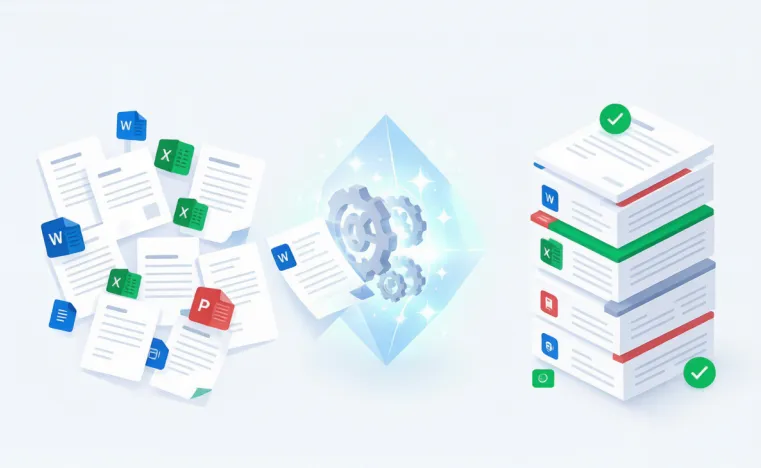
▲ 从杂乱到有序,WorkBuddy 文档处理全流程
1 指定文件和修改内容
打开「项目方案.docx」,做以下修改: 1. 第二段开头加一句项目背景介绍 2. 把所有「我们」替换成「本项目组」 3. 在文档末尾添加一个时间节点表格
WorkBuddy 会先读取原文档内容,精确定位修改位置,然后执行编辑并保存。
2 批量处理 Excel 数据
Excel 的编辑能力更强,支持公式计算和数据整理:
打开「员工考勤表.xlsx」: 1. 新增一列「加班时长」,用公式计算(下班时间-18:00) 2. 在Sheet2做个按部门汇总的透视表 3. 把迟到超过3次的人标红
注意:编辑文档前,WorkBuddy 会先读取原文件内容。如果文件正在被其他程序占用(比如 Word 打开着),可能会保存失败。建议先关闭文件再让 WorkBuddy 编辑。 |
五、跨格式处理
WorkBuddy 还能帮你做格式之间的转换和数据提取:
1 PDF 内容提取
读取「产品手册.pdf」,把里面的技术参数表格提取出来, 整理成一个Excel文件
PDF 里的文字、表格、图片都能识别提取,转为可编辑的格式。
2 多文档合并
我有三份月度报告(1月.docx、2月.docx、3月.docx), 帮我合并成一份季度报告,按月份分章节, 开头加一个季度总结
3 数据转文档
读取「销售明细.xlsx」的数据, 帮我生成一份Word格式的销售分析报告, 包含图表描述和关键数据解读
六、实用技巧
技巧1:给文件起个清晰的路径。直接说完整路径最保险,比如 C:\Users\zhang\Documents\report.docx。如果文件就在当前工作目录下,说文件名即可。 |
技巧2:一次说清所有要求。把格式要求、内容结构、数据来源一次性说清楚,比来回修改效率高得多。比如「生成Word,标题黑体三号,正文仿宋小四,包含三个章节,每章300字左右」。 |
技巧3:大文件分段处理。如果文档特别长(比如上百页的PDF),可以让 WorkBuddy 先读目录或前几页,再指定章节深入分析,避免一次性处理超时。 |
技巧4:善用模板复用。做好一份格式满意的文档后,下次可以说「按照上次的格式生成新内容」,WorkBuddy 会参考已有格式风格。 |
小结
WorkBuddy 处理文档的核心流程就三步:指定文件 → 说清需求 → 等待生成。
不需要学命令行,不需要装插件,像跟同事说话一样把需求讲清楚就行。Word 写报告、Excel 算数据、PDF 提信息、PPT 做演示——四种格式,一个对话窗口全搞定。
关键就一句话:把文件给它,把要求说清楚,剩下的交给它做。