 夜雨聆风
夜雨聆风AI换脸效果到底怎么样
最近体验了一款离线运行的AI换脸工具,老王觉得实际效果比想象中自然。视频素材放进去后,再加入一张人脸图片,软件就可以自动完成替换。
我自己测试时,用的是一段跳舞视频和一张人脸图片。从预览效果来看,人物面部变化比较流畅,并不是简单贴图,而是通过识别人脸进行处理。

需要说明的是,AI换脸适合用于娱乐、学习和技术体验,使用时也要注意合理范围。
软件安装和运行方式
软件采用纯离线运行方式,不需要登录,也没有广告。安装包体积约1.42GB,支持 Windows 10 和 Windows 11 系统。
打开软件后,如果首次进入不是简体中文,可以在设置页面切换语言。整体页面比较简洁,解压文件后打开里面的exe程序,就可以直接在电脑上运行。
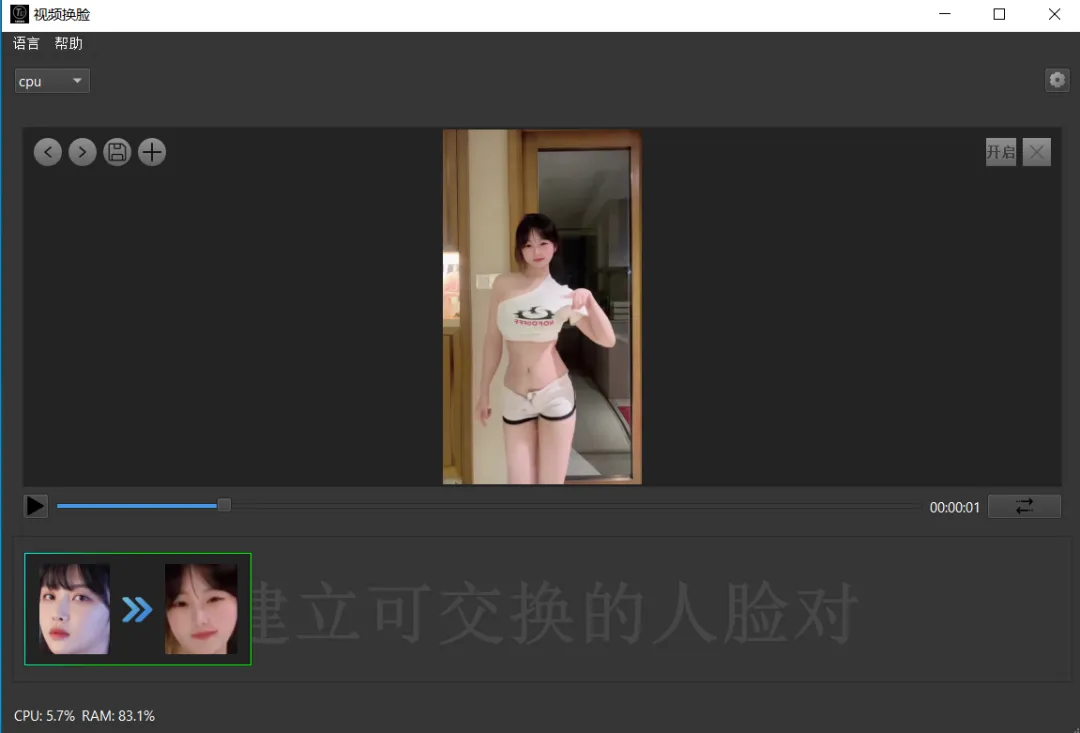
如果电脑带有显卡,可以开启显卡加速。没有显卡也可以使用CPU运行,只是速度会受到电脑配置影响。
视频处理步骤
处理视频时,先把需要修改的视频导入软件。进入预览区域后,可以查看视频画面,也能逐帧检查内容。
软件支持选择具体处理时间范围。例如我测试时选择了300帧到500帧之间,让工具只处理指定片段。
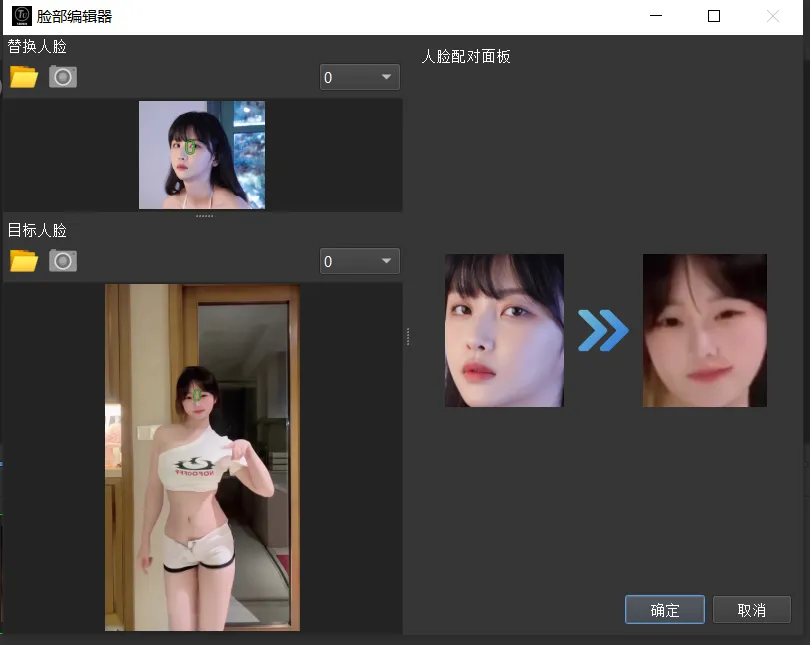
操作时需要把视频调整到人脸清晰的位置,然后点击添加按钮。识别成功后,视频中的人脸区域会出现标记。
接下来添加需要替换的人脸图片,软件会自动进行匹配。确认后点击生成按钮,再选择保存位置,等待处理完成即可。
电脑配置和处理速度
老王测试时使用的是一台15年前的笔记本电脑,没有独立显卡,CPU只有双核,整个过程采用纯CPU运行。
在这样的配置下,处理速度只能算比较慢,不过依然可以完成任务。如果换成现在主流配置的电脑,一般几分钟左右就能处理好。
更多参数调整
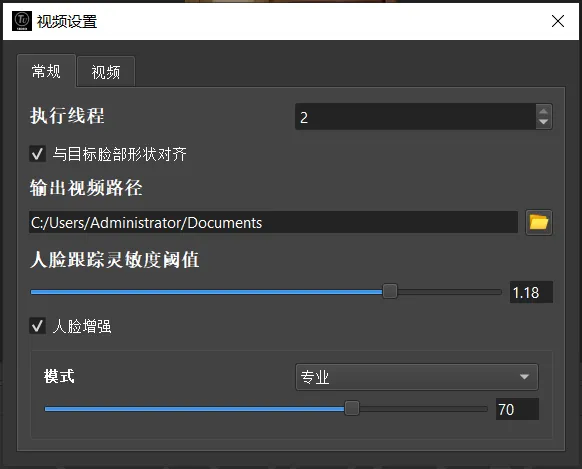
生成完成后,可以直接播放视频查看效果。如果想继续优化,还可以进入设置页面调整更多参数。
例如调整线程数量提升速度,修改输出路径,调整人脸匹配阈值,以及增强人脸效果。视频输出部分也可以提高最终质量。
老王体验下来,工具操作流程比较直接。我自己觉得,对于喜欢研究AI工具、视频制作或者电脑软件的朋友,可以作为一个尝试方向。启创网还有不少类似工具。
系统支持和使用总结
支持系统:Windows 10 和 Windows 11,手机端暂无法使用。软件采用离线运行方式,不需要联网即可使用,目前完全免费。
整体体验下来,软件功能集中在AI换脸处理方面,导入视频、添加人脸、生成结果几个步骤都比较清晰。旧电脑也能完成基础处理,只是速度受到硬件限制。
AI工具发展越来越快,普通用户也能接触到以前看起来复杂的功能。不过在使用过程中,还是建议遵守相关规则,把工具用在合适的地方。
觉得有用的话,相关资料包,评论区吱一声。懂?欢迎点赞、点在看,转发给身边需要的朋友。
免责声明:本文分享的所有内容均来源于网络,仅供学习交流使用,请勿用于商业用途。如有侵权,请联系我们删除。使用过程中请遵守相关法律法规,因使用不当造成的任何后果,本账号不承担任何责任。