夜雨聆风
夜雨聆风
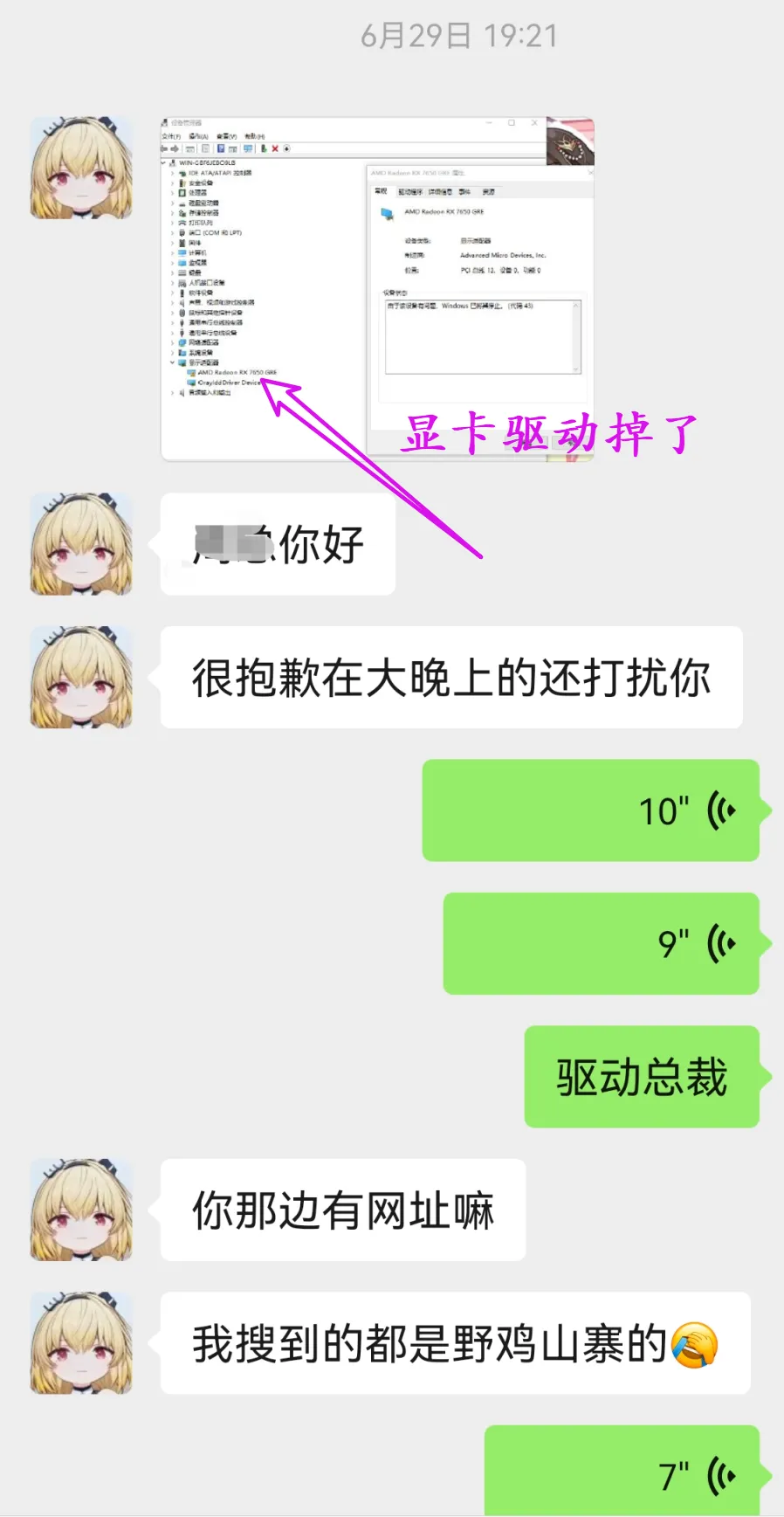
最近遇到几个客户电脑不是没有声音就是玩游戏掉帧、不流畅,进网页看视频不清晰,桌面图标无缘无故变大了等等问题。有个客户是组装定制机,我叫他下个驱动 总裁,结果找半天,下载的全是广告,垃圾软件,有时候不怪客户,只怪现在广告垃圾软件厂商太精了,稍不注意就中招。
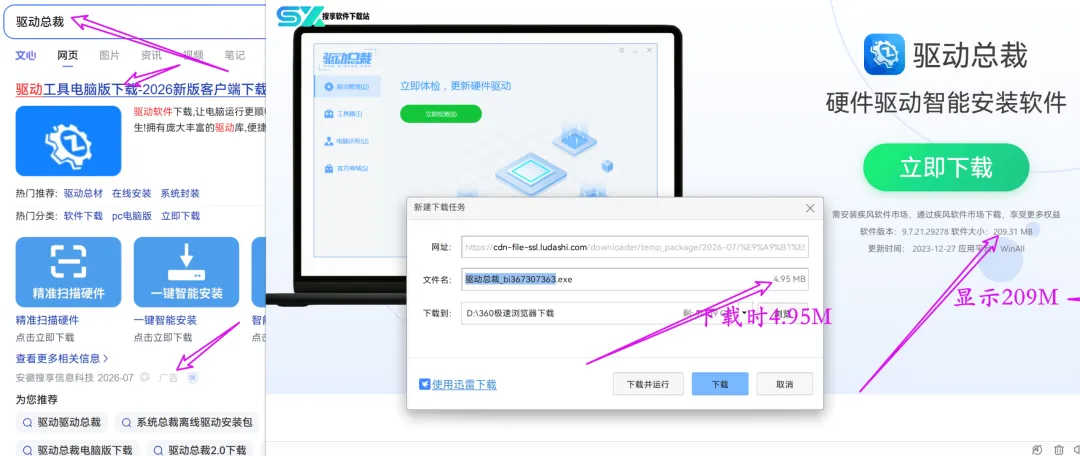
百度搜“驱动总裁”,结果跳出来一堆带广告的第三方工具,点下载安装,结果全是流氓软件……而且还静默安装......
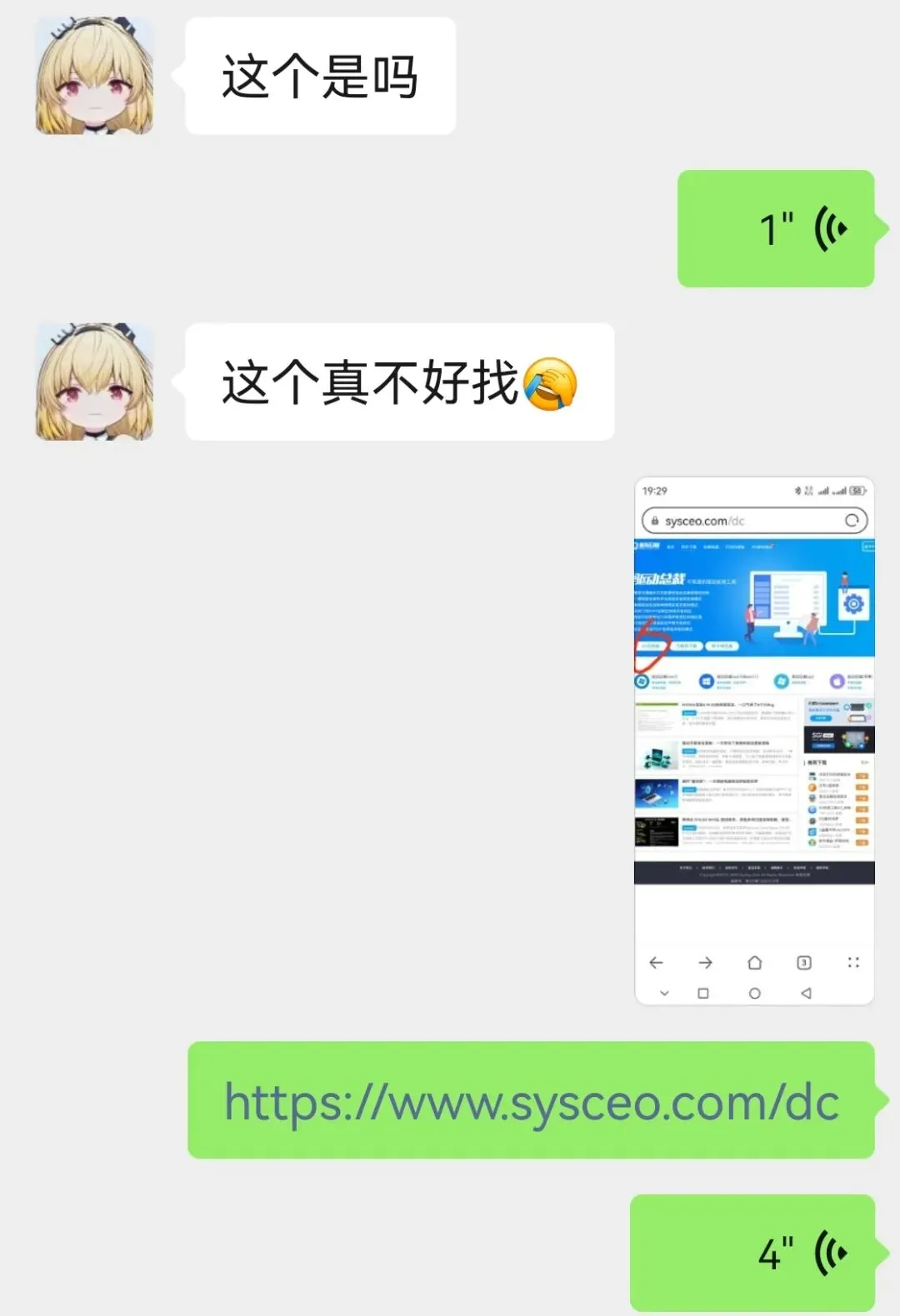
结果,还是用手机发给客户。
温馨提示:尤其是买整机或笔记本的朋友,优先去品牌官网下载,驱动匹配度最高,不会出现第三方工具乱装的情况,实在搞不定的情况下,找第三方驱动软件安装。
🛠️ 驱动安装三步法
第 1 步:查型号
笔记本看机器底部标签或按 Win + R 输入 msinfo32 查看“系统型号”;台式机看主板/显卡型号,可用GPU-Z、CPU-Z查看。
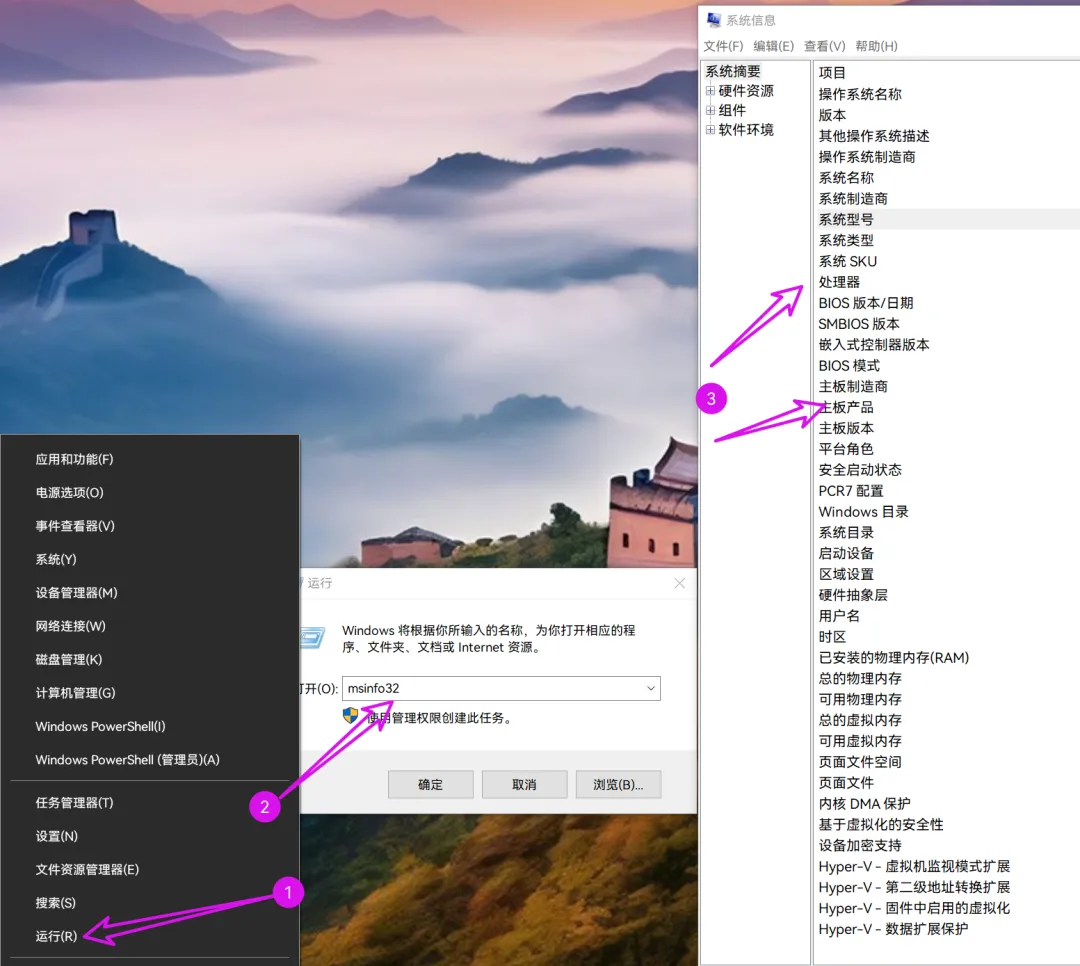
第 2 步:去官网下载
按上面分类找到对应品牌,输入型号或选择产品系列,下载对应 Windows 7 /10 / 11 版本的驱动。优先下载:芯片组、显卡、声卡、网卡、触摸板。
第 3 步:按顺序安装
推荐安装顺序:芯片组 → 显卡 → 声卡/网卡 → 外设。每装完一个最好重启一次,尤其是显卡驱动。安装时选“自定义安装”并勾选“执行清洁安装”,避免旧驱动残留冲突。
⚠️ 使用注意事项 & 避坑指南
别用“驱动精灵”“驱动人生”等第三方工具:它们容易夹带私货,装一堆不需要的软件,甚至造成驱动冲突。 |
驱动不是越新越好:稳定版驱动往往比测试版更可靠。显卡驱动推荐“生产分支/Studio”,游戏本选“Game Ready”。 |
安装前建议备份:在“设备管理器”中右键设备 → 属性 → 驱动程序 → 备份或记下当前版本,出问题可回退。 |
没有特殊情况,BIOS更新没把握就别手动搞。 |
https://www.sysceo.com/dc |
觉得有用?先收藏再转发!
重装系统、朋友买新机、电脑出问题时,这篇文章都能派上用场。你还想知道哪些品牌的驱动入口?欢迎在评论区留言告诉我。
本文链接整理于网络公开信息,如有错误,请以各品牌官网实际页面为准。
|