 夜雨聆风
夜雨聆风87K Star!挖到一个 PDF 神器
开源免费,Docker 一键部署,自动搞定 PDF 编辑
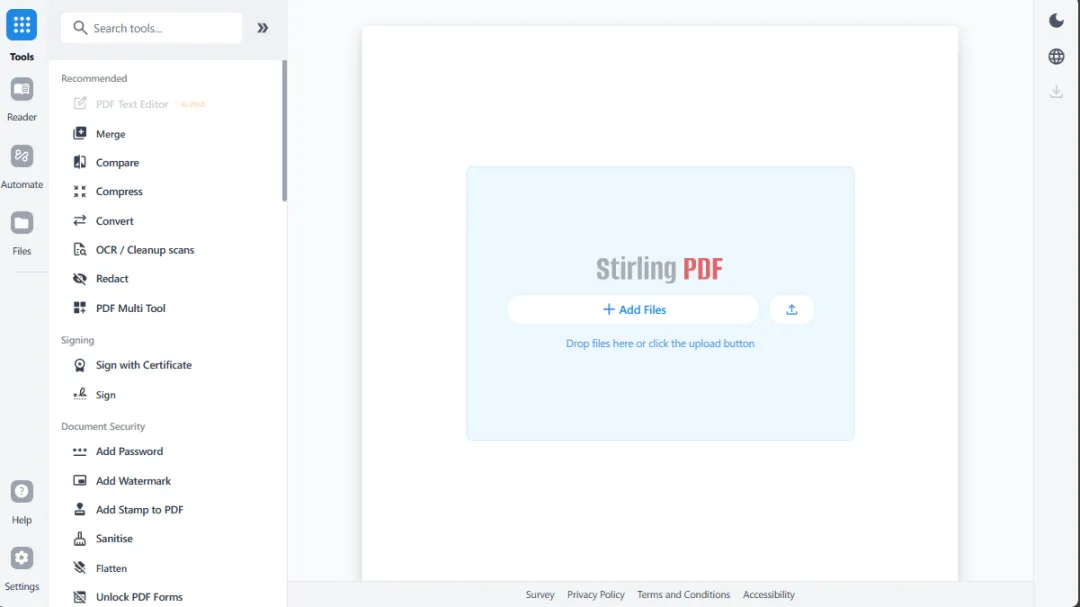
最近挖到了一个非常不错的开源 PDF 工具 —— Stirling-PDF 。
它比 Adobe Acrobat 更轻量,比在线 PDF 网站更安全,支持自部署,非常适合那种"我想简单处理一个 PDF,又不想上传到陌生人服务器"的场景。
目前在 GitHub 上已经有超过 87K Star,是所有 PDF 相关开源项目里 Star 最高的一个。
01
为什么需要自建 PDF 工具?
很多人都会遇到这些问题:
🔴 临时要合并几个 PDF,到处找在线工具
🔴 在线 PDF 工具限制文件大小,大的还要收费
🔴 敏感合同/证件不敢上传到第三方网站
🔴 PDF 转 Word 格式全乱,用了跟没用一样
🔴 网站广告满天飞,下载按钮都找不到
而自建 PDF 工具最大的优势就是:
✅ 所有文件本地处理,不上传任何服务器
✅ 不限文件大小,不限制使用次数
✅ 功能齐全,合并/拆分/转换/编辑全都有
✅ 页面干净,没有广告,没有收费陷阱
✅ Docker 部署一次,长期使用,零维护成本
只需要部署一次,后续几乎不需要任何维护。每次要处理 PDF 的时候打开浏览器就能用。
02
Stirling-PDF 是什么?
Stirling-PDF 是一个基于 Web 的 PDF 处理工具,由 Java 开发,开源免费。你只需要把它部署在服务器或 NAS 上,然后通过浏览器访问就能使用全部功能。
项目地址:https://github.com/Stirling-Tools/Stirling-PDF
GitHub Stars:87K+|主语言:Java|授权协议:GPL-3.0
它的核心功能包括但不限于:
✦ PDF 合并 & 拆分
✦ PDF 转 Word / Excel / PowerPoint / 图片
✦ Word / 图片 / HTML 转 PDF
✦ PDF 压缩 & 加密 & 解密
✦ PDF 页面旋转 & 删除 & 提取
✦ PDF 添加水印 & 页眉页脚 & 页码
✦ PDF 表单填写 & 签名
✦ OCR 文字识别(内置 Tesseract)
✦ PDF 对比差异
✦ 批量处理
毫不夸张地说,市面上 90% 的 PDF 操作,它都能做。而且全部本地处理,数据不出服务器。
03
部署方式:Docker(推荐)
适合人群:
✅ 有群晖、极空间、威联通等 NAS 的用户
✅ 有 VPS / 云服务器的用户
✅ 会用 Docker 的技术爱好者
部署命令非常简单,就一行:
docker run -d \
--namestirling-pdf \
-p8080:8080 \
-v/path/to/trainingData:/usr/share/tesseract-ocr/4.00/tessdata \
-v/path/to/extraConfigs:/configs \
-v/path/to/logs:/logs \
stirlingtools/stirling-pdf:latest
对于群晖、极空间等 NAS 用户,也可以在 Docker UI 里直接搜索 stirlingtools/stirling-pdf 下载运行,图形化操作更方便。
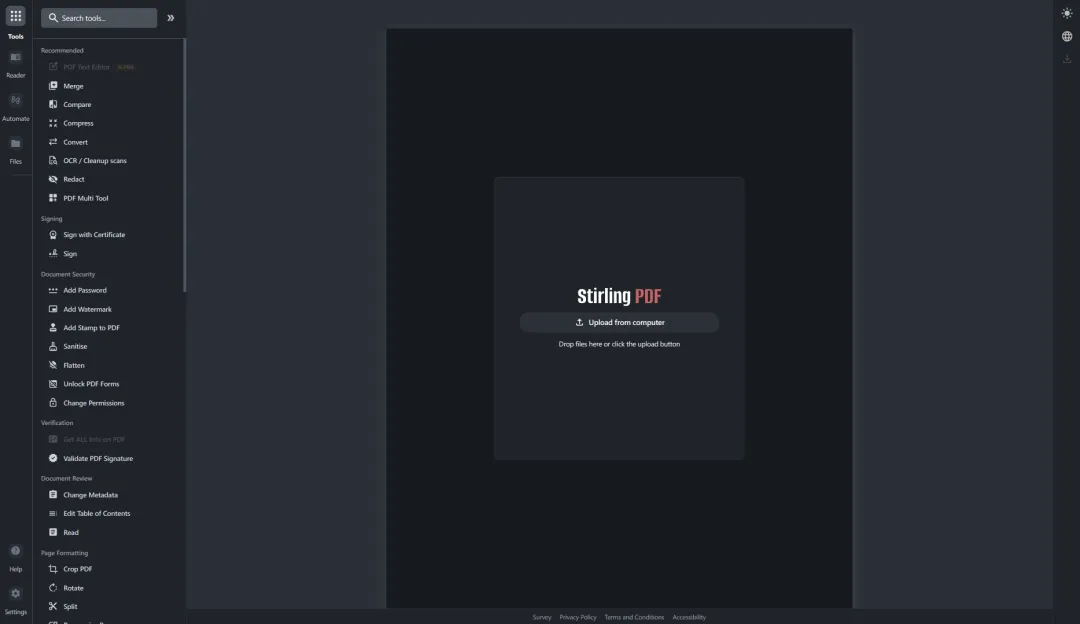
启动后,打开浏览器访问 http://你的NASIP:8080 就能看到主界面了。
04
进阶配置
Stirling-PDF 支持丰富的自定义配置,通过环境变量来控制:
环境变量 | 默认值 | 说明 |
DOCKER_ENABLE_SECURITY | true | 启用登录验证 |
SECURITY_ENABLE_LOGIN | true | 需要登录才能使用 |
SYSTEM_MAX_FILE_SIZE | 100 | 最大上传文件 (MB) |
OCR_ENABLE | true | 启用 OCR 功能 |
SYSTEM_ENABLE_ANALYTICS | false | 关闭统计上报 |
如果你需要在群晖上部署,直接在 Container Manager / Docker 套件中搜索 stirlingtools/stirling-pdf,点下载运行,设置端口映射即可。
在极空间上也是一样的操作逻辑,打开 Docker 功能搜索镜像,下载后建立容器,映射 8080 端口就能用了。
05
实际体验
我部署好之后,随手试了几个常用场景:
📄 PDF 合并:拖入 5 个文件,点击提交,3 秒完成。
📄 PDF 转 Word:转出来的 docx 保留基本格式,比我用过的任何在线工具都好。
📄 图片转 PDF:把手机拍的合同照片拖进去,生成排版整齐的 PDF。
📄 PDF 压缩:一个 20MB 的扫描件压到 3MB,画质基本无损。
📄 OCR 文字识别:扫描版 PDF 直接识别成可搜索的文字。
所有的处理都是实时完成,几乎没有等待感。
而且它是纯本地处理,文件不上传到任何外部服务器,敏感文档用起来非常放心。
06
和在线工具对比
对比项 | Stirling-PDF | 在线工具 |
费用 | 完全免费 | 限制次数/收费 |
文件大小 | 无限制 | 通常 10~50MB 限制 |
处理速度 | 取决于本地性能 | 取决于网络+服务器 |
隐私安全 | ✅ 本地处理 | ❌ 文件上传到云端 |
功能数量 | 30+ 种操作 | 通常 5~10 种 |
广告 | 无 | 铺天盖地 |
是否可用 | 永久可用 | 哪天关站就没了 |
07
总结
如果你也在找好用的 PDF 工具,或者还在用那些限制多、广告多的在线 PDF 网站,那么 Stirling-PDF 是一个非常值得上手的项目。
它最大的优势在于:
✦ 完全开源免费,功能极其全面
✦ Docker 一键部署,NAS、VPS 都能跑
✦ 所有文件本地处理,隐私安全
✦ 全球 87K Star,社区活跃,持续更新
✦ 界面美观,操作简单,不需要学习成本
对于有 NAS 或 VPS 的用户来说,部署一个 Stirling-PDF 基本是零成本的投入,却能彻底告别在线 PDF 工具的种种限制。
方法就是这些,其实也不复杂。
希望本文能够帮助你快速完成部署,打造一个长期可用的 PDF 工具箱。
GitHub:https://github.com/Stirling-Tools/Stirling-PDF
如果你一直在为 PDF 处理发愁,现在就可以动手试试了。
觉得有用的话,点个「在看」分享给需要的朋友。