 夜雨聆风
夜雨聆风最近WorkBuddy热度起来了,我称为国内打工人的首选agent,上一篇也讲述了使用体验。
好几个朋友问我:"WorkBuddy装了,但自己用感觉就是个高级聊天框,跟DeepSeek有啥区别?不似网上说的未来已来" 问我能否具体教学下如何使用,今天我就整理两篇WorkBuddy的使用指南,分享给大家
WorkBuddy跟DeepSeek、豆包最大的区别,不是模型更强,而是它能直接操作你电脑上的文件——帮你写Word、做Excel、改PPT、读PDF,甚至自动抓网页数据。
但这个能力不是自带的,你得给它装"插件"。
上篇教程讲了任务、灵感、助理、自动化4个基础功能。这篇讲进阶:Skill技能 + 专家系统 + 工作模式。这三个搞明白,你的WorkBuddy才算真正"活"过来。
不聊概念,只讲我体验过的操作,看完直接上手。
一、Skill技能:给AI装上"手脚"
1.1 什么是Skill?一句话说清
你让WorkBuddy帮你读一个PDF合同,它说"我读不了"。为什么?因为它没有"读PDF"这个能力。
Skill就是能力包。装上PDF技能,它就能读PDF;装上Excel技能,它就能操作表格;装上浏览器技能,它就能自动抓网页。
打个比方:WorkBuddy本身是个"聪明的大脑",Skill就是它的"手和脚"。不装Skill,它只能动嘴;装了Skill,它能动手,我给大家几个场景举例:
1.2 必装的5个Skill
WorkBuddy上的SkillHub上已经有几万个技能,但大部分你用不上。下面这5个,是任何职场人都应该装的:
| 必装 | ||
| xlsx | 必装 | |
| docx | 必装 | |
| pptx | 必装 | |
| Browser Automation | 强烈推荐 |
这一套装完,你的WorkBuddy就从"聊天机器人"变成"全能办公助手"了。
1.3 怎么装?3种方式,挑一个顺手的
方式一:应用内直搜(腾讯的用户体验第一梯队无疑)
1打开WorkBuddy,点击左侧边栏的「技能」按钮
2在搜索框输入关键词,比如 pdf、excel、screenshot
3找到对应技能卡片,点击右侧的 +号,秒装完成
参考SkillHub市场界面:
方式二:网页版SkillHub安装(最全量)
1访问腾讯官方SkillHub官网:https://skillhub.tencent.com/
2浏览或搜索需要的技能
3点击技能卡片上的「复制安装指令」按钮
4回到WorkBuddy对话框,粘贴指令,AI会自动识别并完成安装
方式三:自然语言安装(我们要逐渐习惯把agent,当作一个“人”)
直接在对话框里说:
帮我安装一个能处理PDF文件的技能
WorkBuddy内置了一个"找技能"的元技能(Find-Skills),会自动搜索SkillHub、匹配最合适的技能并安装。适合不知道该装什么、但又想解决问题的场景。
提示:装完Skill后不需要任何配置,直接在对话里说需求就行。AI会自动判断该用哪个技能,你感觉不到它的存在——这就是"无感调用"。
1.4 实战案例:PDF合同数据 → 自动提取到Excel
场景:你收到一份40页的PDF合同,需要把里面的付款条款、金额、日期等信息提取到Excel表里。
过去做法:手动打开PDF → 复制粘贴到Excel → 格式乱了再调 → 耗时30分钟,还容易出错
现在做法:
在WorkBuddy对话框输入:读取桌面上的「服务合同.pdf」,提取以下信息:1. 合同金额2. 付款方式及时间节点3. 违约责任条款4. 合同有效期将提取结果保存为「合同摘要.xlsx」,每个信息一行,包含:字段名、内容、所在页码
WorkBuddy会自动调用PDF技能读取合同 → 提取关键信息 → 调用Excel技能创建表格 → 保存文件。
总耗时:约30秒。
安装PDF + Excel两个技能后,AI会自动协调这两个技能配合工作,你不需要手动指定"先用PDF技能再用Excel技能"。
二、WorkBuddy的专家系统:100+领域专家
2.1 什么是专家?
简单说:你需要写文章就切到"内容创作专家",需要分析数据就切到"数据分析专家",需要审合同就切到"法务专家"。
每个专家就是一个预设好身份、技能和工作流程的AI角色,比通用对话更专业。
WorkBuddy内置了100+领域专家,覆盖12大行业:
2.2 怎么召唤专家?
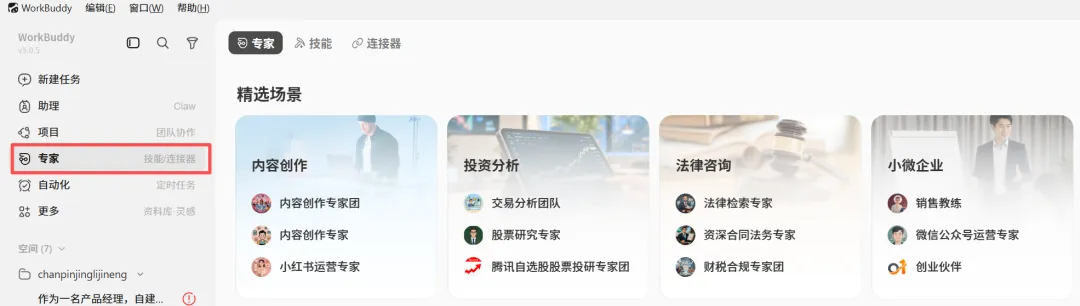
1点击左侧栏的「专家」按钮,进入专家中心
2按分类浏览,或直接搜索关键词找专家
3点击「立即召唤」,进入对话
4在对话框中直接描述你的需求
参考WorkBuddy专家中心界面
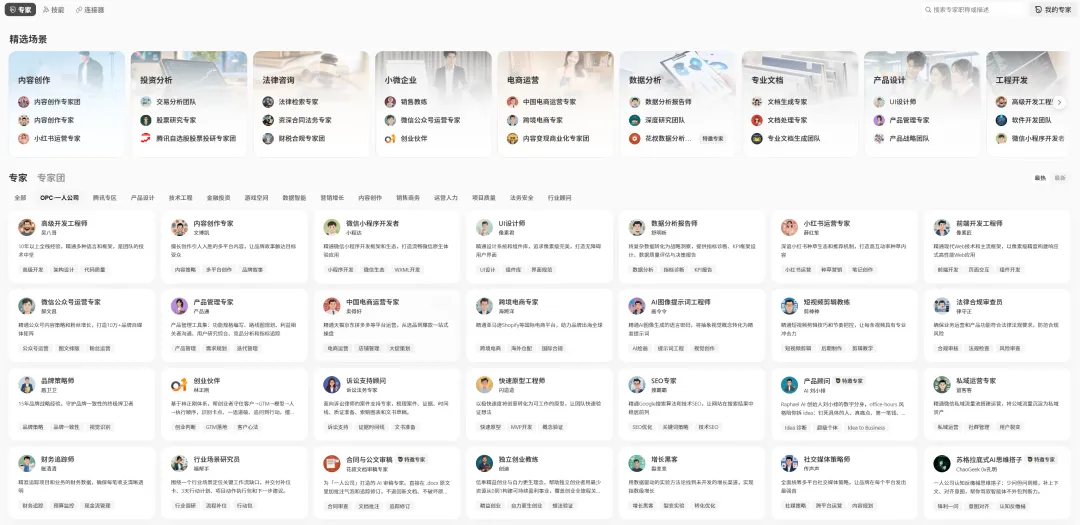
召唤专家后,对话框中会自动生成一段系统提示词(定义了专家的身份和能力)。这段要保留,在后面继续添加你的具体需求即可。
2.3 实战案例:用"法务专家"审合同
场景:收到一份服务合同,需要快速判断有没有坑
过去做法:逐条看40页PDF,至少2小时
现在做法:
1从专家中心找到「合同管理方向」的专家,点击召唤
2在对话框输入需求:
请审查这份服务合同,重点关注:1. 违约责任条款是否对等2. 知识产权归属是否清晰3. 付款条件和时间节点是否合理4. 保密条款范围是否过宽5. 争议解决管辖地是否合理用红黄绿三级标注风险,给出修改建议
3把合同PDF拖进对话框上传
4等待AI输出审查结果——每个风险点都会标出具体页码和条款内容,附上修改建议措辞
总耗时:约3分钟。
确认审查结果后,还可以追加:
把审查结果整理成正式合同审查报告,包含风险摘要、逐条分析和修改建议,保存为PDF
你看,这一套下来,之前一天的活,现在3分钟
但需要注意:标准服务合同、买卖合同这类常见模板,AI审查质量很高,能抓到90%以上的常见风险点。但高度定制化的复杂合同(如投融资协议),只能作为参考,不能替代专业律师。
2.4 自己创建专家(进阶玩法)
如果预设的100多个专家里没有你需要的,可以自己创建:
帮我创建一个专家,身份是「B端SaaS产品经理」,擅长竞品分析、需求文档写作、产品路线图规划。工作风格:逻辑清晰、注重数据支撑、输出结构化文档
创建完成后,以后只需要说"切换到B端SaaS产品经理专家"就能直接用了。
三、四个工作模式:效率已经不是翻倍,是翻好几倍
很多人装了WorkBuddy,只知道一个模式:直接对话。结果遇到复杂问题就卡壳,然后说"这AI不行"。
其实是你没选对模式。WorkBuddy有四种工作模式,每个都有自己的"专属战场":
| Craft(做一做) | ||
| Plan(想一想) | ||
| Ask(问一问) | ||
| Auto(自动) |
3.1 Craft模式:90%的日常场景都用它
最常用的模式。写文案、做表格、改报告、生成PPT——所有"要有具体产出"的任务,选它就对了。
示例:
帮我创建一个Excel表格,包含姓名、年龄、部门三列,并填充10条示例数据
3.2 Plan模式:复杂任务的"拆解大师"
遇到大任务不知道从哪下手时,先用Plan模式让AI帮你拆解。
示例:
帮我规划一份「新能源车年度营销方案」的大纲,包含:市场背景、用户洞察、核心策略、季度计划、预算分配、KPI体系
AI会先输出详细大纲 → 你确认方向 → 再切换到Craft模式逐步完成。
3.3 组合拳:Plan + Craft
这是我自己用下来最爽的工作流:
遇到问题 → Plan模式拆解 → 确认方案 → Craft模式执行 → 完成
实例:老板让你做一份竞品分析报告。
过去的对话框(直接Craft):
帮我写一份竞品分析报告
结果:AI给你一个通用模板,没什么用。
✅ 有了WorkBuddy正确做法(Plan + Craft):
第一步,Plan模式:
帮我规划「竞品分析报告」的结构,要求:1. 对比3个主要竞品2. 包含产品功能、定价、营销策略三个维度3. 输出SWOT分析4. 给出我们的差异化建议
第二步,AI输出详细大纲后,确认方向没问题。
第三步,切换Craft模式:
按这个大纲,帮我完成第二章「功能对比矩阵」
Plan模式让AI先"想清楚"再"干明白",避免直接执行时理解偏差。重要文件和复杂任务,一定先用Plan模式。
四、进阶技巧:怎么用得精
4.1 指令结构化(准确率提升80%)
学会把它当人,把AI当实习生看待,你的指令越详细,它干得越精准。
4.2 知识库喂养(打造私有AI)
别把公司产品手册、过往合同、行业报告全丢给它。
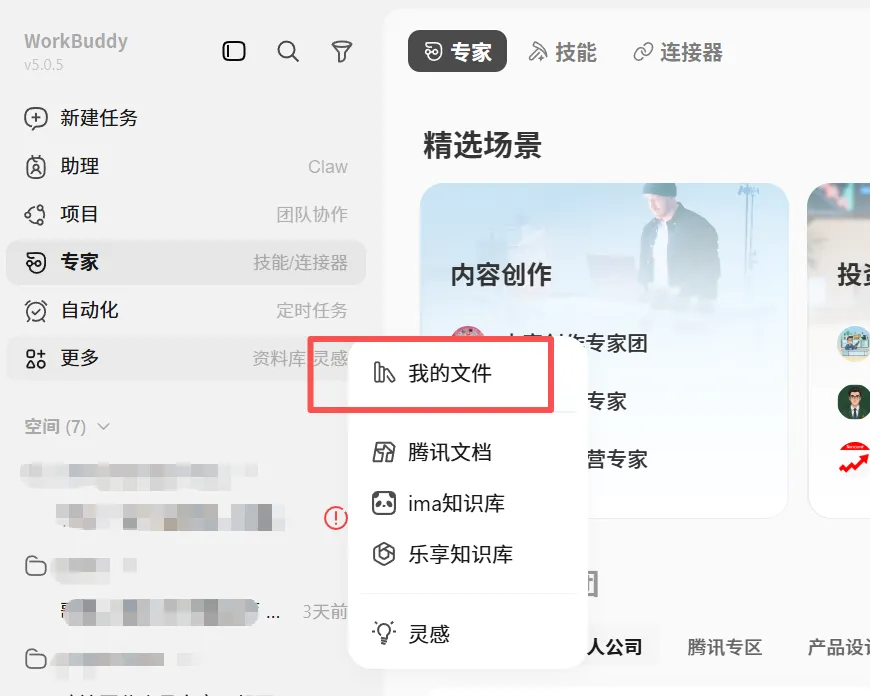
1左侧点「资料库」→ 新建知识库
2把PDF/Word/网页链接丢进去
3以后问问题,AI会优先从你的资料里找答案
效果:问"这个客户该怎么回?",它直接从你们公司的资料里找答案,而不是瞎编一个通用回复。
4.3 多Agent并行(效率提升3-10倍)
在对话框输入包含多个独立动词、用分号隔开的指令:
整理桌面所有PDF到「归档」文件夹;同时把最近7天微信下载的图片按日期归类
发送后,系统会在几秒内返回任务拆解看板,多个子Agent同时干活。
五、避坑指南(真实踩的坑)
| Skill装了不会用 | ||
| 指令太模糊 | ||
| 所有任务都用Craft | ||
| 大文件处理超时 | ||
| 文件夹权限没开 |
最重要的一个坑:需要AI进行大幅度改动的文档,一定要本地提前备份。虽然WorkBuddy有安全拦截机制,但不怕一万就怕万一。
七、总结今天课程
WorkBuddy进阶使用速查表
| Skill技能 | ||
| 专家系统 | ||
| Craft模式 | ||
| Plan模式 | ||
| Plan+Craft组合 | ||
| 知识库 | ||
| 多Agent并行 |
新手上手建议(按顺序来)
- 装5个必装Skill
PDF、Excel、Word、PPT、浏览器自动化 - 试一个专家
找个跟你工作最相关的专家,召唤后对话体验 - 练三要素指令法
做什么 + 给什么材料 + 要什么格式 - 试Plan+Craft组合
找一个复杂任务,先用Plan拆解再Craft执行 - 建知识库
把公司资料丢进去,让AI回答有据可依
最后:WorkBuddy不是"高级聊天机器人",它是你的AI打工人。你负责"想清楚",它负责"干明白"。
收藏点赞转发,我们下一篇再见